
Jeśli spotkania zapisujesz w Google Calendar, Outlooku lub iCloud, możesz wyświetlać je również w kalendarzu Codenica. Najpierw dodaj konto dostawcy, potem przypisz je osobom, które mają z niego korzystać. Własne wydarzenia możesz nadal zapisywać w kalendarzu Codenica.
Jak połączyć Google Calendar lub Outlook?
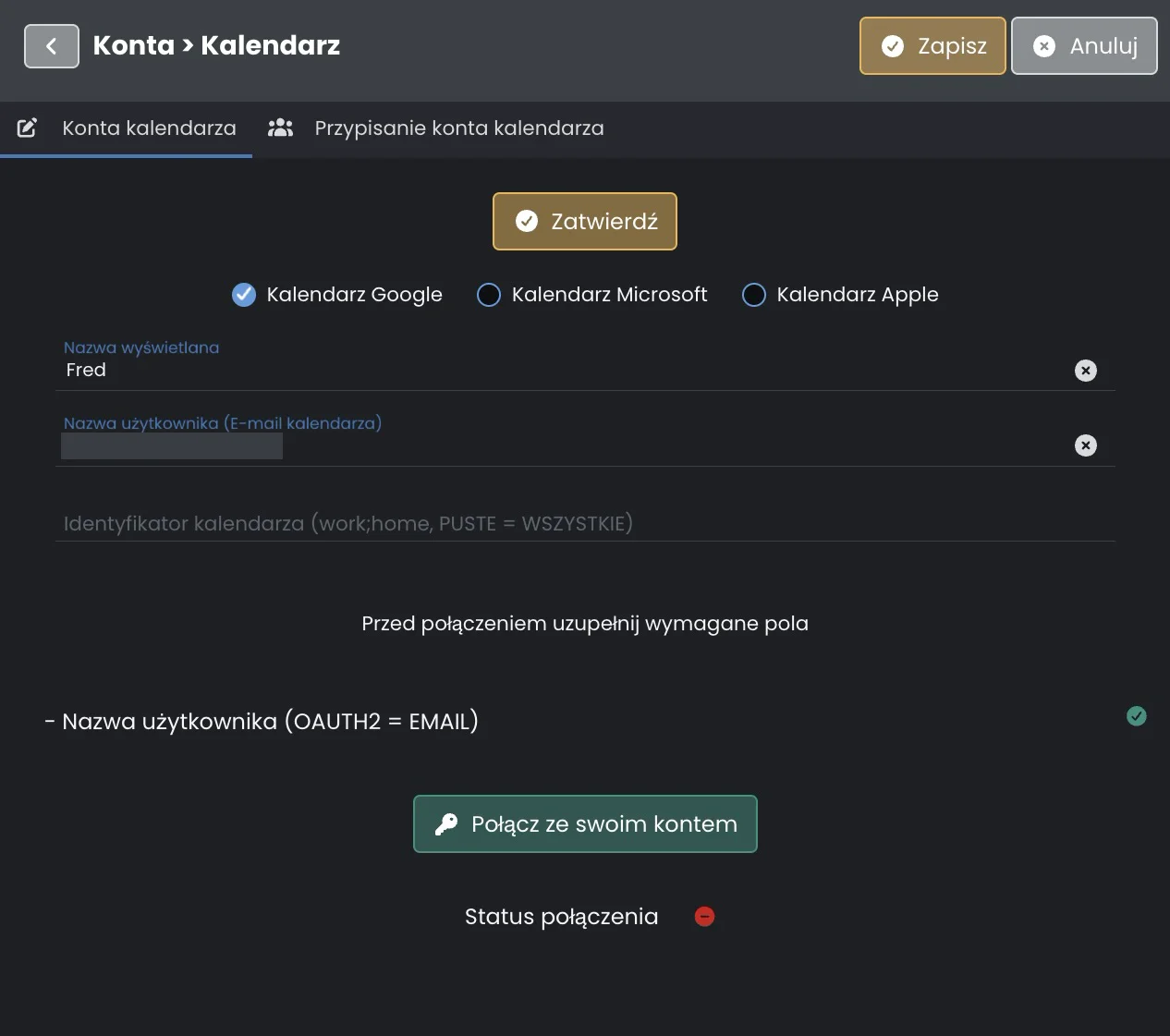
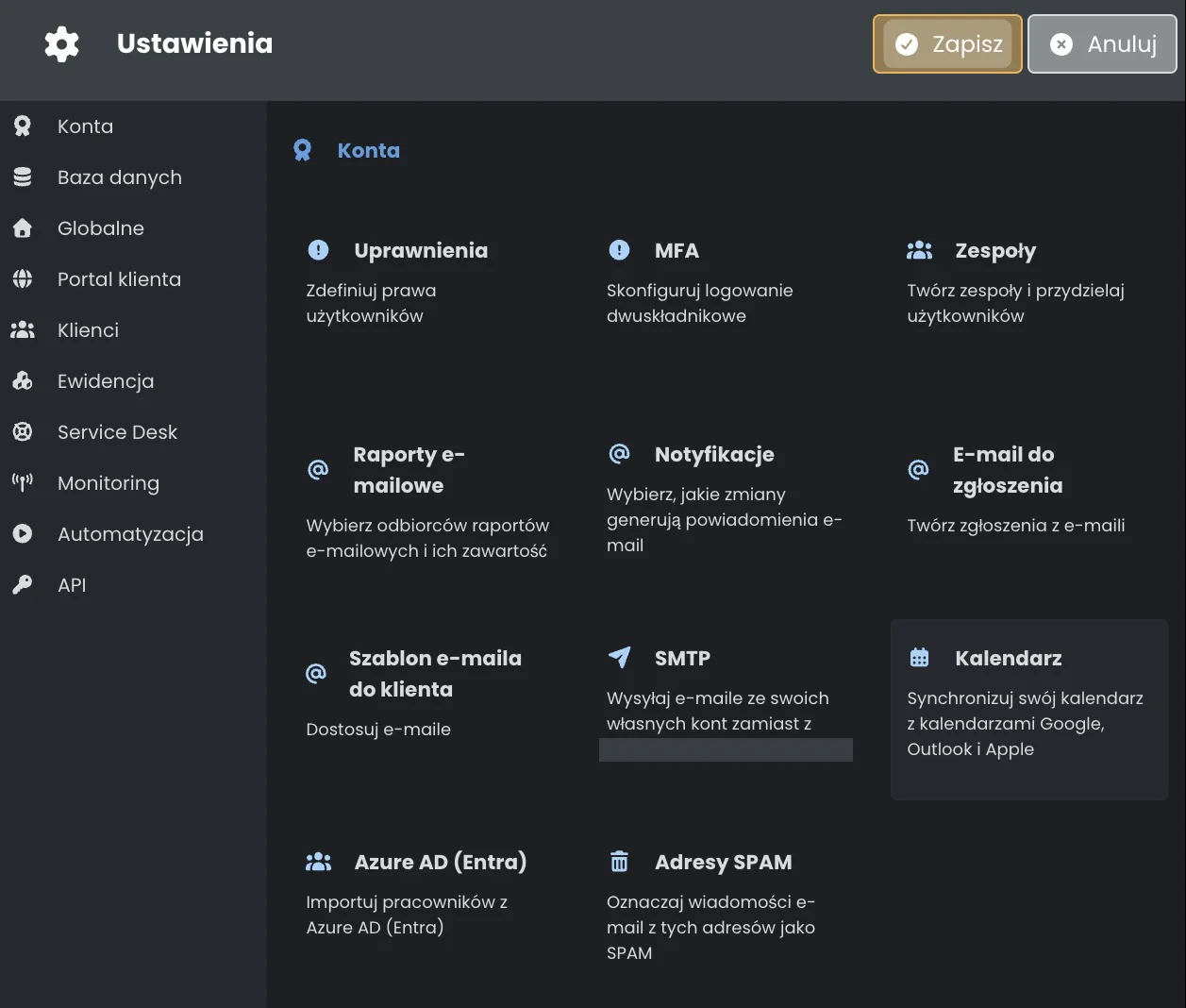
- Otwórz Ustawienia → Konta → Kalendarz. W zakładce Konta kalendarza kliknij +.
- Wybierz Kalendarz Google lub Kalendarz Microsoft. Wpisz nazwę, po której rozpoznasz konto na liście, oraz adres konta u dostawcy w polu Nazwa użytkownika (E-mail kalendarza).
- Kliknij Połącz ze swoim kontem. Zaloguj się na konto, którego kalendarz chcesz udostępnić, i zaakceptuj wymagany dostęp. Po powrocie sprawdź Status połączenia.
- Kliknij Zatwierdź, a następnie Zapisz u góry ustawień.
Jeśli masz kilka kalendarzy w jednym koncie i chcesz wskazać konkretne, wpisz ich identyfikatory w polu Identyfikator kalendarza. Wiele identyfikatorów rozdziel średnikiem wpisanym w polu. Użyj identyfikatora kalendarza u dostawcy. Nazwa widoczna obok kalendarza może być inna. Przy pierwszym uruchomieniu sprawdź, które kalendarze pojawiły się na liście źródeł. W Google przy braku zapisanego identyfikatora aplikacja może użyć adresu konta jako identyfikatora kalendarza.
Jak połączyć kalendarz Apple?
W Kontach kalendarza dodaj konto i wybierz Kalendarz Apple. Wypełnij pola identyfikatora Apple i hasła aplikacji. Hasło aplikacji tworzysz na koncie Apple z przeznaczeniem dla Codenica. Po wypełnieniu formularza kliknij Zatwierdź i Zapisz.
Gdy ponownie otworzysz zapisane konto Apple, pole hasła będzie puste. Możesz zmienić nazwę konta i zostawić to pole puste. Codenica zachowa zapisane hasło. Aby je zastąpić, wpisz nowe i zapisz.
Jak przypisać konto użytkownikowi?
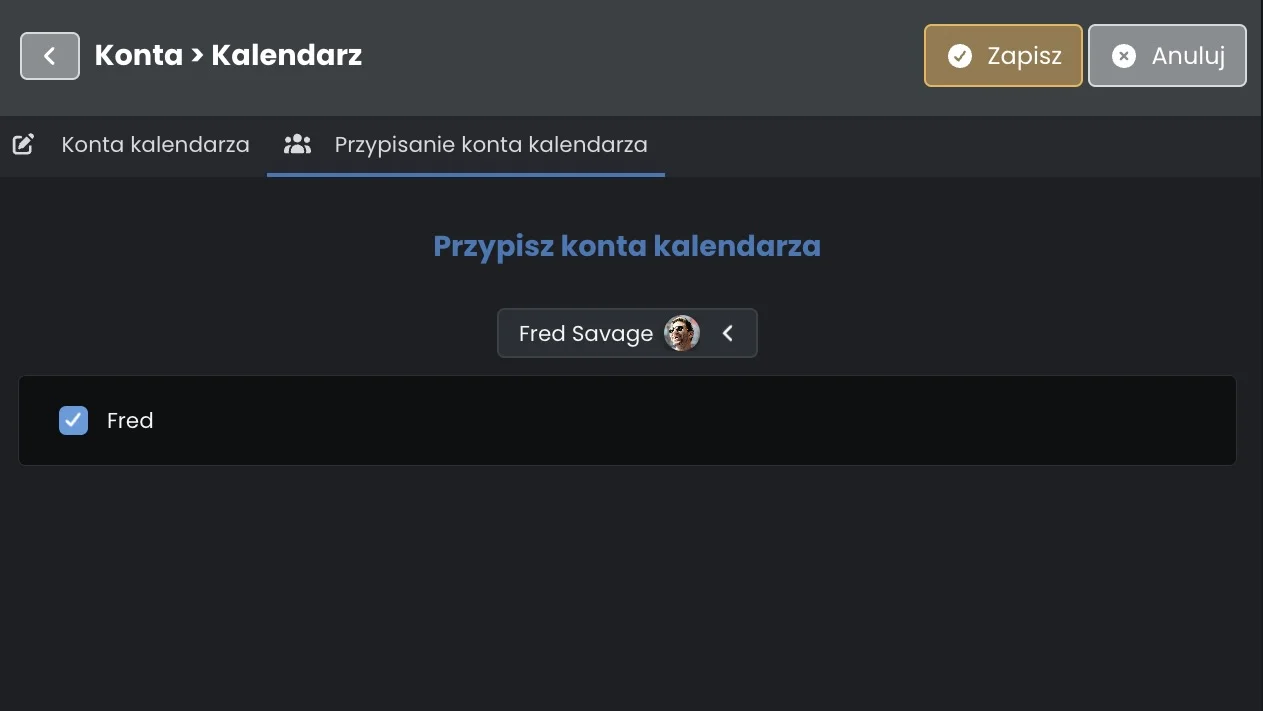
Otwórz Przypisanie konta kalendarza. Wybierz użytkownika, zaznacz konta, z których ma korzystać, i kliknij Zapisz. Jednemu użytkownikowi możesz przypisać kilka kont. Przy wspólnym kalendarzu wybierz osoby, które mają widzieć jego wydarzenia.
Jak sprawdzić, czy wydarzenia się pojawiają?
Otwórz kalendarz w Codenica jako użytkownik, któremu przypisałeś konto. Wybierz zewnętrzne źródło i przejdź do tygodnia, w którym masz zapisane spotkanie. Jeśli chcesz sprawdzić integrację od początku do końca, dodaj na koncie dostawcy wydarzenie testowe i odśwież widok w Codenica.
Jeśli wydarzenia nie ma, sprawdź przypisanie użytkownika, zakres dat i wybrane źródło. W Google i Microsoft sprawdź też status połączenia, a w Apple użyte hasło aplikacji. Jeśli podano identyfikator kalendarza, sprawdź go u dostawcy.
Google, Microsoft i Apple wymagają połączenia z usługą dostawcy. Dotyczy to również Codenica On-Premise. W instalacji bez dostępu do tych usług możesz korzystać z kalendarza wewnętrznego Codenica.
Zobacz także
- Raporty e-mailowe - Ustaw, kto ma otrzymywać raporty i czy mają zawierać sekcję kalendarza.