
Retrouvez dans Codenica les événements enregistrés dans Google Calendar, Outlook ou iCloud. Connectez d’abord le compte, puis attribuez-le aux personnes qui doivent l’utiliser. Vous pouvez aussi enregistrer vos événements dans le calendrier de Codenica.
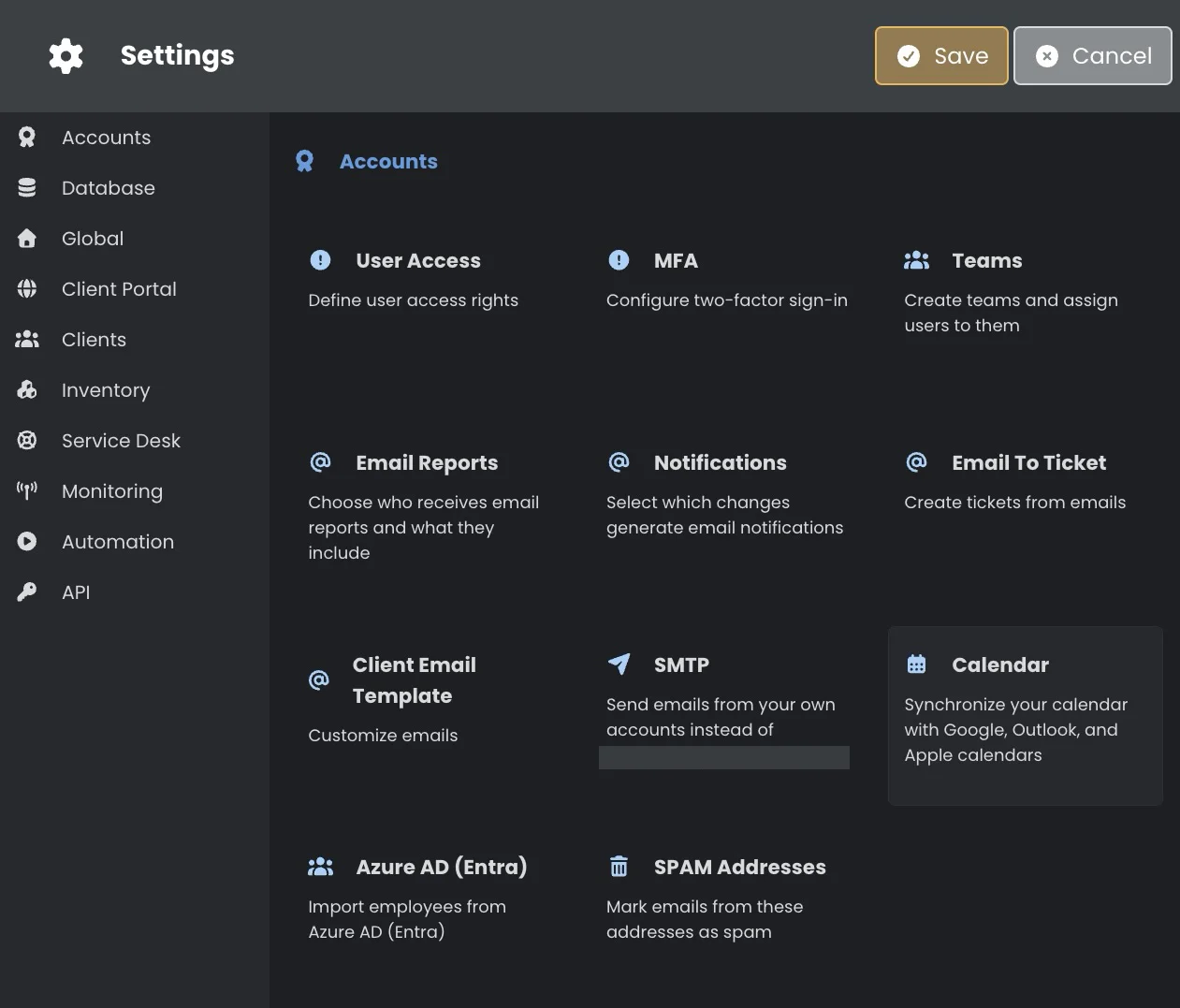
Comment connecter Google Calendar ou Outlook ?
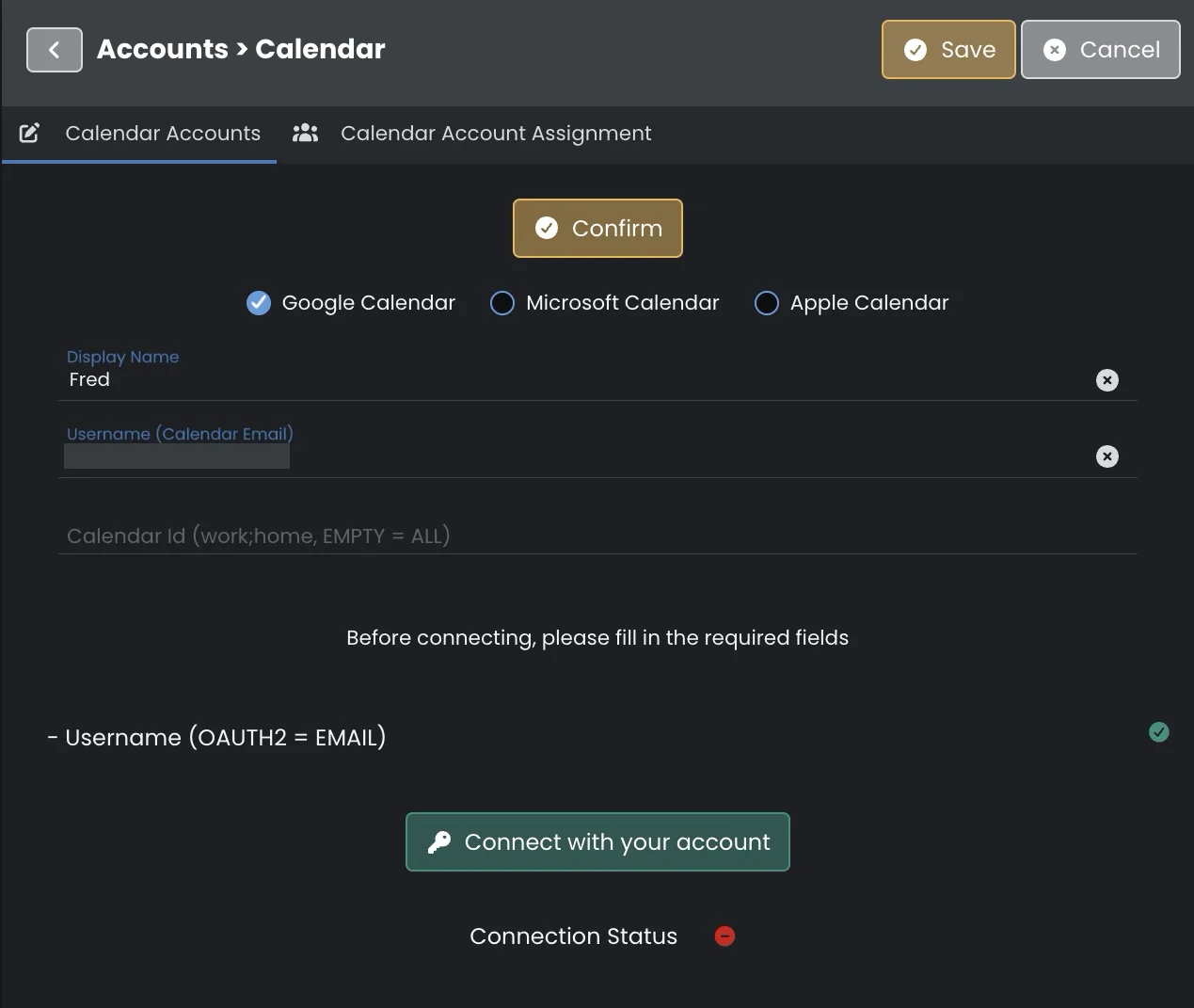
- Ouvrez Paramètres → Comptes → Calendrier. Dans Comptes de calendrier, cliquez sur +.
- Choisissez Google ou Microsoft. Donnez au compte un nom facile à reconnaître et saisissez l’adresse e-mail utilisée chez le fournisseur.
- Cliquez sur Connectez-vous avec votre compte. Connectez-vous au compte voulu et autorisez l’accès. De retour dans Codenica, vérifiez le Statut de la connexion.
- Cliquez sur Confirmer, puis sur Enregistrer en haut des paramètres.
Pour sélectionner des calendriers précis, saisissez leurs identifiants dans le champ prévu. Séparez plusieurs identifiants par des points-virgules dans ce champ. L’identifiant peut différer du nom affiché. Après la configuration, vérifiez les calendriers proposés. Pour Google, Codenica peut utiliser l’adresse du compte comme identifiant si aucun identifiant n’a été enregistré.
Comment connecter le calendrier Apple ?
Ajoutez un compte dans Comptes de calendrier et choisissez le calendrier Apple. Saisissez votre identifiant Apple et le mot de passe d’application créé pour Codenica dans votre compte Apple. Cliquez sur Confirmer, puis sur Enregistrer.
Lorsque vous rouvrez un compte Apple enregistré, le champ du mot de passe est vide. Vous pouvez le laisser vide si vous modifiez le nom. Codenica conserve le mot de passe enregistré. Pour le remplacer, saisissez le nouveau et enregistrez.
Comment attribuer un compte à un utilisateur ?
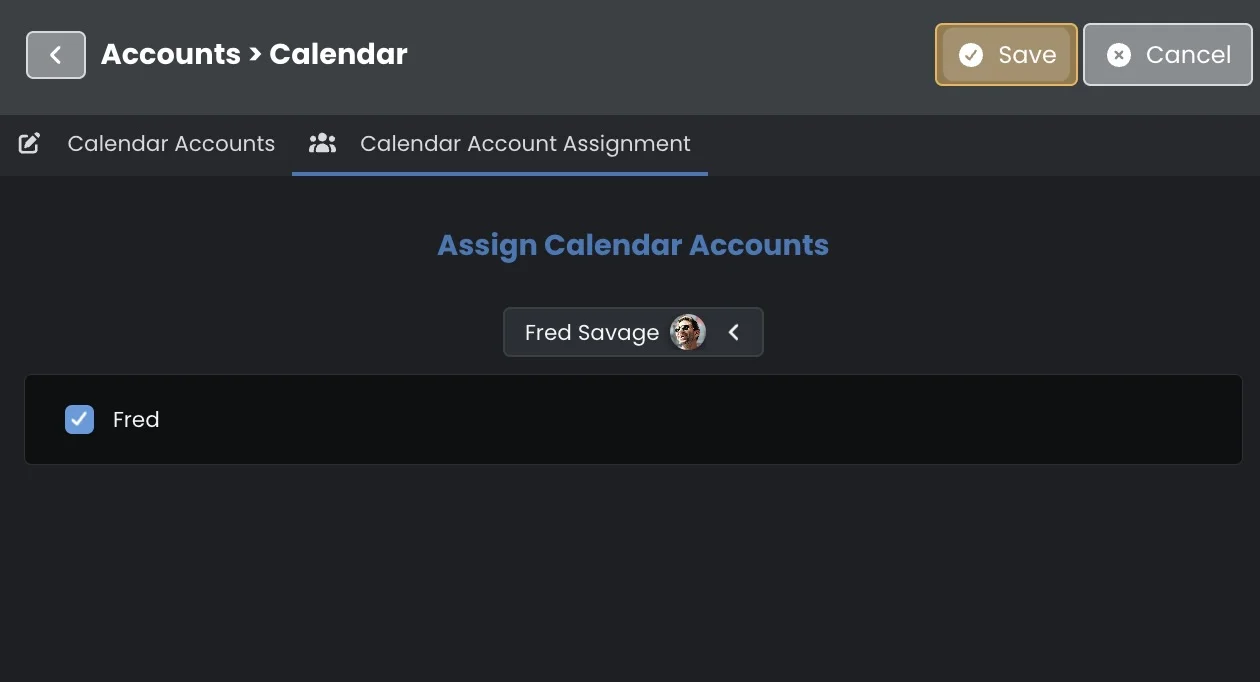
Ouvrez Attribution de compte calendrier. Sélectionnez l’utilisateur, cochez les comptes à lui attribuer et cliquez sur Enregistrer. Un utilisateur peut avoir plusieurs comptes. Pour un calendrier partagé, choisissez les personnes qui doivent voir ses événements.
Comment vérifier que les événements s’affichent ?
Ouvrez le calendrier avec un utilisateur auquel le compte est attribué. Choisissez la source externe et accédez à une semaine où se trouve un événement connu. Pour tester la connexion, créez un événement chez le fournisseur et actualisez la vue dans Codenica.
Si l’événement manque, vérifiez l’attribution, la source et les dates. Pour Google et Microsoft, vérifiez aussi le statut de la connexion. Pour Apple, vérifiez le mot de passe d’application. Si vous avez renseigné un identifiant, vérifiez-le chez le fournisseur.
Les calendriers Google, Microsoft et Apple nécessitent l’accès au service du fournisseur, y compris avec Codenica On-Premise. Si ces services sont inaccessibles, vous pouvez utiliser le calendrier de Codenica.
Voir aussi
- Rapports par e-mail - Choisissez les destinataires des rapports et décidez si le calendrier doit y figurer.