
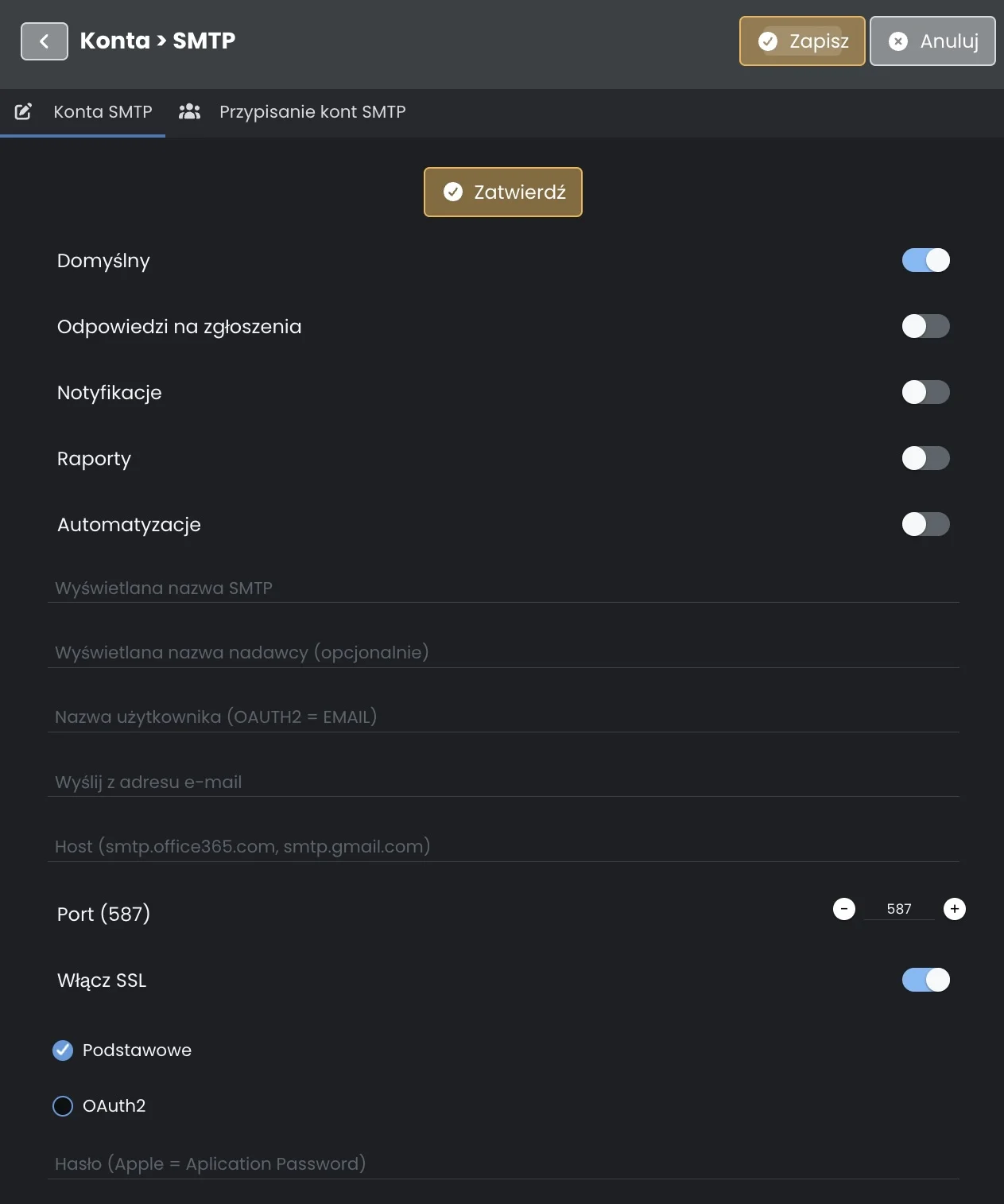
Jeśli odpowiedzi na zgłoszenia mają przychodzić z firmowego adresu pomocy, dodaj w Codenica konto SMTP. Możesz używać jednego konta do całej obsługi albo wybrać osobne adresy dla odpowiedzi, notyfikacji, raportów i automatyzacji.
W Codenica Cloud wysyłka może działać bez własnego konta. Codenica korzysta wtedy z adresu DoNotReply ( @ ) codenica.com. W Codenica On-Premise wysyłka wymaga skonfigurowania własnej poczty wychodzącej. Jeśli instalacja pracuje bez dostępu do internetu, użyj serwera SMTP osiągalnego z serwera Codenica w Twojej sieci. OAuth2 wymaga połączenia z usługą dostawcy poczty.
Jak dodać konto SMTP?
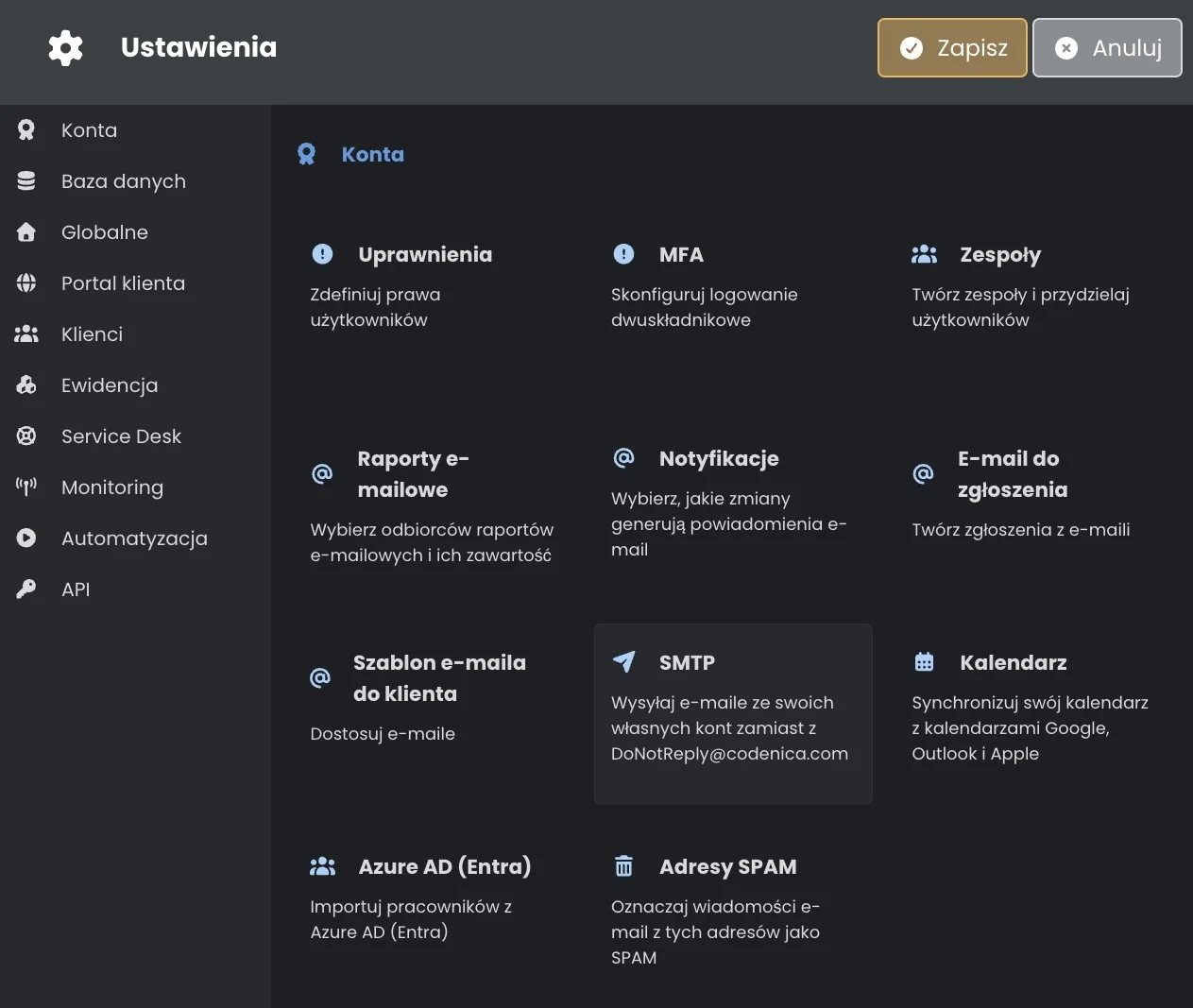
- Otwórz Ustawienia → Konta → SMTP. W zakładce Konta SMTP kliknij +.
- Wpisz nazwę konta, po której rozpoznasz je w ustawieniach, na przykład „Poczta zespołu pomocy”. W polu Wyślij z adresu e-mail wpisz adres nadawcy. Możesz też podać nazwę wyświetlaną odbiorcom, na przykład „Zespół pomocy”.
- Wpisz nazwę użytkownika, host i port zgodnie z ustawieniami serwera poczty. Przełącznik Włącz SSL uruchamia szyfrowanie. Na porcie 465 połączenie jest szyfrowane od początku, a na porcie 587 Codenica używa STARTTLS.
- Wybierz metodę logowania. W trybie Podstawowe wpisz hasło konta lub hasło aplikacji, jeśli wymaga tego dostawca. W trybie OAuth2 wybierz dostępnego dostawcę, kliknij przycisk połączenia z kontem i dokończ logowanie. Przy zmianie metody z hasła na OAuth2 dotychczasowe hasło pozostaje aktywne do udanego połączenia. Przy powrocie do metody podstawowej podaj hasło podczas zapisu.
- Wybierz przeznaczenie konta, kliknij Zatwierdź, a następnie Zapisz u góry ustawień.
Jak wybrać nadawcę dla różnych wiadomości?
- Odpowiedzi na zgłoszenia obejmują ręczne odpowiedzi ze zgłoszenia oraz automatyczne wiadomości do zgłaszającego. Jeśli Agent ma przypisane konto SMTP, jego ręczna odpowiedź korzysta z tego konta w pierwszej kolejności. Automatyczna wiadomość do zgłaszającego korzysta z konfiguracji organizacji.
- Notyfikacje to między innymi wewnętrzne powiadomienia o pracy nad zgłoszeniami. Zdarzenia, które uruchamiają powiadomienia, ustawisz w Notyfikacjach e-mailowych.
- Raporty wybierają nadawcę automatycznych podsumowań. Odbiorców i zawartość ustawisz w Raportach e-mailowych.
- Automatyzacje służą do wysyłki e-maili z reguł automatyzacji.
- Domyślny wskazuje konto zapasowe, gdy Codenica nie znajdzie użytecznego konta dla danego przeznaczenia. Jeśli jest tylko jedno skonfigurowane i działające konto, Codenica może użyć go również bez ustawiania osobnego nadawcy dla danego rodzaju wiadomości.
Jedno konto może mieć kilka przeznaczeń. Na przykład konto zespołu pomocy może obsługiwać zarówno odpowiedzi na zgłoszenia, jak i notyfikacje.
Jak przypisać konto Agentowi?
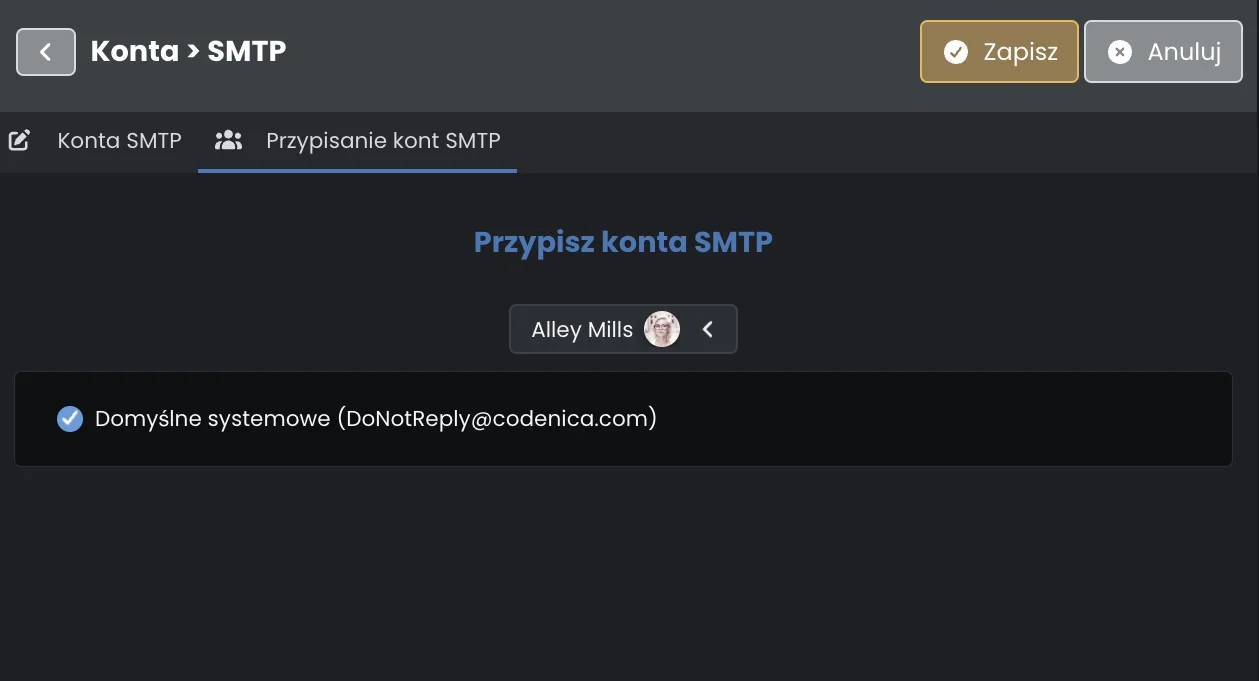
Przejdź do Przypisanie kont SMTP, wybierz użytkownika, wskaż konto i kliknij Zapisz. Jeśli chcesz, żeby odpowiedzi Agenta korzystały z reguł doboru konta dla całej organizacji, wybierz Bez przypisanego konta SMTP.
Jak sprawdzić wysyłkę?
Wyślij z testowego zgłoszenia ręczną odpowiedź na adres, do którego masz dostęp. Sprawdź w odebranej wiadomości adres nadawcy. Jeśli skonfigurowałeś osobne konto dla notyfikacji, wywołaj również jedno włączone zdarzenie i sprawdź jego nadawcę.
Jeśli wiadomość nie przychodzi, sprawdź adres odbiorcy, folder spam, host, port i metodę logowania. W On-Premise upewnij się, że serwer Codenica może połączyć się z serwerem SMTP. Gdy odpowiedź wychodzi z innego adresu, sprawdź przypisanie Agenta oraz to, które konta oznaczono jako Odpowiedzi na zgłoszenia lub Domyślny.