
Sie können Termine aus Google Kalender, Outlook oder iCloud auch in Codenica sehen. Verbinden Sie zuerst das Konto und weisen Sie es anschließend den Personen zu, die es nutzen sollen. Eigene Termine können Sie weiterhin im Codenica-Kalender speichern.
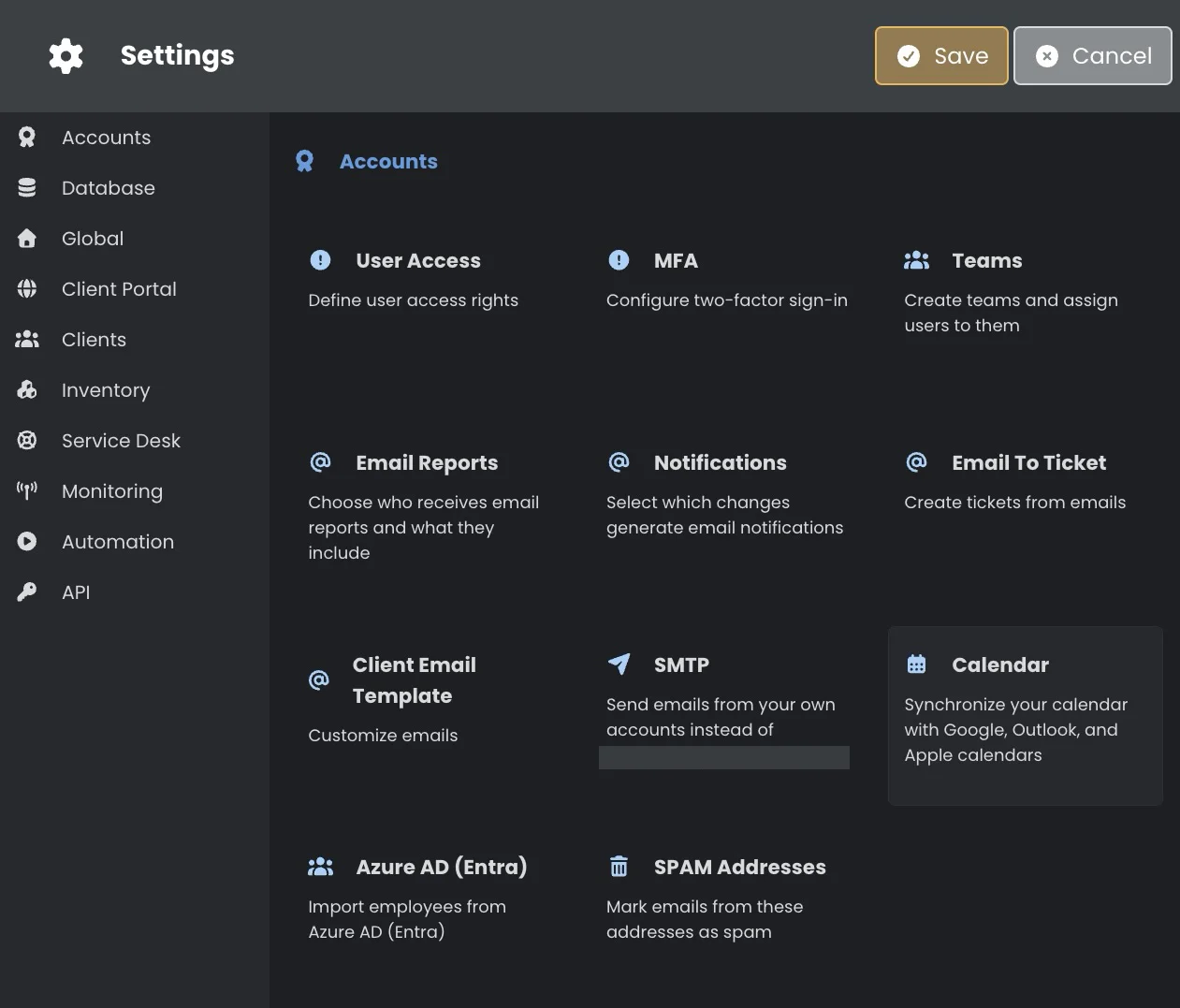
Wie verbinde ich Google Kalender oder Outlook?
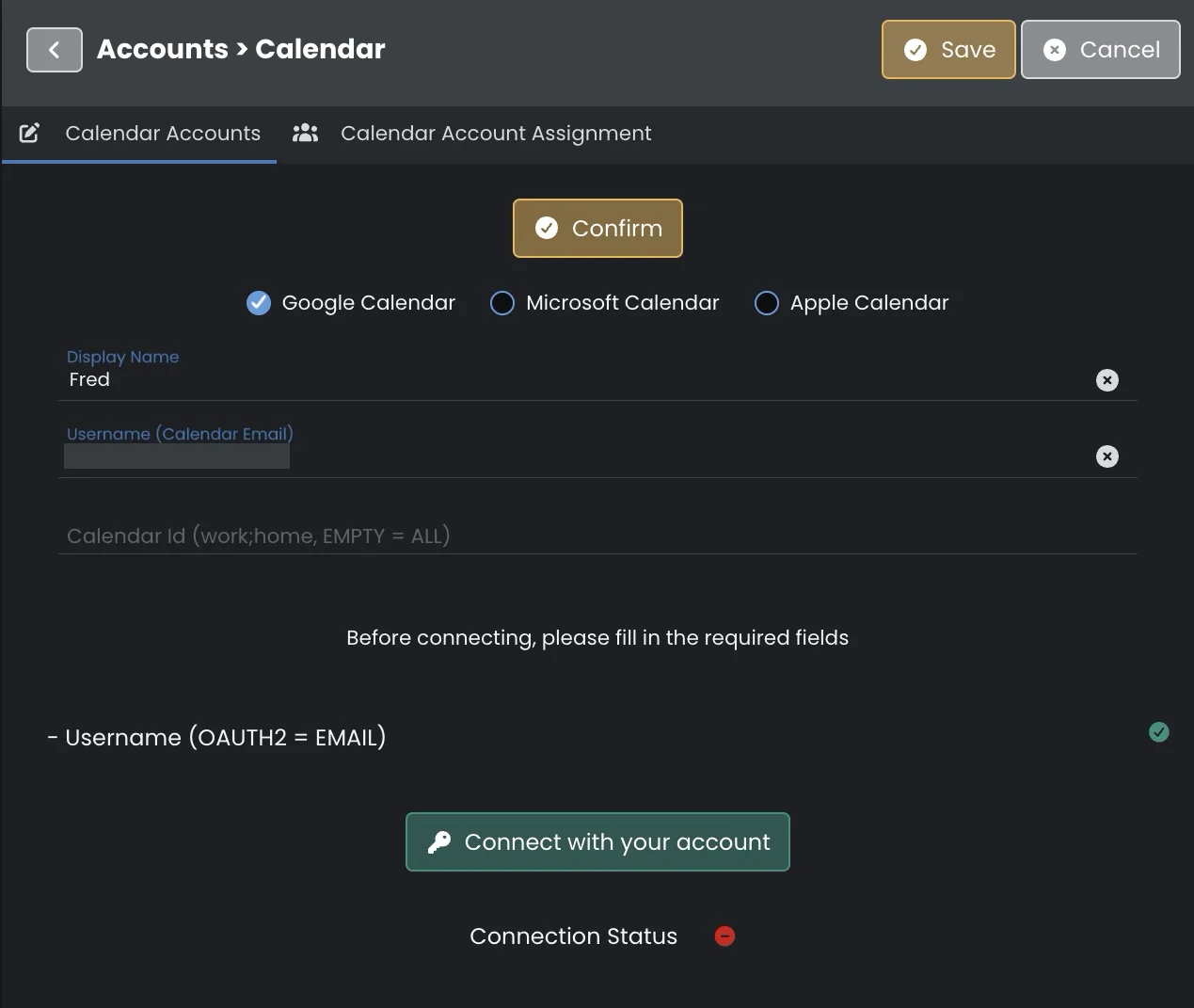
- Öffnen Sie Einstellungen → Konten → Kalender. Klicken Sie unter Kalenderkonten auf +.
- Wählen Sie den Kalender von Google oder Microsoft. Geben Sie dem Konto einen Namen und tragen Sie die E-Mail-Adresse des Anbieterkontos ein.
- Klicken Sie auf Mit Ihrem Konto verbinden. Melden Sie sich beim gewünschten Konto an und bestätigen Sie den Zugriff. Prüfen Sie anschließend den Verbindungsstatus in Codenica.
- Klicken Sie auf Bestätigen und dann oben auf Speichern.
Wenn Sie bestimmte Kalender auswählen möchten, tragen Sie deren IDs in das Feld für die Kalender-ID ein. Mehrere IDs trennen Sie in diesem Feld durch Semikolons. Die ID kann vom sichtbaren Namen abweichen. Prüfen Sie nach der Einrichtung, welche Kalender in der Quellenliste erscheinen. Bei Google kann Codenica ohne gespeicherte ID die E-Mail-Adresse des Kontos als Kalender-ID verwenden.
Wie verbinde ich Apple Kalender?
Fügen Sie unter Kalenderkonten ein Konto hinzu und wählen Sie den Apple-Kalender. Tragen Sie die Apple-ID und das anwendungsspezifische Passwort ein, das Sie in Ihrem Apple-Konto für Codenica erstellt haben. Klicken Sie auf Bestätigen und Speichern.
Wenn Sie ein gespeichertes Apple-Konto öffnen, ist das Passwortfeld leer. Sie können den Kontonamen ändern und das Feld leer lassen. Codenica behält das gespeicherte Passwort. Zum Ändern geben Sie das neue Passwort ein und speichern.
Wie weise ich einem Benutzer ein Konto zu?
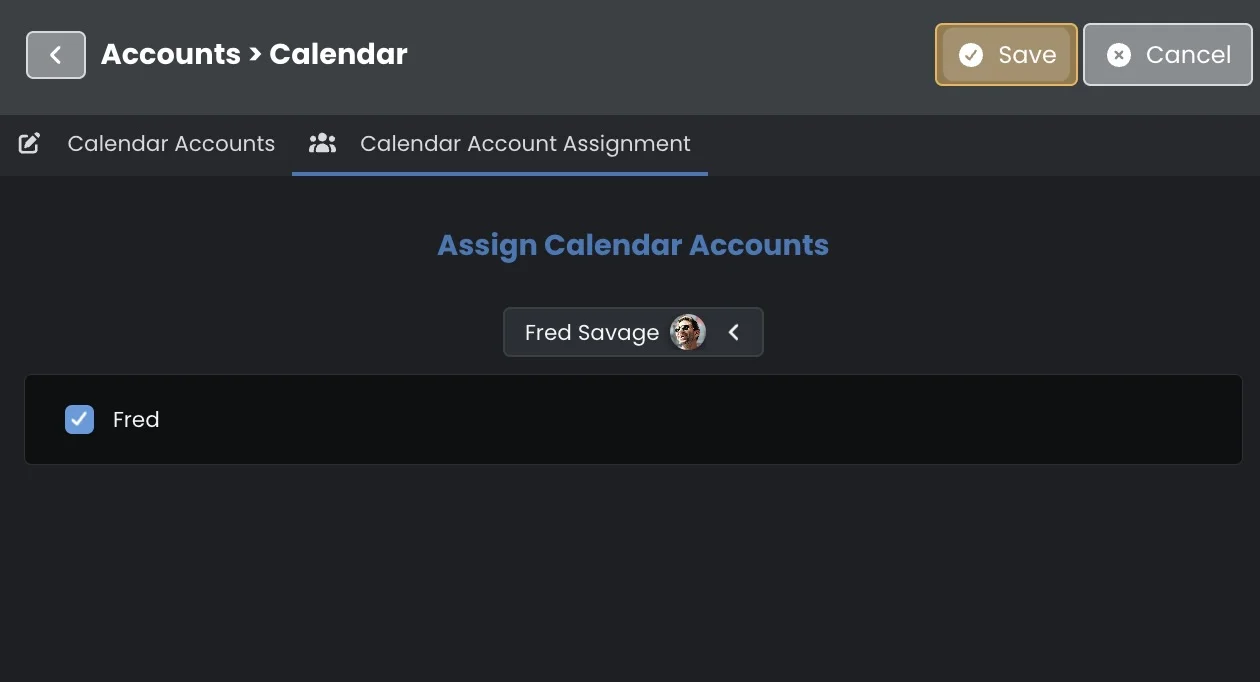
Öffnen Sie Zuweisung von Kalenderkonten, wählen Sie einen Benutzer und markieren Sie die gewünschten Konten. Klicken Sie auf Speichern. Sie können einem Benutzer mehrere Konten zuweisen. Bei einem gemeinsamen Kalender wählen Sie die Personen aus, die seine Termine sehen sollen.
Wie prüfe ich, ob die Termine angezeigt werden?
Öffnen Sie den Kalender mit einem Benutzerkonto, dem das externe Konto zugewiesen ist. Wählen Sie die Kalenderquelle und wechseln Sie zu einer Woche mit einem bekannten Termin. Für einen vollständigen Test können Sie beim Anbieter einen Termin anlegen und die Ansicht in Codenica aktualisieren.
Falls der Termin fehlt, prüfen Sie die Zuweisung, die Quelle und den Zeitraum. Prüfen Sie bei Google und Microsoft den Verbindungsstatus, bei Apple das anwendungsspezifische Passwort. Vergleichen Sie eine eingetragene Kalender-ID mit der ID beim Anbieter.
Google, Microsoft und Apple benötigen Zugriff auf den jeweiligen Dienst, auch bei Codenica On-Premise. Stehen diese Dienste nicht zur Verfügung, können Sie den Codenica-Kalender verwenden.
Siehe auch
- E-Mail-Berichte - Legen Sie fest, wer Berichte erhält und ob sie Kalenderinformationen enthalten.