
Chcesz zobaczyć, jak Codenica sprawdzi się w Twojej firmie?
Załóż bezpłatne konto firmowe i sprawdź wybrane funkcje w praktyce.
Oprogramowanie Codenica łączy monitorowanie komputerów, ewidencję zasobów, obsługę zgłoszeń i portal użytkownika w jednej aplikacji. Poniższe ekrany pokazują konkretne widoki systemu - od danych o aktywności i kart sprzętu, przez zgłoszenia i bazę wiedzy, po pracę użytkownika w portalu. Wersja Cloud działa online w chmurze Microsoft Azure, a wersja On-Premise instaluje się w infrastrukturze Twojej firmy, gdzie przechowywane są dane. Kliknij na wybranym obrazie, aby zobaczyć jego szczegóły.
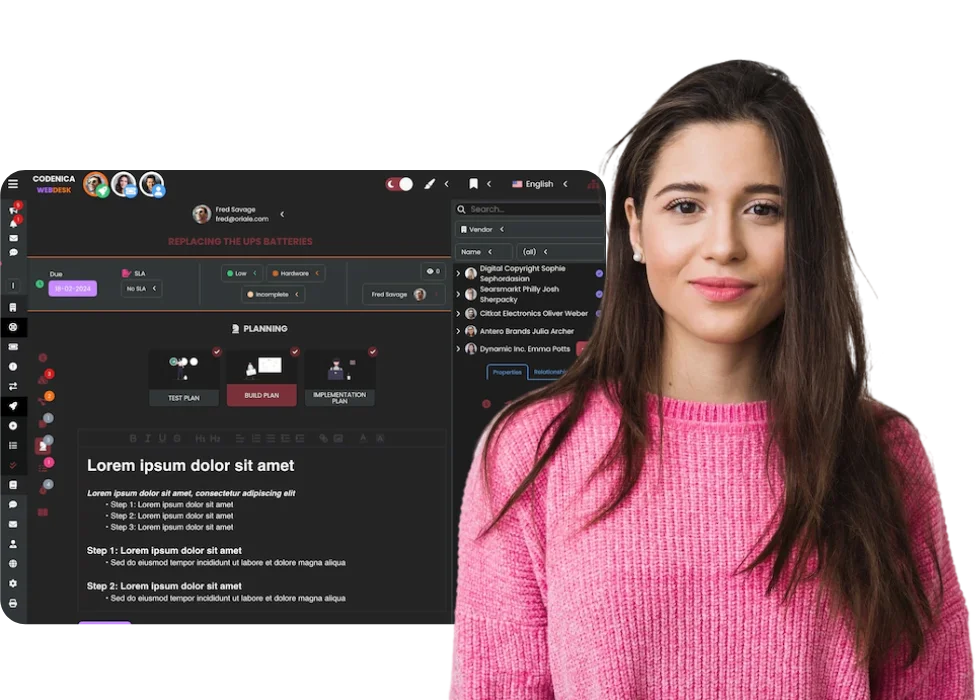

Krótka animacja pokazuje sposób korzystania z aplikacji Codenica na komputerze. Dzięki technologii PWA możesz uruchomić system w przeglądarce albo korzystać z niego jak z aplikacji na komputerze, tablecie i telefonie. System możesz używać zarówno w chmurze (wersja Cloud), jak i zainstalować go lokalnie w swojej firmie, gdy wybierzesz wersję On-Premise.
W systemie Codenica agent monitorowania zbiera dane o czasie pracy, używanych programach, stronach, dokumentach i transferach, a następnie układa je w osobne widoki. Dzięki temu możesz przejść od ogólnego podsumowania do konkretnej aktywności. Zakres monitorowania ustalasz samodzielnie, a w wersji On-Premise zebrane dane pozostają na serwerze w Twojej firmie (praca w 100% offline).
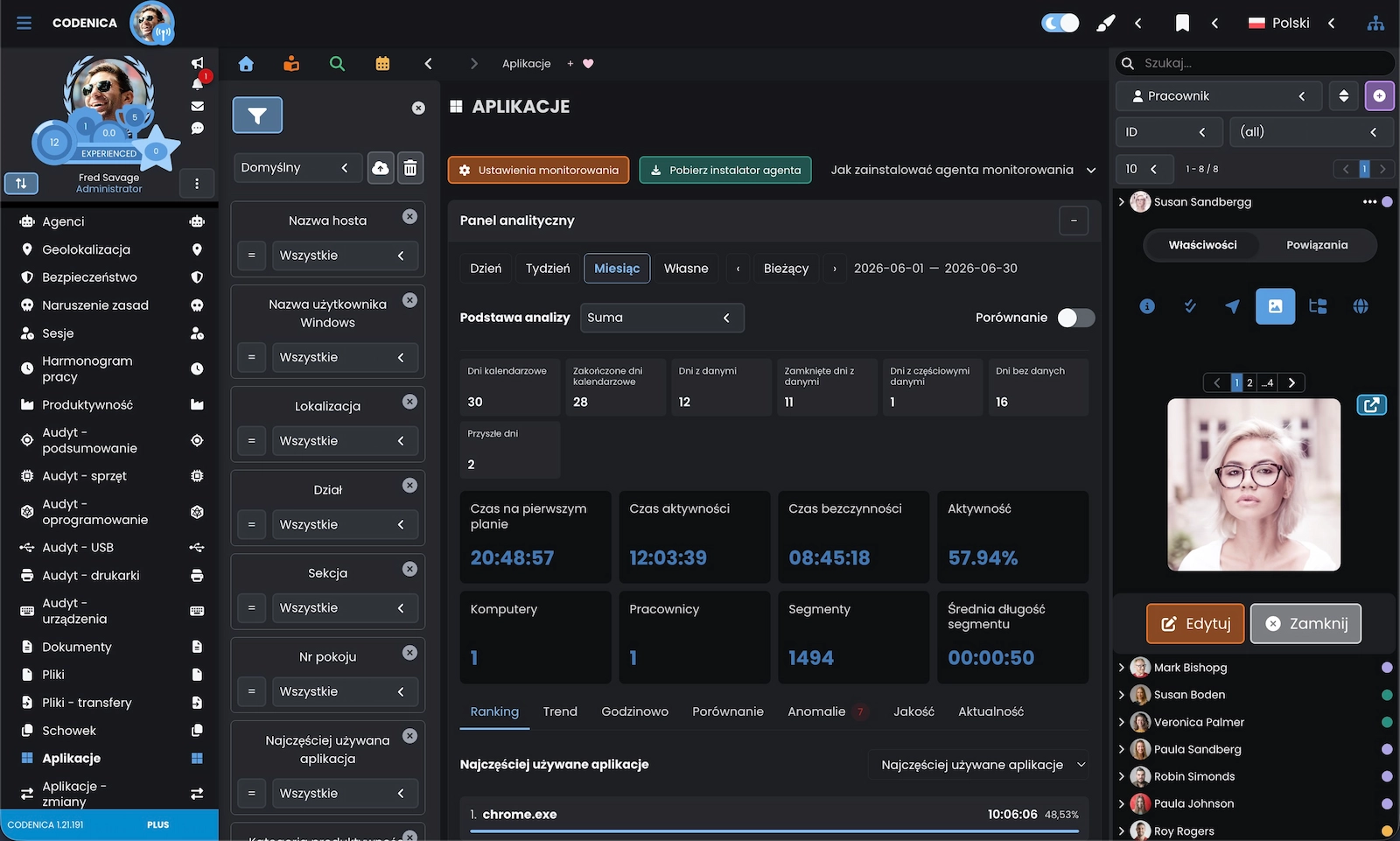
Miesięczne podsumowanie łączy informacje o czasie aktywnym, bezczynności, poziomie aktywności i dniach, w których zebrano dane. Pokazuje również liczbę monitorowanych komputerów oraz programy używane w analizowanym okresie.
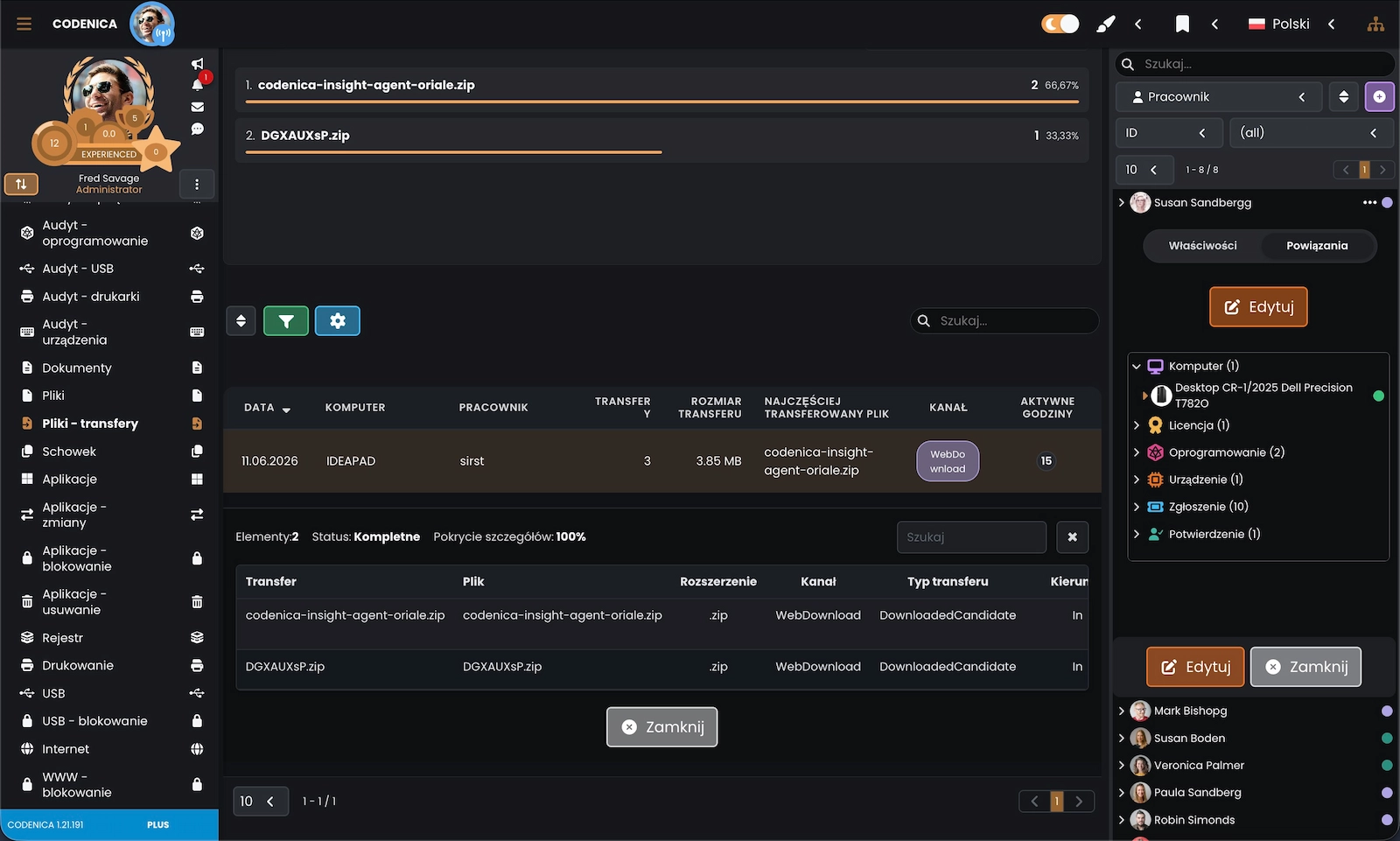
Zestawienie łączy informacje o plikach, liczbie i wielkości transferów, komputerze, użytkowniku oraz kanale, przez który doszło do przesłania. Szczegóły pojedynczego zdarzenia ułatwiają ustalenie, co zostało przekazane i kiedy.
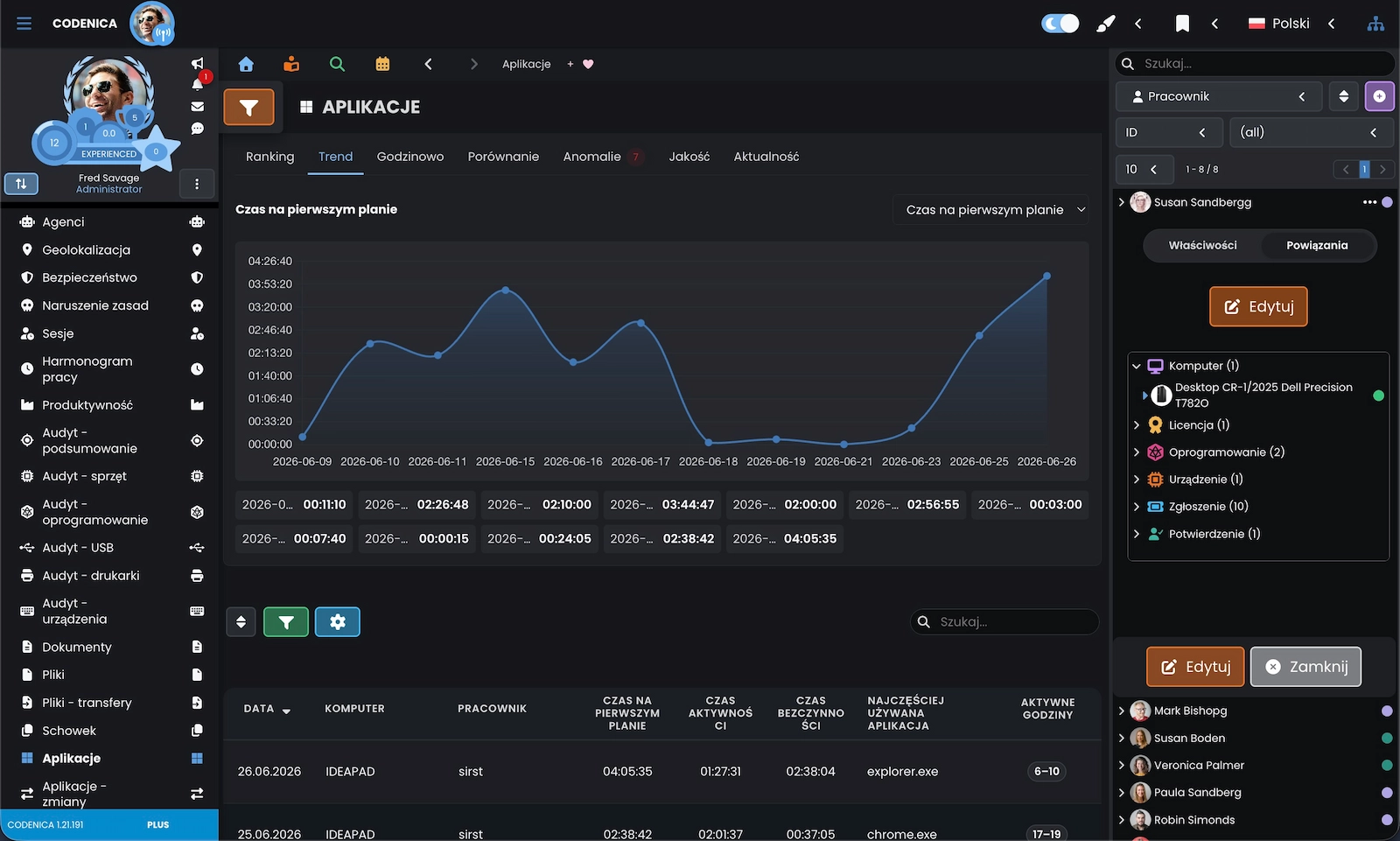
Wykres pokazuje, jak czas używania aplikacji zmieniał się w kolejnych dniach. Dzięki temu można zauważyć okresy większej i mniejszej aktywności oraz odnieść je do danych z konkretnego komputera lub użytkownika.
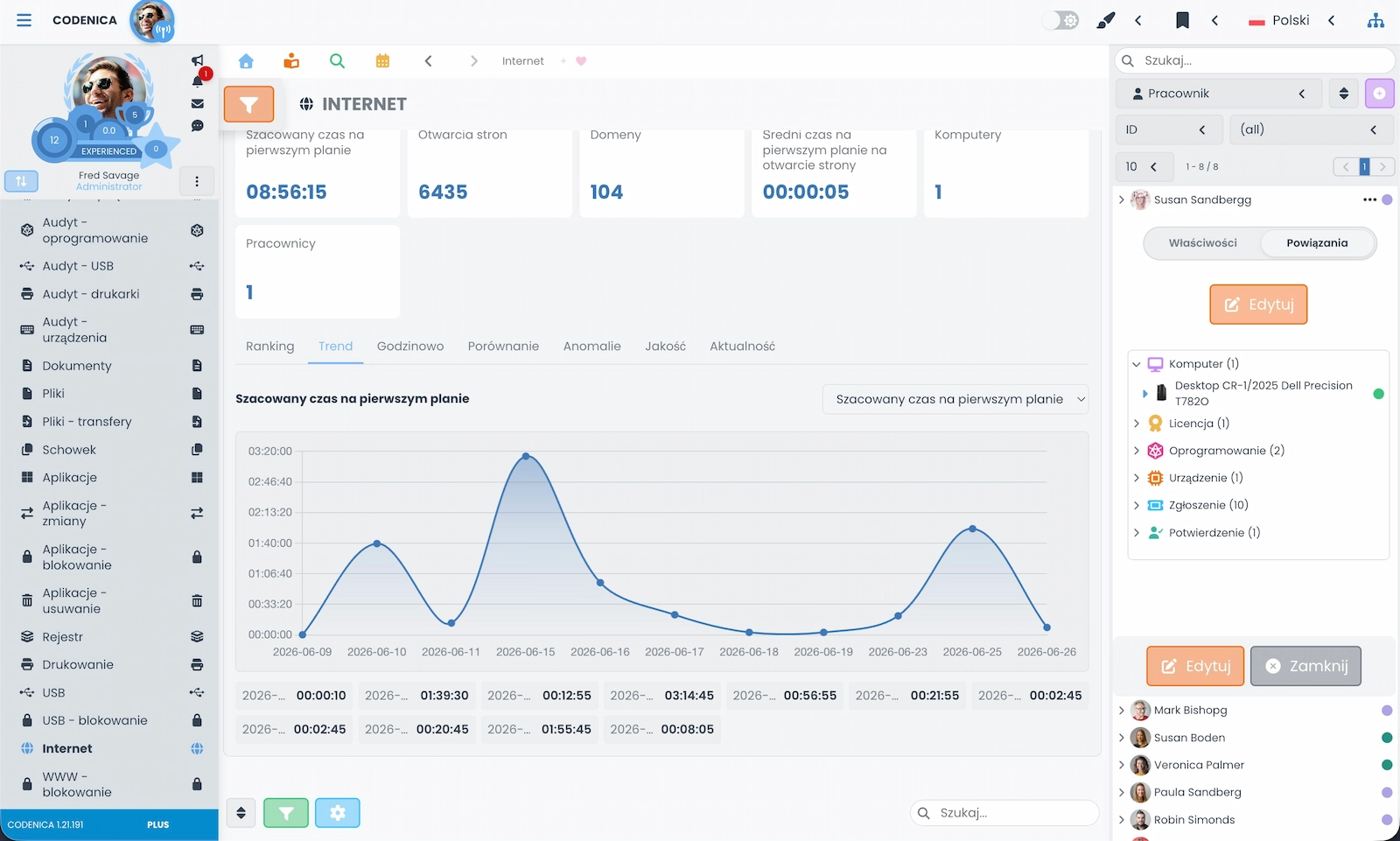
Zestawienie aktywności internetowej pokazuje szacowany czas korzystania ze stron, liczbę ich otwarć, liczbę domen i średni czas przypadający na jedno otwarcie. Wykres ułatwia porównanie aktywności w poszczególnych dniach.
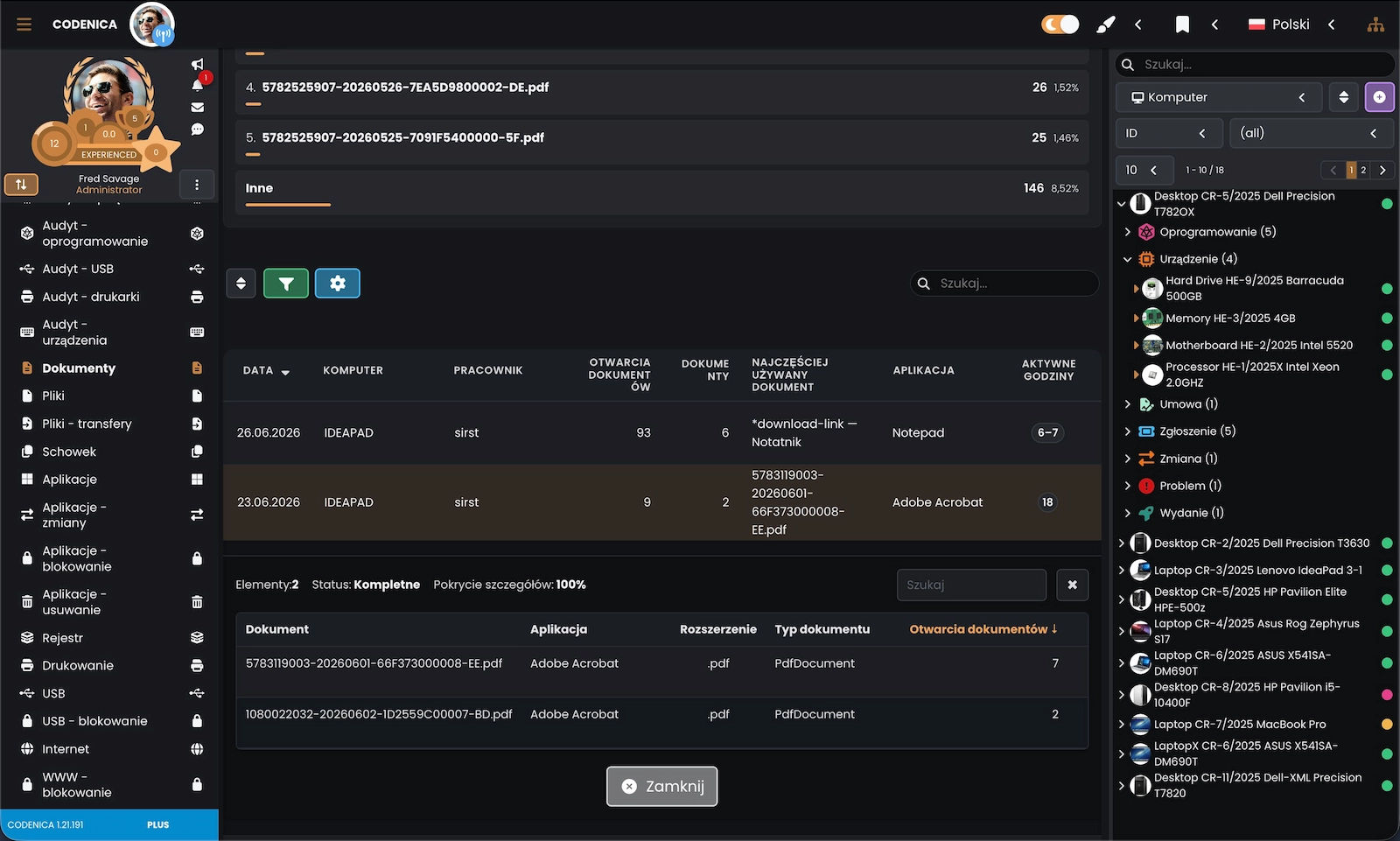
Dane o dokumentach pokazują, ile plików otwierano, jak często to robiono i z jakich aplikacji korzystano. Zestawienie można odczytywać razem z datą, komputerem, użytkownikiem oraz czasem aktywności.
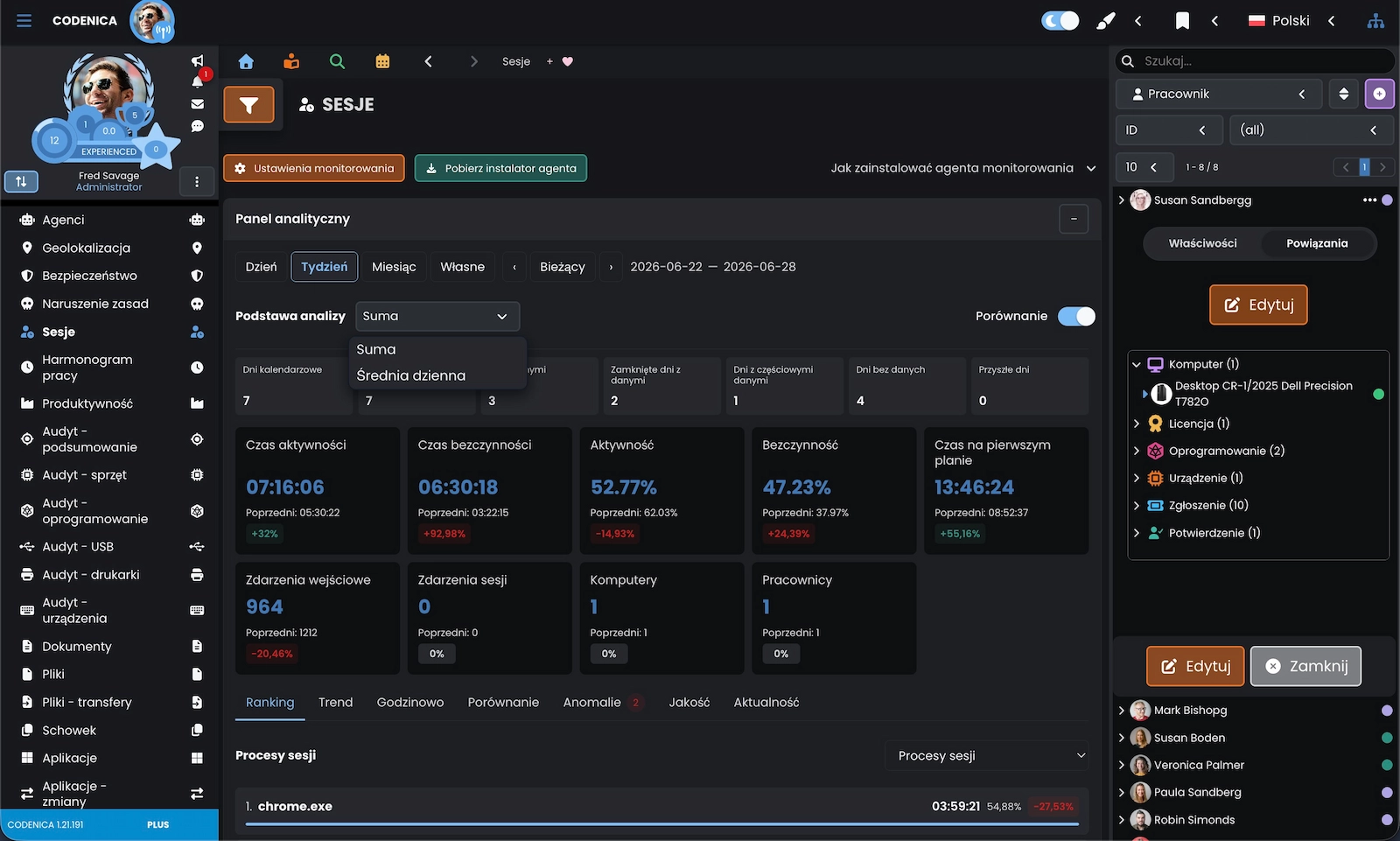
Tygodniowa analiza porównuje czas aktywny, bezczynność, aktywność i czas używania aplikacji. Uzupełniają ją informacje o zdarzeniach wejścia, komputerach, użytkownikach i procesach odnotowanych podczas sesji.
W tej części widać codzienną pracę z ewidencją zasobów: komputery można przeglądać jako karty, tabelę lub widok kompaktowy, otworzyć profil pracownika, sprawdzić kartę urządzenia i przejść do jego podzespołów. Przy każdym rekordzie zostają dane ważne w praktyce - numer ewidencyjny, producent, model, status, osoba, lokalizacja i powiązane elementy. Ewidencja może być uzupełniana ręcznie lub danymi z automatycznej inwentaryzacji. Jeżeli system ma pracować w Twojej firmie, na Twoim serwerze i bazie danych - wybierz do prowadzenia ewidencji wersję On-Premise.
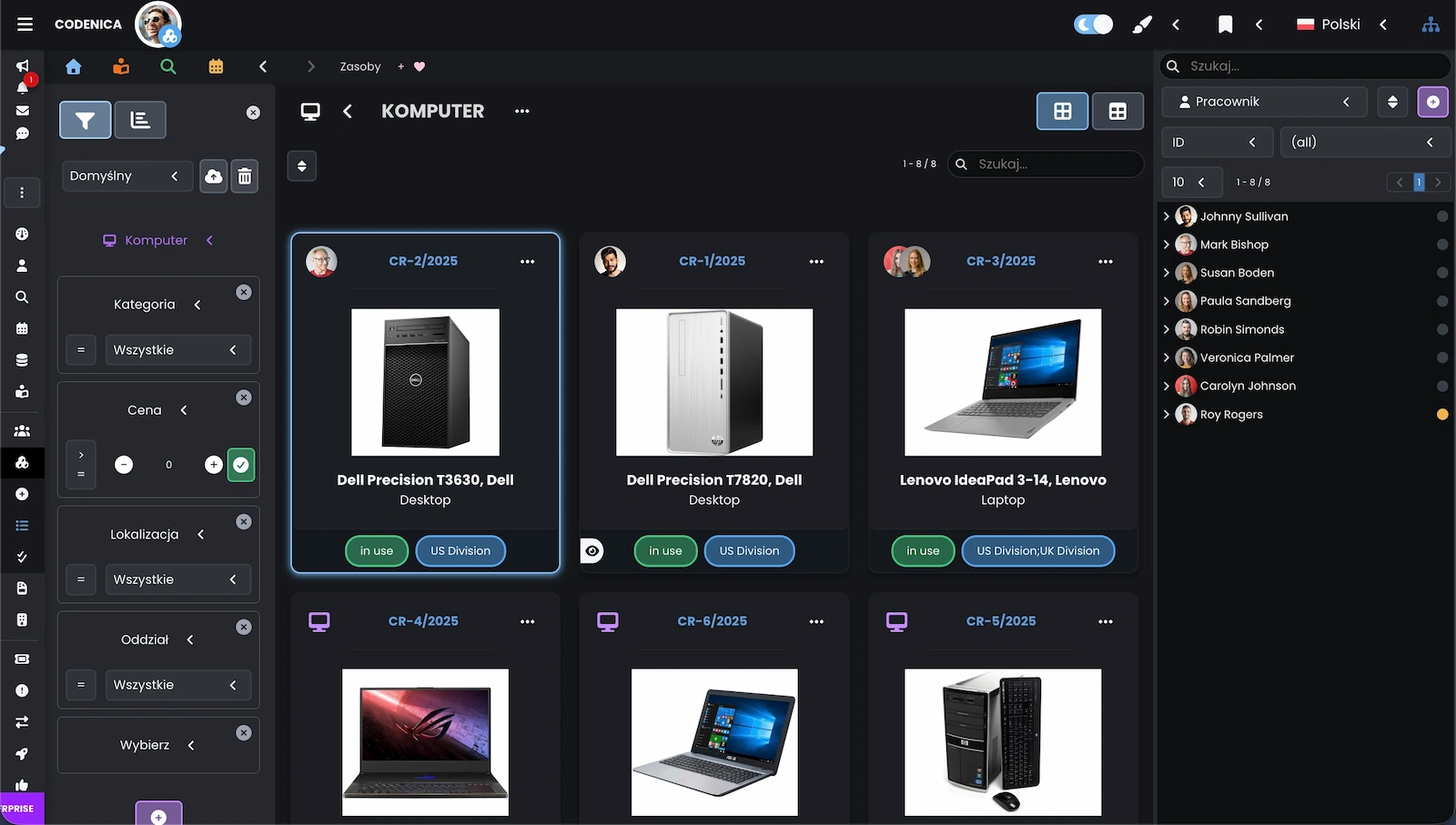
Karty komputerów pokazują najważniejsze informacje o urządzeniu, między innymi zdjęcie (lub ikonę), numer ewidencyjny, nazwę, kategorię i status. Filtry pomagają zawęzić ewidencję według lokalizacji, działu lub innych cech zasobu.
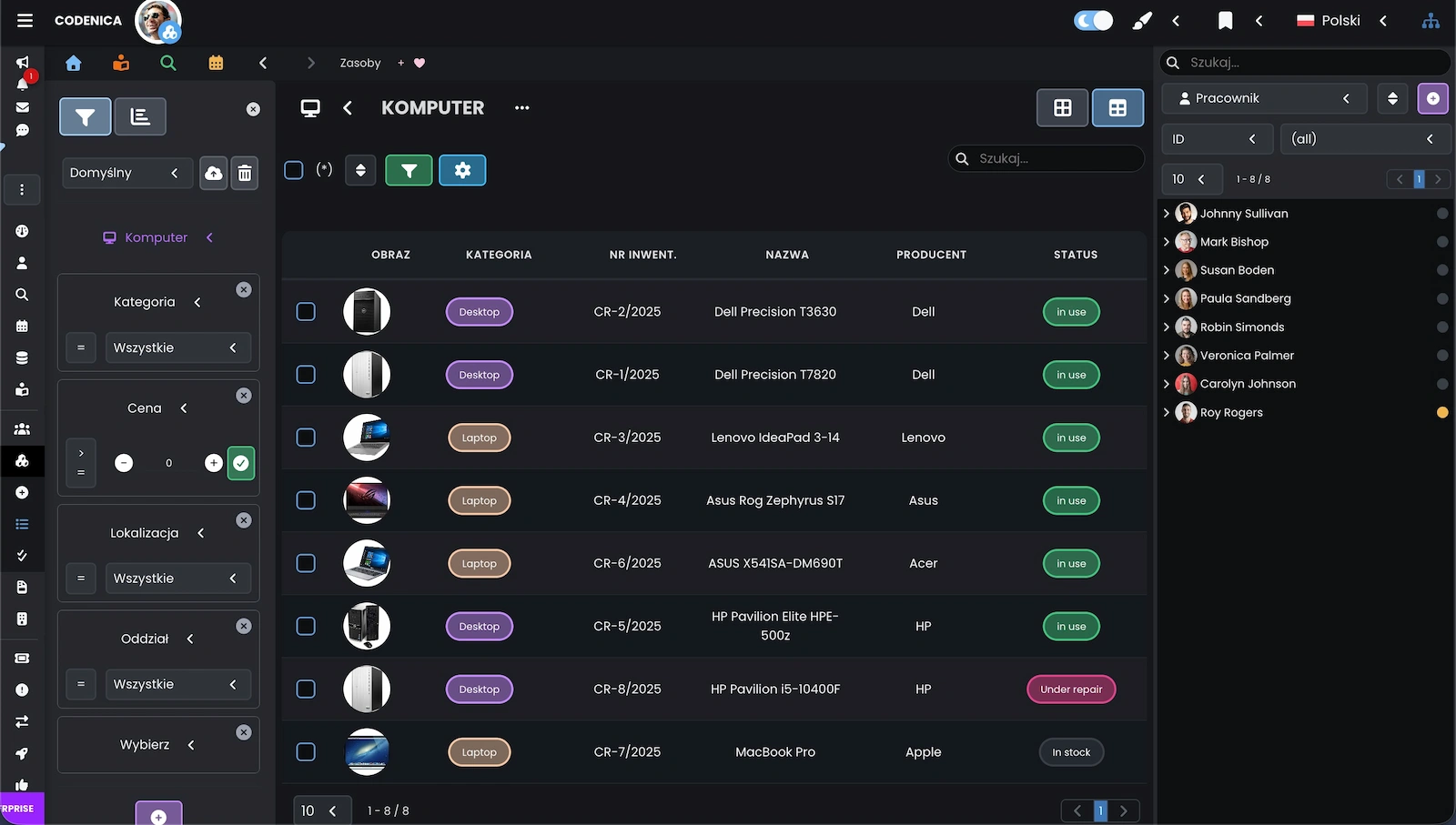
Tabela pozwala porównać większą liczbę komputerów według danych ewidencyjnych i podstawowych informacji o sprzęcie. Po zaznaczeniu urządzenia można przejść do jego szczegółów.
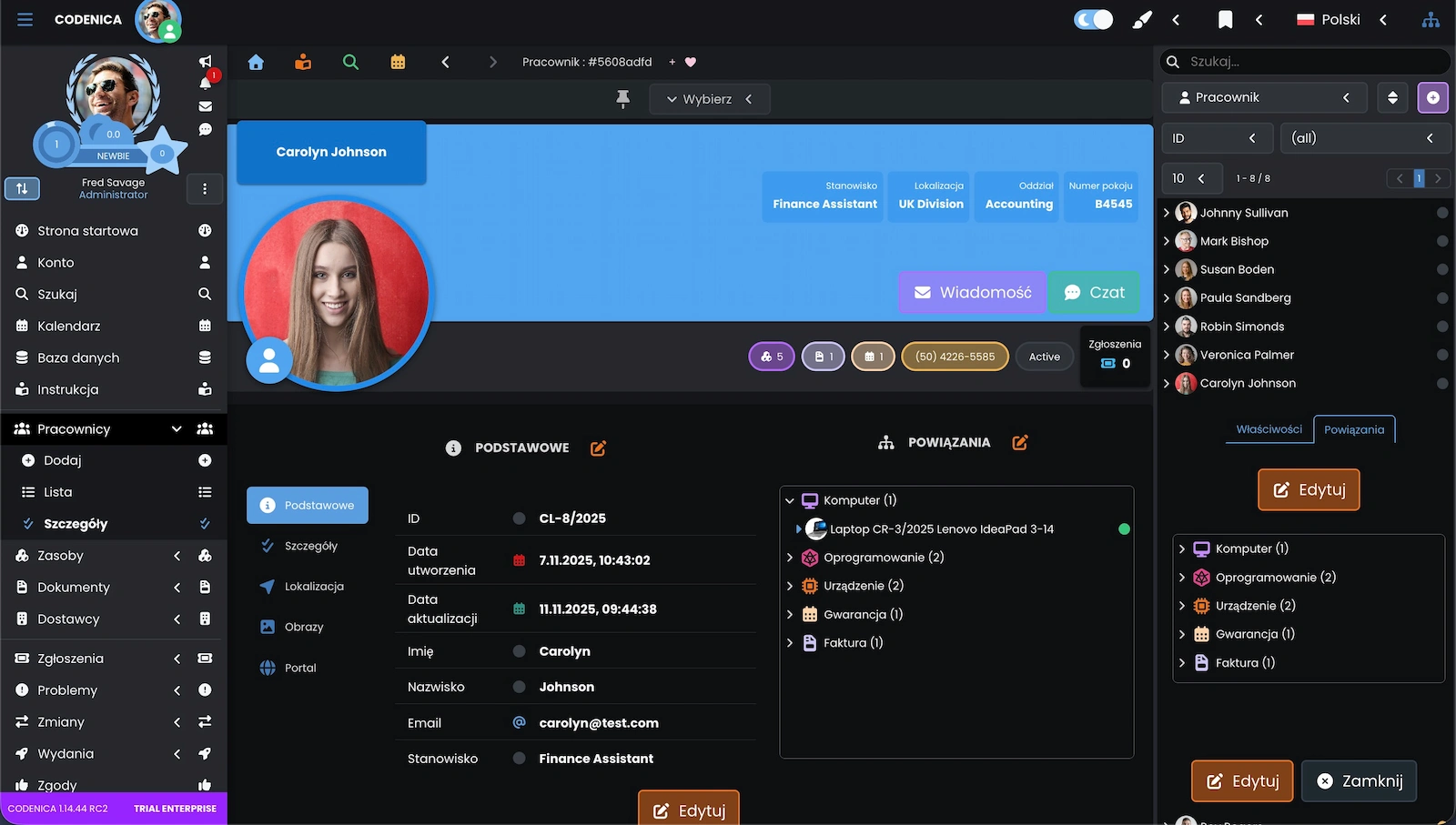
Profil pracownika łączy dane osoby z jej stanowiskiem, lokalizacją i działem. W jednym miejscu można również sprawdzić komputery, programy i elementy sprzętu przypisane do tej osoby.
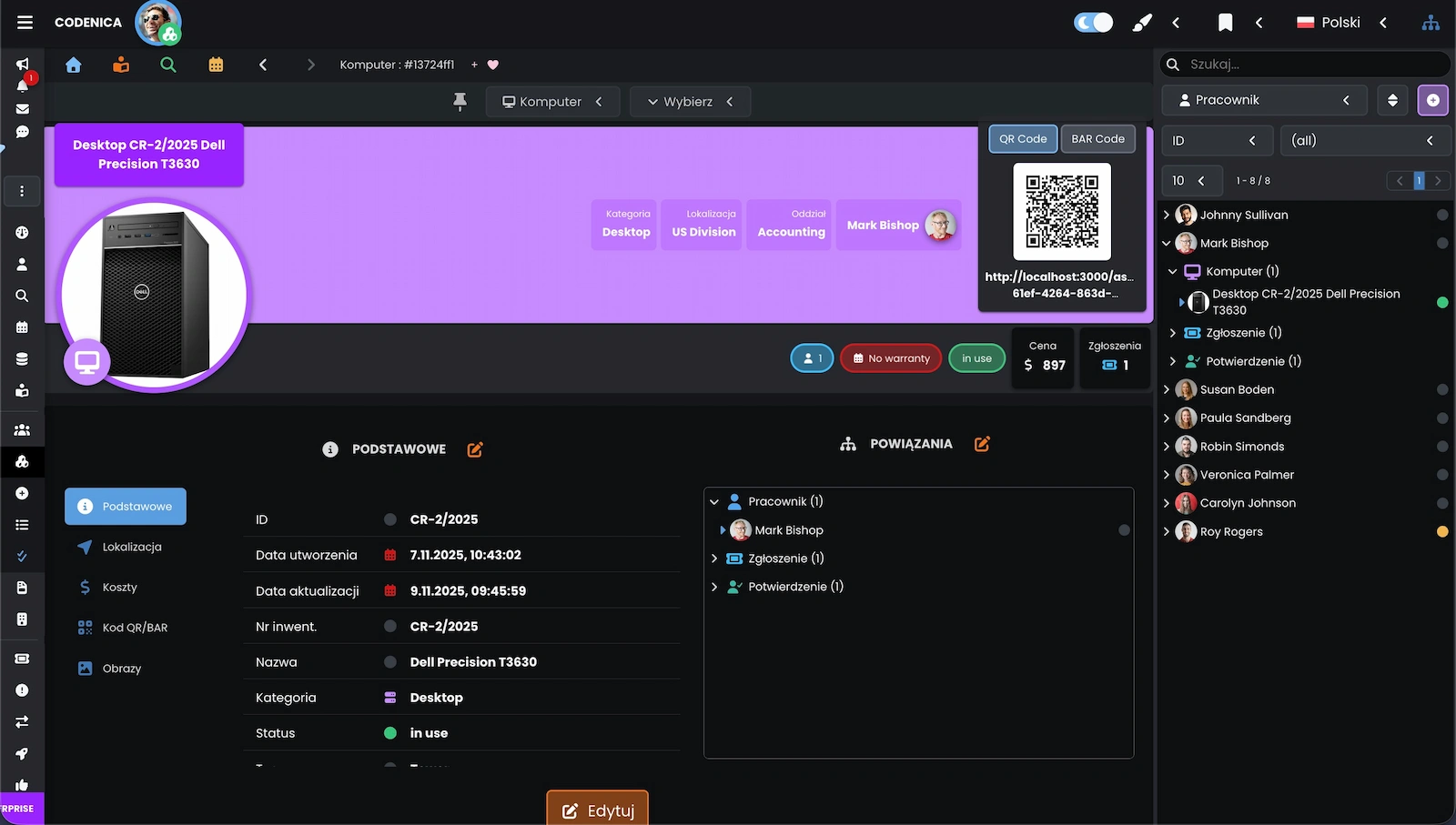
Karta urządzenia zawiera jego nazwę, typ, kategorię, status i numer ewidencyjny, po którym można szybko odszukać sprzęt w ewidencji. W relacjach widać osobę korzystającą z komputera oraz powiązane potwierdzenie.
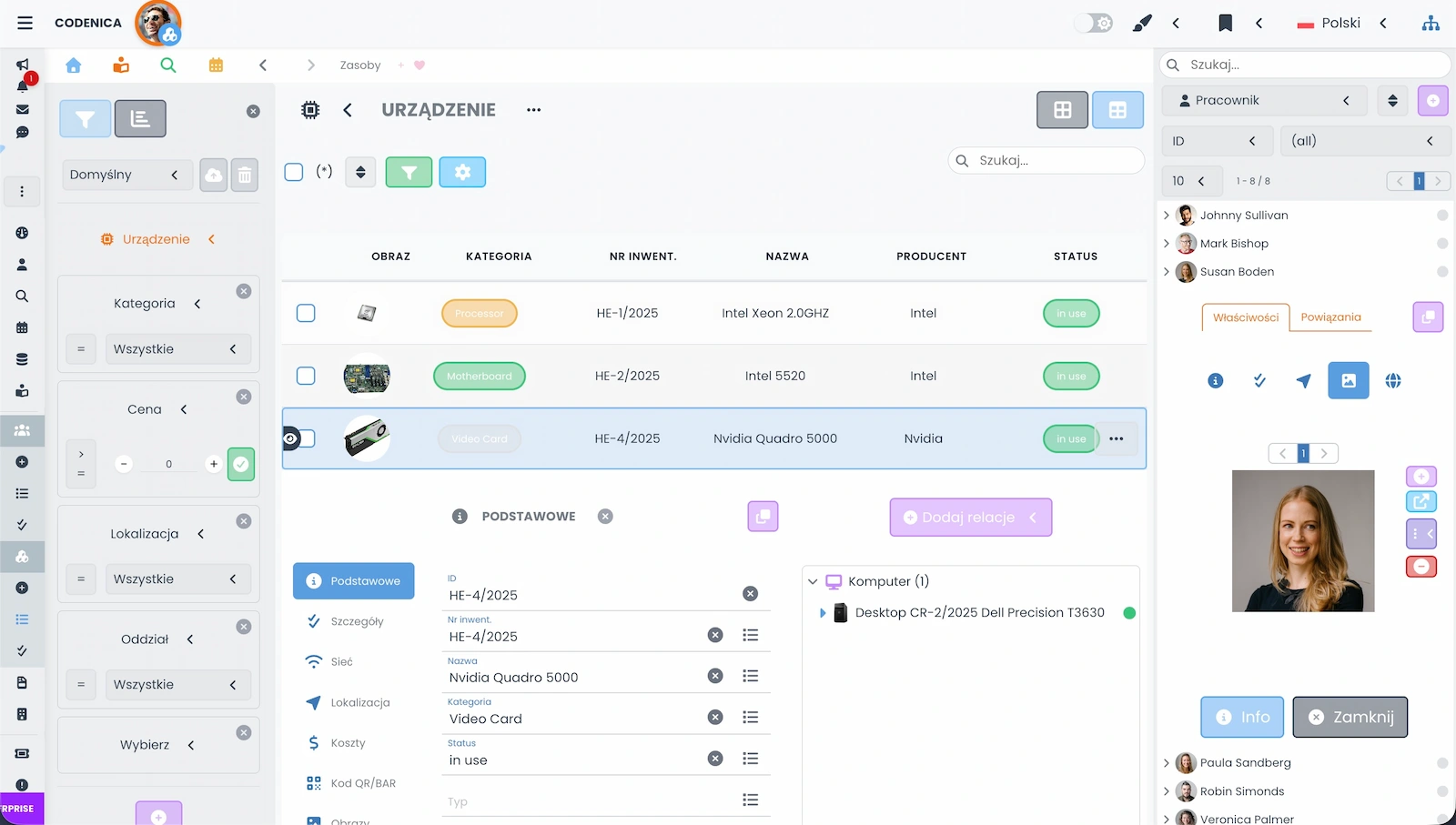
Po wybraniu komputera tabela pozostaje widoczna nad panelem szczegółów. Można dzięki temu przeglądać podstawowe dane urządzenia i jego powiązania bez opuszczania ewidencji.
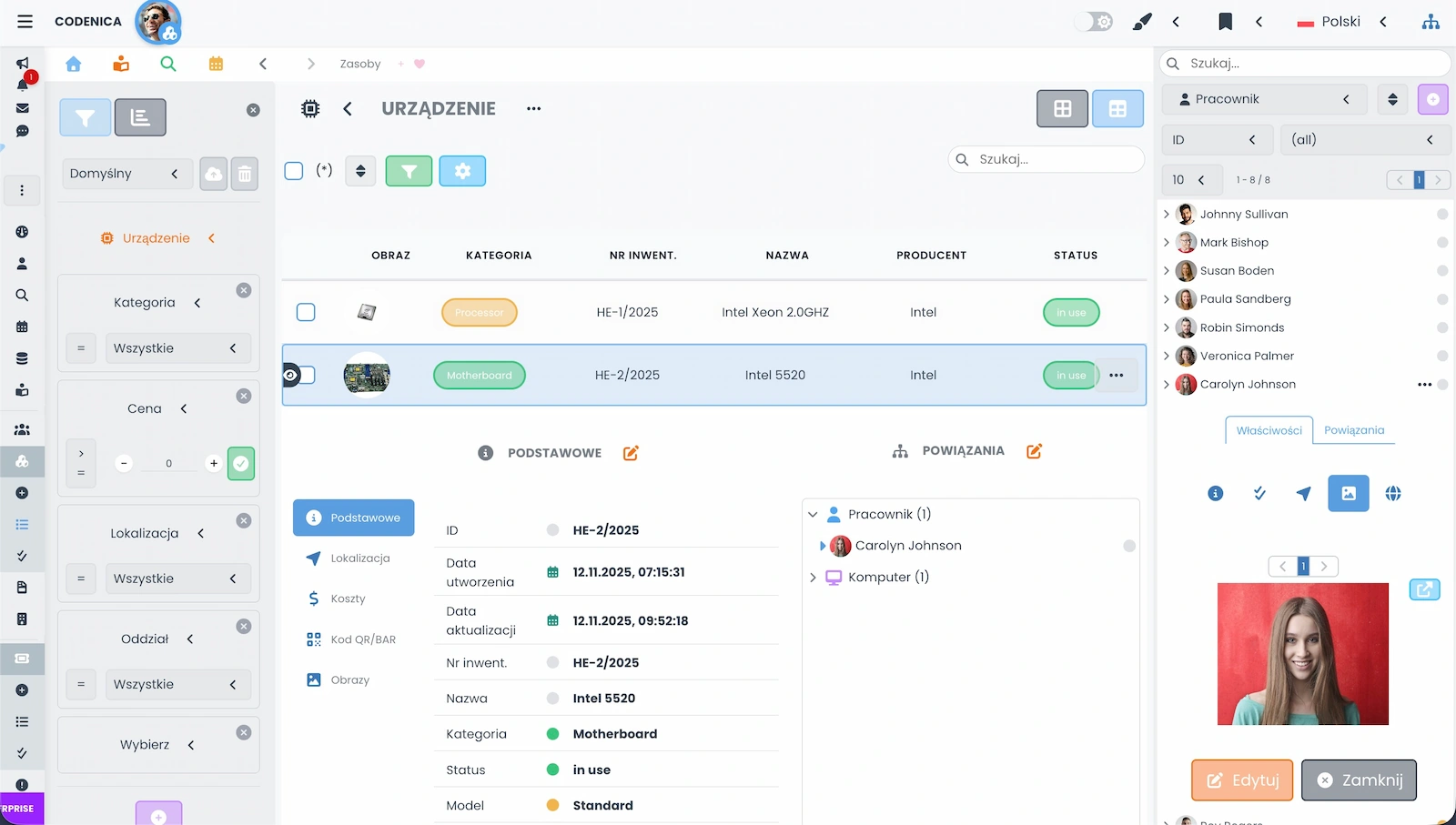
Ewidencja podzespołów pozwala przejść od komputera do jego elementów, takich jak procesor czy płyta główna. Każdy element ma własne dane, status, numer ewidencyjny i relacje z pozostałymi zasobami.
Gdy zgłoszenie trafia do zespołu, jego obsługa nie kończy się na nadaniu numeru. Poniższe ekrany pokazują kolejkę zgłoszeń, tabelę z akcją masową (grupowa edycja danych), artykuły bazy wiedzy, potwierdzenia przekazania sprzętu, zasób powiązany ze zgłoszeniem, dokumenty przy problemie i planowanie zmiany. To przekrój pracy, w której opis, odpowiedzialność, termin, dokumenty i kolejne etapy pozostają przy właściwym zgłoszeniu.
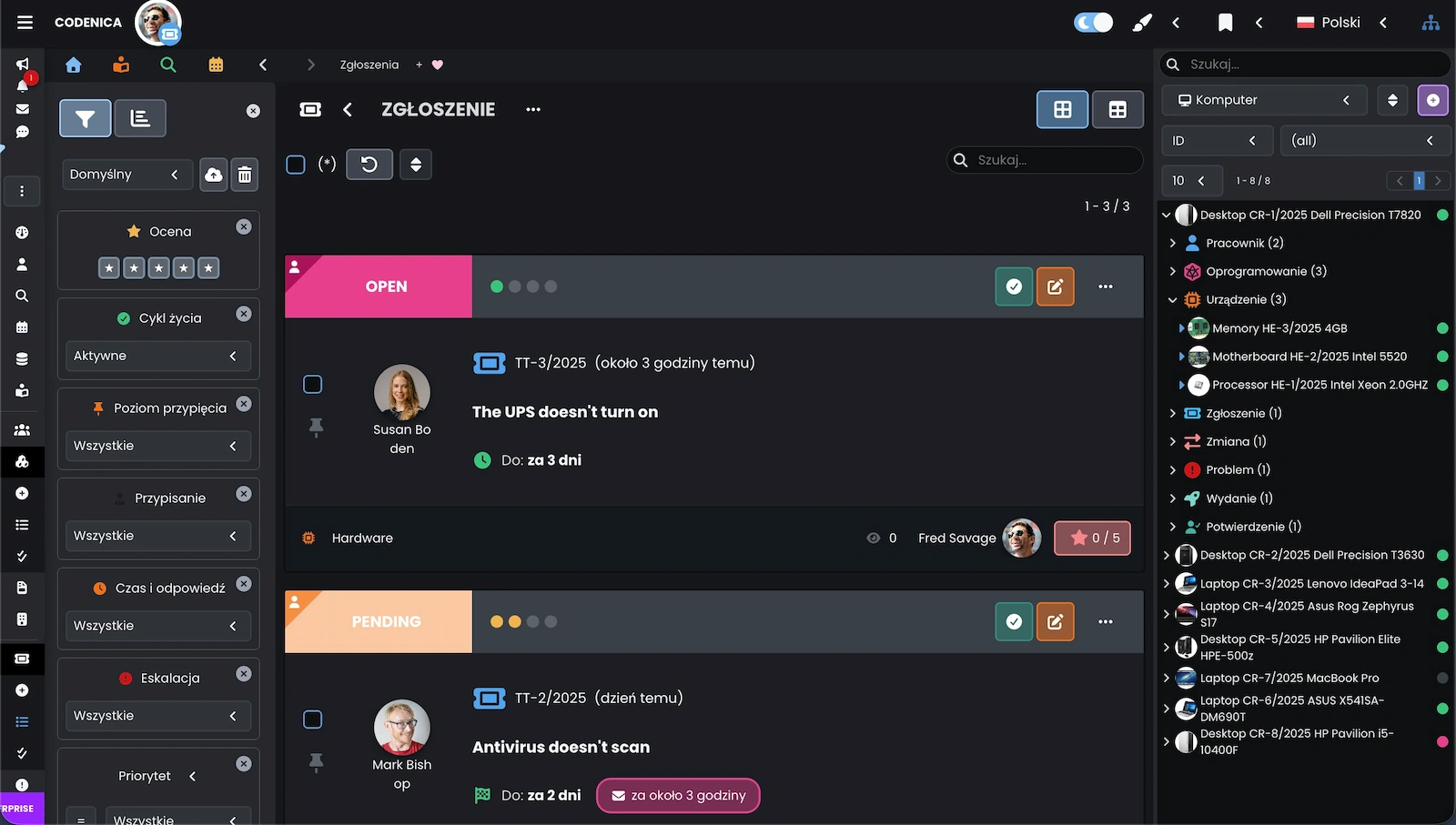
Widok kart pozwala szybko rozpoznać status zgłoszeń, terminy ich realizacji, osoby zgłaszające i agentów odpowiedzialnych za obsługę. Panel filtrów pomaga zawęzić kolejkę do wybranych cech.
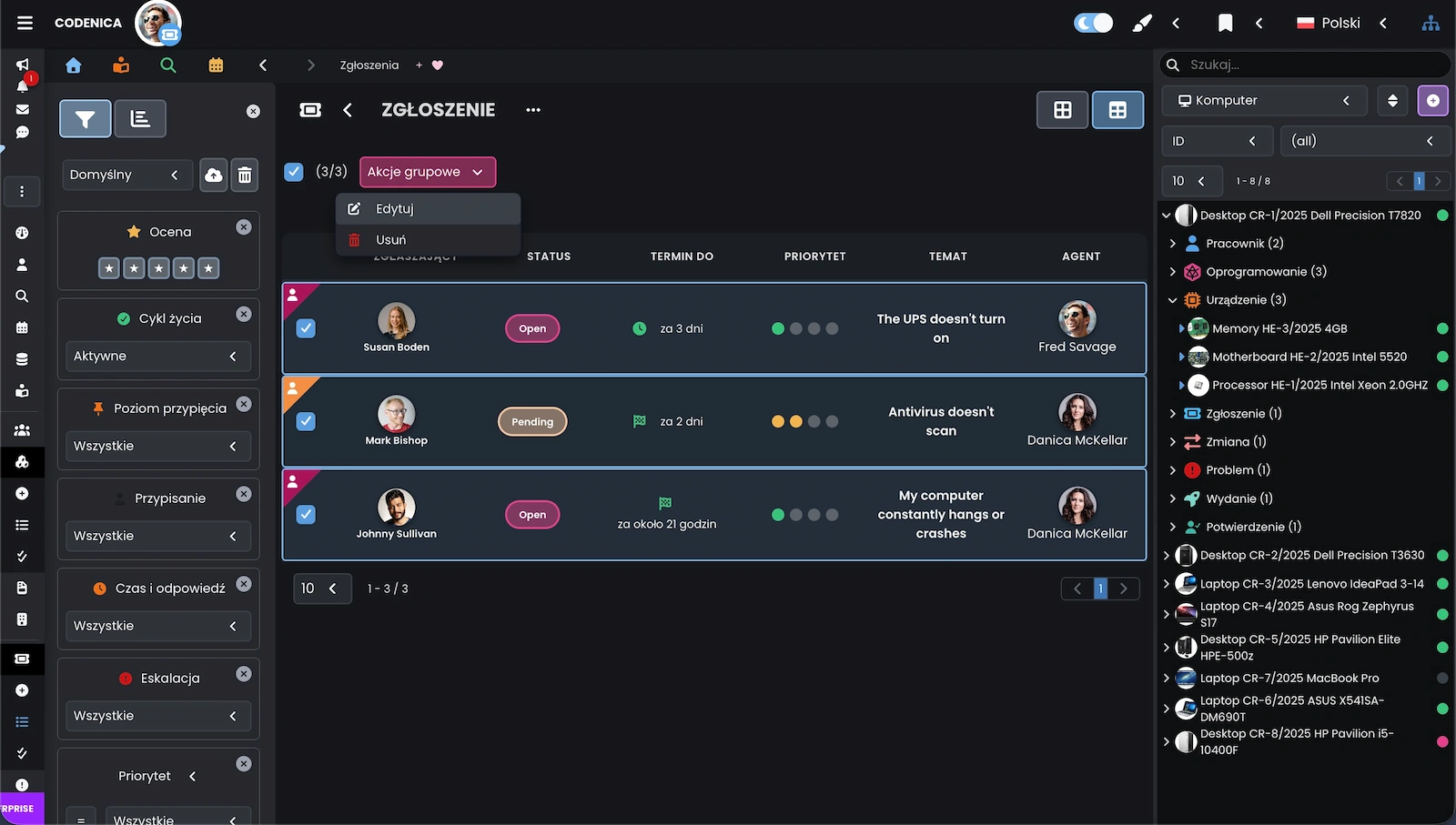
Tabela zestawia osoby zgłaszające, statusy, terminy, priorytety, tematy i osoby obsługujące. Zaznaczenie kilku pozycji umożliwia wykonanie wspólnej operacji na większej liczbie zgłoszeń.
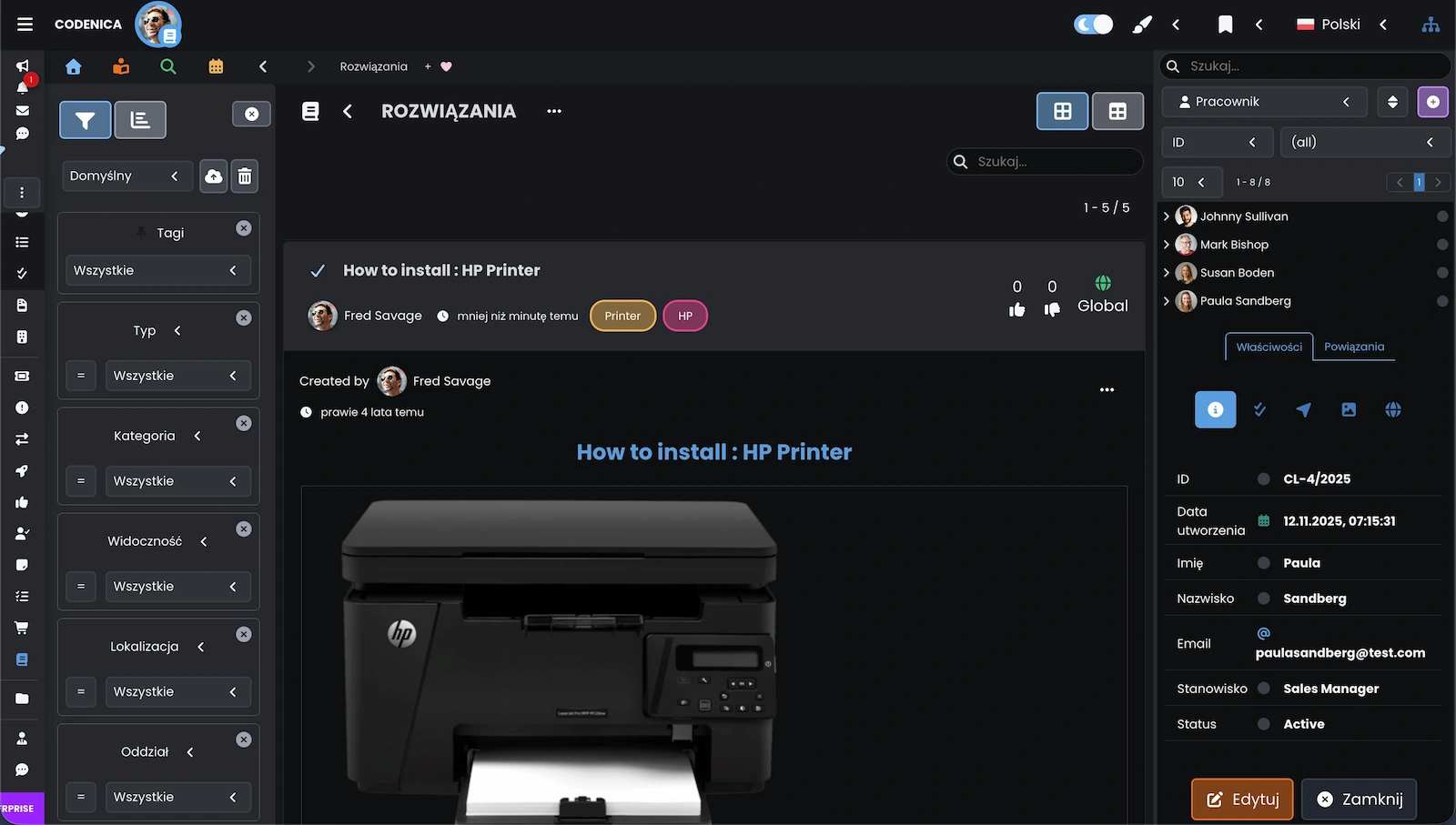
Szczegóły artykułu pokazują autora, datę, kategorie, tagi, zakres widoczności i właściwą treść instrukcji z ilustracją. Materiał może prowadzić użytkownika przez rozwiązanie konkretnego problemu.
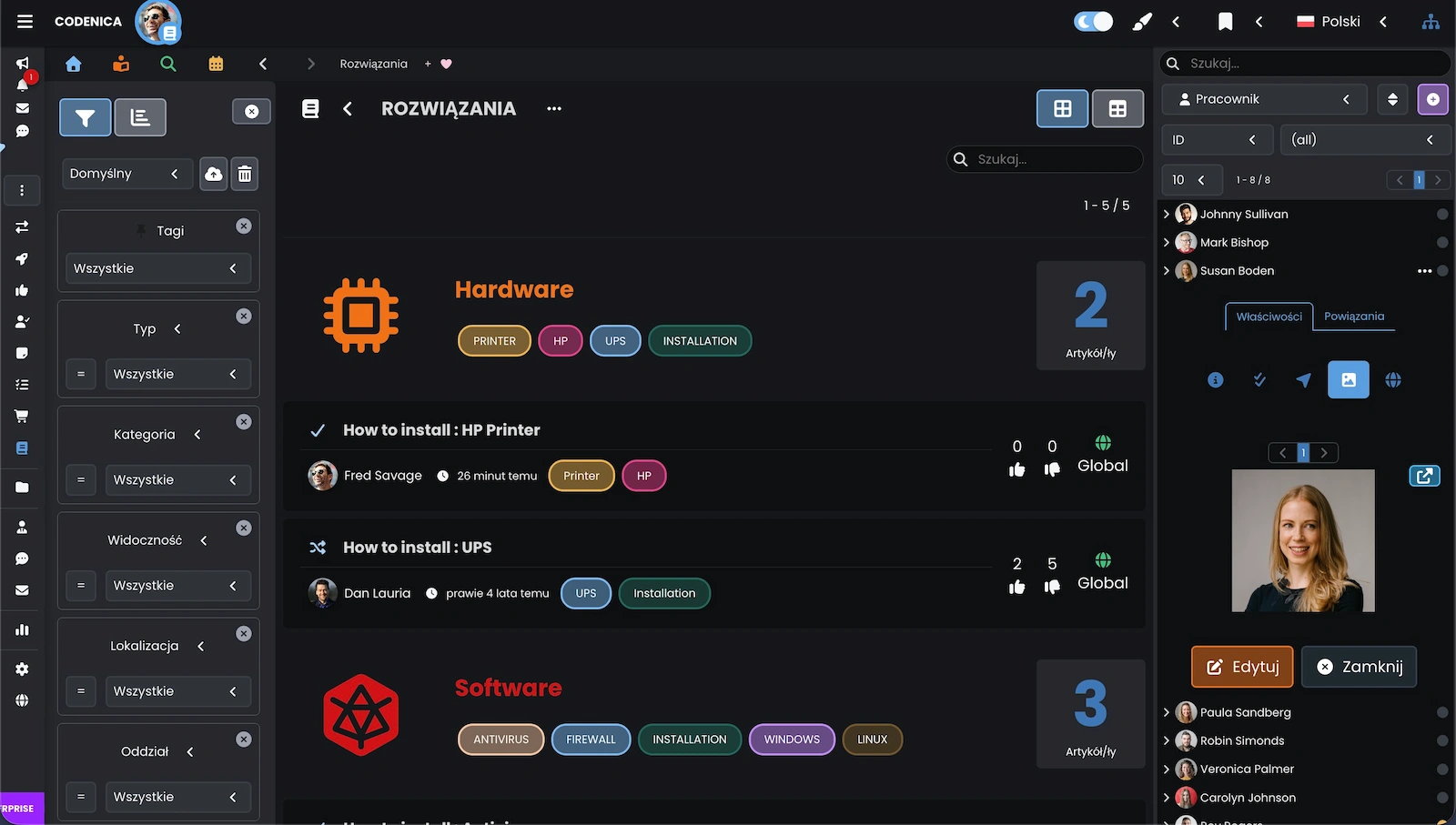
Baza wiedzy grupuje artykuły według kategorii i pokazuje, ile materiałów znajduje się w każdej z nich. Tagi pomagają rozpoznać temat instrukcji przed jej otwarciem.
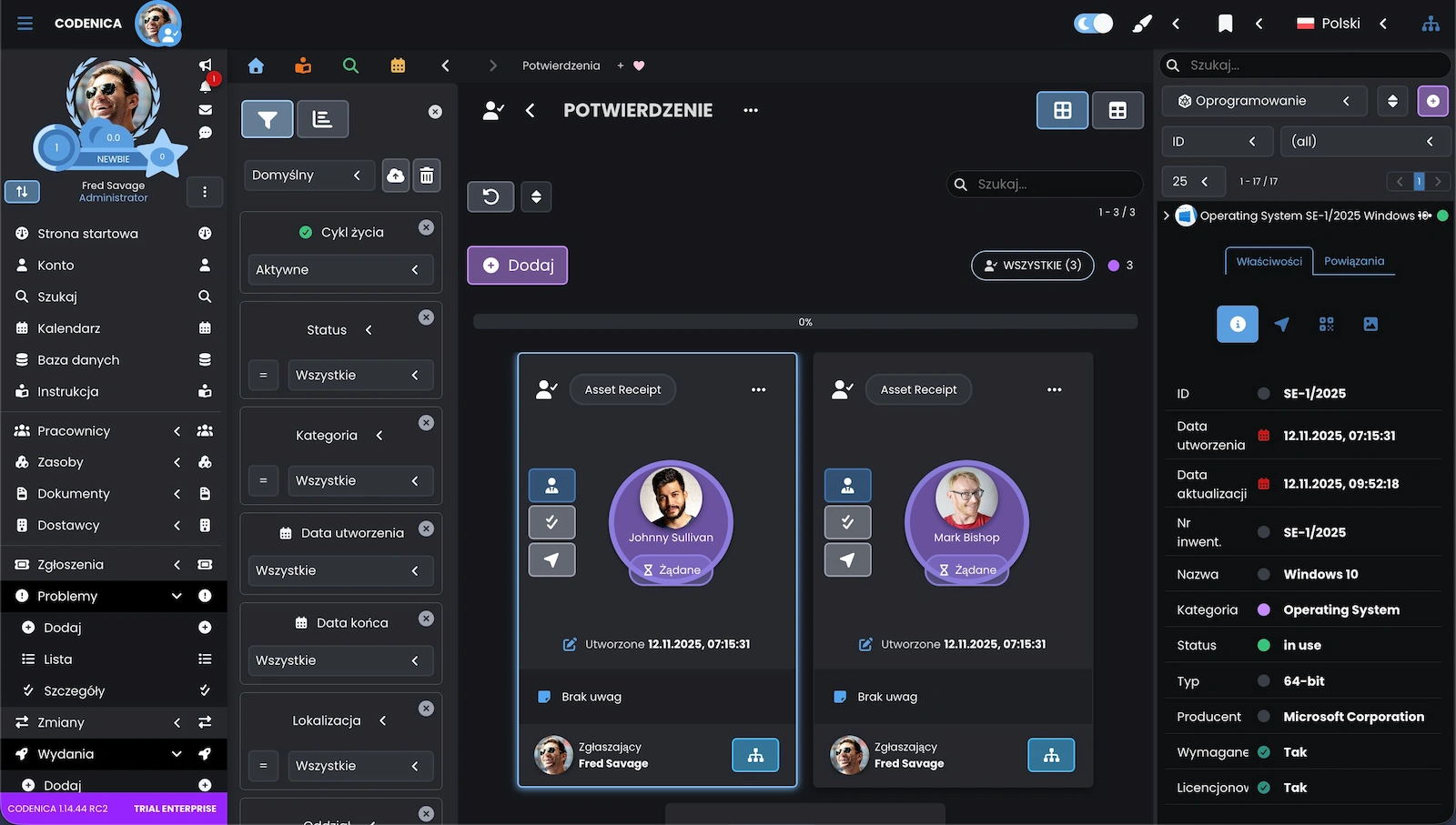
Panel potwierdzeń pokazuje dokumenty związane z przekazaniem wyposażenia konkretnym osobom. Przy każdym potwierdzeniu można sprawdzić status, datę utworzenia, osobę przygotowującą dokument i dodatkowe uwagi.
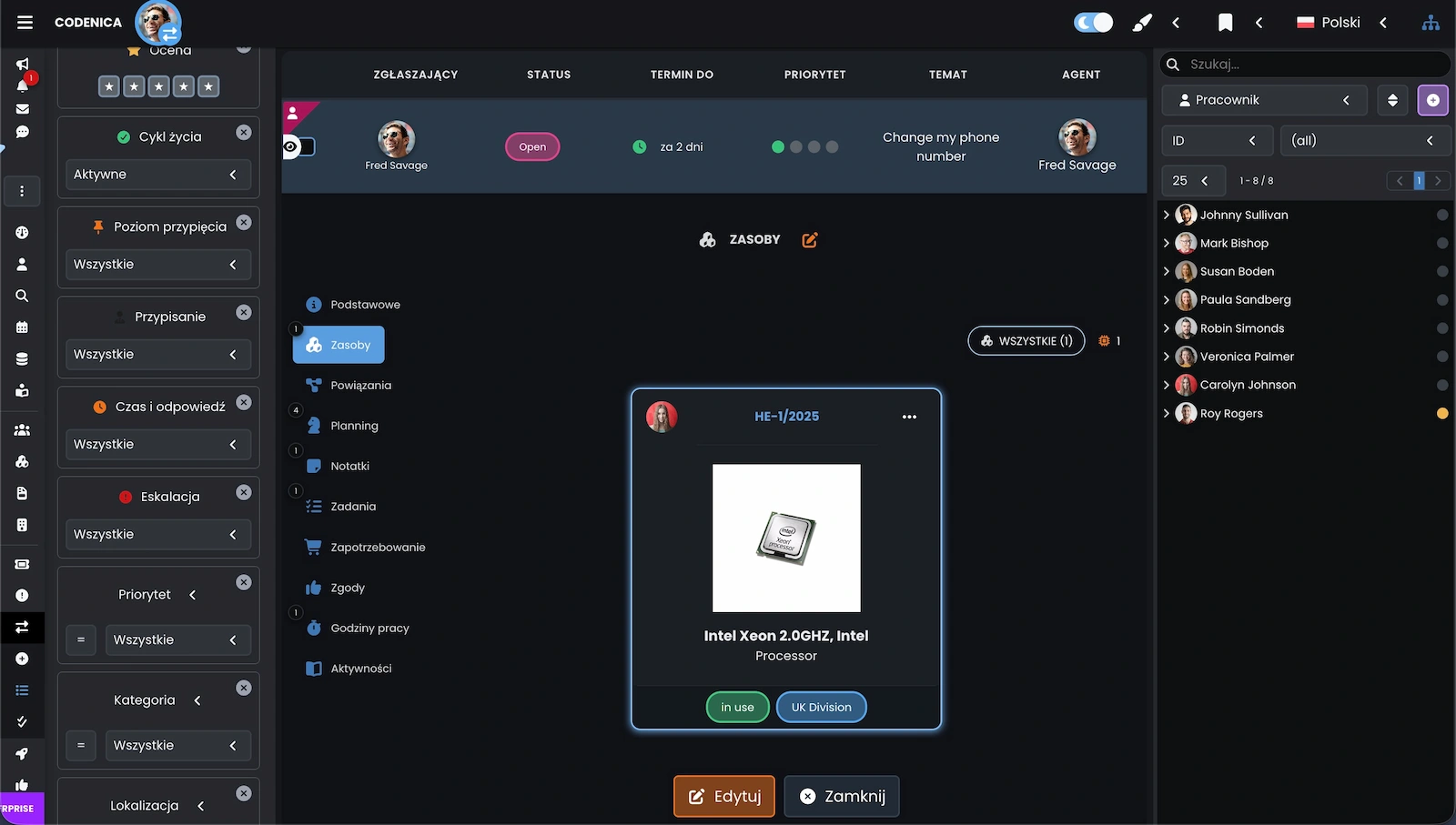
W widocznym zgłoszeniu otwarta jest sekcja powiązanych z nim zasobów. Powiązany element ma dokładny opis, typ, status, lokalizację, w której się znajduje, oraz numer ewidencyjny, po którym łatwo go odszukać.
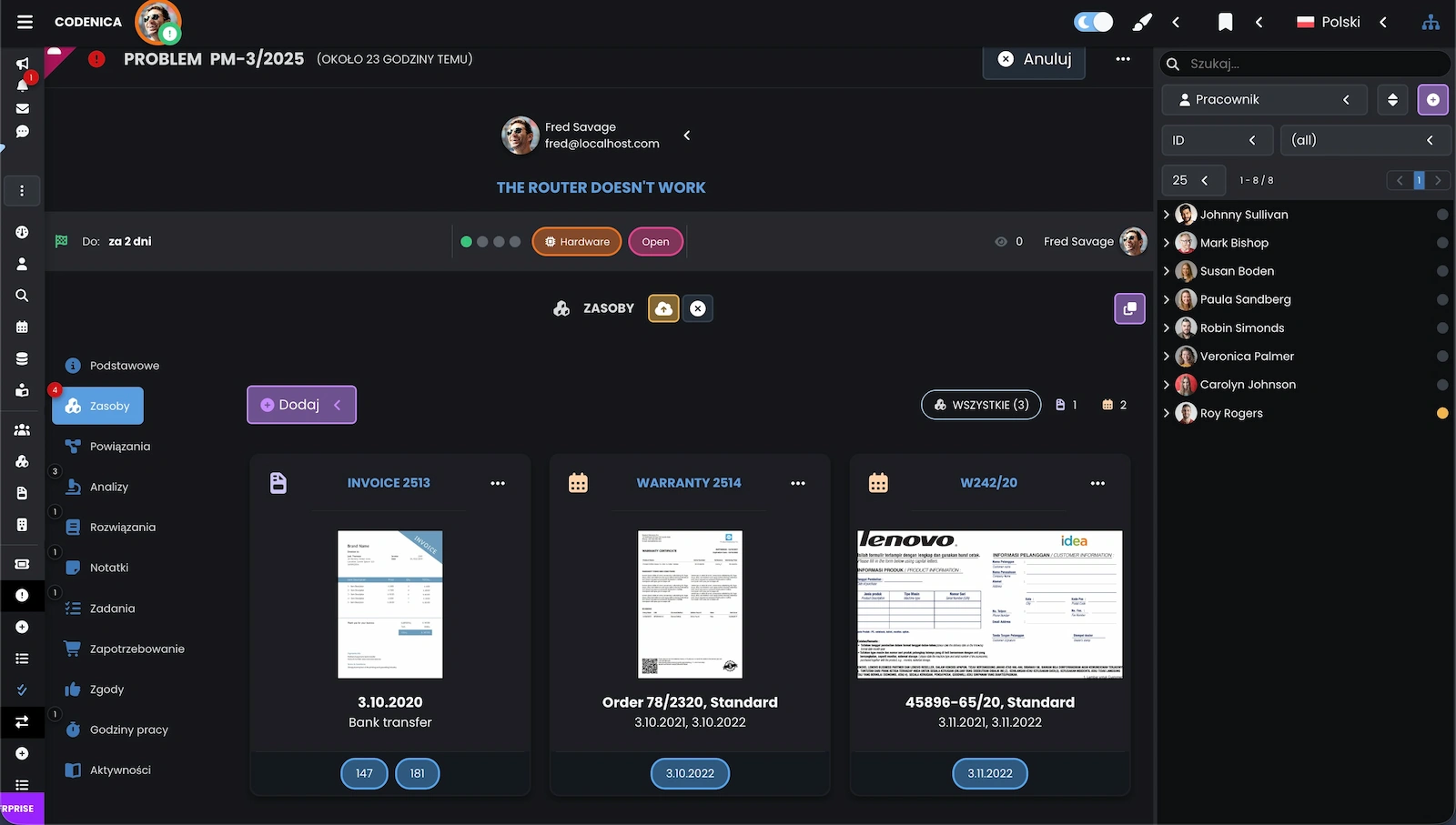
W widocznym zgłoszeniu problemu można otworzyć sekcję powiązanych dokumentów, takich jak faktura, gwarancja i inne materiały. Dzięki temu dokumentacja potrzebna do analizy pozostaje zawsze przy właściwej sprawie.
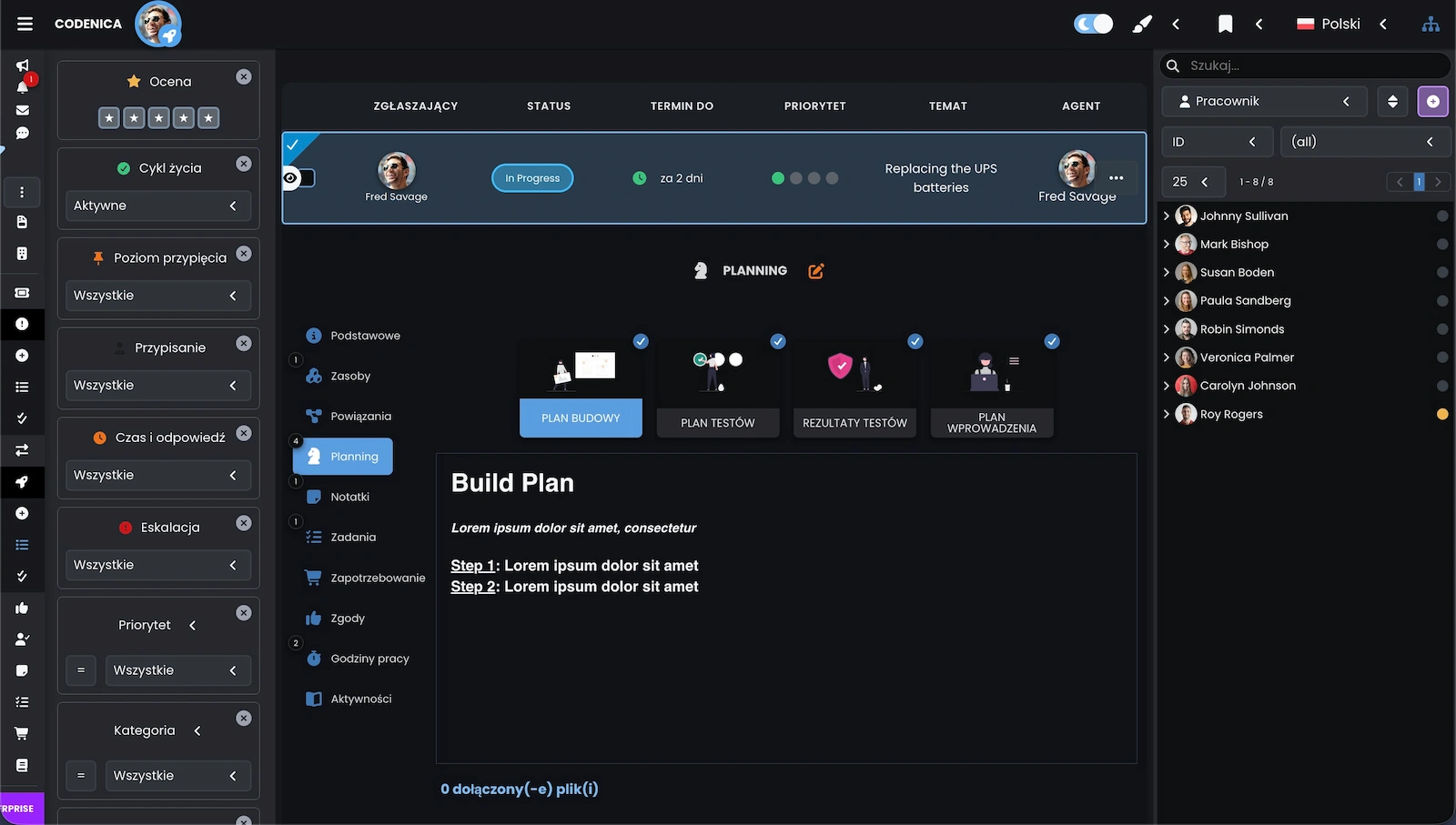
Plan zmiany dzieli większą pracę na kolejne etapy: przygotowanie, testy, ocenę wyników i wdrożenie. Przy każdym etapie można zapisać treść planu, zadania oraz potrzebne załączniki.
Portal klienta pokazany na tych ekranach jest łatwym i wygodnym dostępem klienta lub pracownika do wybranych danych i kontaktu z firmą. Użytkownik widzi swoje dane, instrukcje, zgłoszenia, przypisane wyposażenie, formularz nowego zgłoszenia, czat i wiadomości. Zakres widoczności ustawiasz po swojej stronie - klient lub pracownik nie otrzymuje dostępu do całego zaplecza aplikacji. Portal klienta działa zarówno w wersji Cloud jak i lokalnej instalacji On-Premise.
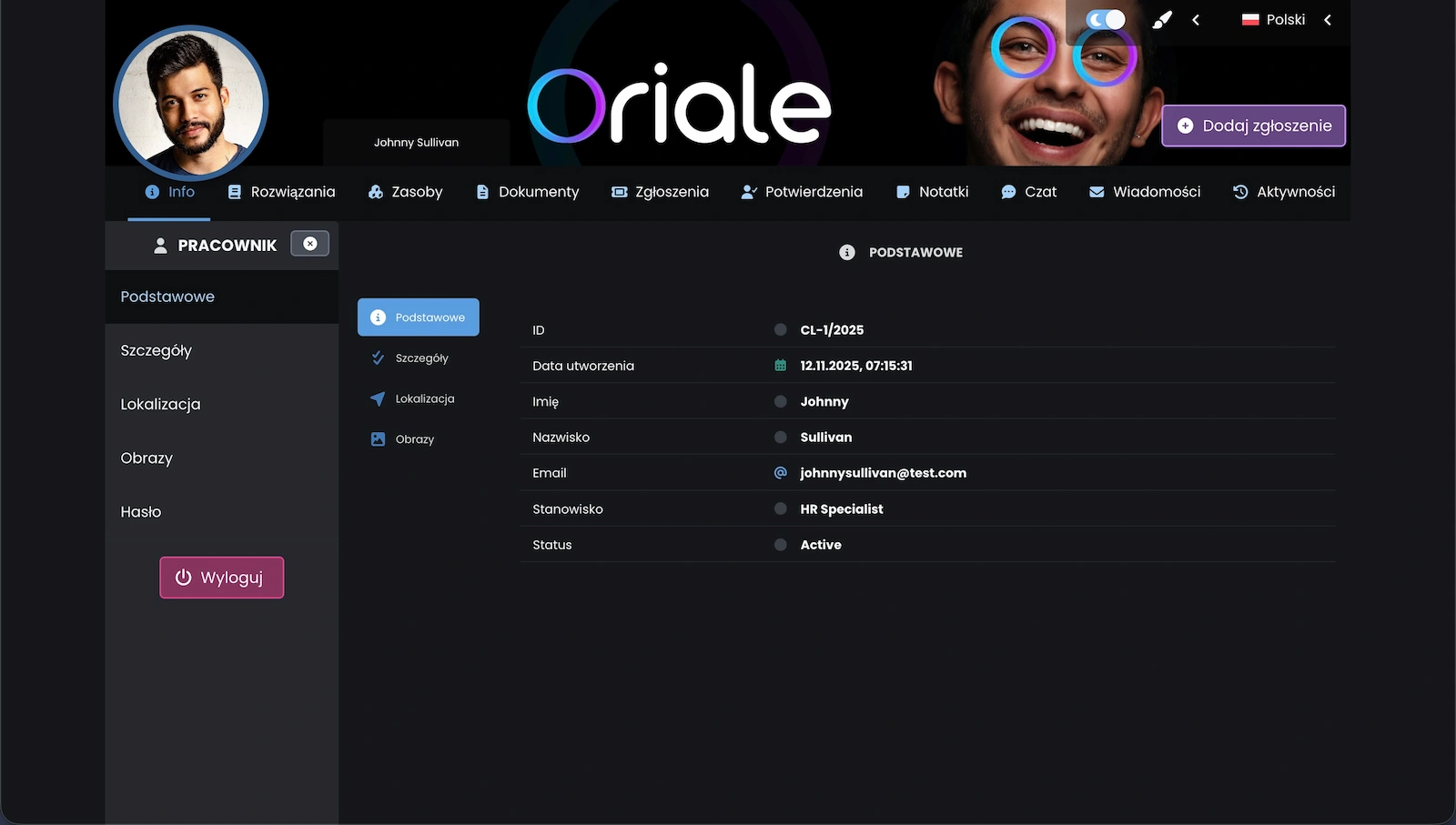
Szczegóły użytkownika zawierają podstawowe dane, informacje o stanowisku i statusie oraz menu prowadzące do szczegółów konta. Górne zakładki dają dostęp do zgłoszeń, bazy wiedzy, zasobów, dokumentów i komunikacji.
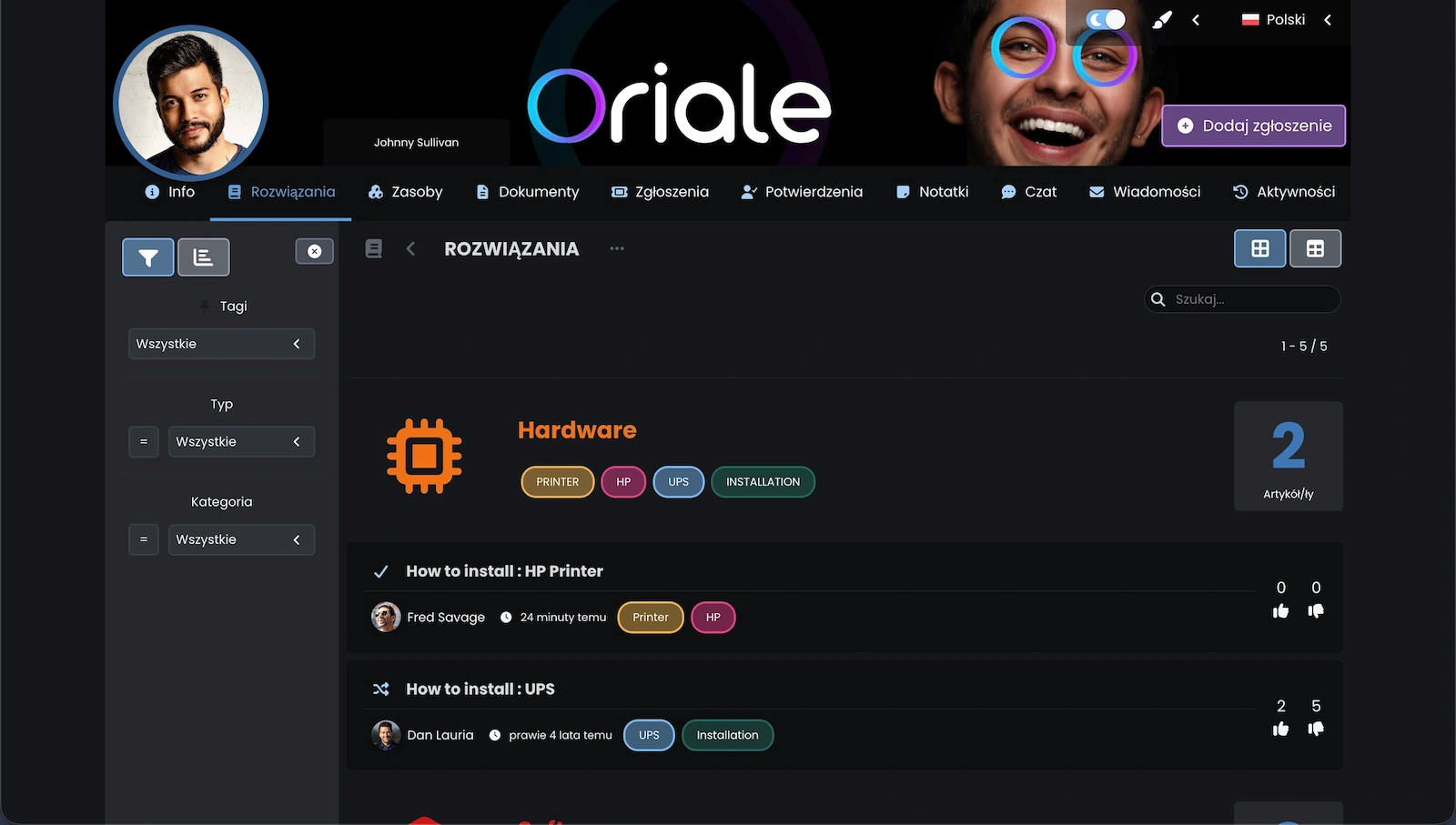
Lista artykułów udostępnionych w portalu pozwala przeglądać instrukcje według kategorii i tagów. Przy materiałach widać autora, datę oraz oceny pomocności, dzięki czemu użytkownik może wybrać właściwą treść.
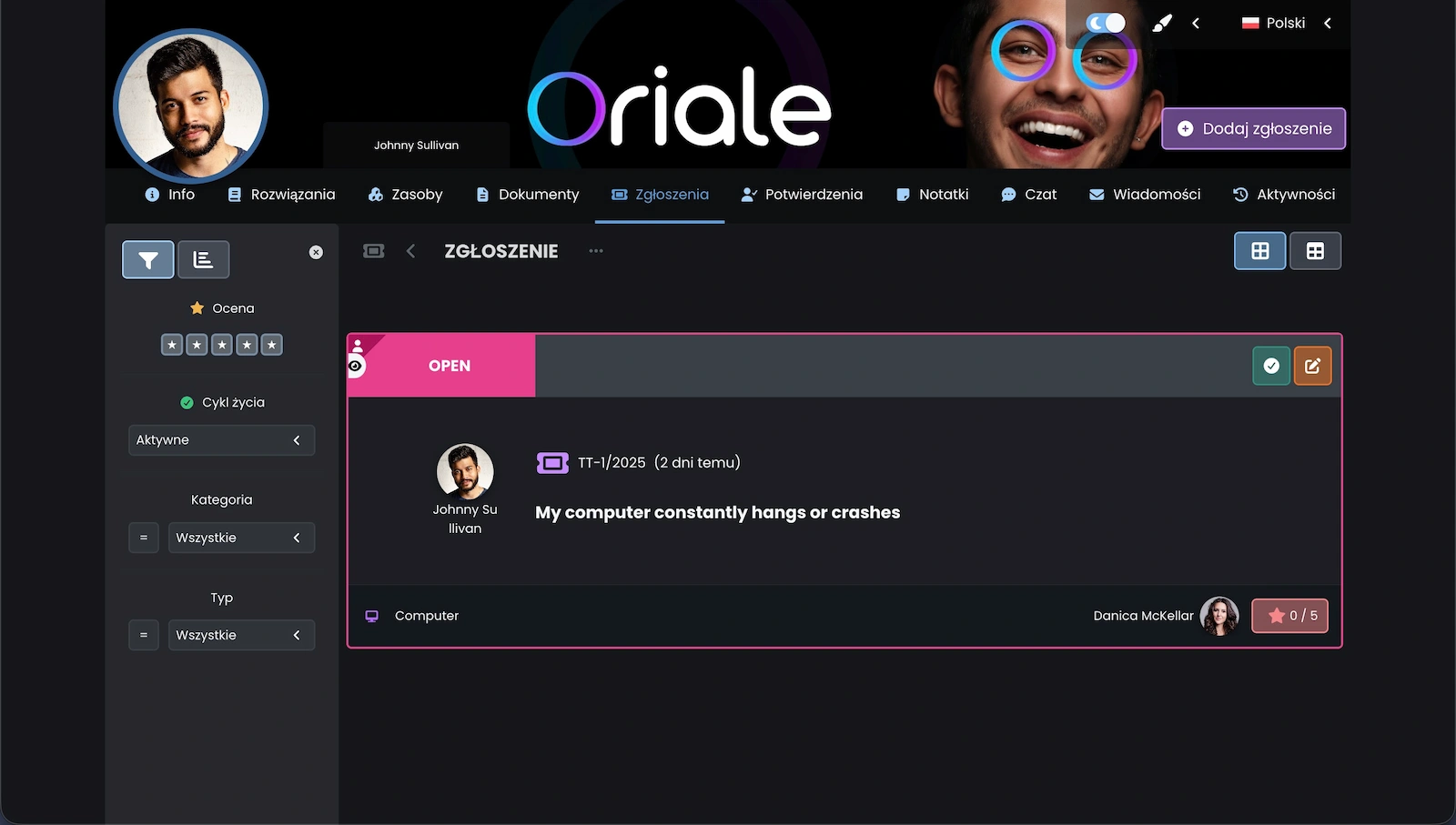
Karta zgłoszenia pokazuje jego temat, osobę zgłaszającą, status, kategorię i agenta prowadzącego. Użytkownik może szybko sprawdzić najważniejsze informacje bez dostępu do pełnej części administracyjnej systemu.
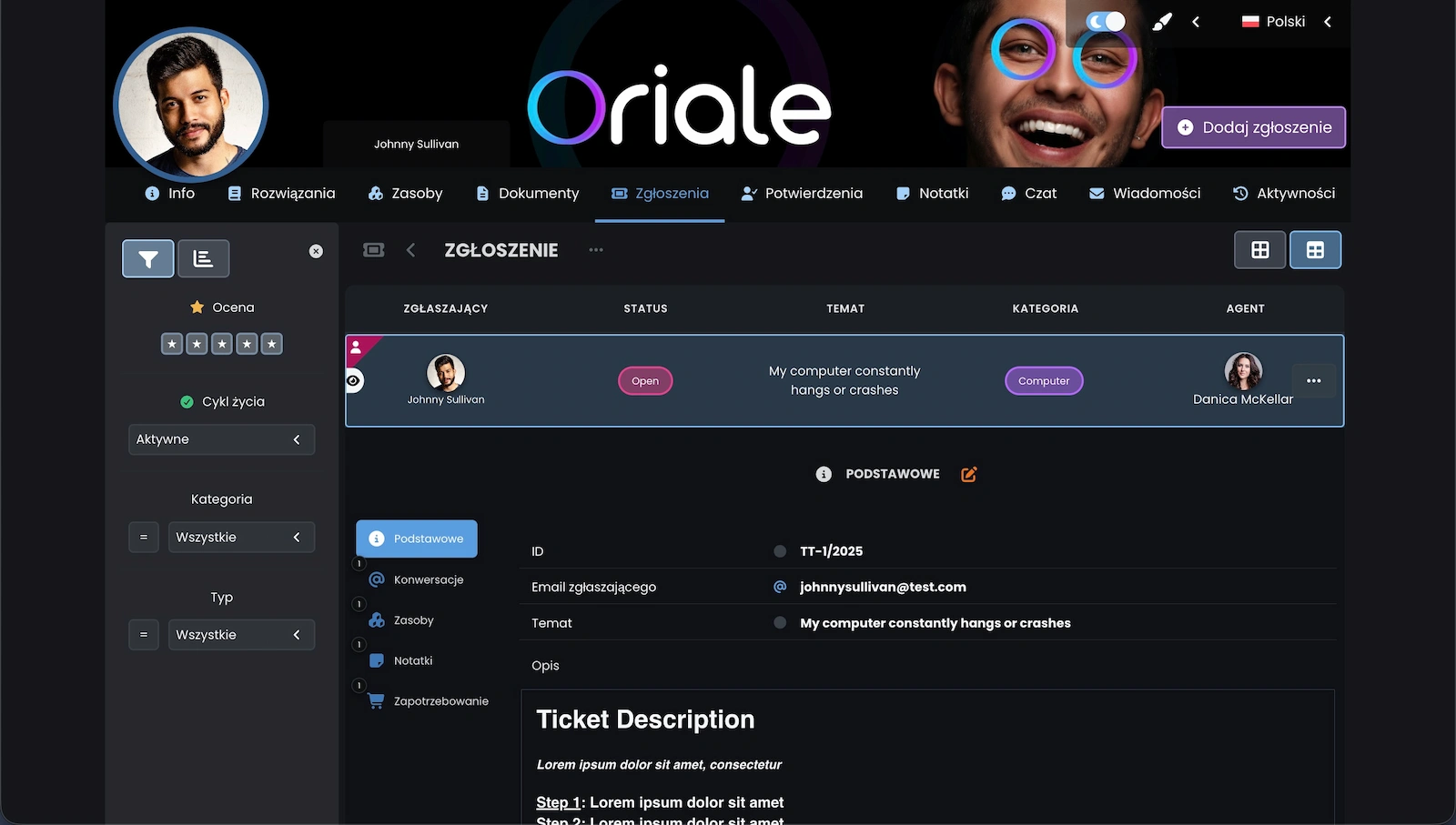
Szczegóły zgłoszenia zawierają temat, opis, dane zgłaszającego i osobę obsługującą. Dodatkowe sekcje pozwalają przejść do rozmów, zasobów, notatek i zapotrzebowań powiązanych ze zgłoszeniem.
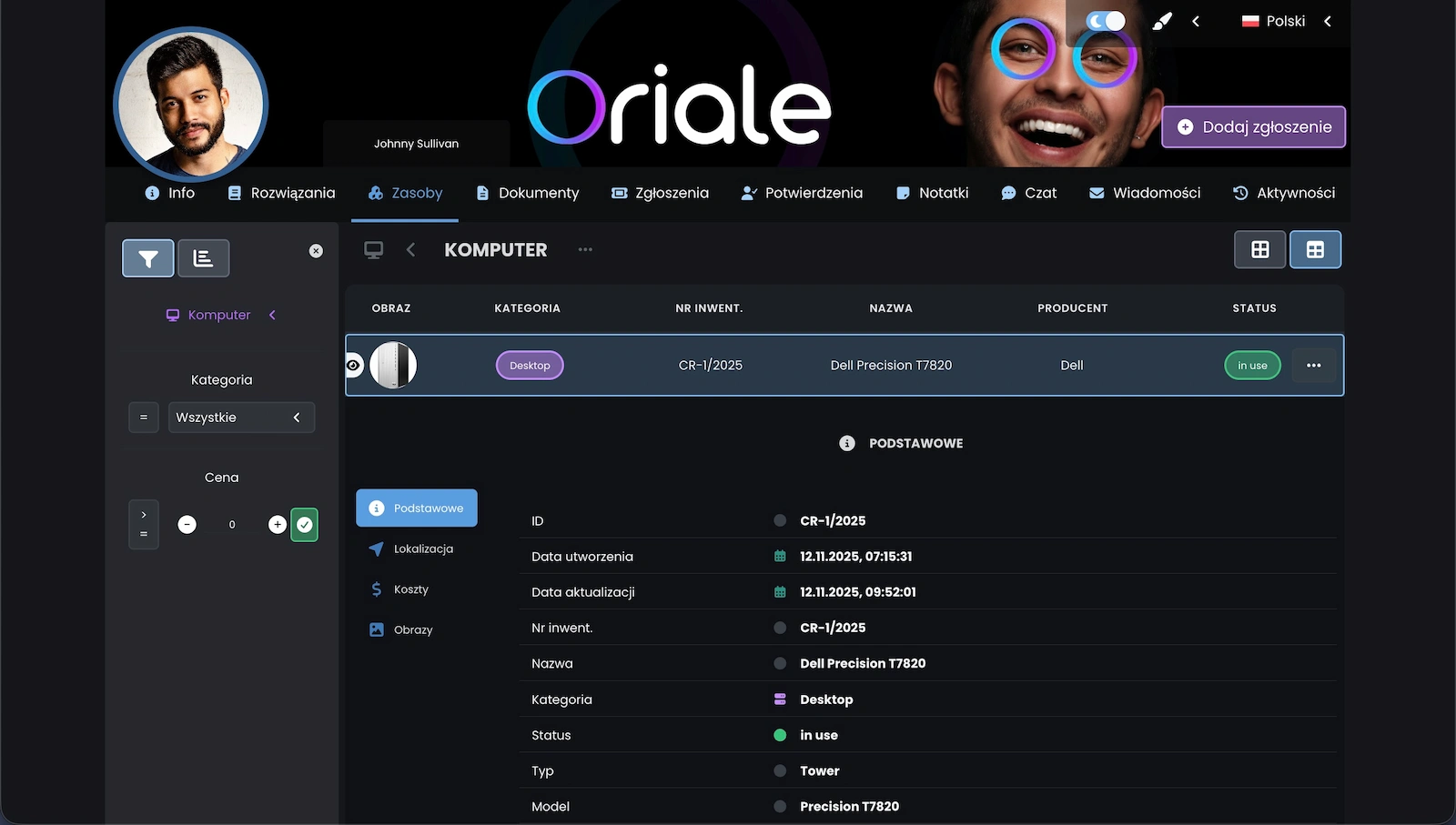
Użytkownik może zobaczyć komputer przypisany do jego konta wraz z podstawowymi danymi ewidencyjnymi, nazwą, producentem i statusem. Poniżej dostępne są szczegóły urządzenia.
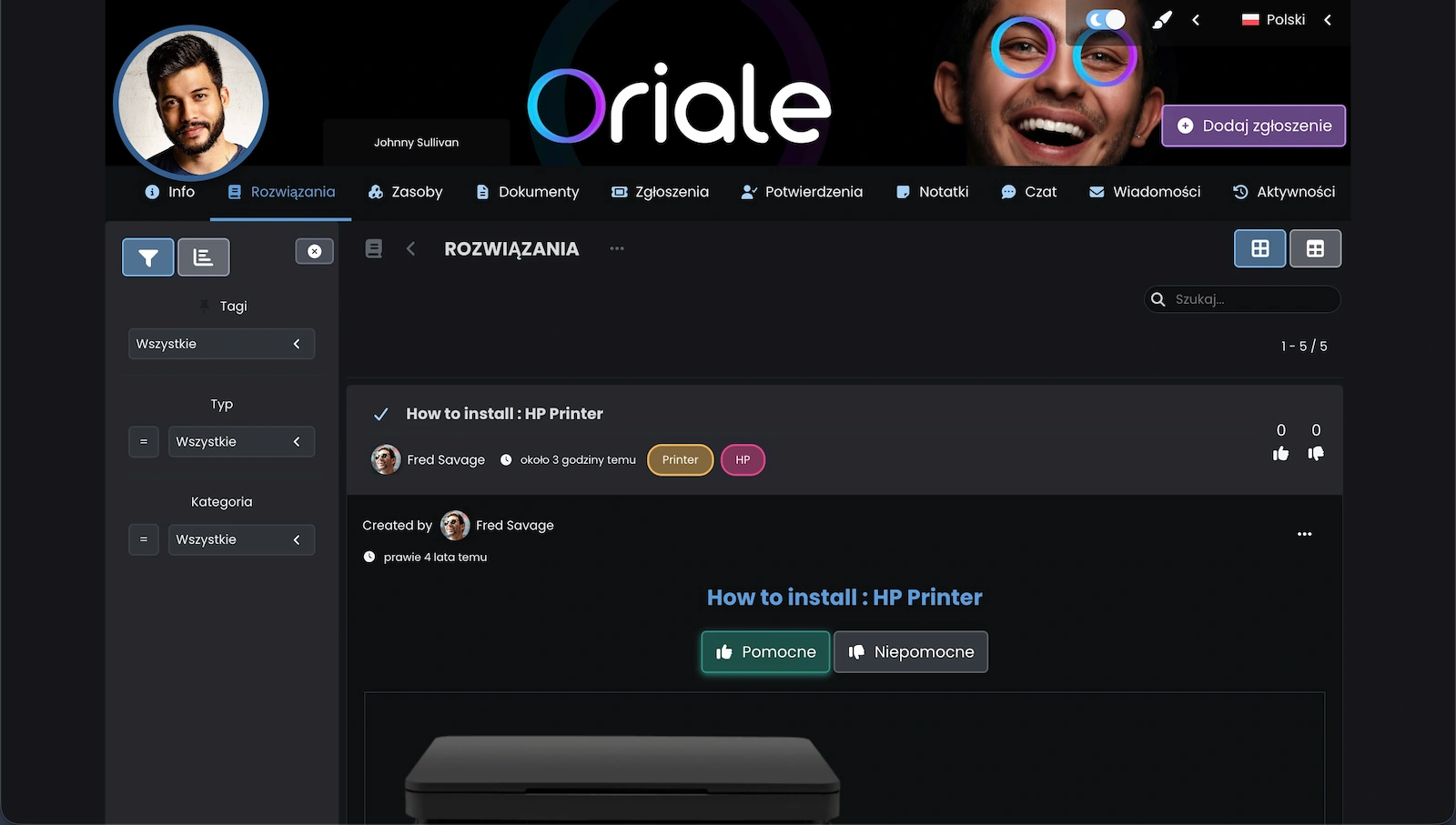
Artykuł bazy wiedzy zawiera instrukcję oraz możliwość oznaczenia, czy materiał był pomocny. Użytkownik może wykorzystać gotowe wyjaśnienie, zanim utworzy nowe zgłoszenie.
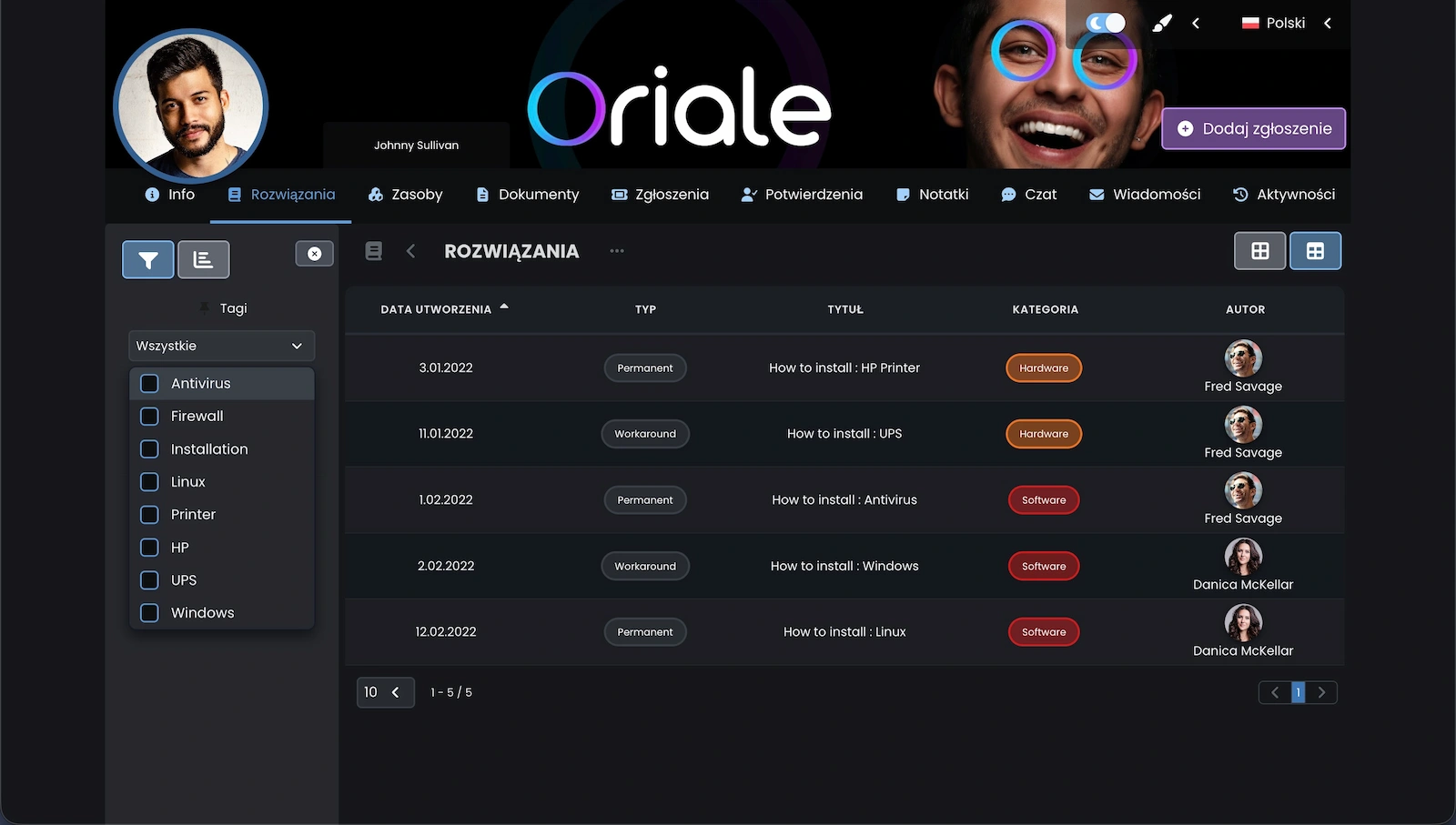
Tabela porządkuje artykuły według daty utworzenia, typu, tytułu, kategorii i autora. Dzięki temu można szybko znaleźć właściwą instrukcję oraz rozpoznać jej charakter.
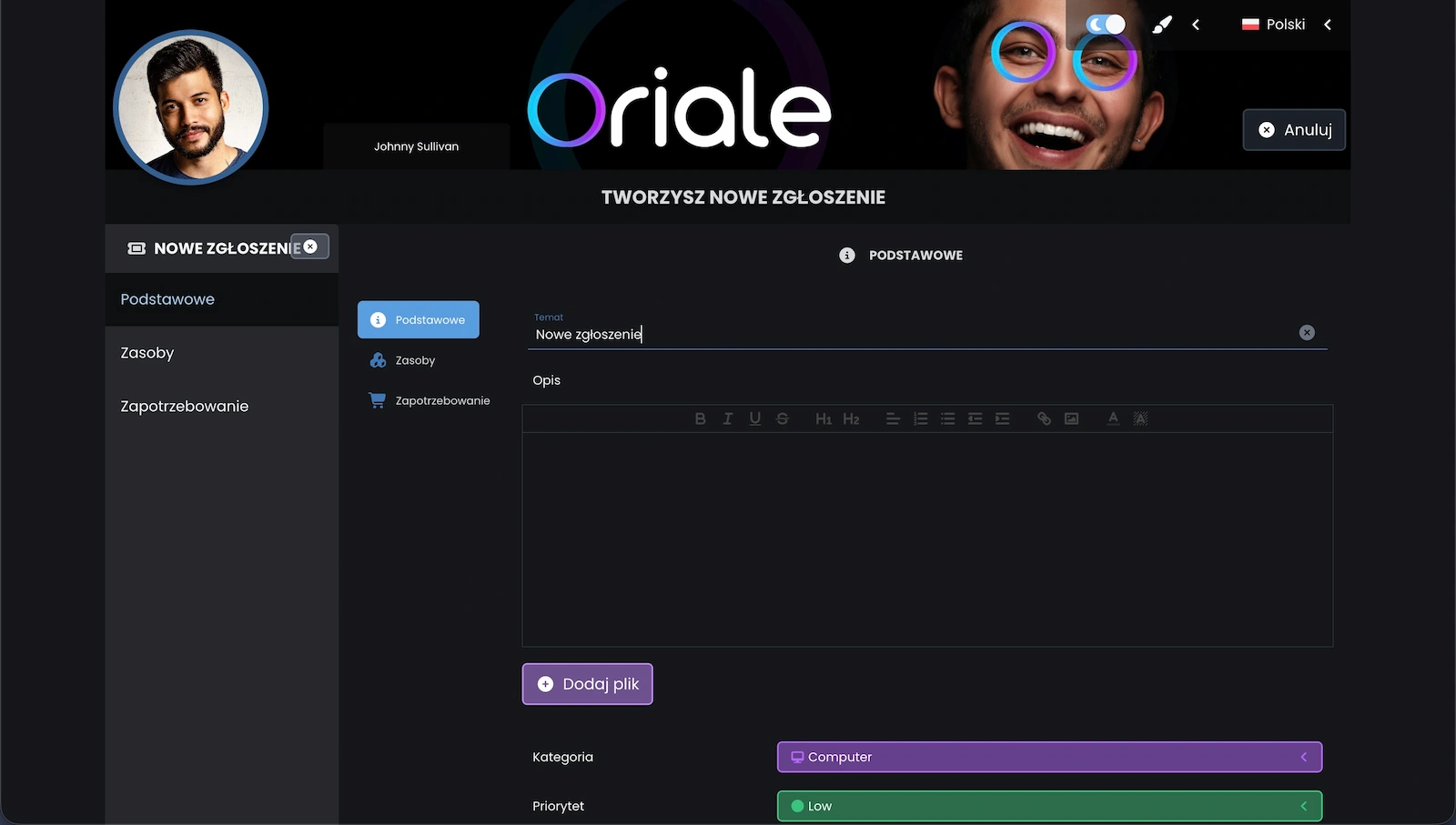
Formularz nowego zgłoszenia pozwala opisać problem, dodać plik, wybrać kategorię i ustawić priorytet. Zgłoszenie można uzupełnić również o zasoby lub zapotrzebowania, których dotyczy.
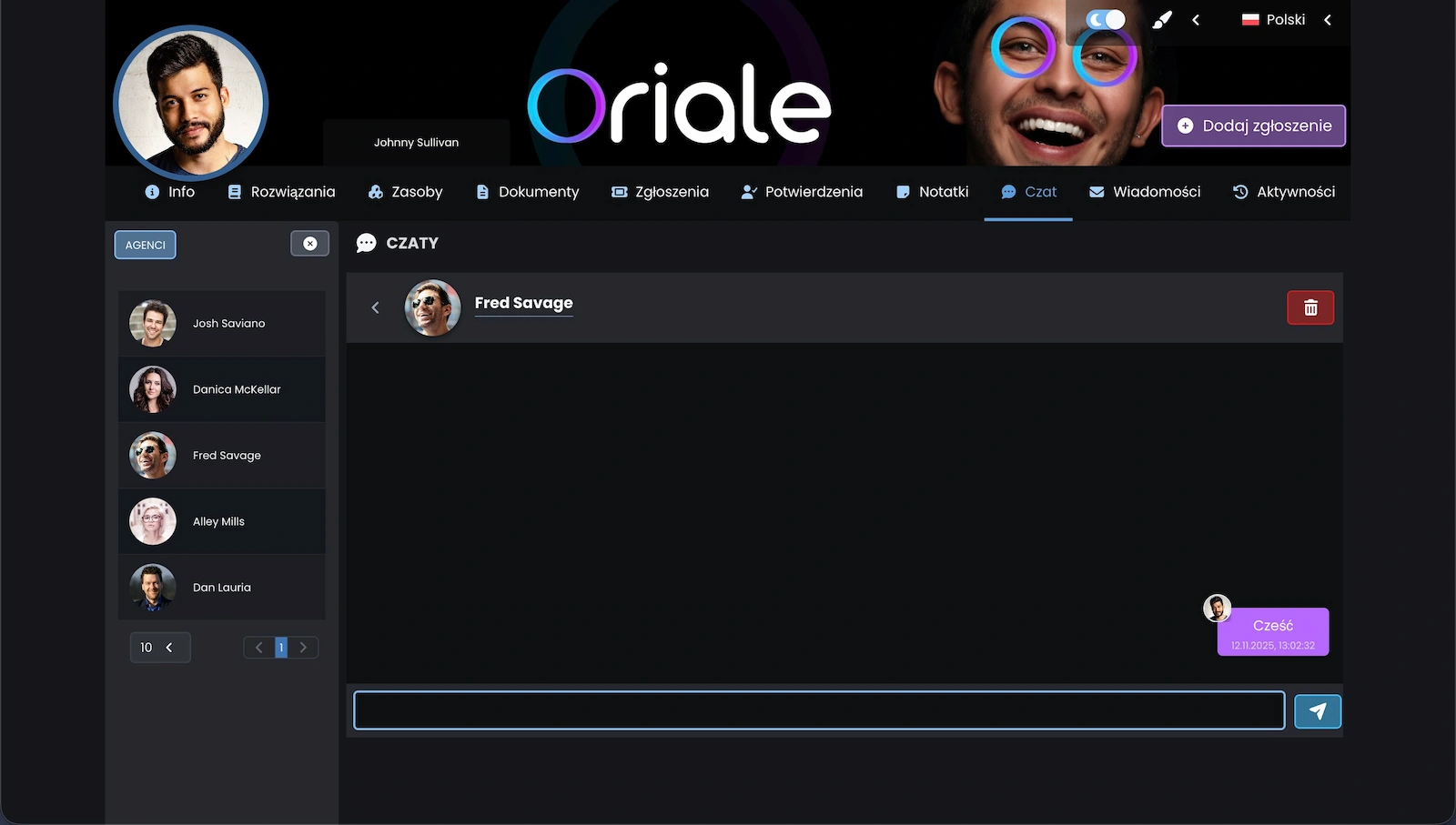
Czat pokazuje listę dostępnych osób oraz rozmowę z wybranym agentem. Użytkownik może wysłać wiadomość bez opuszczania portalu i bez zakładania osobnego kanału kontaktu.
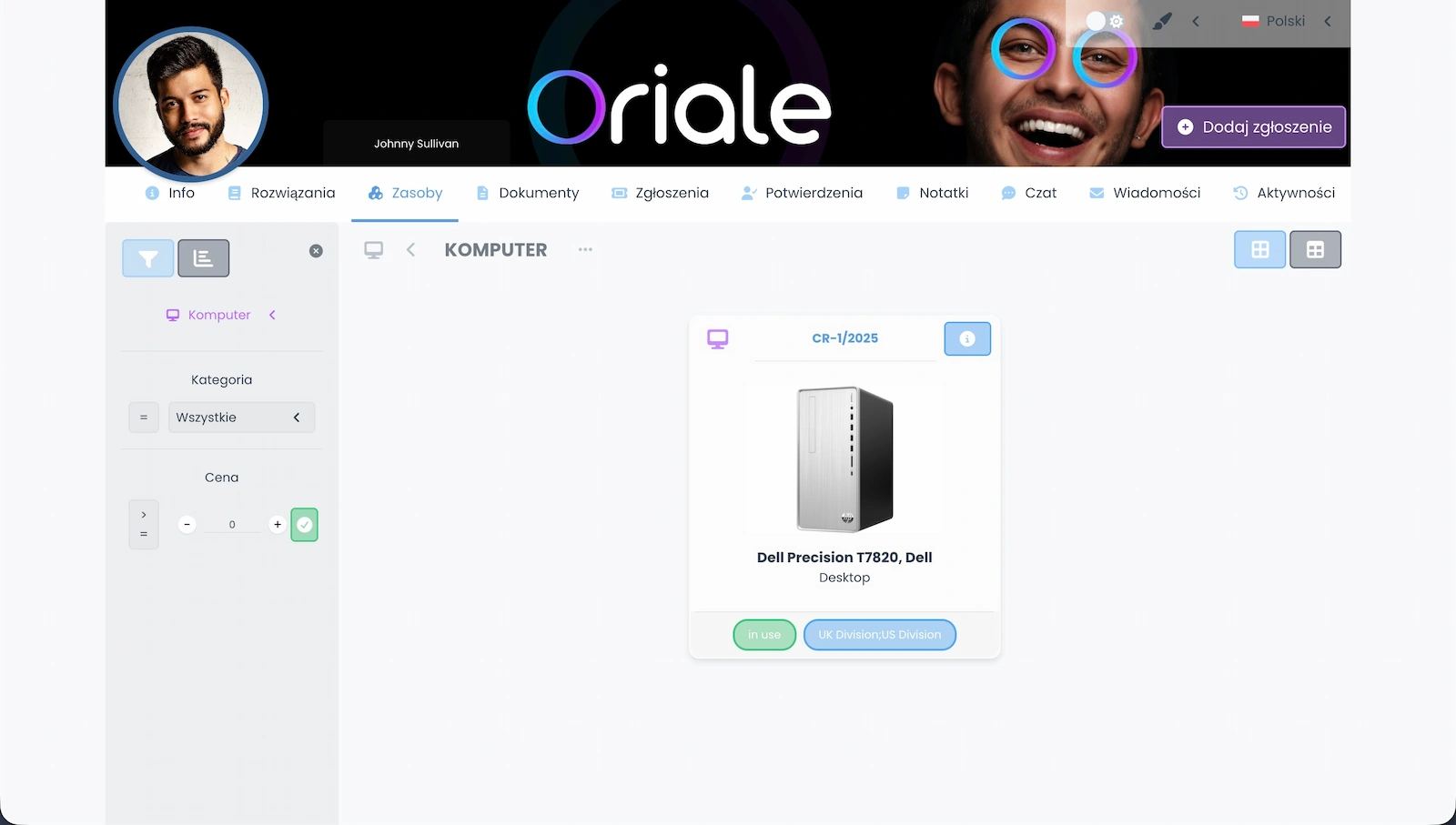
Kafelek przedstawia przypisany komputer wraz z obrazem, nazwą, statusem i informacją o jego lokalizacji. To szybki podgląd własnego wyposażenia z poziomu portalu.
Chcesz zobaczyć, jak Codenica sprawdzi się w Twojej firmie?
Załóż bezpłatne konto firmowe i sprawdź wybrane funkcje w praktyce.