


Chcesz sprawdzić, jak wygląda współpraca zespołu w systemie Codenica?
Utwórz bezpłatne konto firmowe i przetestuj pracę z zespołami.
System Codenica pozwala agentom pracować nad zgłoszeniami, zasobami i zadaniami we wspólnym środowisku, bez zgadywania, kto właśnie zmienia dane. Widać aktywność innych użytkowników, osoby odpowiedzialne za sprawę i kontekst potrzebny do podjęcia kolejnej decyzji. Mechanizmy wykrywania kolizji sygnalizują równoczesną pracę, a role, zespoły i obserwatorzy pomagają ustalić, kto powinien wykonać daną część pracy. Te same mechanizmy współpracy działają w Codenica Cloud oraz w wersji On-Premise zainstalowanej w siedzibie firmy i mogą pracować w 100% offline.
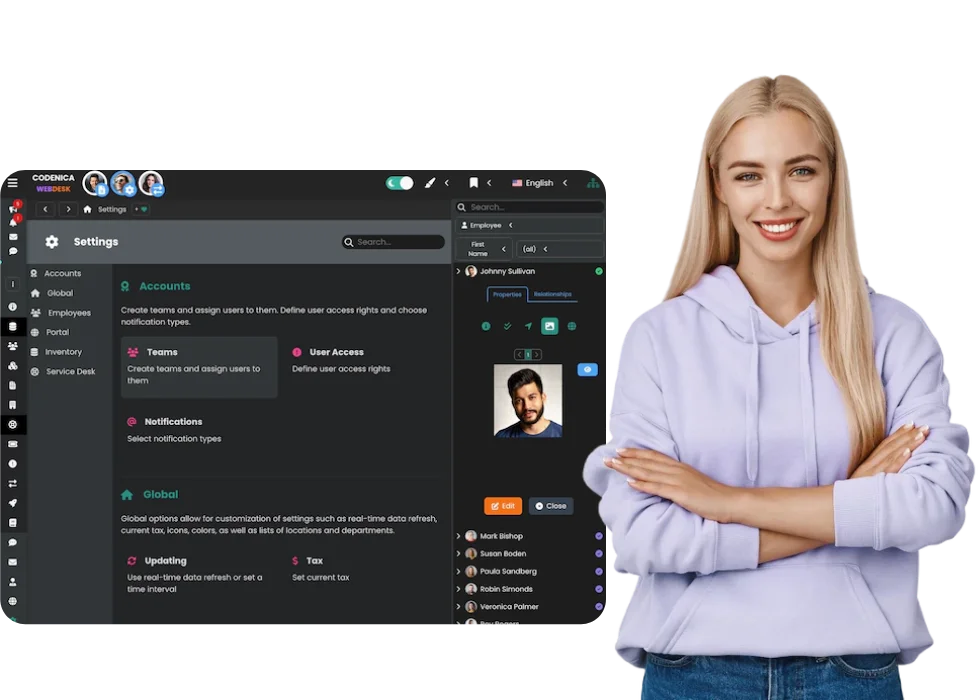

W systemie helpdesk jedna sprawa może wymagać udziału osoby zajmującej się infrastrukturą, aplikacjami, urządzeniami albo obsługą użytkowników. Współpraca zespołowa jest prostsza, gdy każdy zna swoją odpowiedzialność, może sprawdzić kontekst zgłoszenia i widzi, że inny agent już nad nim pracuje. Aplikacja Codenica pomaga połączyć te informacje w jednym miejscu, bez przenoszenia ustaleń między prywatnymi wiadomościami i osobnymi listami.
Kolizja pojawia się wtedy, gdy kilku agentów w tym samym czasie otwiera, analizuje albo edytuje ten sam ticket, zasób lub inny element aplikacji. System Codenica pokazuje aktywność użytkowników w czasie rzeczywistym, dzięki czemu zespół może zauważyć równoczesną pracę, zanim dojdzie do nadpisania danych albo wykonania sprzecznych działań. To nie zastępuje komunikacji, ale daje jej konkretny punkt odniesienia.
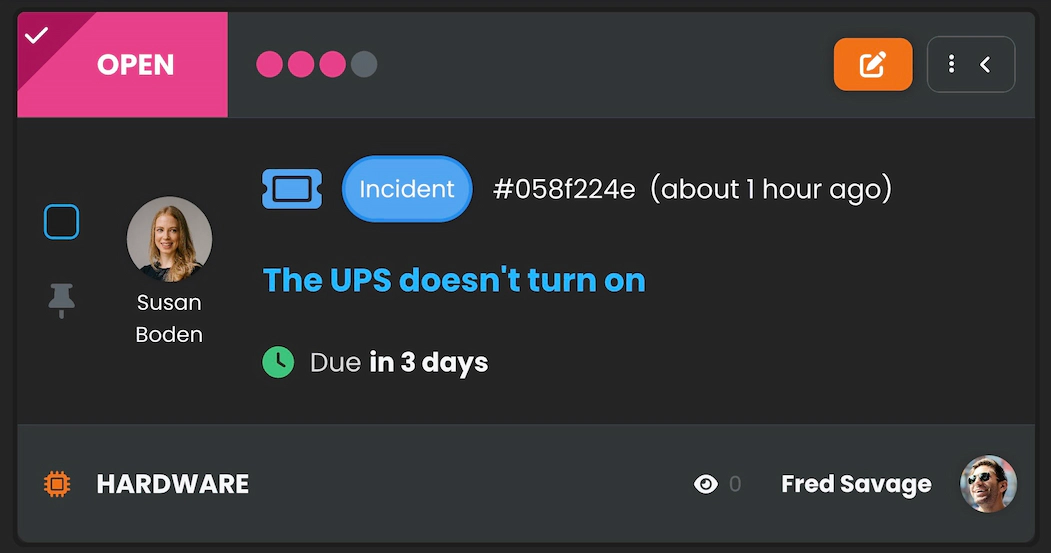
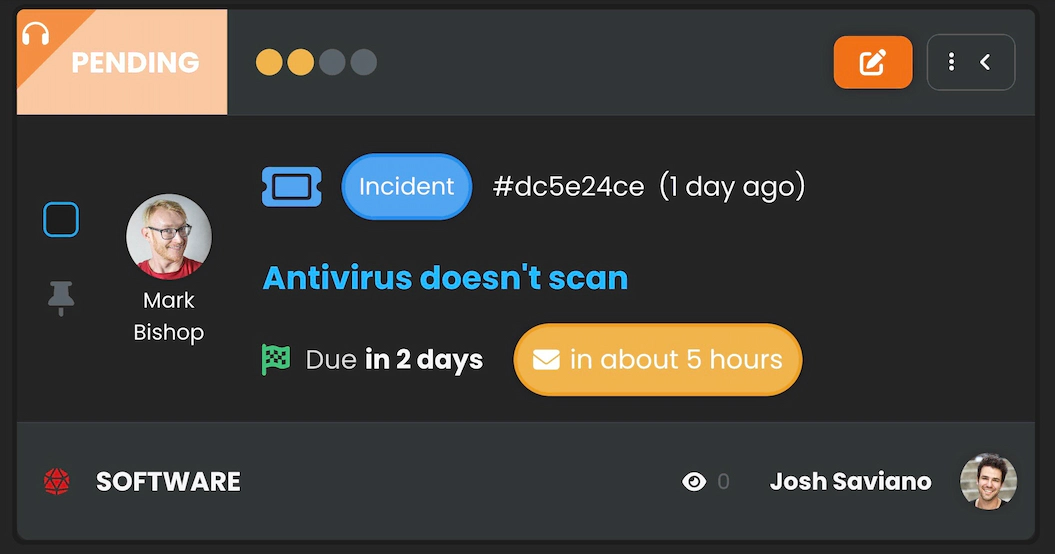
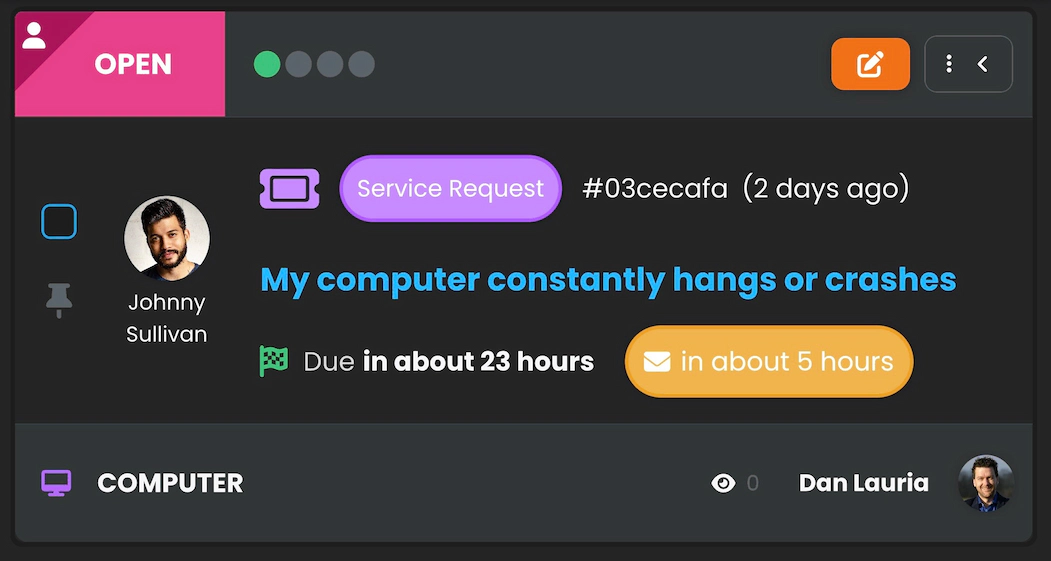
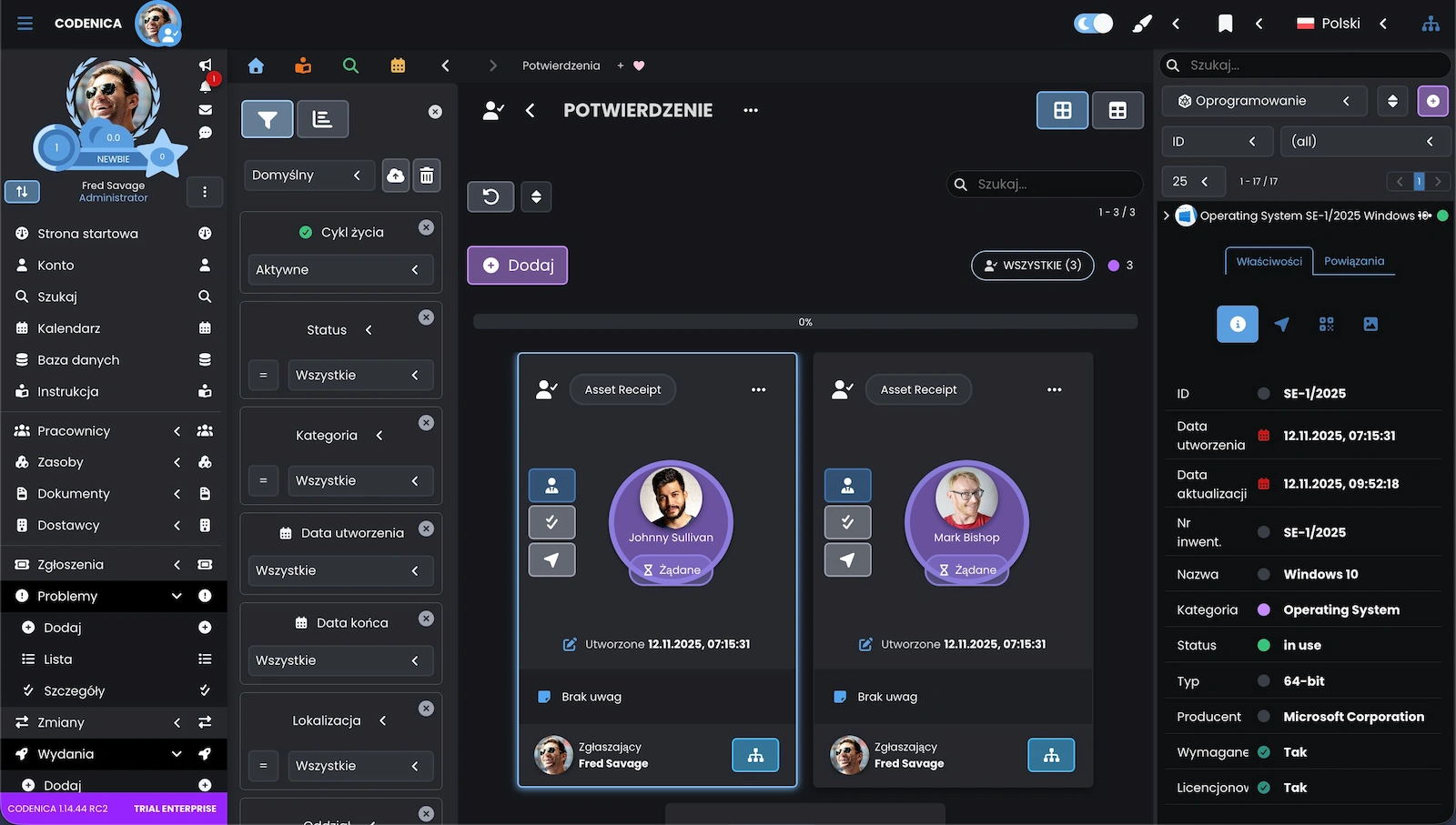
Kiedy kilka osób pracuje z tym samym zgłoszeniem, ważne jest nie tylko to, kto jest za nie odpowiedzialny, ale również kto ostatnio wprowadził zmianę. Mała ikona umieszczona przy zgłoszeniu pozwala szybko sprawdzić źródło ostatniej aktywności i zdecydować, czy przed dalszą pracą trzeba zapoznać się z nowymi informacjami.
Ostatnią zmianę wykonałeś Ty
Ikona potwierdzenia informuje, że to Ty jako ostatni edytowałeś dane zgłoszenie. Możesz więc wrócić do pracy bez szukania zmian wprowadzonych przez innych agentów i zachować ciągłość własnych działań.
Ostatnio pracował nad nim inny agent
Ikona słuchawek pokazuje, że zgłoszenie zostało niedawno zaktualizowane przez innego agenta. Przed wykonaniem kolejnej czynności warto sprawdzić najnowsze dane i ustalenia, aby nie powtórzyć pracy ani nie podjąć decyzji na podstawie nieaktualnych informacji.
Zgłoszenie zaktualizował użytkownik
Ikona użytkownika wskazuje, że ostatnia zmiana pochodzi od klienta albo pracownika, który zgłosił sprawę. Może to być odpowiedź na pytanie, dodatkowy opis problemu lub nowy załącznik, na który zespół powinien zareagować.
Zamiast pytać każdego agenta, czy nadal pracuje z danym elementem, zespół może odczytać tę informację bezpośrednio z widoku aplikacji. Kolor ramki awatara pomaga rozpoznać, czy element jest tylko przeglądany, czy ktoś właśnie go edytuje. Przy kilku równoległych zadaniach takie oznaczenie ogranicza nieporozumienia i ułatwia ustalenie kolejności pracy.
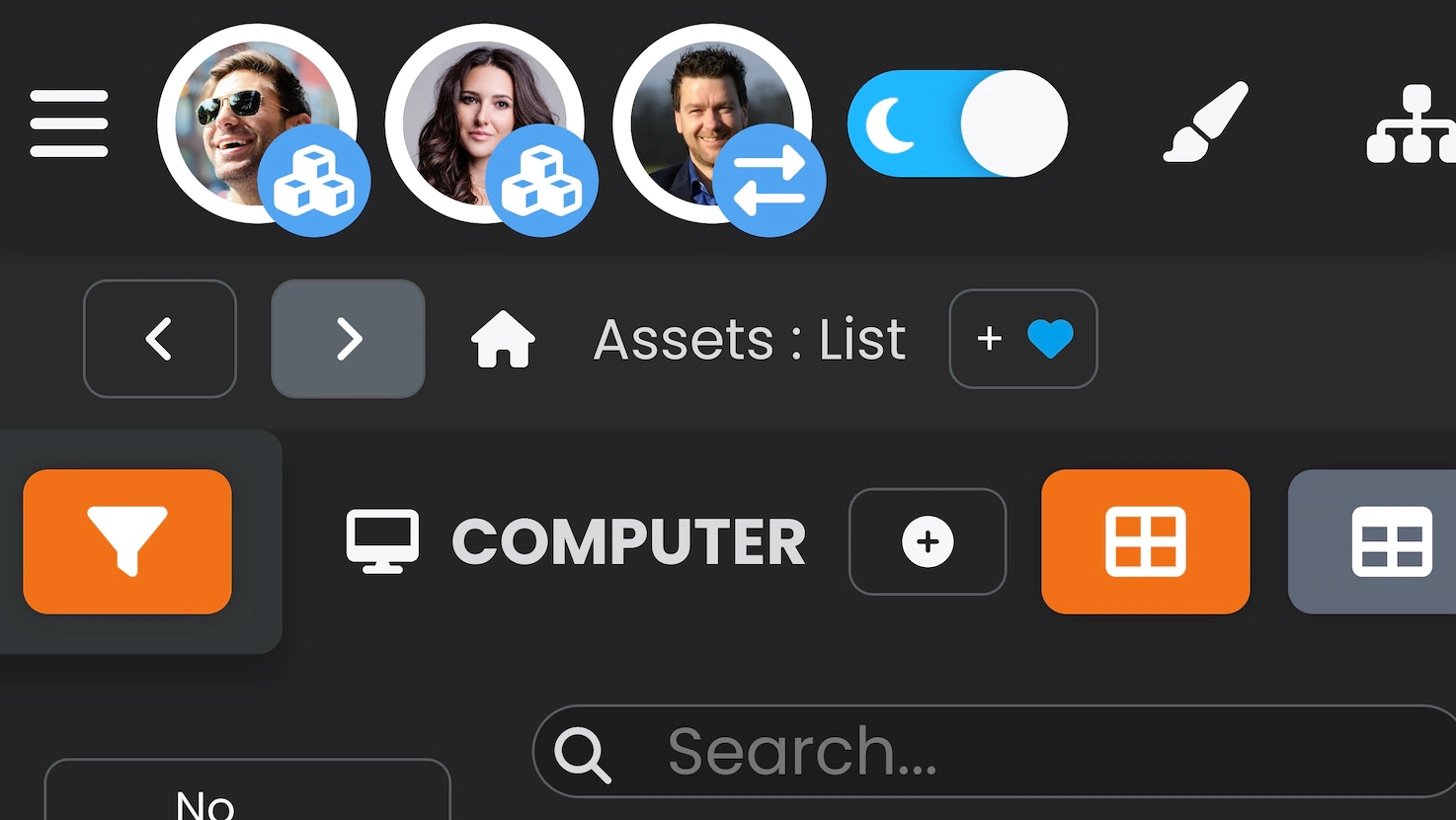
Biała ramka awatara
Biała ramka oznacza, że agent nie prowadzi aktywnej pracy na konkretnym elemencie. Może przeglądać listy albo poruszać się po systemie bez otwierania szczegółów. To sygnał, że dany ticket lub zasób nie jest obecnie analizowany ani edytowany.
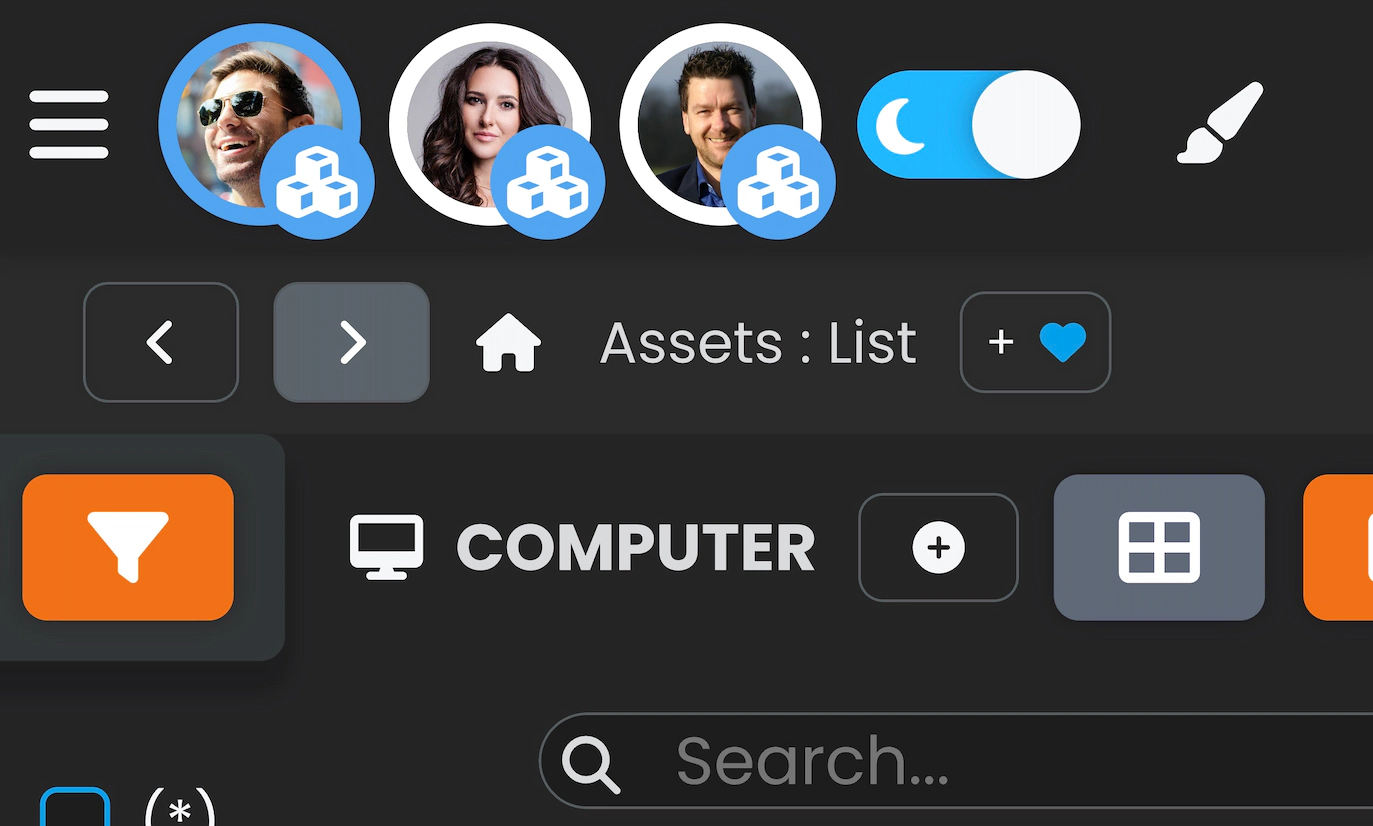
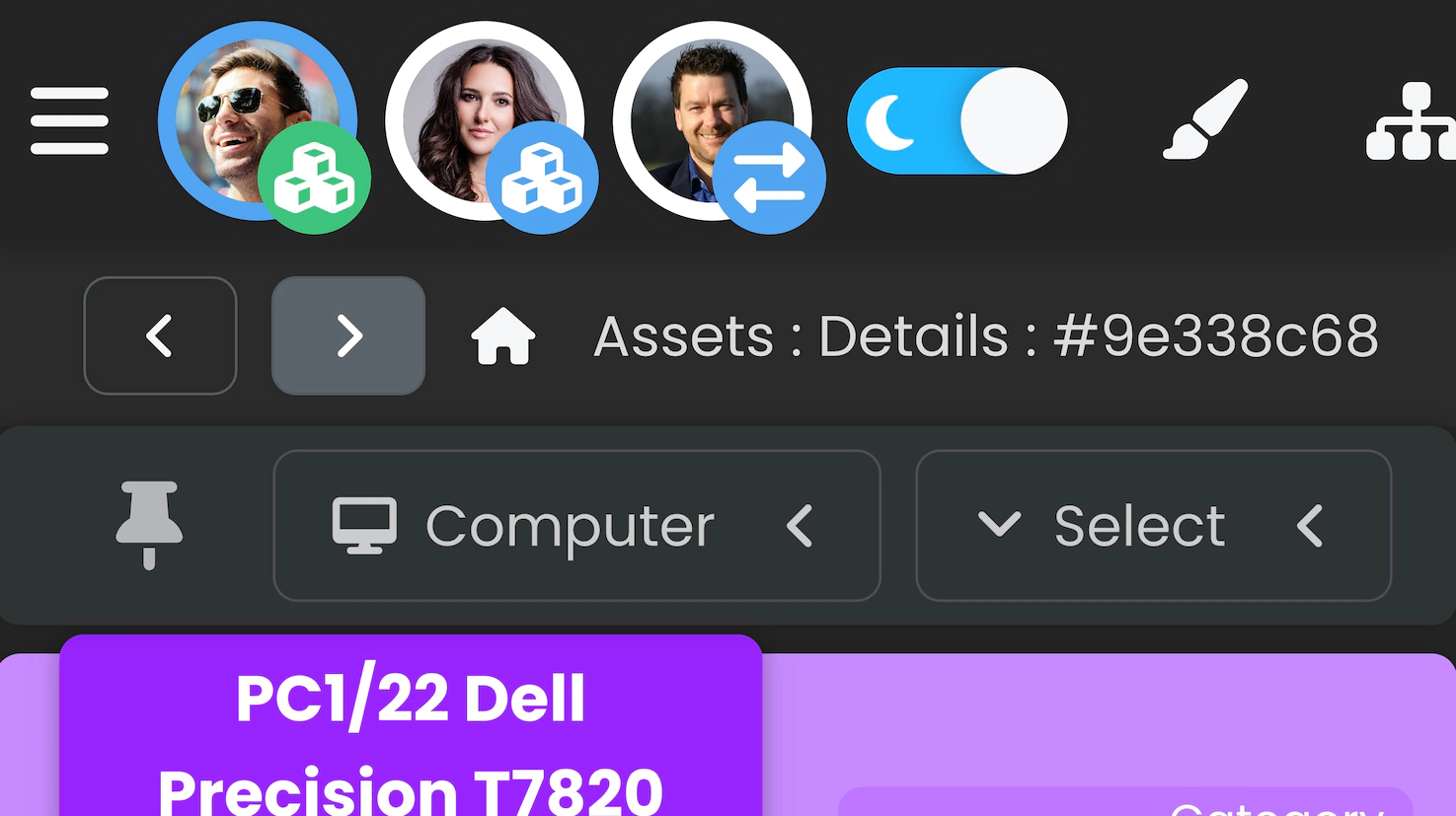
Niebieska ramka awatara
Niebieska ramka informuje, że agent przegląda szczegóły elementu, na przykład zgłoszenia albo zasobu, ale nie wprowadza zmian. Zespół wie, że ktoś analizuje sprawę, jednocześnie nie ma sygnału o aktywnej edycji danych.
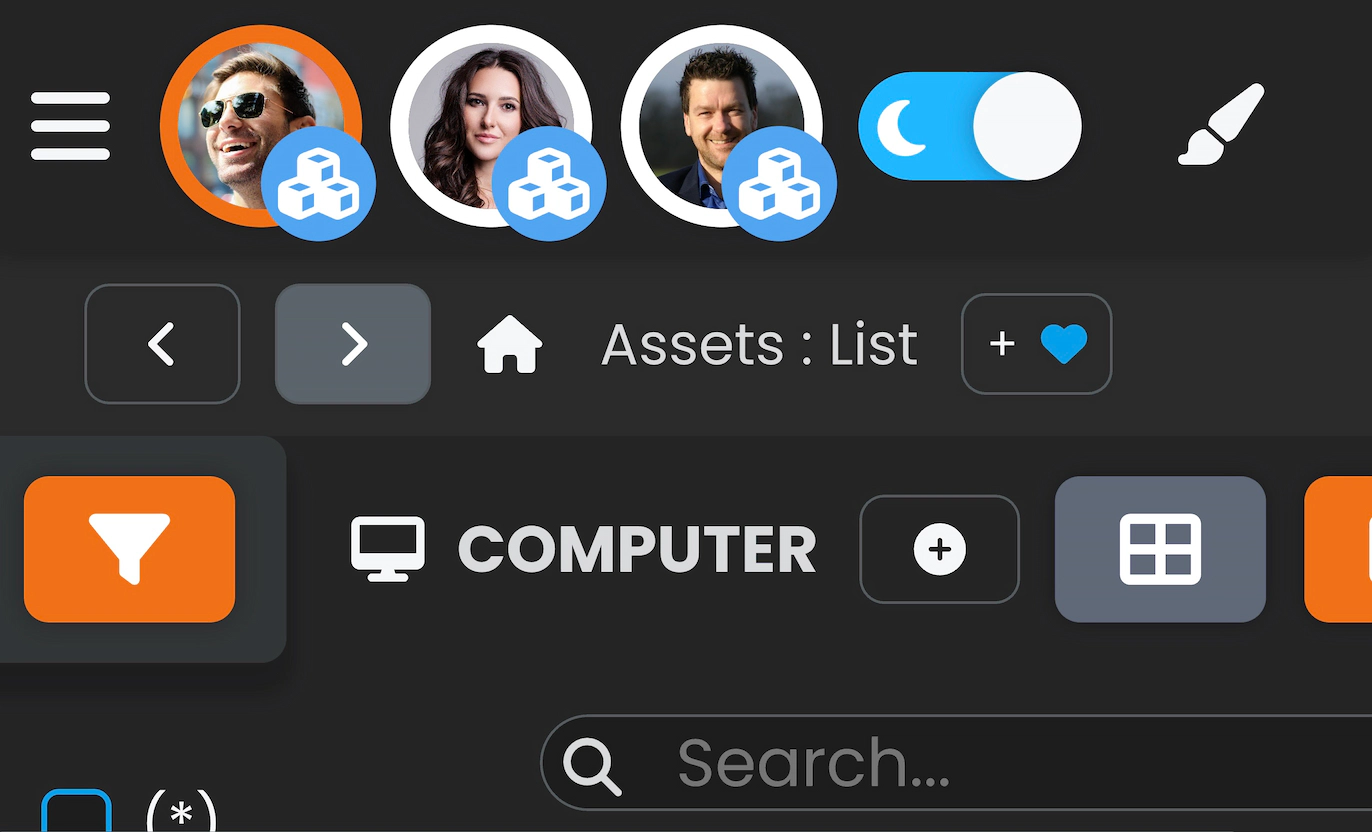
Pomarańczowa ramka awatara
Pomarańczowa ramka sygnalizuje aktywną edycję elementu przez agenta. To czytelna informacja, że dane są właśnie modyfikowane i przed zapisaniem własnych zmian warto sprawdzić, czy nie dotyczą tego samego obszaru.
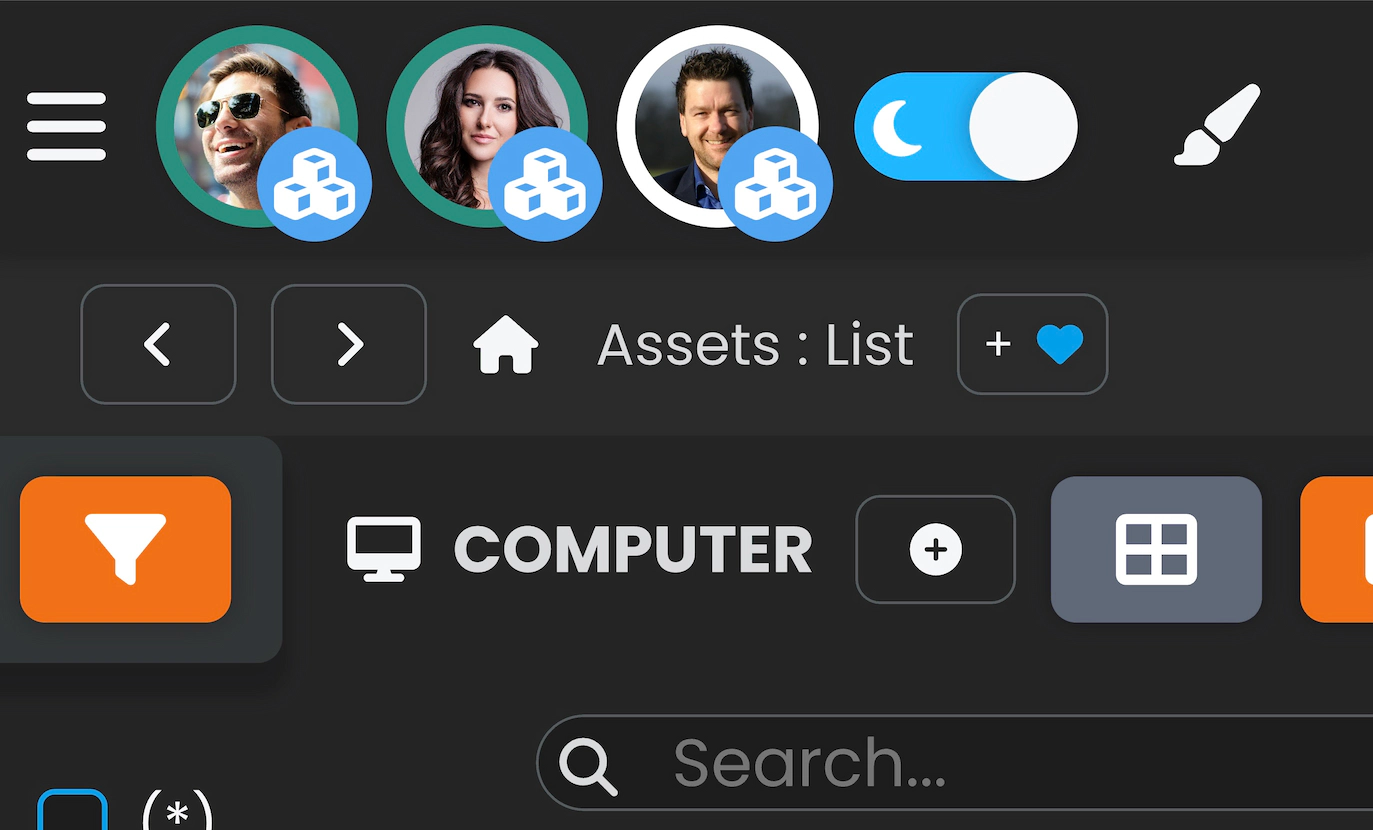
Zielona ramka awatara
Zielona ramka oznacza wspólne przeglądanie szczegółów przez kilku agentów bez edycji danych. Taki stan często pojawia się podczas konsultacji, przekazywania sprawy albo wspólnej analizy problemu.
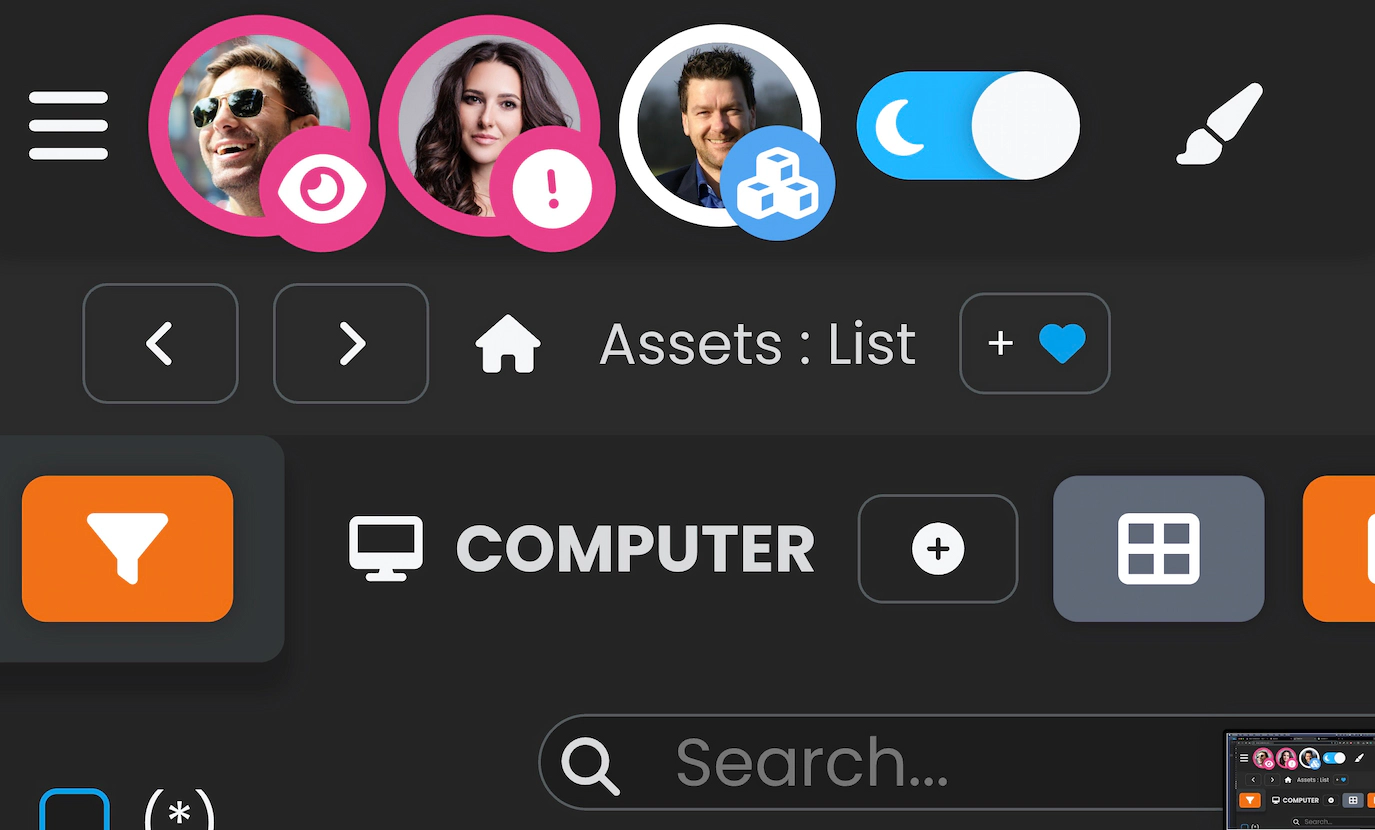
Różowa ramka awatara
Różowa ramka ostrzega, że element oglądany przez innych agentów jest jednocześnie edytowany. To sygnał, aby zachować ostrożność, sprawdzić aktywność zespołu i nie wykonywać równolegle zmian, które mogłyby się wzajemnie wykluczać.
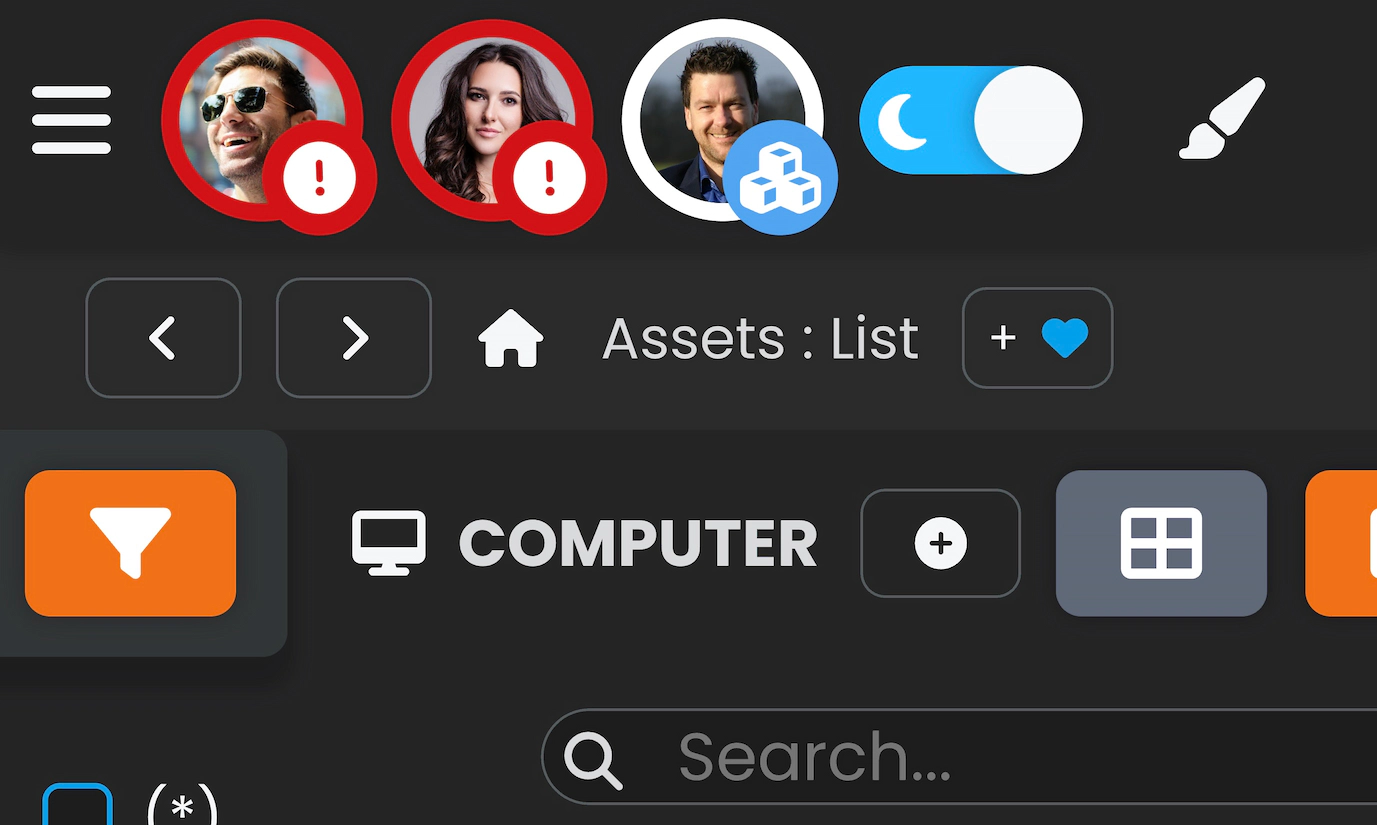
Czerwona ramka awatara
Czerwona ramka oznacza bezpośrednią kolizję - kilku agentów jednocześnie edytuje ten sam element. System wykrywania kolizji daje wtedy jasny sygnał, że zespół powinien natychmiast uzgodnić, kto zapisuje zmianę i kto czeka na zakończenie pracy.
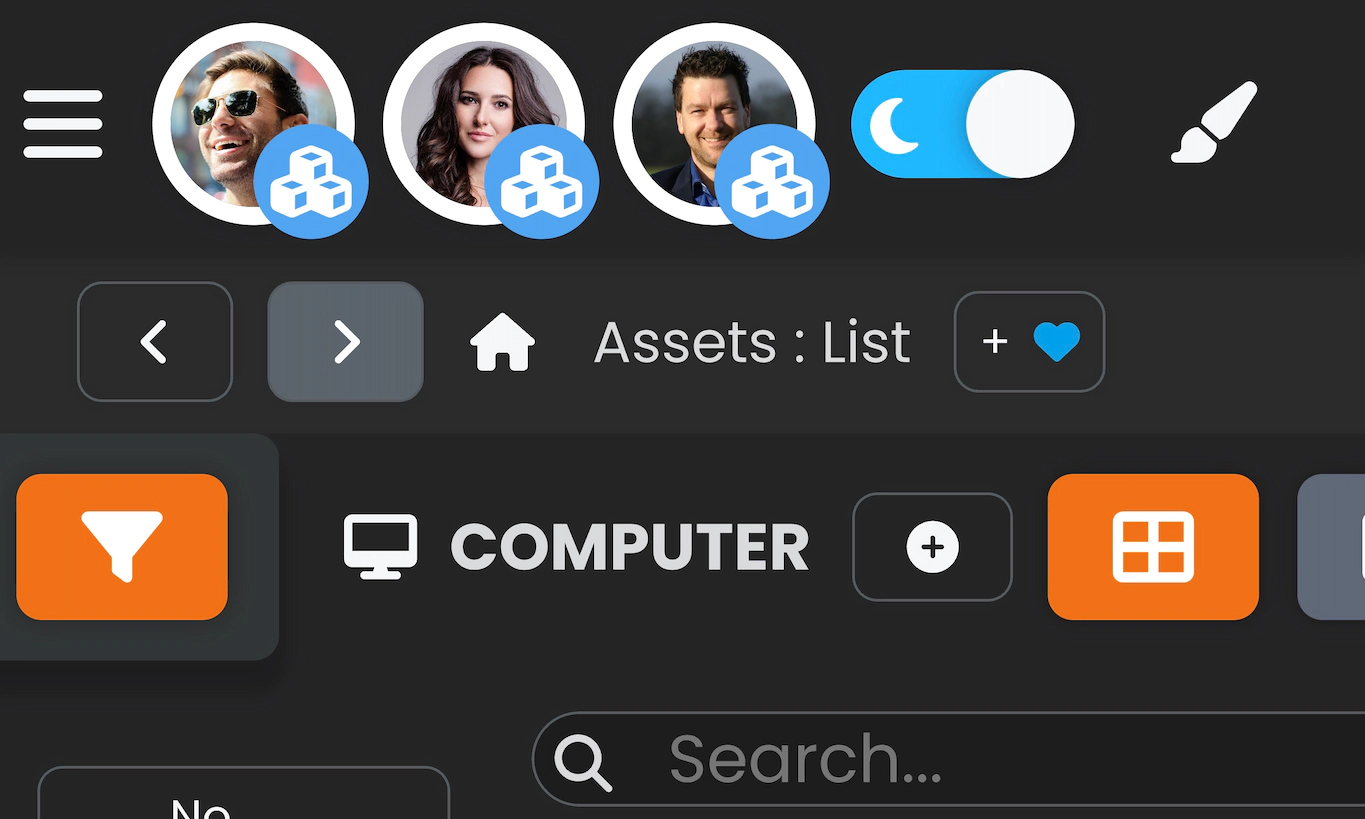
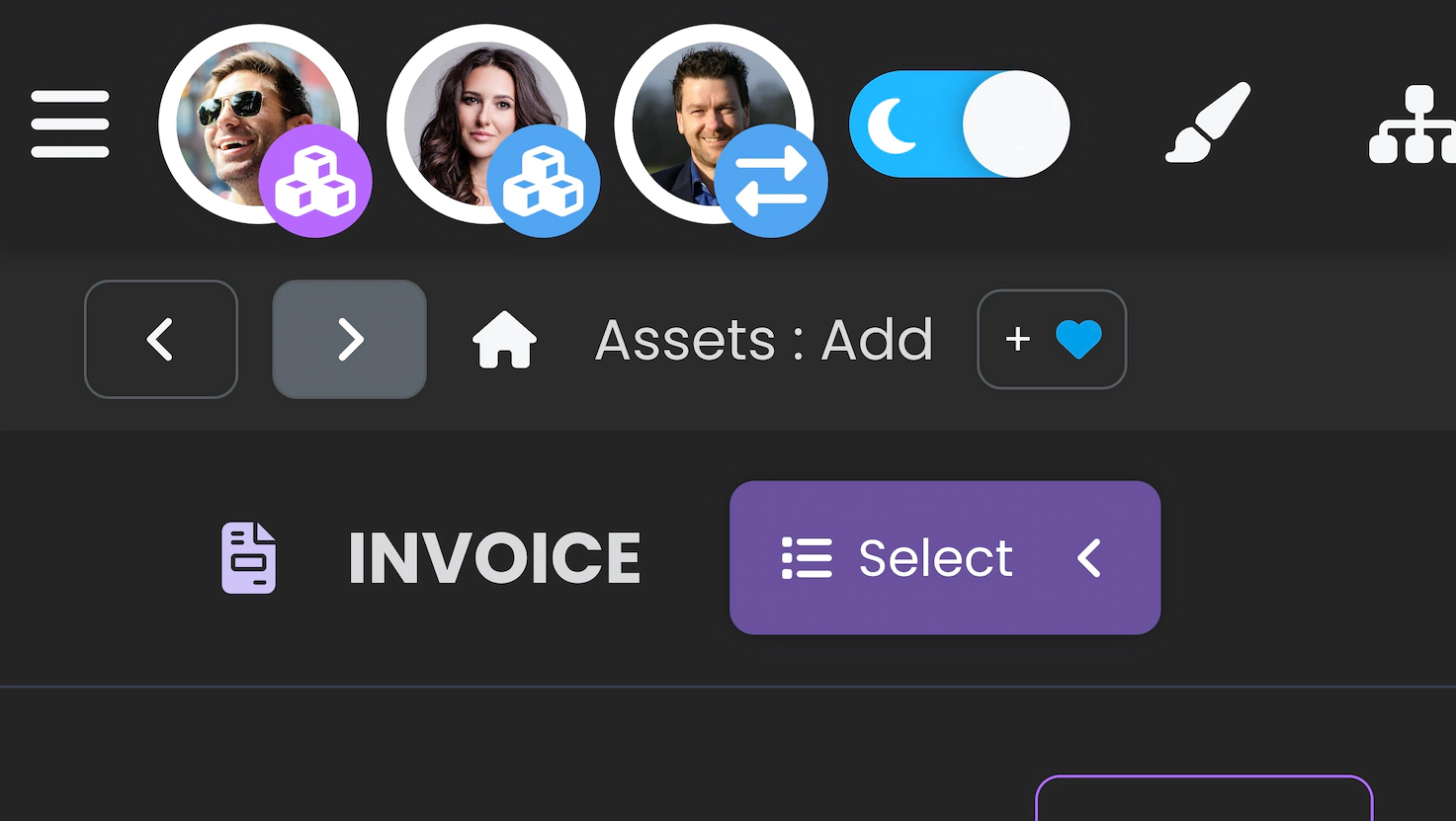
Na górnej belce z awatarami aktywnych użytkowników system Codenica pokazuje ikonę miejsca, w którym pracuje dana osoba. Te same ikony znajdują się przy odpowiednich pozycjach menu na pasku bocznym. Dzięki temu nie trzeba zapamiętywać znaczenia każdej ikony - wystarczy porównać ją z ikoną widoczną w menu.
Ramka awatara mówi, jaki jest stan pracy z elementem, a kolor tła ikony pokazuje, w jakim trybie pracuje agent. Razem tworzą szybki język wizualny, który pomaga zorientować się w aktywności zespołu bez sprawdzania każdego ekranu osobno.
Niebieskie tło - widok listy
Niebieskie tło oznacza, że agent przegląda listę elementów, takich jak zgłoszenia lub zasoby, w widoku siatki albo tabeli. To tryb orientacyjny, który pozwala szybko przejrzeć większą liczbę pozycji bez otwierania ich szczegółów.
Zielone tło - widok szczegółów
Zielone tło wskazuje, że agent pracuje na szczegółach konkretnego elementu, takiego jak zgłoszenie albo zasób. Jego uwaga jest skupiona na jednej sprawie, więc pozostali członkowie zespołu mogą uwzględnić to przy planowaniu własnych działań.
Fioletowe tło - dodawanie nowych danych
Fioletowe tło informuje, że agent dodaje nowy element, na przykład zgłoszenie, zasób albo dokument. To jasny sygnał, że do systemu trafiają nowe dane i że warto sprawdzić, czy inny agent nie wykonuje właśnie podobnej czynności.
Chcesz sprawdzić, jak wygląda współpraca zespołu w systemie Codenica?
Utwórz bezpłatne konto firmowe i przetestuj pracę z zespołami.