
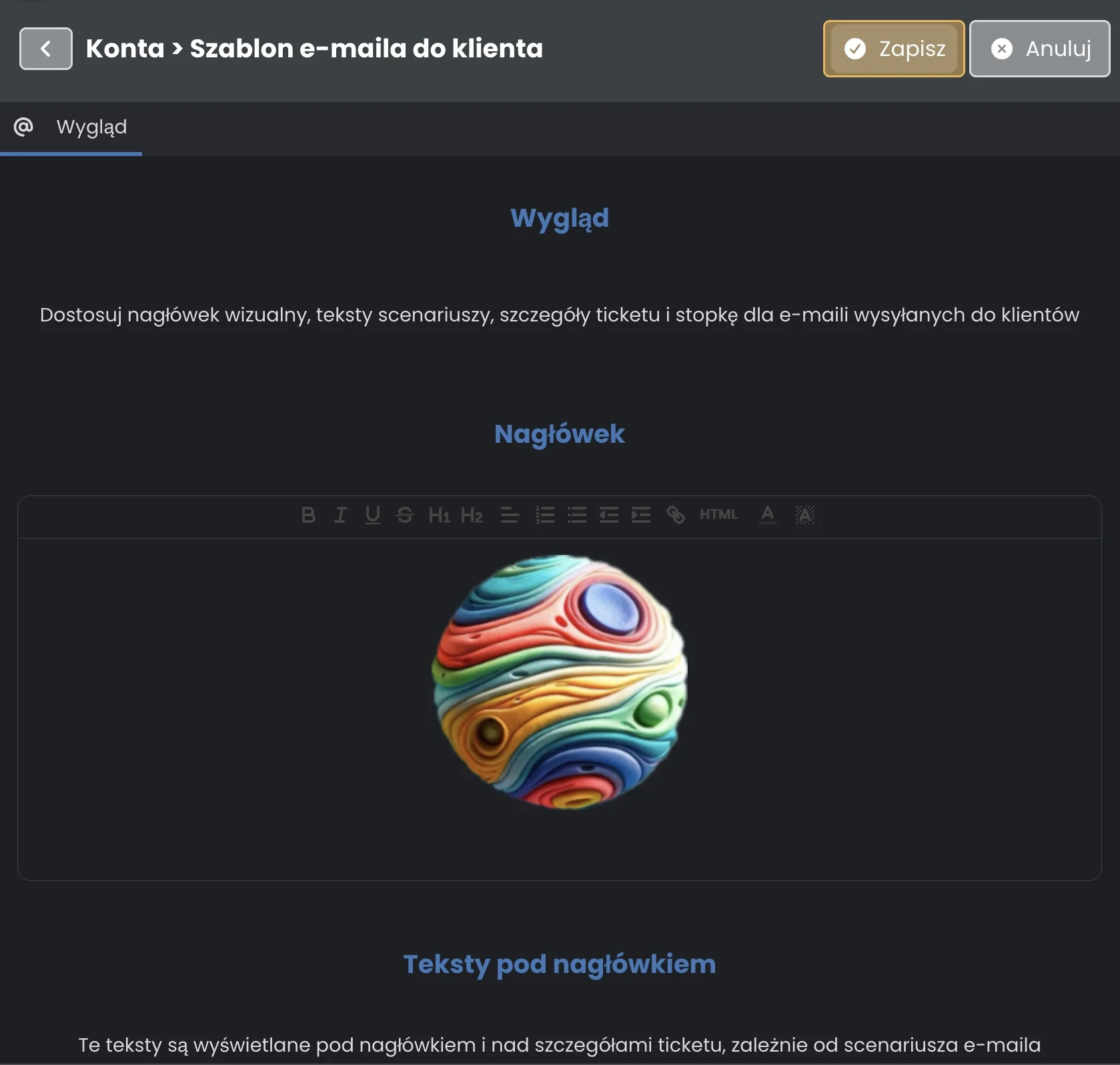
Szablon pozwala dopasować wiadomości wysyłane z Codenica do osób zgłaszających sprawy. Możesz dodać nagłówek, podziękować za zgłoszenie, wybrać informacje widoczne w wiadomości i dodać stopkę. Szablon jest wspólny dla organizacji.
Jak zmienić wygląd wiadomości?
- Otwórz Ustawienia → Konta → Szablon e-maila do klienta i przejdź do zakładki Wygląd. Ustawienie jest dostępne z licencją Helpdesk lub Service Desk i wymaga uprawnień do edycji ustawień kont.
- W sekcji Nagłówek wpisz tekst, który ma się pojawiać u góry wiadomości. Możesz dodać na przykład nazwę zespołu pomocy i sformatować ją w edytorze.
- W sekcji Teksty pod nagłówkiem wpisz osobne komunikaty dla utworzenia, zmiany i zamknięcia zgłoszenia oraz dopisania odpowiedzi. Na przykład w potwierdzeniu utworzenia możesz napisać „Dziękujemy za zgłoszenie. Nasz zespół sprawdzi sprawę i skontaktuje się z Tobą, jeśli będzie potrzebował dodatkowych informacji”.
- Wybierz szczegóły zgłoszenia, uzupełnij stopkę i kliknij Zapisz.
Jak wybrać informacje widoczne w e-mailu?
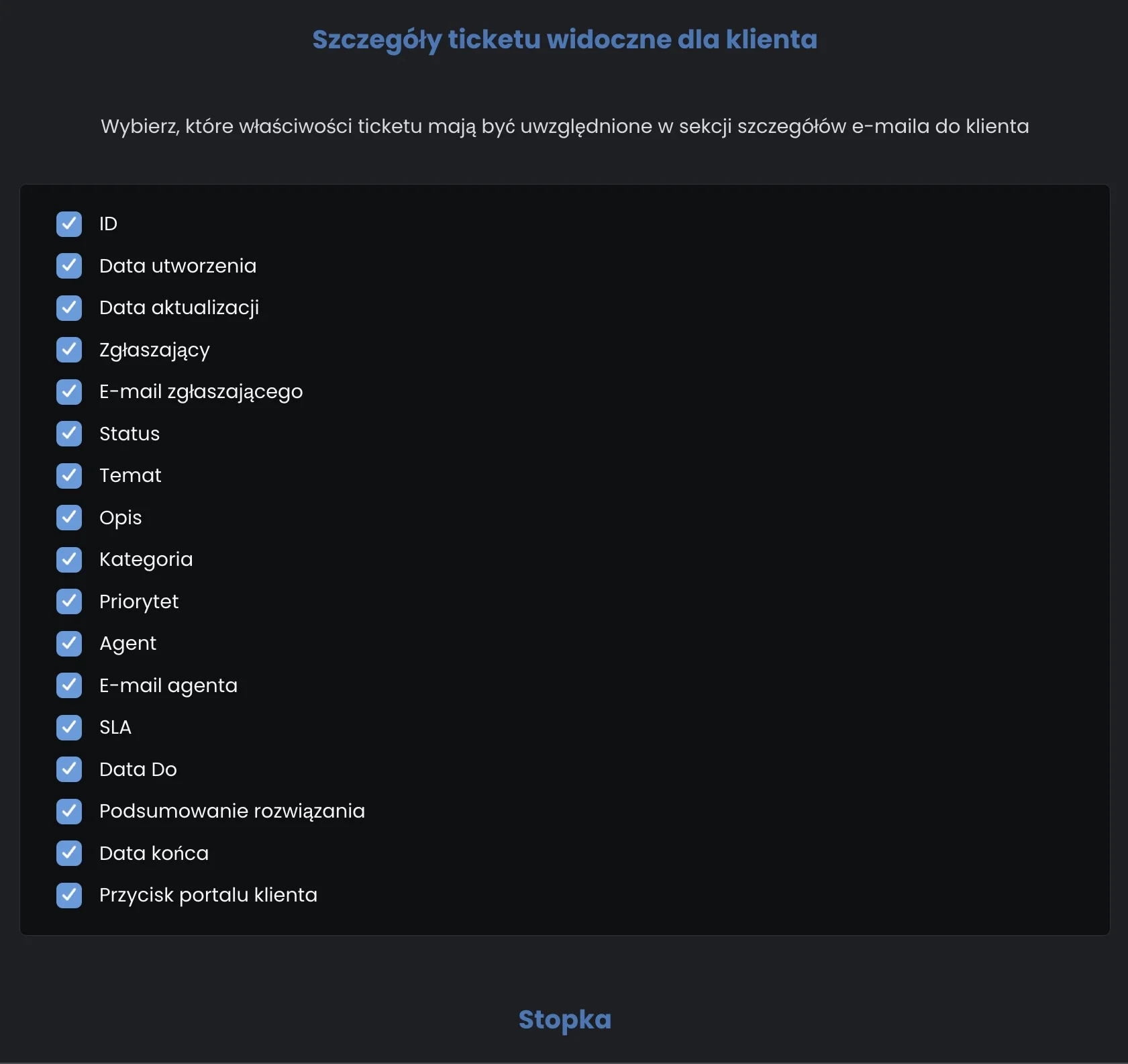
W sekcji Szczegóły ticketu widoczne dla klienta wybierz pola, które mają pojawić się w tabeli wiadomości. Możesz na przykład zostawić ID, Status i Temat, a odznaczyć E-mail agenta, jeśli zgłaszający ma kontaktować się ze wspólnym adresem pomocy. Zaznaczone pole pojawi się w tabeli, gdy zgłoszenie ma dla niego wartość. Pole Temat dotyczy wiersza w tabeli wiadomości. Jeśli żadne z wybranych pól nie tworzy wiersza, Codenica może dołączyć standardową treść powiadomienia.
Opcja Przycisk portalu klienta dodaje odnośnik do listy zgłoszeń w portalu. Zaznacz tę opcję, jeśli klienci mają dostęp do portalu.
Co wpisać w stopce?
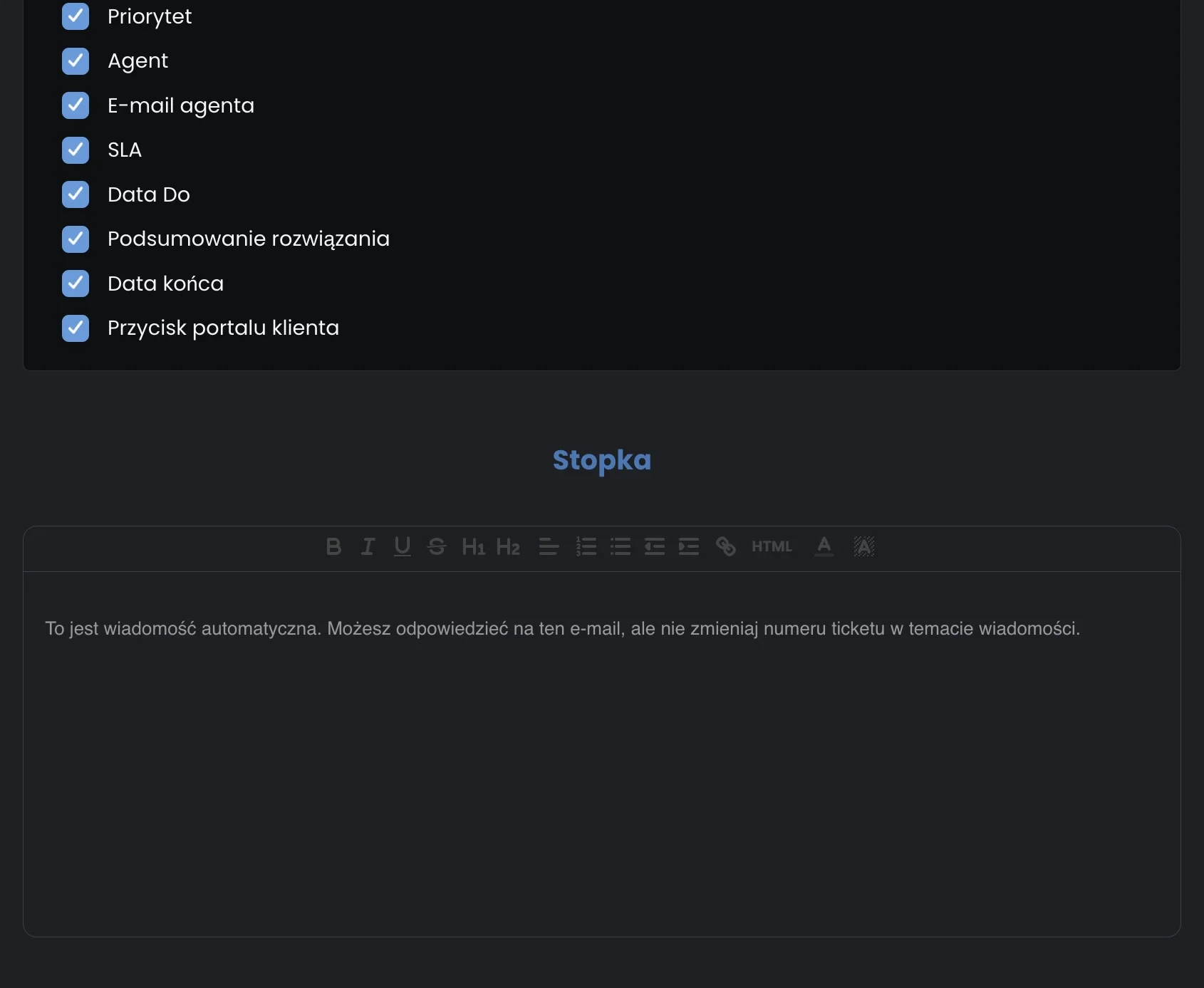
W Stopce możesz podać nazwę zespołu, godziny pracy lub adres, pod którym zgłaszający może uzyskać pomoc. Dopasuj instrukcję kontaktu do sposobu obsługi poczty w Twojej organizacji.
Kiedy zgłaszający zobaczy szablon?
Codenica używa szablonu w automatycznych powiadomieniach o zgłoszeniu, gdy wysyłka danego zdarzenia jest włączona w Ustawienia → Konta → Notyfikacje. Treść pod nagłówkiem zależy od tego, czy zgłoszenie zostało utworzone, zaktualizowane lub zakończone.
Gdy zgłaszający wyśle kolejny e-mail, a Codenica dopisze go do aktywnego zgłoszenia, może otrzymać potwierdzenie. Aby je włączyć, zaznacz Zgłoszenie → Klient → Dodaj → Email w ustawieniach notyfikacji. Codenica użyje pola Tekst dodania odpowiedzi. Jeśli pole jest puste, wyśle krótki komunikat w języku odbiorcy.
Przy odpowiedzi wysyłanej przez Agenta ze zgłoszenia Codenica sprawdza adres w polu Do. Jeśli jest to adres zgłaszającego, używa nagłówka i stopki szablonu. Osoby w DW lub UDW otrzymują tę samą treść.
Po zapisaniu ustawień utwórz testowe zgłoszenie z adresem, do którego masz dostęp. Jeśli powiadomienie o utworzeniu jest włączone, sprawdź w odebranym e-mailu nagłówek, tekst potwierdzenia, tabelę i stopkę. Aby sprawdzić potwierdzenie dopisania wiadomości, wyślij odpowiedź z adresu zgłaszającego i zachowaj numer aktywnego zgłoszenia w temacie. Osobno sprawdź odpowiedź wysłaną przez Agenta.