
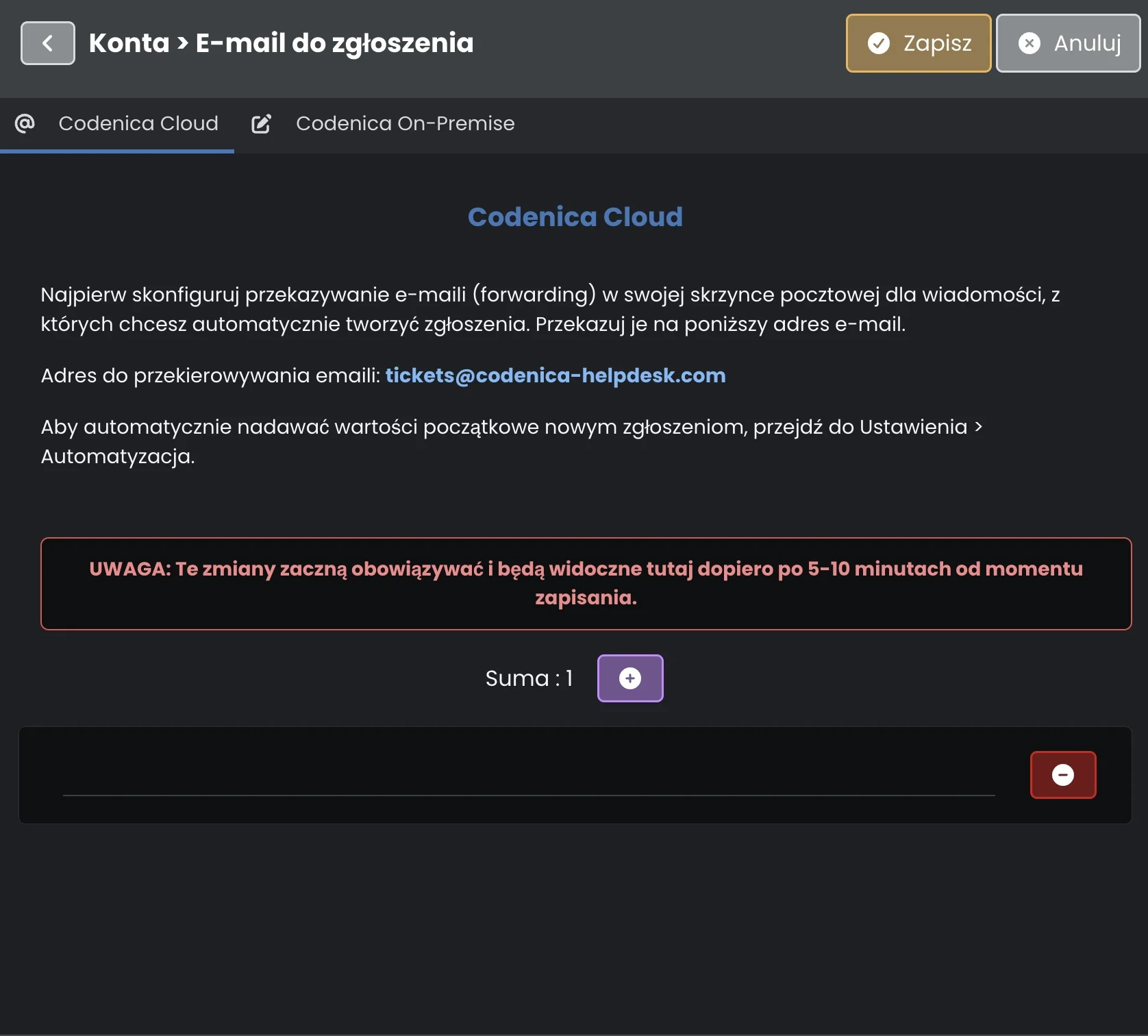
Jeśli klienci piszą na firmowy adres pomocy, Codenica może utworzyć zgłoszenie z otrzymanej wiadomości. Temat e-maila staje się tematem zgłoszenia, treść trafia do opisu, a adres nadawcy jest zapisywany jako adres zgłaszającego. Jeśli Codenica powiąże wiadomość z otwartym zgłoszeniem tego samego nadawcy, dopisze ją do tej sprawy. Przy dopasowaniu bierze pod uwagę temat i numer zgłoszenia, jeśli znajduje się w temacie.
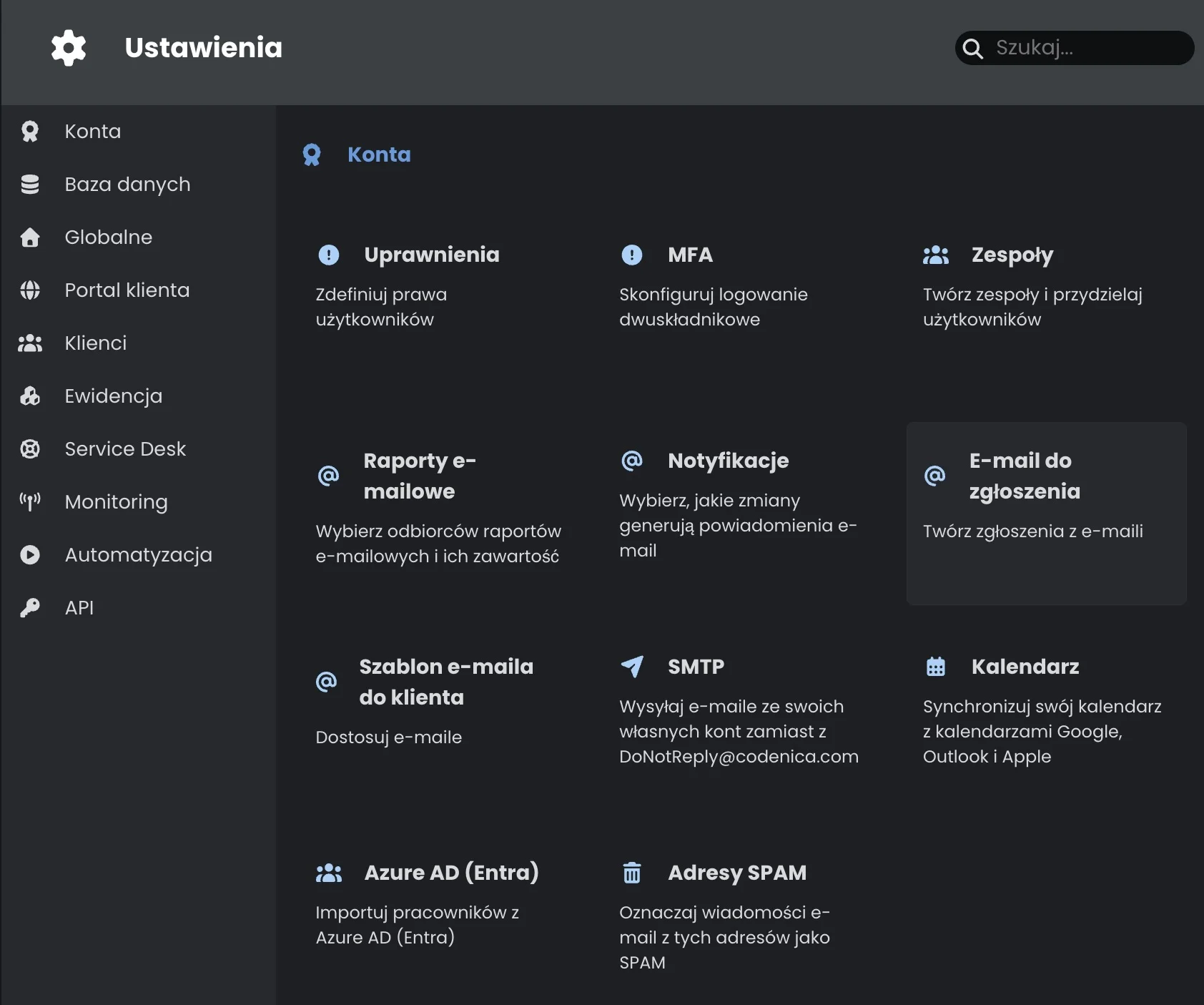
Otwórz Ustawienia → Konta → E-mail do zgłoszenia. Ta opcja jest dostępna z licencją na Helpdesk lub Service Desk. Sposób konfiguracji zależy od tego, gdzie działa Twoja instalacja.
Codenica Cloud: przekieruj pocztę z firmowej skrzynki
- W ustawieniach swojej poczty ustaw automatyczne przekazywanie wiadomości na [email protected]. Jeśli chcesz przyjmować tylko część wiadomości, skonfiguruj odpowiednią regułę w skrzynce.
- W Codenica otwórz zakładkę Codenica Cloud. Kliknij + i wpisz adres firmowej skrzynki, na którą klienci wysyłają zgłoszenia. Użyj osobnego adresu pomocy. Adres używany już przez konto użytkownika w Codenica nie może być dodany do tej listy.
- Kliknij Zapisz. Zgodnie z komunikatem w ustawieniach odczekaj od 5 do 10 minut przed testem.
- Wyślij nową wiadomość z tematem i treścią na adres firmowej skrzynki. Sprawdź, czy pojawiła się na liście zgłoszeń. Przekierowanie powinno zachować adres firmowej skrzynki wśród odbiorców wiadomości, bo Codenica używa go do ustalenia, do której organizacji należy zgłoszenie.
Codenica On-Premise: podłącz skrzynkę odbiorczą
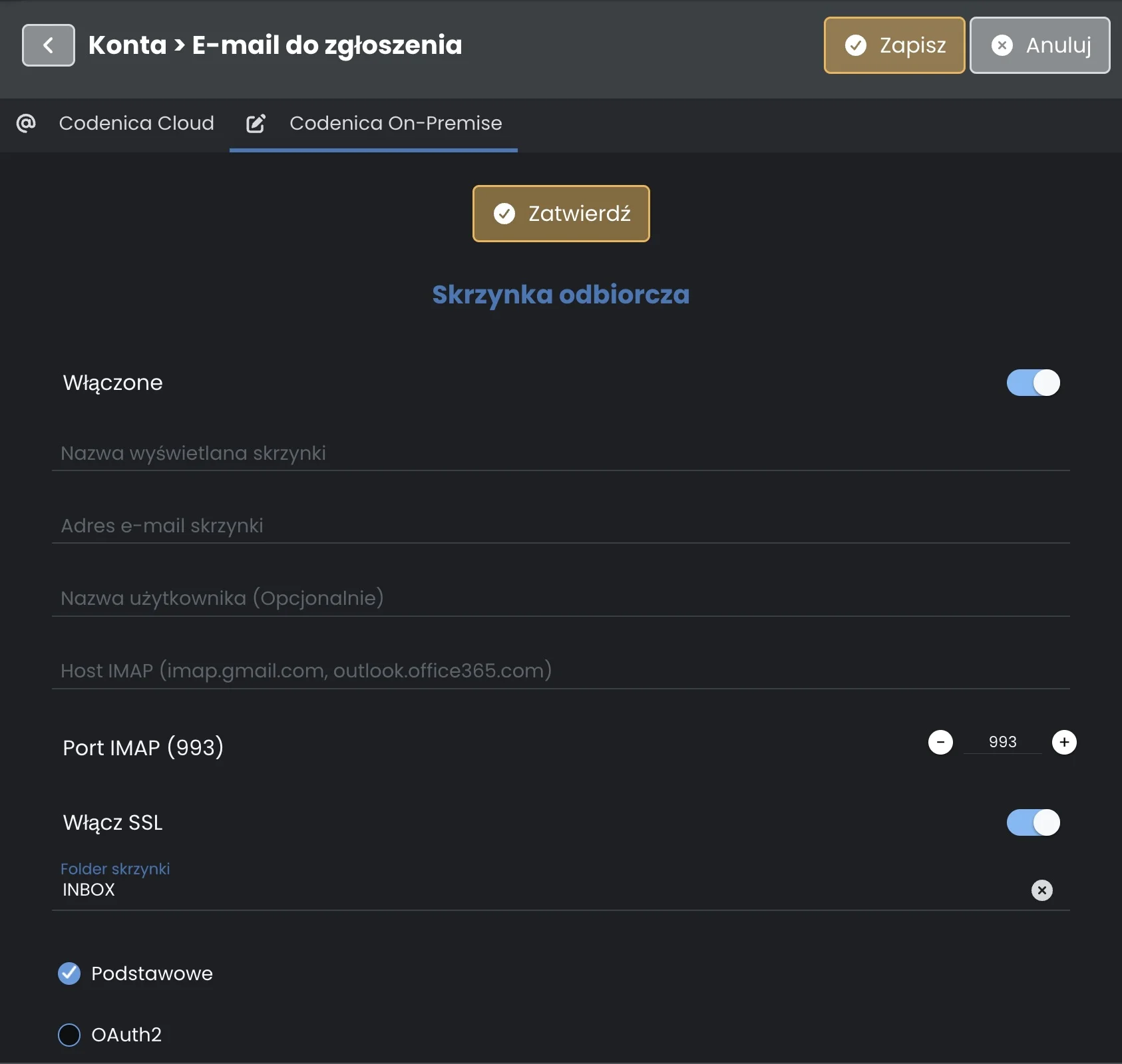
- Otwórz zakładkę Codenica On-Premise i kliknij +, aby dodać skrzynkę.
- Włącz skrzynkę. Wpisz nazwę wyświetlaną, adres e-mail i parametry połączenia podane przez dostawcę poczty. Przy IMAP z SSL typowy port to 993, a domyślny folder to INBOX. Jeśli login do poczty różni się od adresu e-mail, uzupełnij też nazwę użytkownika.
- Wybierz sposób logowania. Tryb Podstawowe używa hasła skrzynki lub hasła aplikacji, jeśli dostawca je udostępnia. Jeśli instalacja udostępnia OAuth2 dla Twojego dostawcy, wybierz go i użyj przycisku połączenia z kontem.
- Kliknij Zatwierdź w formularzu skrzynki, a następnie Zapisz u góry ustawień. Wyślij nową wiadomość testową na tę skrzynkę i pozostaw ją nieprzeczytaną do czasu importu.
Codenica sprawdza włączone skrzynki cyklicznie i pobiera nieprzeczytane wiadomości. Po udanym przetworzeniu oznacza wiadomość jako przeczytaną. Przy połączeniu przez Gmail i OAuth2 Codenica wyszukuje nieprzeczytane wiadomości w całej skrzynce, niezależnie od pola Folder skrzynki. Przy konfigurowaniu istniejącej skrzynki weź pod uwagę, że import może objąć także starsze nieprzeczytane wiadomości.
Co sprawdzić, gdy zgłoszenie się nie pojawia?
- Upewnij się, że testowa wiadomość ma temat i treść. Użyj nowego tematu, żeby łatwo odróżnić nowe zgłoszenie od wiadomości dopisanej do otwartej sprawy.
- W Cloud sprawdź, czy reguła poczty faktycznie przekazała wiadomość i czy adres firmowej skrzynki jest zapisany na liście w Codenica.
- W On-Premise sprawdź, czy skrzynka jest włączona, a należąca do niej wiadomość testowa jest nadal nieprzeczytana w odczytywanym folderze. Na liście skrzynek sprawdź stan połączenia i ostatni błąd, jeśli się pojawia.
- Sprawdź otwarte zgłoszenia tego samego nadawcy. Wiadomość o podobnym temacie mogła zostać dopisana do jednej z tych spraw.
Jak ustawić wartości początkowe zgłoszeń?
Jeśli chcesz ustawiać domyślne wartości dla nowych zgłoszeń, skorzystaj z Ustawienia → Automatyzacja, o ile ten moduł jest dostępny w Twojej licencji.
Zobacz też
- Notyfikacje e-mailowe - ustaw wiadomości wysyłane po zdarzeniach w zgłoszeniu, takich jak zmiana statusu lub przydzielenie Agenta.