
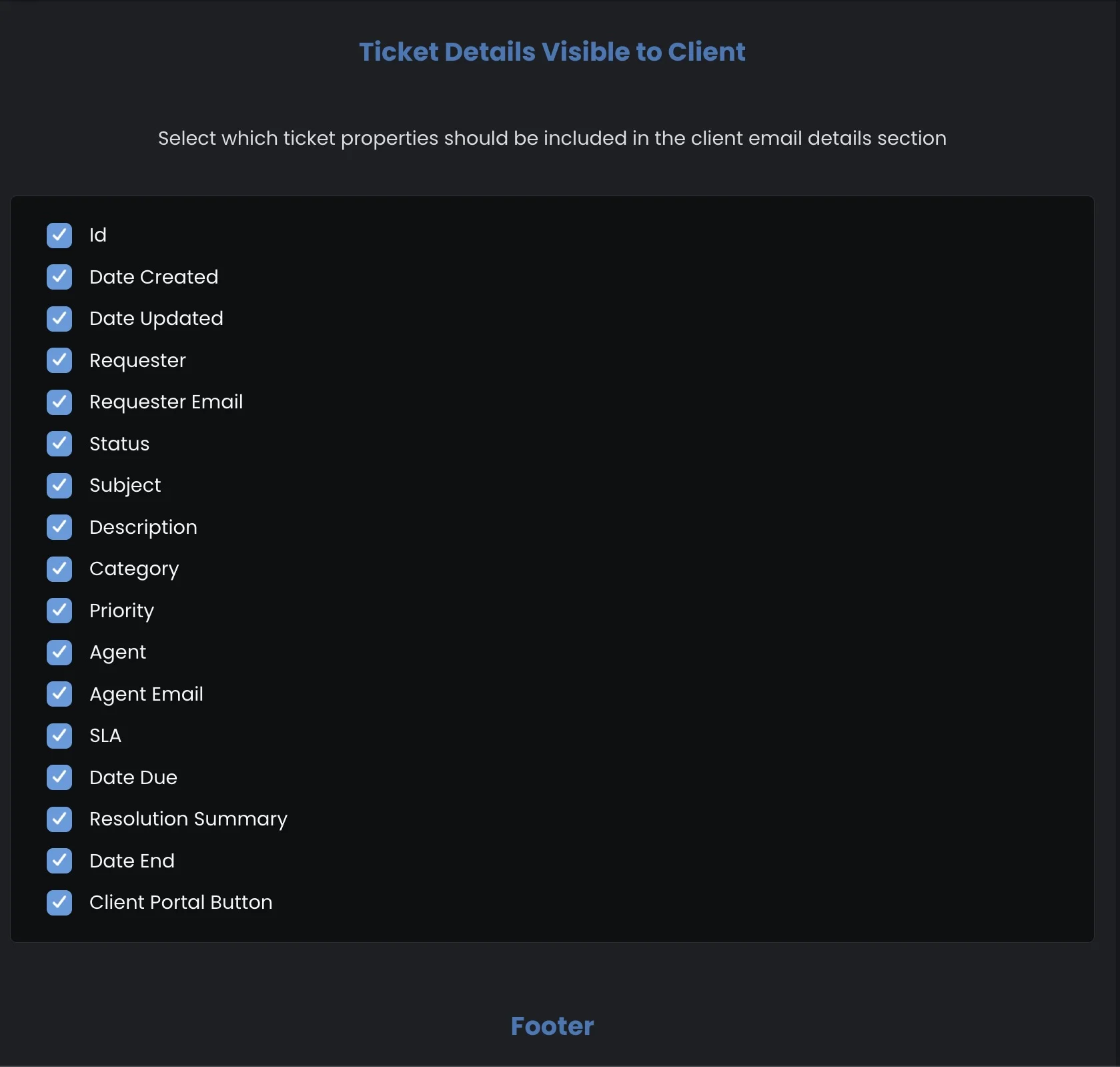
Mit der Vorlage gestalten Sie die E-Mails an Personen, die ein Ticket eingereicht haben. Die Vorlage gilt für die gesamte Organisation.
Wie passe ich die Nachricht an?
- Öffnen Sie Einstellungen → Konten → E-Mail-Vorlage für Kunden → Darstellung. Sie benötigen eine Helpdesk- oder Service-Desk-Lizenz und die Berechtigung, Kontoeinstellungen zu bearbeiten.
- In der Kopfzeile können Sie den Namen Ihres Supportteams eintragen und formatieren.
- Schreiben Sie eigene Texte für neue, aktualisierte und geschlossene Tickets sowie für den Eingang einer Antwort. Bedanken Sie sich zum Beispiel für die Anfrage und erklären Sie, was als Nächstes passiert.
- Wählen Sie die Ticketdetails aus, ergänzen Sie die Fußzeile und klicken Sie auf Speichern.
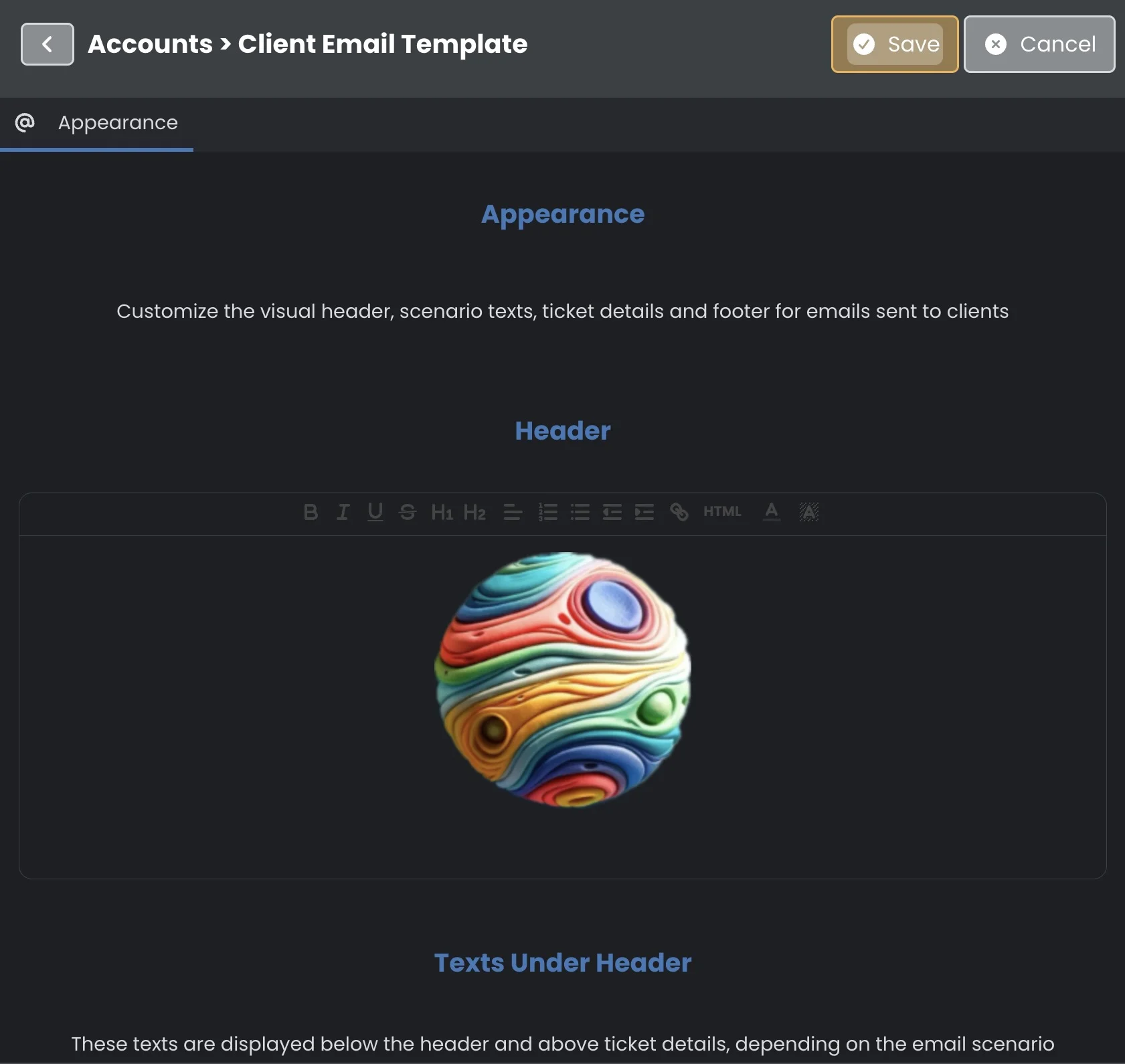
Welche Ticketdetails sehen die Anfragenden?
Wählen Sie die Zeilen für die Detailtabelle aus. Lassen Sie zum Beispiel Ticketnummer, Status und Betreff stehen und blenden Sie die E-Mail-Adresse des Agents aus, wenn Anfragen an das gemeinsame Support-Postfach gehen sollen. Eine Zeile erscheint, wenn das Ticket einen entsprechenden Wert enthält. Bleibt die Tabelle leer, kann Codenica den Standardtext der Benachrichtigung verwenden.
Über die Schaltfläche für das Kundenportal gelangen die Empfänger zur Ticketliste im Portal.
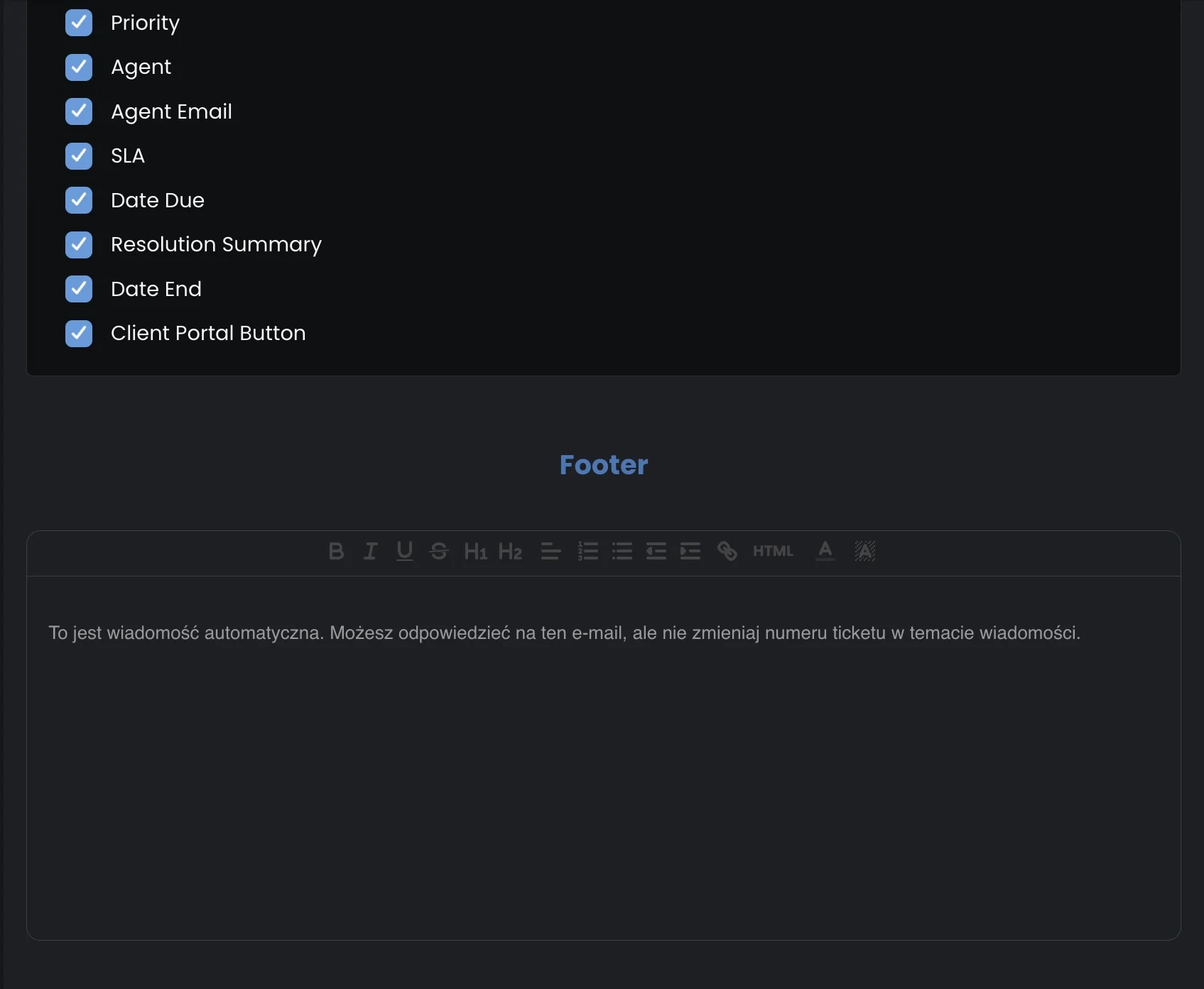
Was gehört in die Fußzeile?
Nennen Sie Ihr Team, die Servicezeiten oder eine Kontaktadresse. Beschreiben Sie, wie Anfragende bei Ihnen Hilfe erhalten.
Wann verwendet Codenica die Vorlage?
Automatische Ticket-E-Mails verwenden die Vorlage, wenn das entsprechende Ereignis unter Einstellungen → Konten → Benachrichtigungen aktiviert ist. Wird eine E-Mail des Anfragenden einem offenen Ticket hinzugefügt, bestätigt Codenica den Eingang, sofern die Kundenbenachrichtigung zum Hinzufügen einer E-Mail aktiviert ist. Ist der Text für eingegangene Antworten leer, verwendet Codenica einen kurzen Standardtext in der Sprache des Empfängers.
Bei einer Antwort aus dem Ticket prüft Codenica die Adresse im Feld An. Stimmt sie mit der Adresse des Anfragenden überein, verwendet die Antwort Kopf- und Fußzeile der Vorlage. Personen in Cc oder Bcc erhalten dieselbe Nachricht.
Speichern Sie die Änderungen und erstellen Sie ein Testticket mit einer erreichbaren Adresse. Prüfen Sie die Benachrichtigung und antworten Sie per E-Mail mit der Ticketnummer im Betreff. Testen Sie anschließend auch eine Antwort aus dem Ticket.