Wprowadzenie do personalizacji ikon i kolorów
W Codenica możesz przypisywać ikony i kolory własnym frazom, grupom właściwości, kategoriom, tagom i statusom. Oznaczenia są widoczne w całej aplikacji, także przy zasobach, co ułatwia rozpoznawanie elementów.
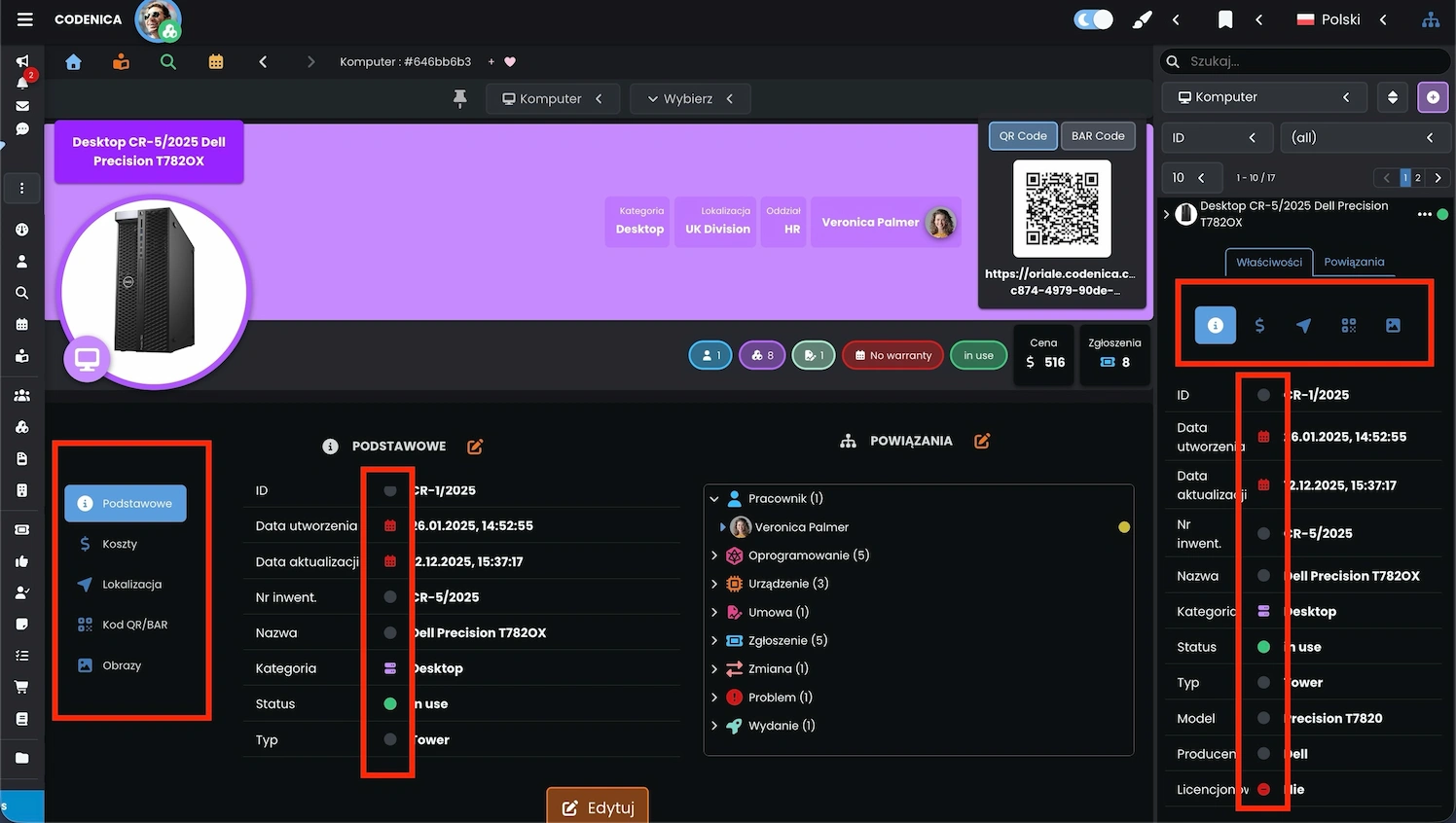
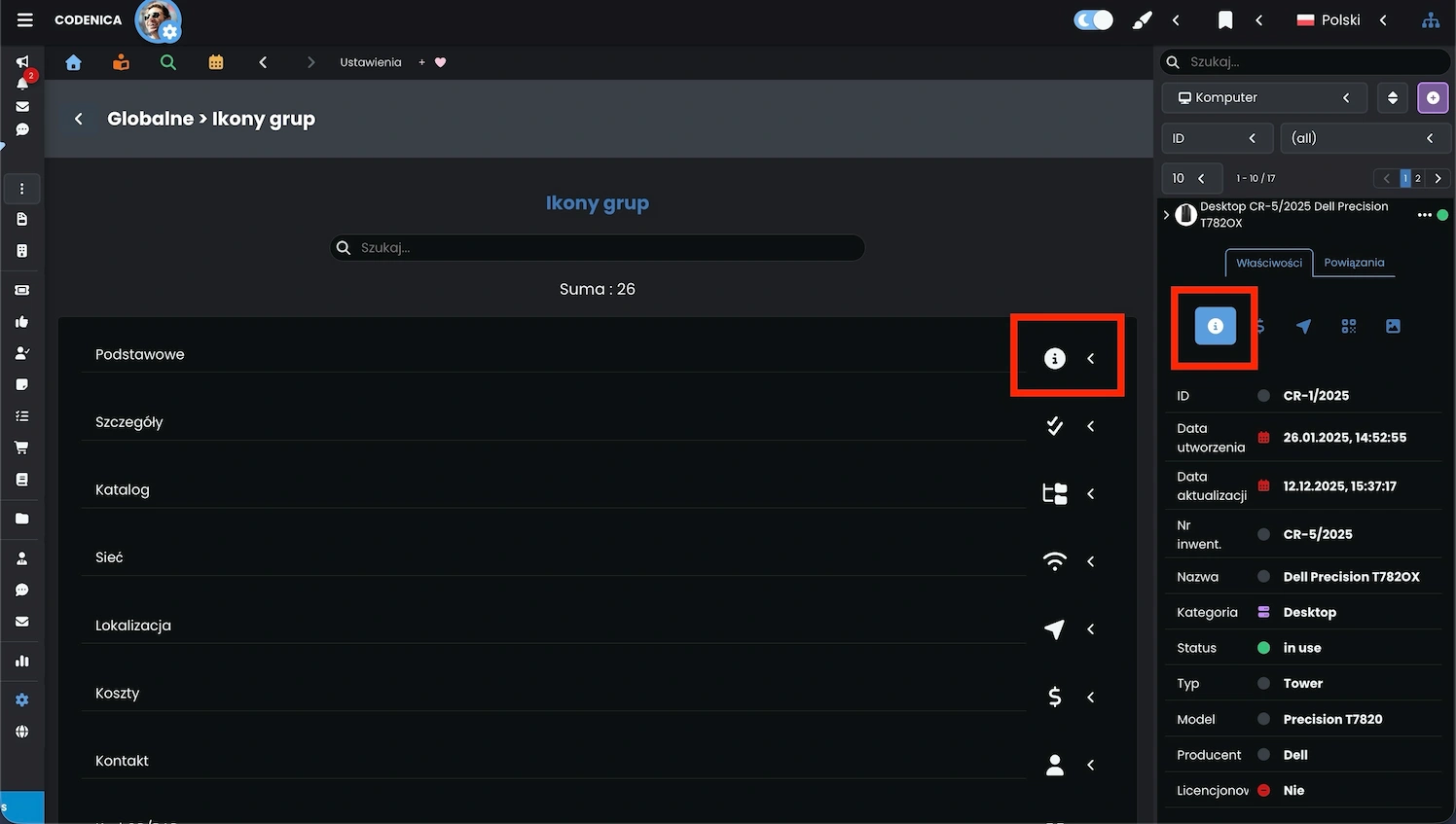
Na prezentowanym ekranie widoczna jest strona szczegółów wybranego komputera oraz dokowane okno z prawej strony aplikacji nazywane IT Manager, które w formie przejrzystego drzewka prezentuje obiekty pochodzące z ewidencji i inwentaryzacji, a także elementy powiązane z systemem ticketowym do obsługi zgłoszeń, bazą wiedzy czy innymi modułami systemu. Możemy tu zobaczyć, że elementy wyróżniane własnymi ikonami i kolorami są widoczne zarówno na stronach głównych aplikacji jak i w oknie pomocniczym.
Konfiguracja własnych ikon i kolorów w ustawieniach aplikacji
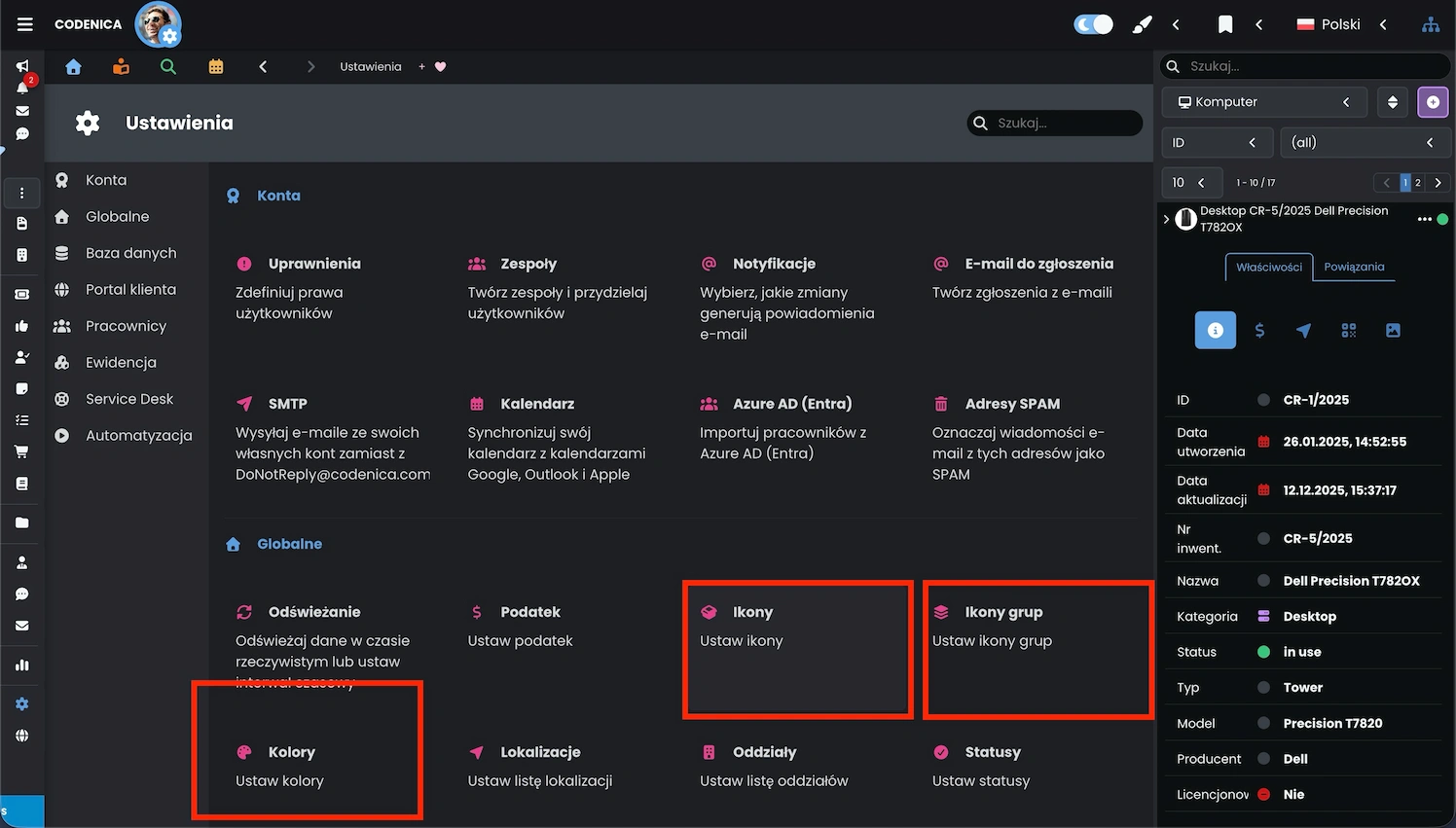
Cała konfiguracja własnych ikon, kolorów oraz ikon grup dostępna jest bezpośrednio w ustawieniach aplikacji Codenica. Mechanizm ten został zaprojektowany w taki sposób, aby jego obsługa była intuicyjna i nie wymagała żadnej wiedzy technicznej ani ingerencji w strukturę danych. Dzięki temu personalizacja wyglądu systemu może być wykonywana zarówno przez administratorów, jak i osoby odpowiedzialne za ewidencję, inwentaryzację czy organizację procesów w helpdesk i service desk. W ustawieniach możliwe jest zdefiniowanie, jaka ikona oraz jaki kolor mają być przypisane do konkretnej frazy tekstowej. Może to być nazwa właściwości, grupa właściwości, kategoria zgłoszenia, status, tag lub dowolny inny element wykorzystywany w systemie. Raz zdefiniowane ustawienie działa globalnie - wszędzie tam, gdzie dana fraza pojawi się w aplikacji, zostanie automatycznie wyróżniona zgodnie z wybraną ikoną i kolorem. Dotyczy to zarówno widoków ewidencji i inwentaryzacji zasobów IT, jak i list zgłoszeń w systemie ticketowym, szczegółów obiektów czy widoków pomocniczych. Dzięki takiemu podejściu użytkownicy mogą bardzo szybko dostosować wizualną strukturę systemu do wewnętrznych standardów organizacji. Kolory i ikony mogą odzwierciedlać typy zasobów, priorytety, znaczenie informacji lub etapy obsługi zgłoszeń. Nawet przy rozbudowanej liczbie elementów konfiguracja pozostaje prosta i czytelna, a cały proces personalizacji sprowadza się do kilku kliknięć. To sprawia, że system pozostaje elastyczny, przejrzysty i wygodny w codziennej pracy - niezależnie od skali ewidencji czy liczby obsługiwanych zgłoszeń.
Widok ustawień aplikacji z zaznaczonymi opcjami konfiguracji własnych ikon, kolorów oraz ikon grup. W tym miejscu można określić, jakie ikony i kolory mają być przypisane do wybranych fraz, a zmiany te są natychmiast widoczne w ewidencji, inwentaryzacji, systemie ticketowym oraz pozostałych modułach aplikacji.
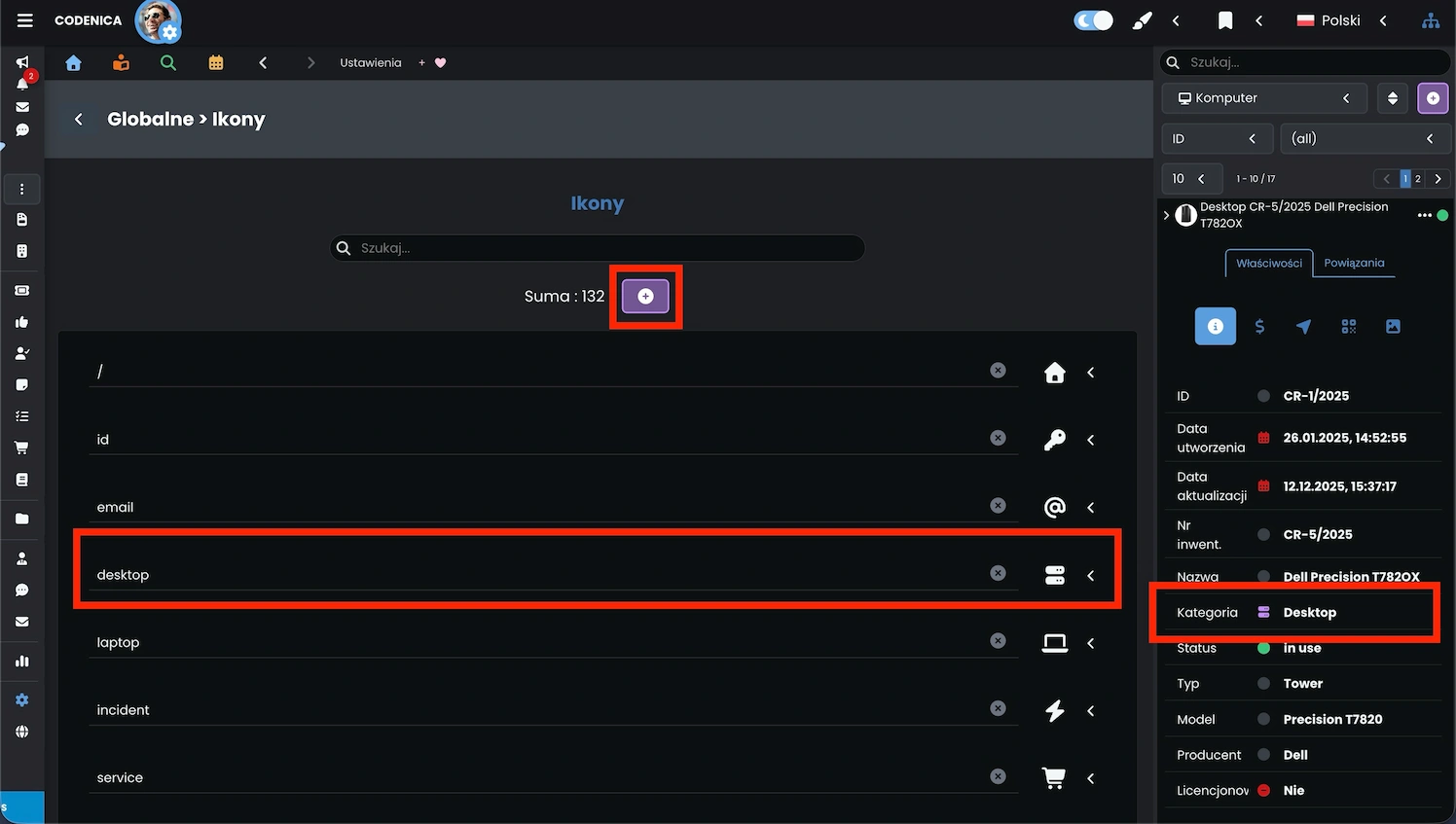
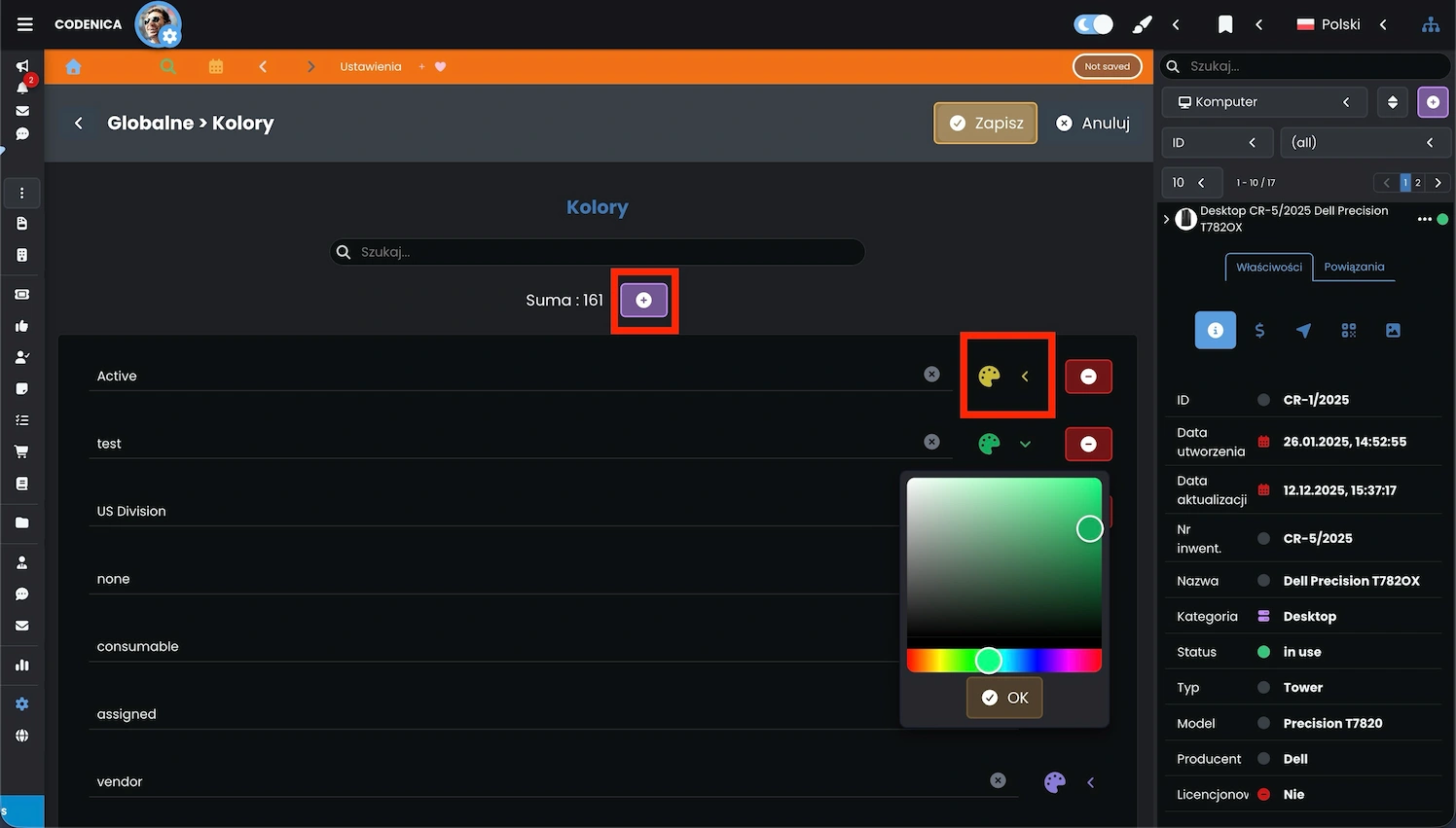
Panel ustawień ikon jest prosty w obsłudze. Można wyszukać istniejącą frazę, np. [w użyciu], i wybrać ikonę, która ma ją oznaczać w całej aplikacji. Ikonę wybieramy z pola rozwijanego po prawej stronie frazy. Jeżeli fraza nie istnieje, klikamy przycisk z ikoną + (plus), po czym pojawi się nowe pole tekstowe do jej wprowadzenia oraz przypisania ikony. Po zapisaniu zmian (pojawi się przycisk Zapisz) wystarczy odświeżyć aplikację w przeglądarce.
Konfiguracja ikon dla grup właściwości jest analogiczna w swoim działaniu do ustawień ikon dla fraz i równie prosta w użyciu. Odnajdujemy grupę i wybieramy jej ikonę za pomocą widocznego pola rozwijanego po prawej stronie. Po wykonaniu zmian, pojawi nam się przycisk zapisu, który utrwali nową konfigurację w całym systemie, niezależnie czy uruchamiamy go na telefonach czy desktopach. Po zapisaniu zmian wystarczy odświeżyć aplikację w przeglądarce.
Zmiana ustawień kolorów dla fraz (kategorii, tagów, statusów, właściwości itd.) jest równie prosta jak poprzednie konfiguracje. Wyszukujemy frazę, np. [w użyciu], i wybieramy kolor, który ma być stosowany w całej aplikacji. Kolor wybieramy z pola rozwijanego po prawej stronie frazy. Jeżeli fraza nie istnieje w konfiguracji, klikamy przycisk z ikoną + (plus), wprowadzamy ją w nowym polu tekstowym i przypisujemy kolor. Po zapisaniu zmian wystarczy odświeżyć aplikację w przeglądarce.
Podsumowanie
Ikony i kolory przypisane do fraz lub grup właściwości są widoczne w całej aplikacji. Pomagają szybciej rozróżniać kategorie, tagi i statusy na listach, w szczegółach obiektów oraz w widoku drzewa.