Einführung in die Anpassung von Symbolen und Farben
In Codenica können Sie eigenen Begriffen, Eigenschaftsgruppen, Kategorien, Tags und Statuswerten Symbole und Farben zuweisen. Die Kennzeichnungen erscheinen in der gesamten Anwendung, auch bei Inventareinträgen, und erleichtern so die Unterscheidung der Elemente.
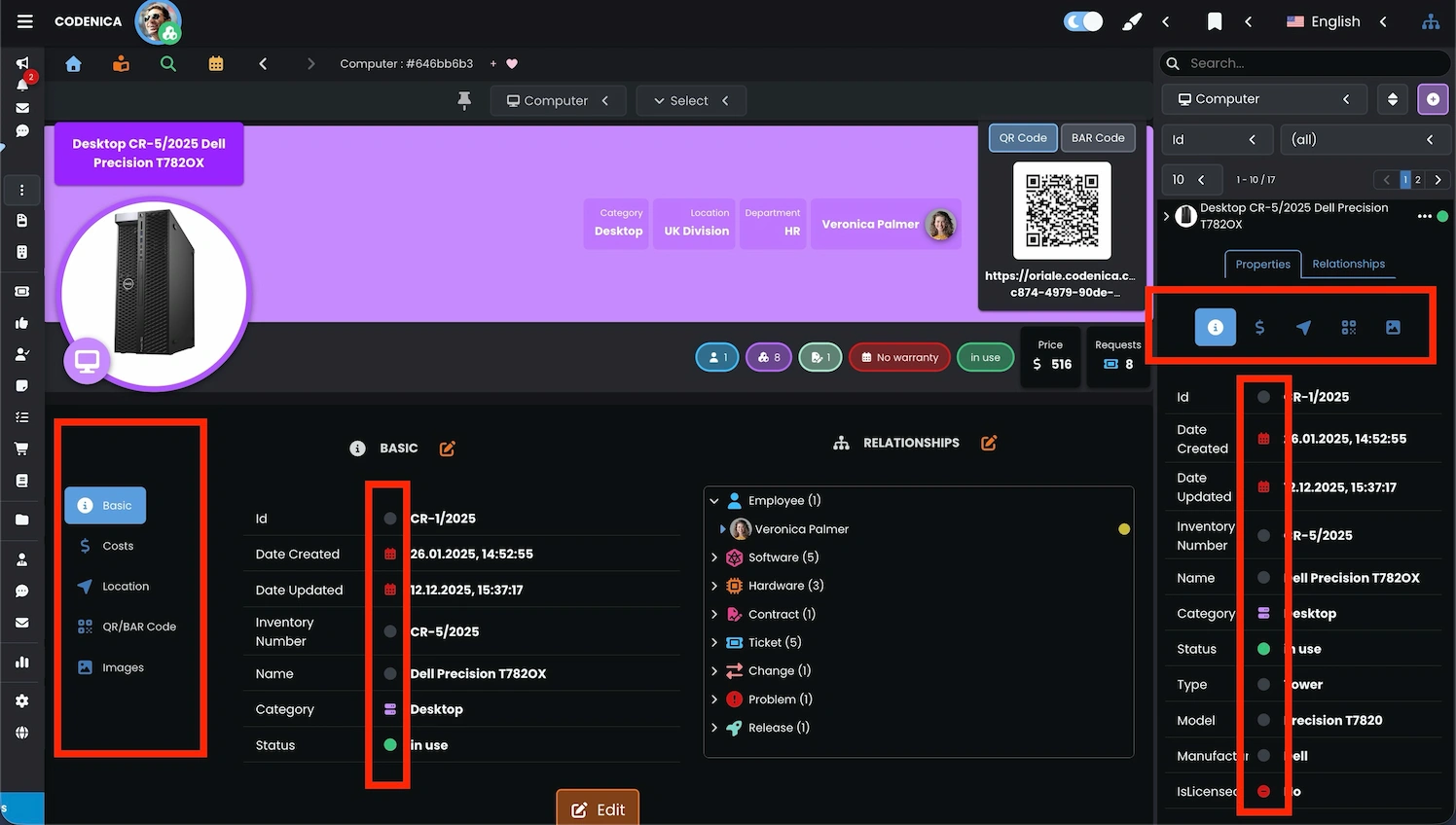
Auf dem dargestellten Bildschirm sehen Sie die Detailseite eines ausgewählten Computers sowie das angedockte Panel auf der rechten Seite der Anwendung mit dem Namen IT Manager. Dieses Panel stellt eine übersichtliche Baumstruktur von Objekten aus Beständen und Inventar dar sowie Elemente aus dem Ticketsystem zur Bearbeitung von Anfragen, der Wissensdatenbank und weiteren Modulen. Elemente mit individuell definierten Symbolen und Farben sind sowohl auf den Hauptseiten der Anwendung als auch im unterstützenden Panel sichtbar.
Individuelle Symbole und Farben in den Anwendungseinstellungen konfigurieren
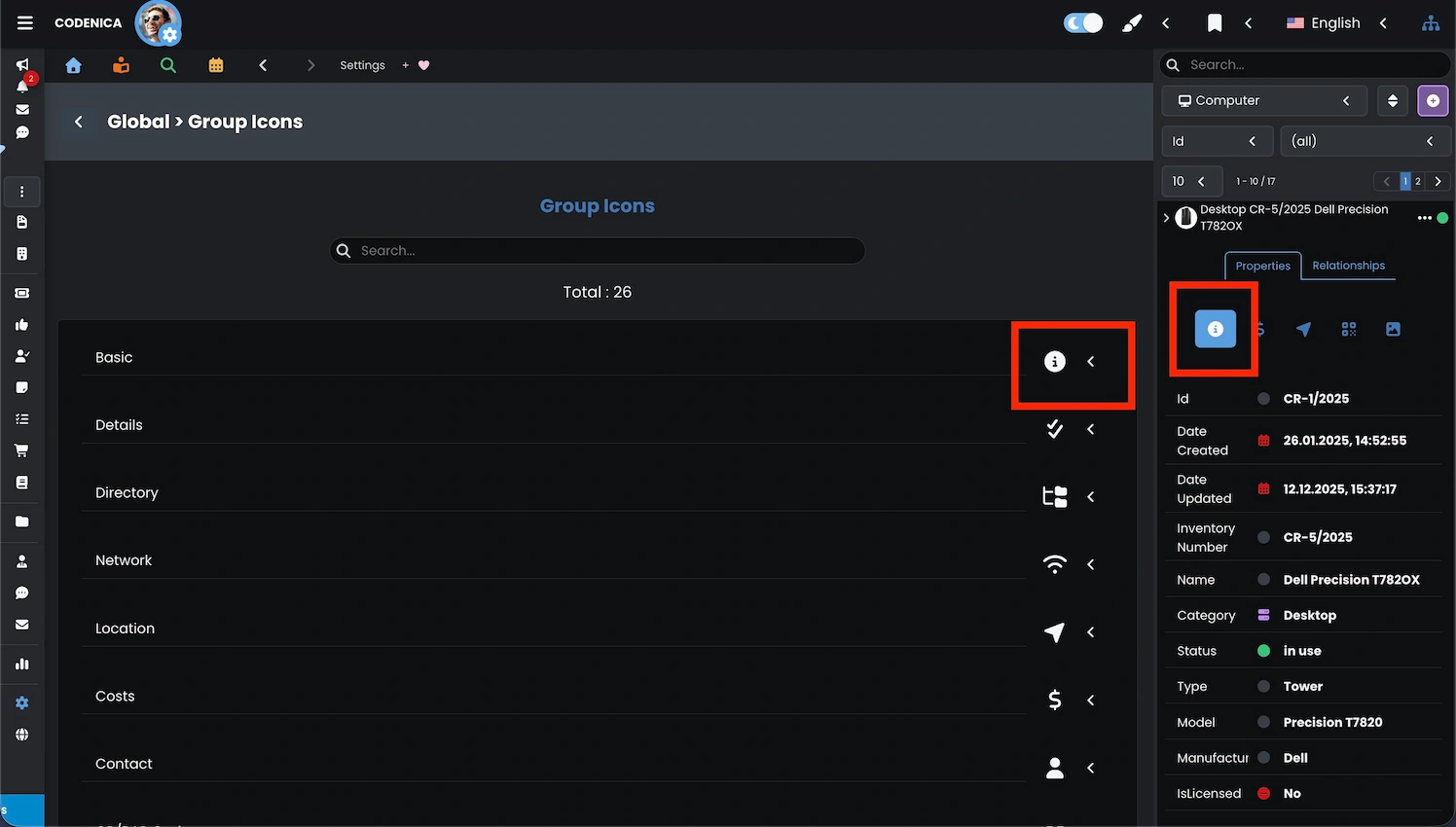
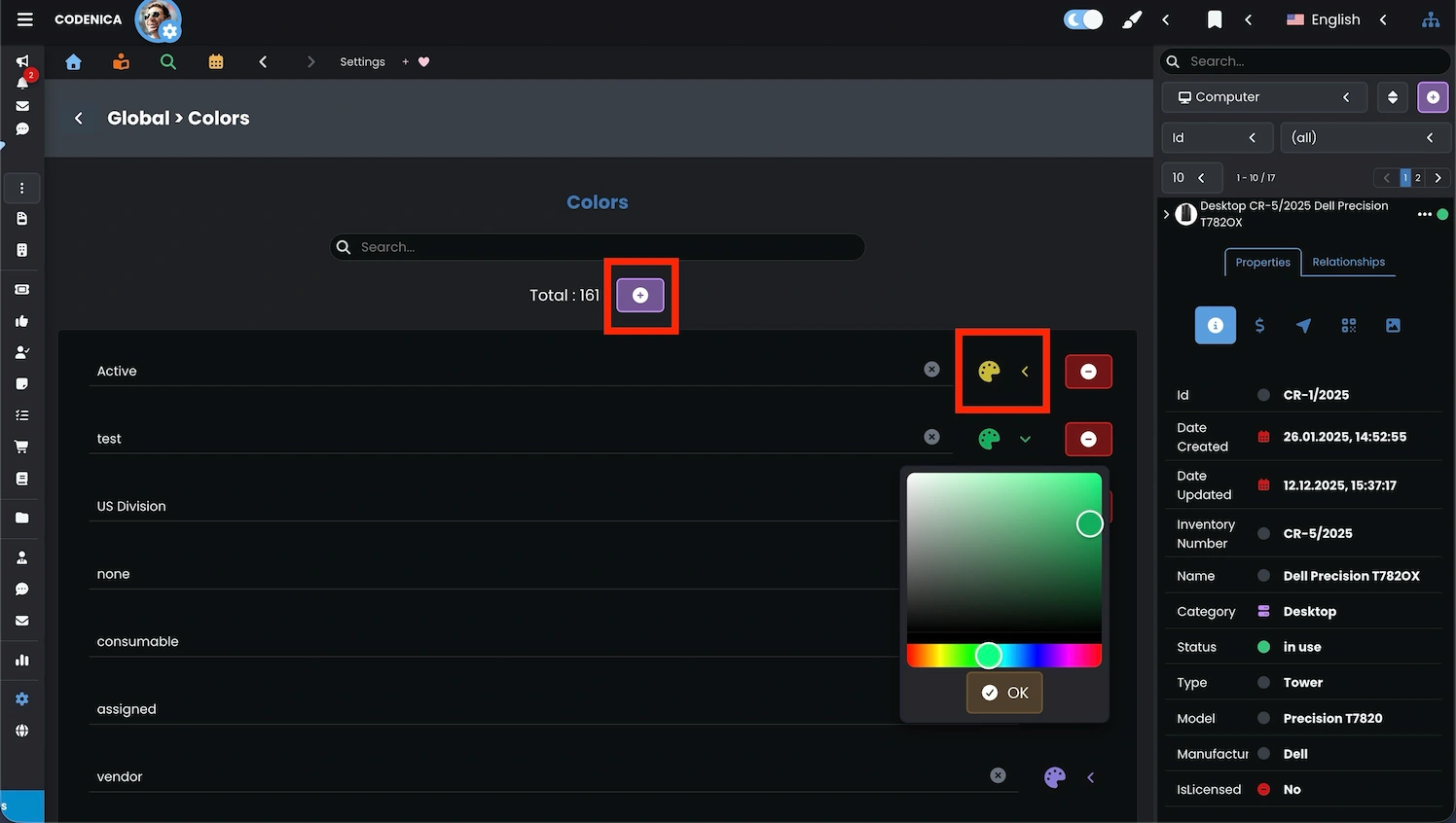
Alle Einstellungen für individuelle Symbole, Farben und Gruppensymbole befinden sich direkt in den Anwendungseinstellungen von Codenica. Der Mechanismus ist bewusst einfach gehalten und erfordert weder technisches Fachwissen noch Änderungen an der Datenstruktur. Die visuelle Anpassung kann daher sowohl von Administratoren als auch von Personen vorgenommen werden, die für Bestände, Inventar oder Prozessorganisation im Help Desk und Service Desk verantwortlich sind. In den Einstellungen legen Sie fest, welches Symbol und welche Farbe einem bestimmten Begriff zugeordnet werden sollen. Das kann der Name einer Eigenschaft, eine Eigenschaftsgruppe, eine Ticketkategorie, ein Status, ein Tag oder ein anderes Systemelement sein. Nach dem Speichern gilt die Einstellung systemweit. Überall, wo der Begriff erscheint, wird er automatisch mit dem gewählten Symbol und der gewählten Farbe dargestellt. Das betrifft IT-Asset-Bestände, Inventaransichten, Ticketlisten, Detailseiten und unterstützende Panels. Farben und Symbole können beispielsweise Asset-Typen, Prioritäten, Wichtigkeit oder Bearbeitungsphasen von Tickets kennzeichnen. Auch bei vielen Elementen bleibt die Konfiguration übersichtlich und ist in wenigen Schritten abgeschlossen.
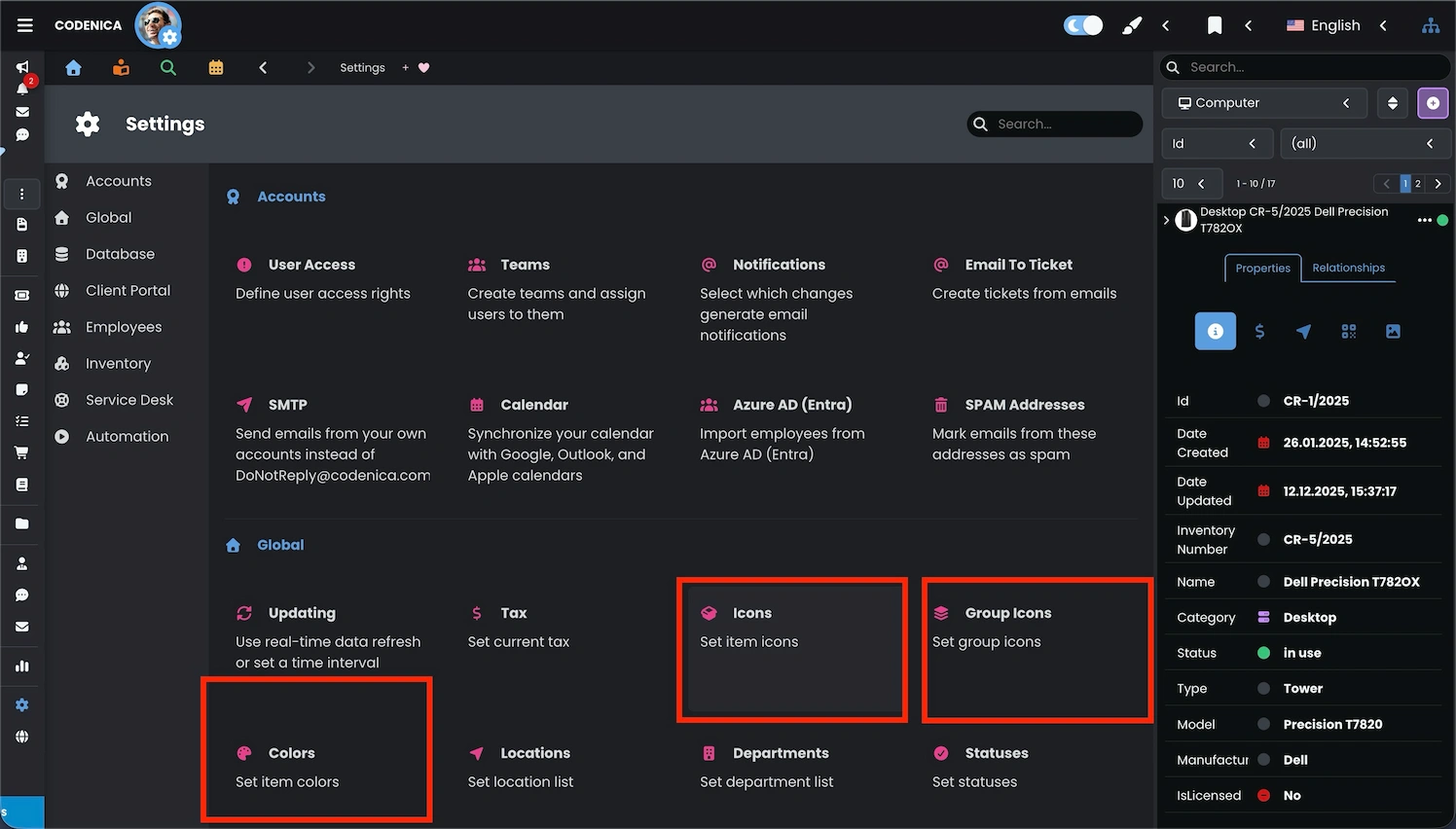
Ansicht der Anwendungseinstellungen mit markierten Optionen zur Konfiguration individueller Symbole, Farben und Gruppensymbole. Hier legen Sie fest, welche Symbole und Farben bestimmten Begriffen zugeordnet werden. Die Änderungen werden unmittelbar in Beständen, Inventar, Ticketsystem und weiteren Modulen sichtbar.
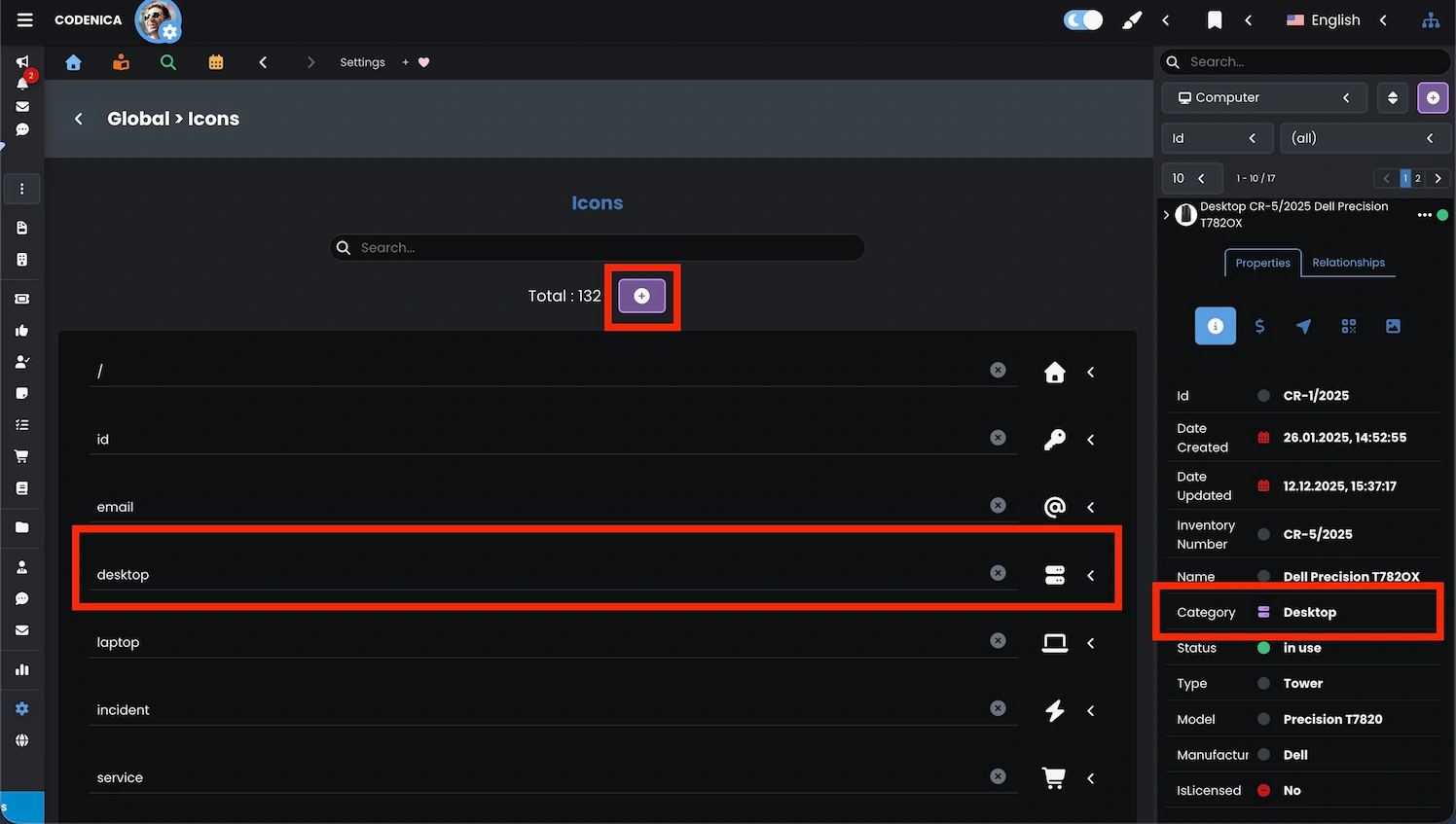
Suchen Sie nach einem vorhandenen Begriff, zum Beispiel nach einem mit der Kennzeichnung [in use], und wählen Sie rechts im Dropdown-Menü ein Symbol aus. Um einen Begriff hinzuzufügen, klicken Sie auf die Plus-Schaltfläche über der Liste, geben den Text ein und wählen ein Symbol. Speichern Sie die Änderungen und aktualisieren Sie die Anwendung im Browser.
Die Konfiguration von Symbolen für Eigenschaftsgruppen funktioniert genauso wie bei einzelnen Begriffen und ist ebenso unkompliziert. Suchen Sie die gewünschte Gruppe und wählen Sie ihr Symbol über das Dropdown-Feld auf der rechten Seite aus. Nach Änderungen erscheint die Schaltfläche „Save“, mit der die neue Konfiguration systemweit übernommen wird – unabhängig davon, ob die Anwendung auf mobilen Geräten oder Desktop-Rechnern genutzt wird. Anschließend genügt ein Aktualisieren der Browseransicht.
Auch das Festlegen von Farben für Begriffe (Kategorien, Tags, Statuswerte, Eigenschaften usw.) erfolgt auf dieselbe Weise. Suchen Sie zunächst nach einem Begriff, zum Beispiel einem mit der Kennzeichnung [in use], und wählen Sie direkt die gewünschte Farbe aus. Die Auswahl erfolgt über das Dropdown-Feld rechts neben dem Begriff. Ist der Begriff noch nicht vorhanden, klicken Sie auf die Schaltfläche mit dem + (Plus)-Symbol, geben ihn im neuen Textfeld ein und weisen ihm eine Farbe zu. Nach den Änderungen erscheint die Schaltfläche „Save“. Klicken Sie darauf und aktualisieren Sie anschließend die Anwendung im Browser.
Zusammenfassung
Symbole und Farben für Begriffe oder Eigenschaftsgruppen werden in der gesamten Anwendung angezeigt. So lassen sich Kategorien, Tags und Statuswerte in Listen, Objektansichten und der Baumstruktur leichter unterscheiden.