Introducción a la personalización de iconos y colores
En Codenica puede asignar iconos y colores a frases personalizadas, grupos de propiedades, categorías, etiquetas y estados. Las marcas aparecen en toda la aplicación, también en los registros de activos, y ayudan a reconocer cada elemento.
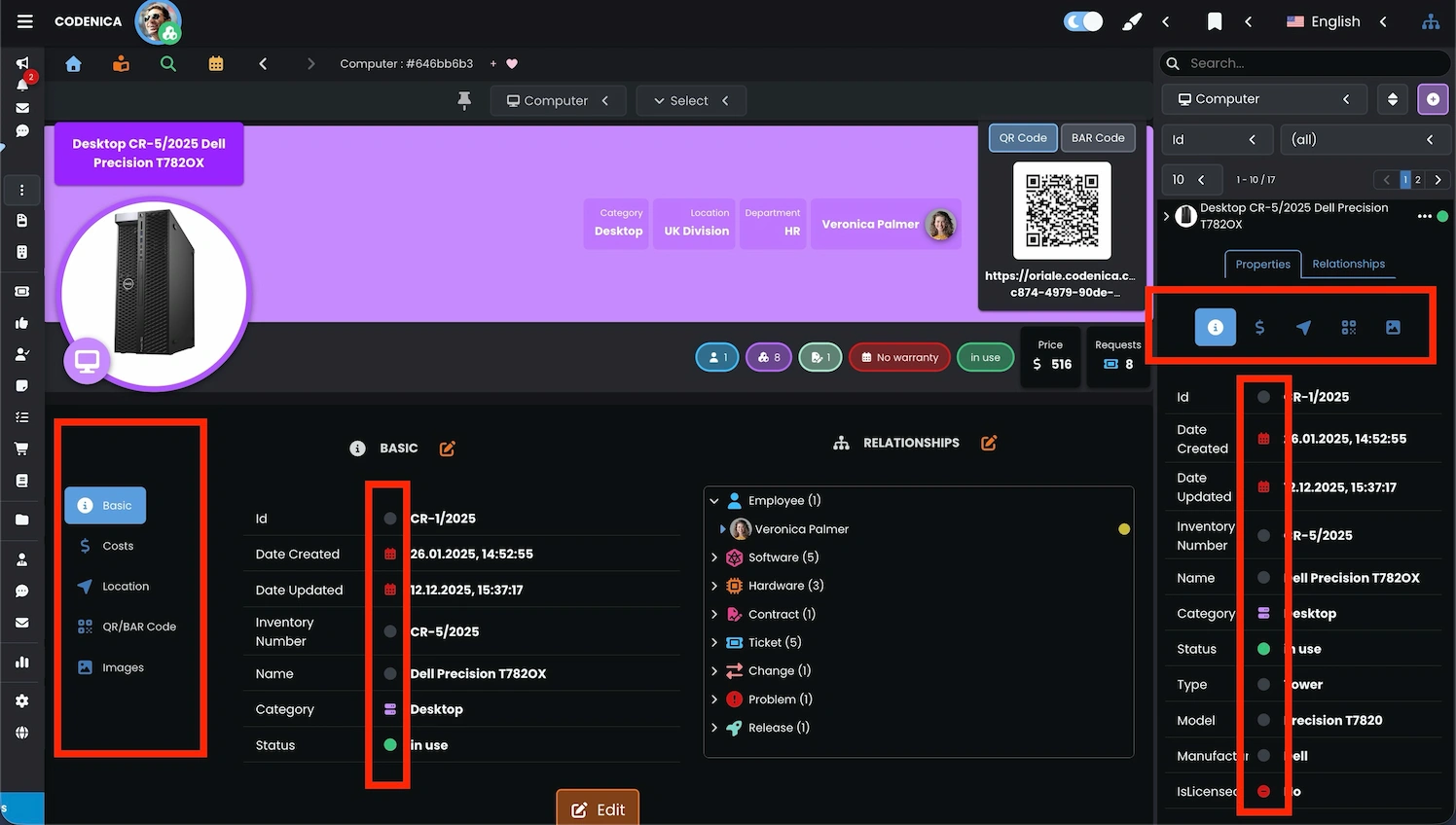
La pantalla mostrada presenta la página de detalles de un equipo seleccionado junto con un panel acoplado en el lado derecho de la aplicación llamado IT Manager. Este panel muestra una estructura en árbol clara de objetos procedentes de registros e inventario, así como elementos relacionados con el sistema de tickets para la gestión de solicitudes, la base de conocimientos y otros módulos del sistema. Puede observarse que los elementos resaltados con iconos y colores personalizados son visibles tanto en las páginas principales de la aplicación como dentro del panel auxiliar.
Configuración de iconos y colores personalizados en los ajustes de la aplicación
Toda la configuración de iconos personalizados, colores e iconos de grupo está disponible directamente en los ajustes de la aplicación Codenica. El mecanismo está diseñado para ser intuitivo y no requiere conocimientos técnicos ni cambios en la estructura de datos. Por ello, la personalización visual puede ser realizada tanto por administradores como por usuarios responsables de registros, inventario u organización de procesos en help desk y service desk. En los ajustes se define el icono y el color que se asignarán a una frase concreta. Puede tratarse del nombre de una propiedad, un grupo de propiedades, una categoría de ticket, un estado, una etiqueta u otro elemento del sistema. Una vez definida, la configuración funciona de forma global. Allí donde aparezca la frase, se resaltará automáticamente con el icono y color seleccionados. Esto se aplica a los registros de activos de TI, vistas de inventario, listas de tickets, detalles de objetos y paneles auxiliares. Los colores e iconos pueden reflejar tipos de activos, prioridades, importancia de la información o fases en la gestión de tickets. Incluso con un gran número de elementos, la configuración sigue siendo sencilla y puede completarse en pocos pasos.
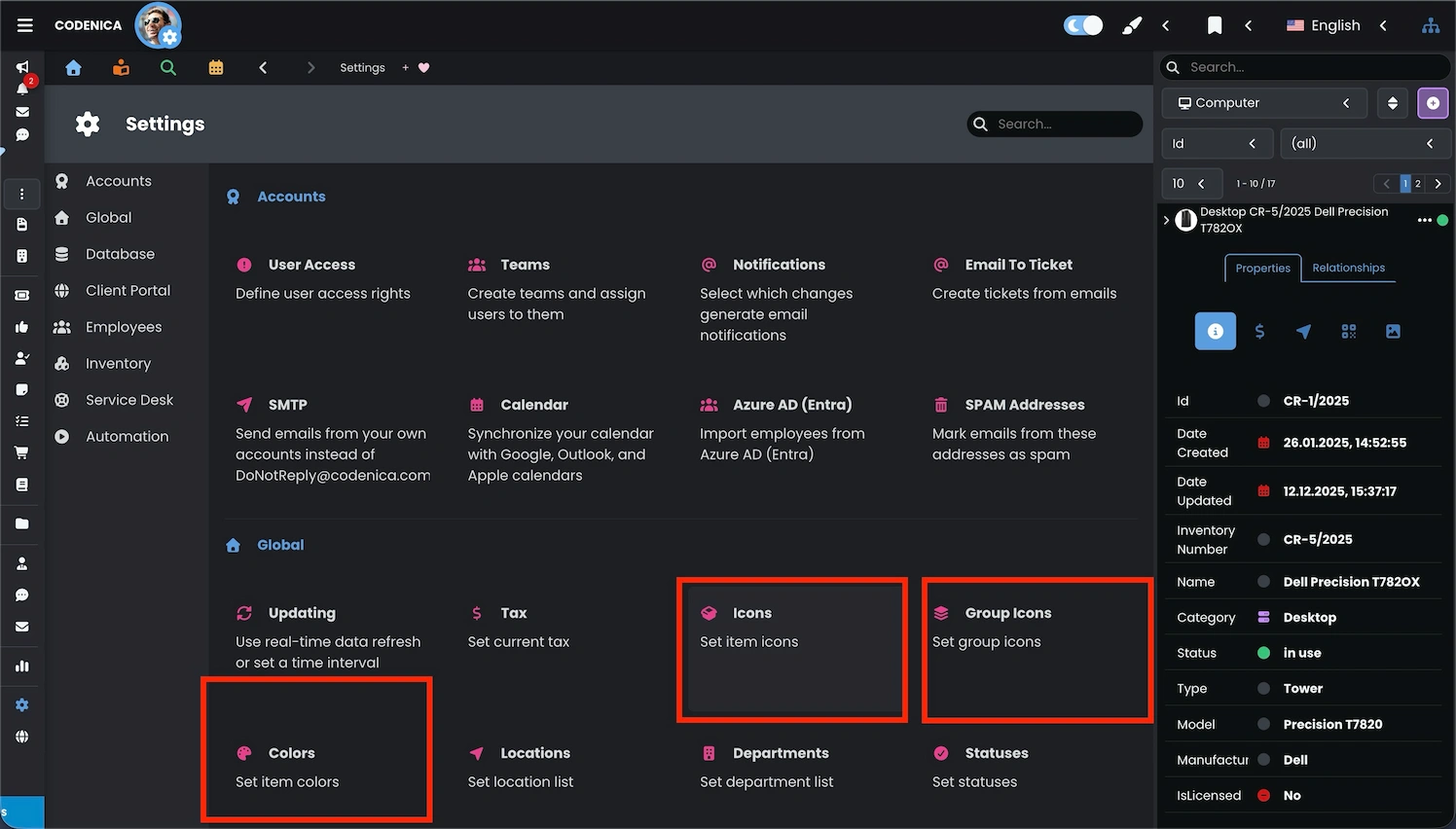
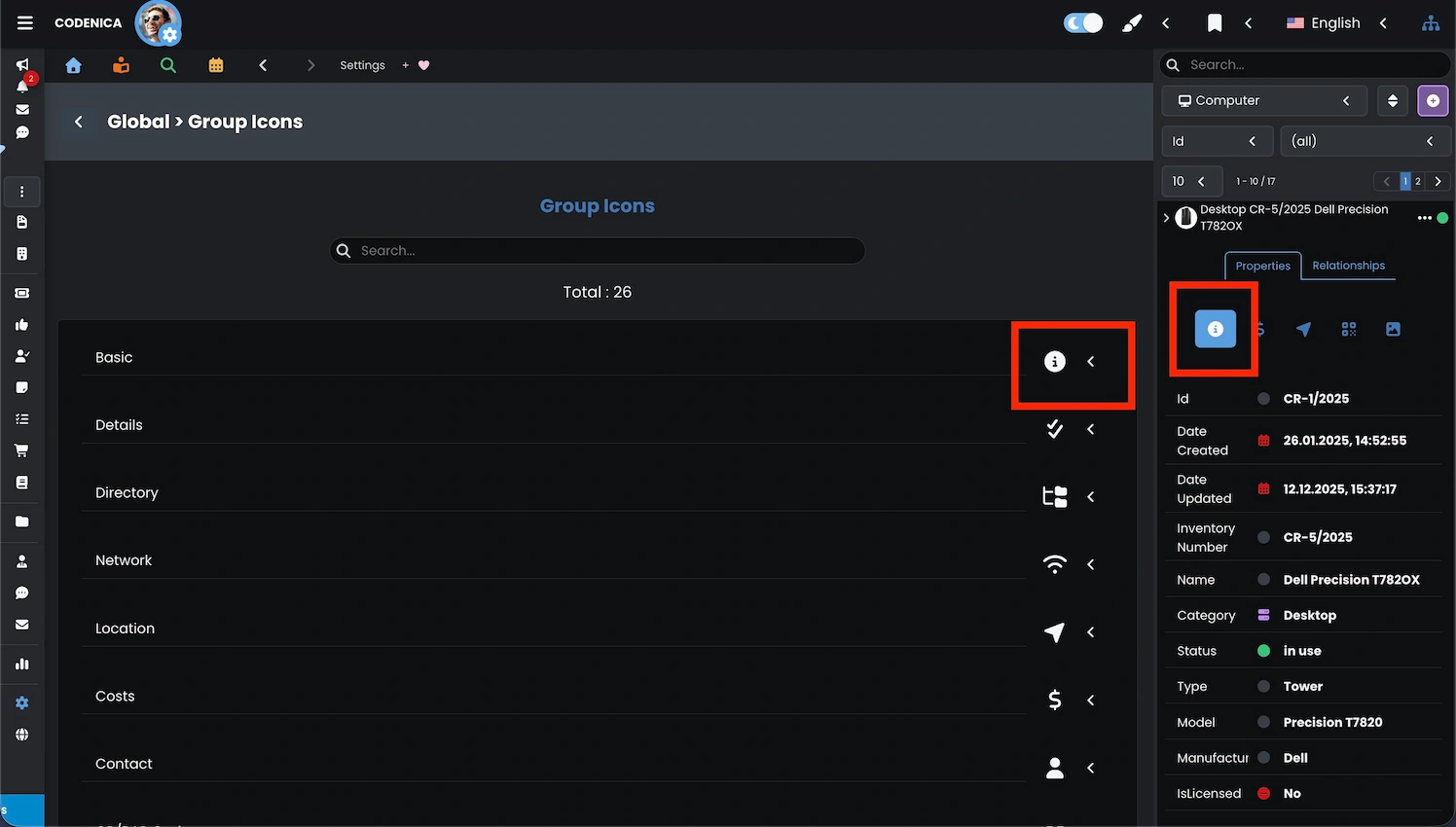
La vista de ajustes de la aplicación muestra las opciones resaltadas para configurar iconos personalizados, colores e iconos de grupo. Aquí puede definir qué iconos y colores deben asignarse a frases seleccionadas, y los cambios se reflejan de inmediato en registros, inventario, el sistema de tickets y otros módulos de la aplicación.
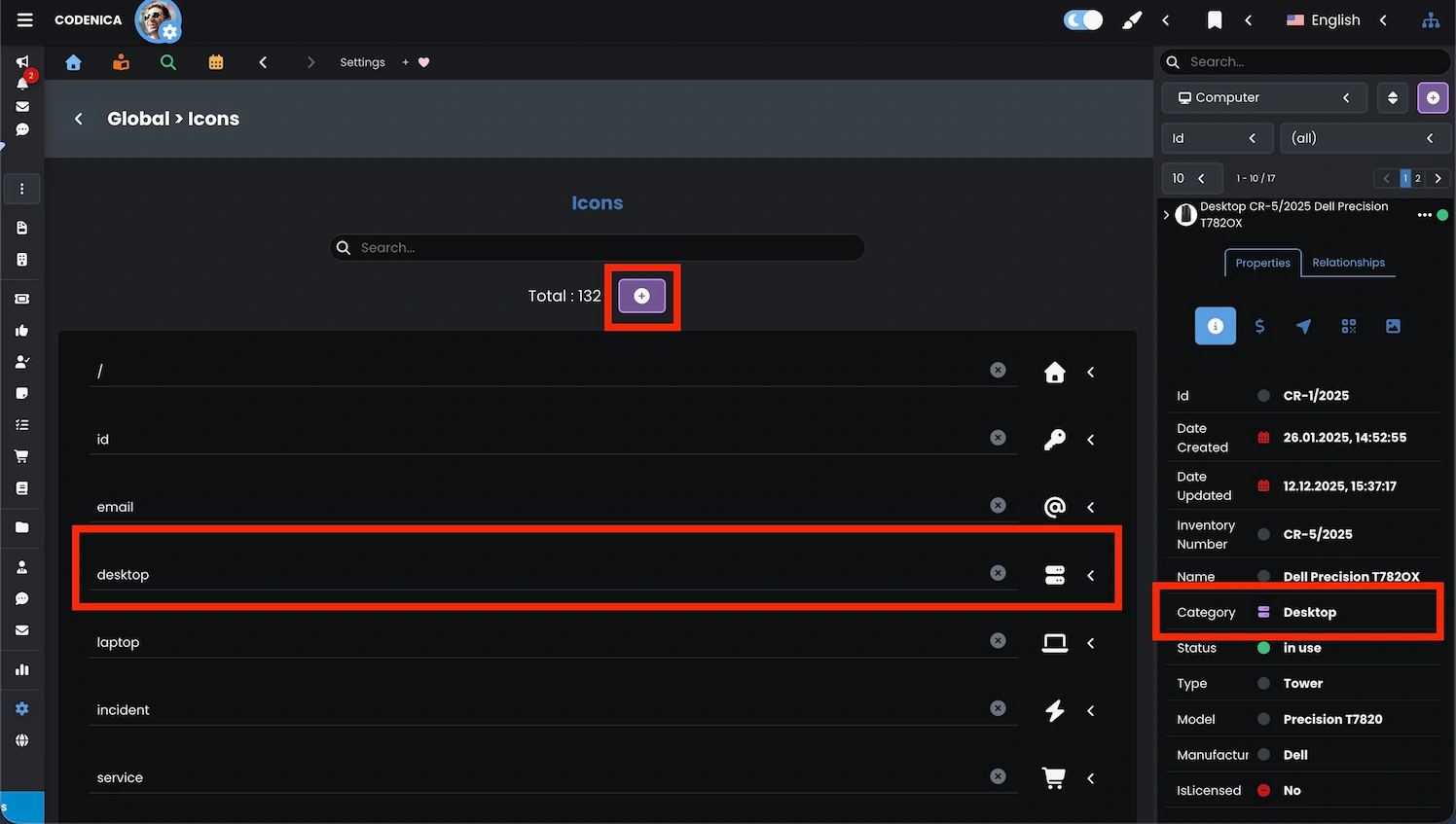
Busca una frase existente, por ejemplo una marcada como [en uso], y elige su icono en el menú desplegable de la derecha. Para añadir una frase, pulsa el botón más situado sobre la lista, escribe el texto y selecciona un icono. Guarda los cambios y actualiza la aplicación en el navegador.
La configuración de iconos para grupos de propiedades funciona exactamente igual que la configuración de iconos para frases y es igual de sencilla de usar. Busque el grupo y seleccione su icono mediante el campo desplegable situado a la derecha. Tras realizar cambios, aparecerá el botón Guardar, que aplica la nueva configuración en todo el sistema, independientemente de si se utiliza en dispositivos móviles o en ordenadores de escritorio. Después de guardar, solo tiene que actualizar la aplicación en su navegador.
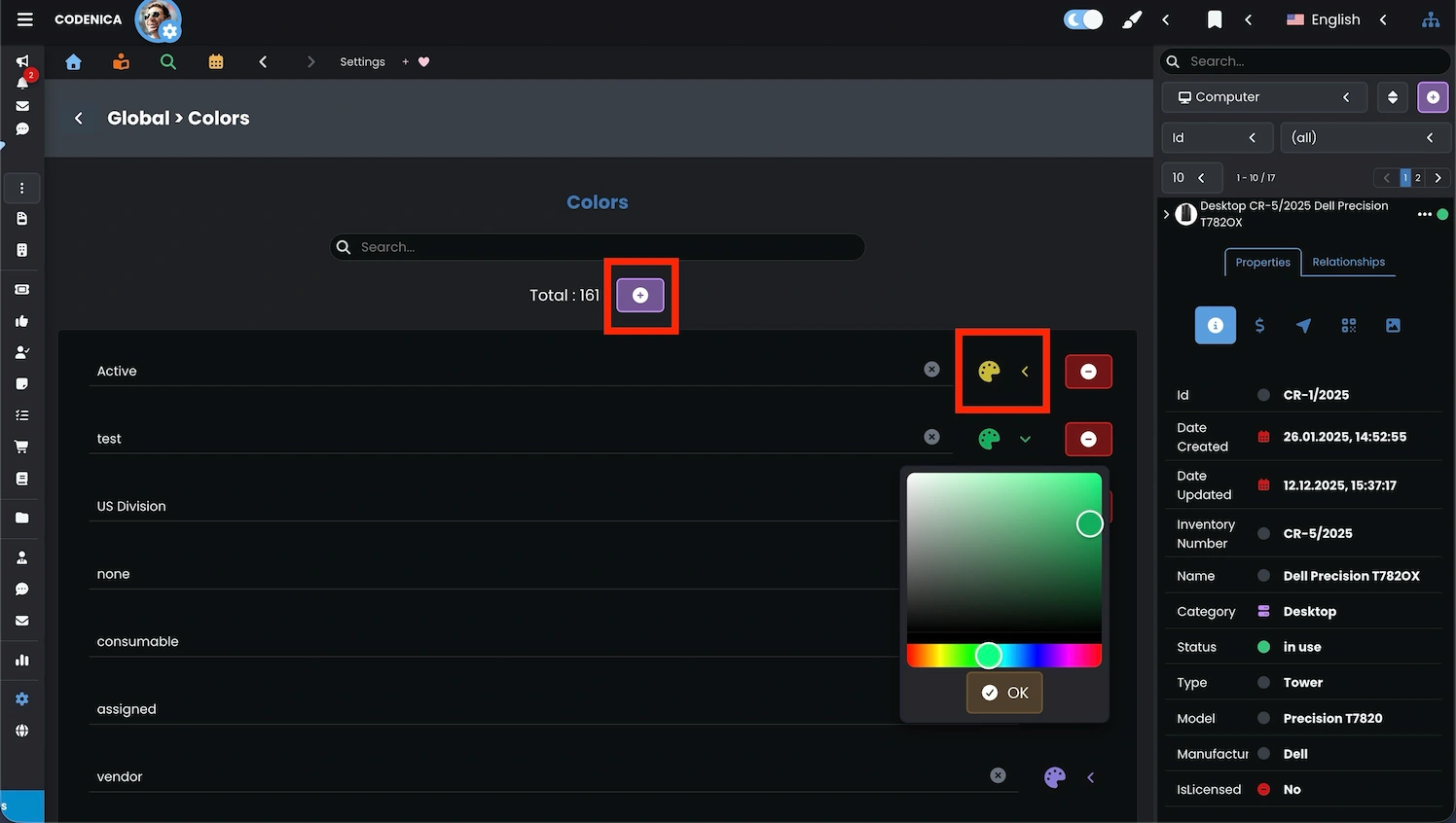
Cambiar la configuración de colores para frases (categorías, etiquetas, estados, propiedades, etc.) es tan sencillo como las configuraciones anteriores. Comience buscando una frase, por ejemplo una marcada como [in use], y seleccione de inmediato el color que debe aplicarse en toda la aplicación. Elija el color mediante el campo desplegable situado a la derecha de la frase. Si la frase aún no existe en la configuración, haga clic en el botón superior con el icono + (más), introdúzcala en el nuevo campo de texto y asígnele un color. Tras realizar cambios, aparecerá el botón Guardar; una vez pulsado, simplemente actualice la aplicación en su navegador.
Resumen
Los iconos y colores asignados a frases o grupos de propiedades aparecen en toda la aplicación. Ayudan a distinguir categorías, etiquetas y estados en las listas, los detalles de los objetos y las vistas en árbol.