

Introduction à la personnalisation des icônes et des couleurs
Dans le travail quotidien avec Codenica, la clarté de l’interface et la reconnaissance rapide des informations importantes sont essentielles. Cela concerne aussi bien la gestion d’éléments individuels dans l’inventaire et l’enregistrement des actifs que la navigation dans la structure arborescente regroupant les actifs IT, les tickets, la base de connaissances, les notes et d’autres éléments du système. L’application permet de définir des icônes et des couleurs personnalisées pour certaines phrases, groupes de propriétés, catégories, tags, statuts et autres éléments visibles dans l’interface. Les mêmes icônes et couleurs apparaissent dans les fiches détaillées ainsi que dans les vues auxiliaires, ce qui facilite l’identification des types de données et des informations clés sans devoir lire chaque description. Cette configuration ne concerne pas uniquement les propriétés du matériel, mais également les catégories de tickets en help desk et service desk, les tags, les statuts, les enregistrements d’actifs IT et les objets liés au traitement des demandes. Il suffit d’attribuer une icône et une couleur à une phrase pour que le système applique automatiquement ces paramètres partout où elle apparaît. Même des structures d’inventaire étendues restent ainsi cohérentes et plus simples à parcourir.
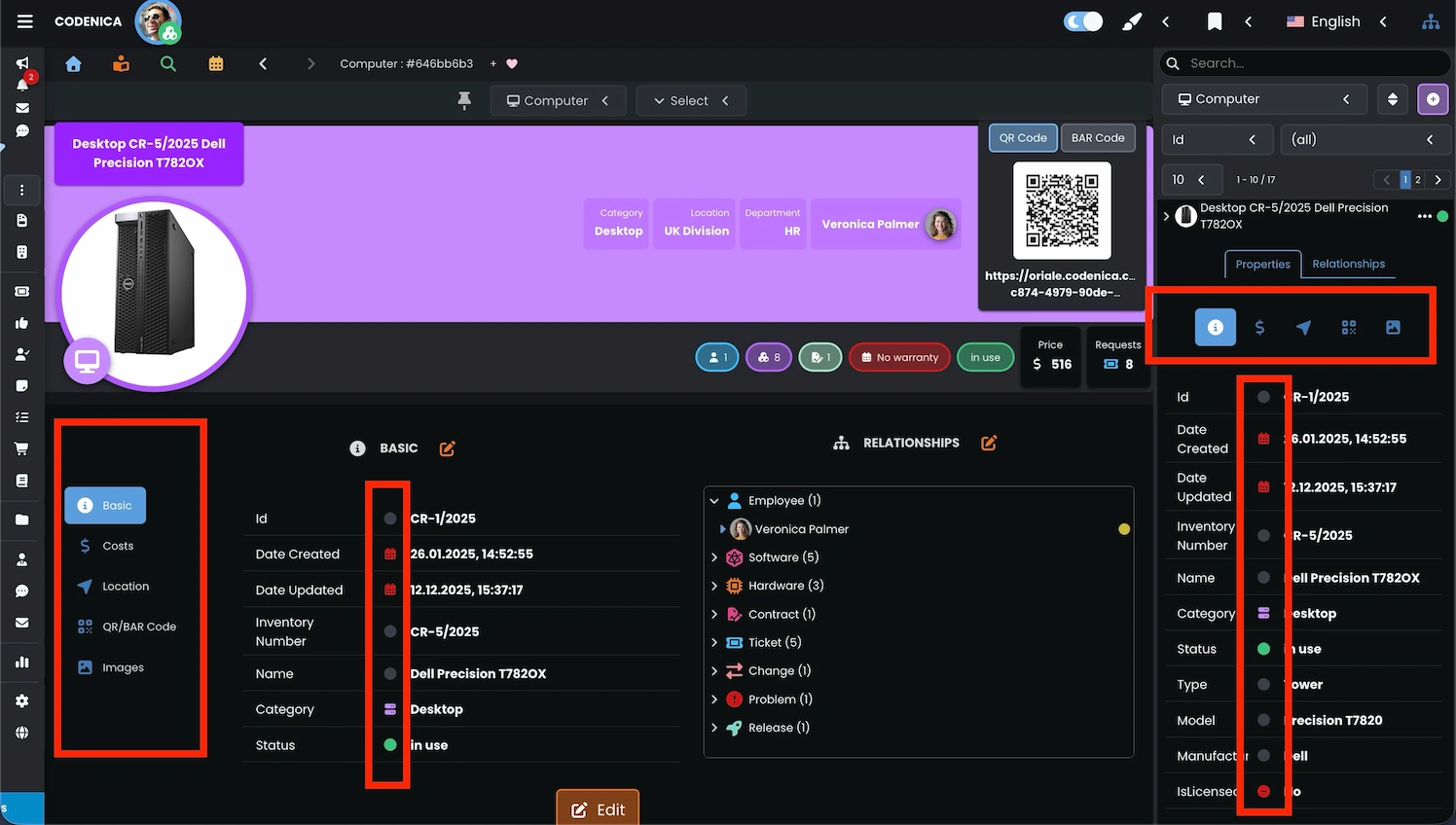
Configurer les icônes et couleurs dans les paramètres de l’application
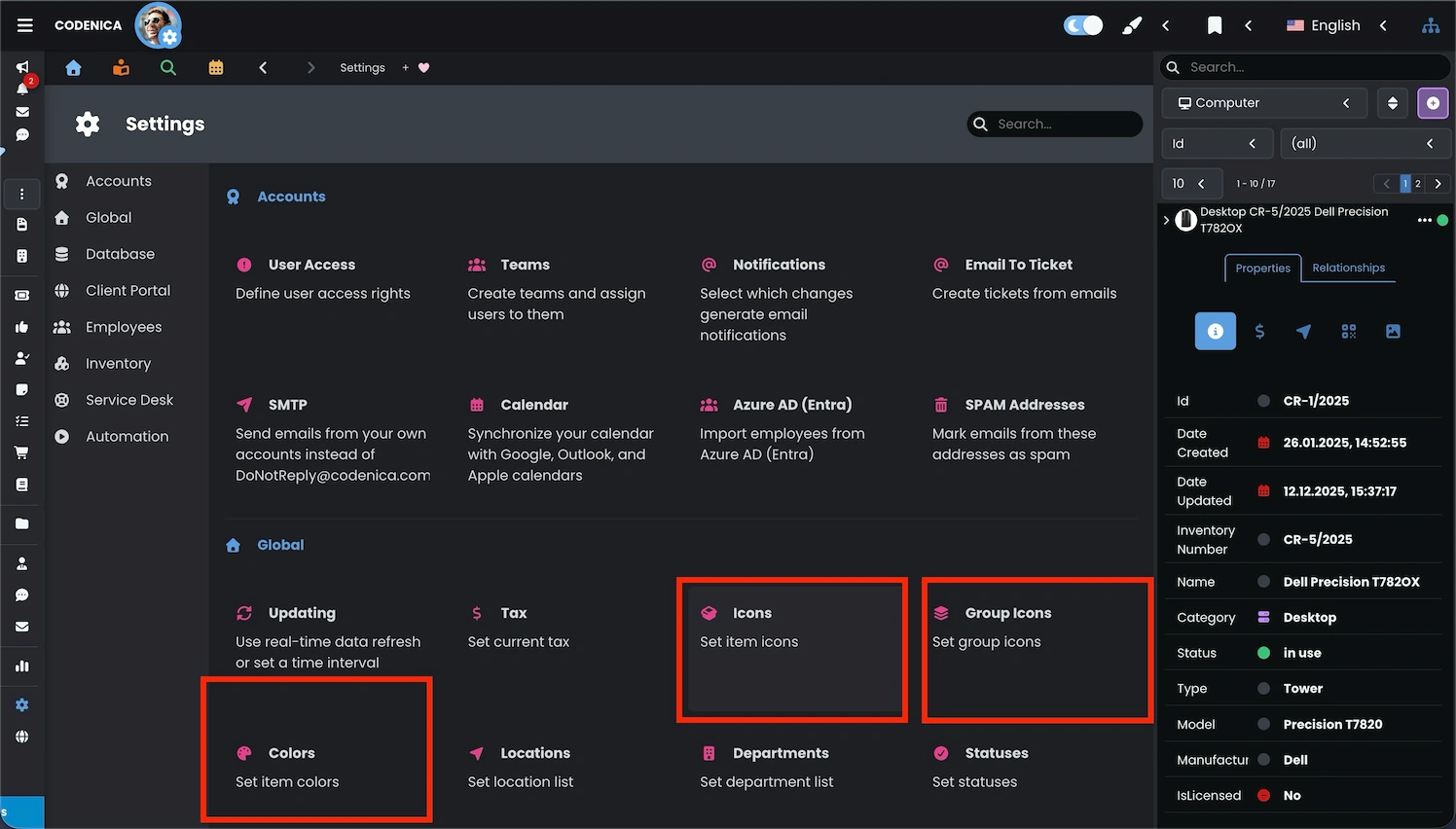
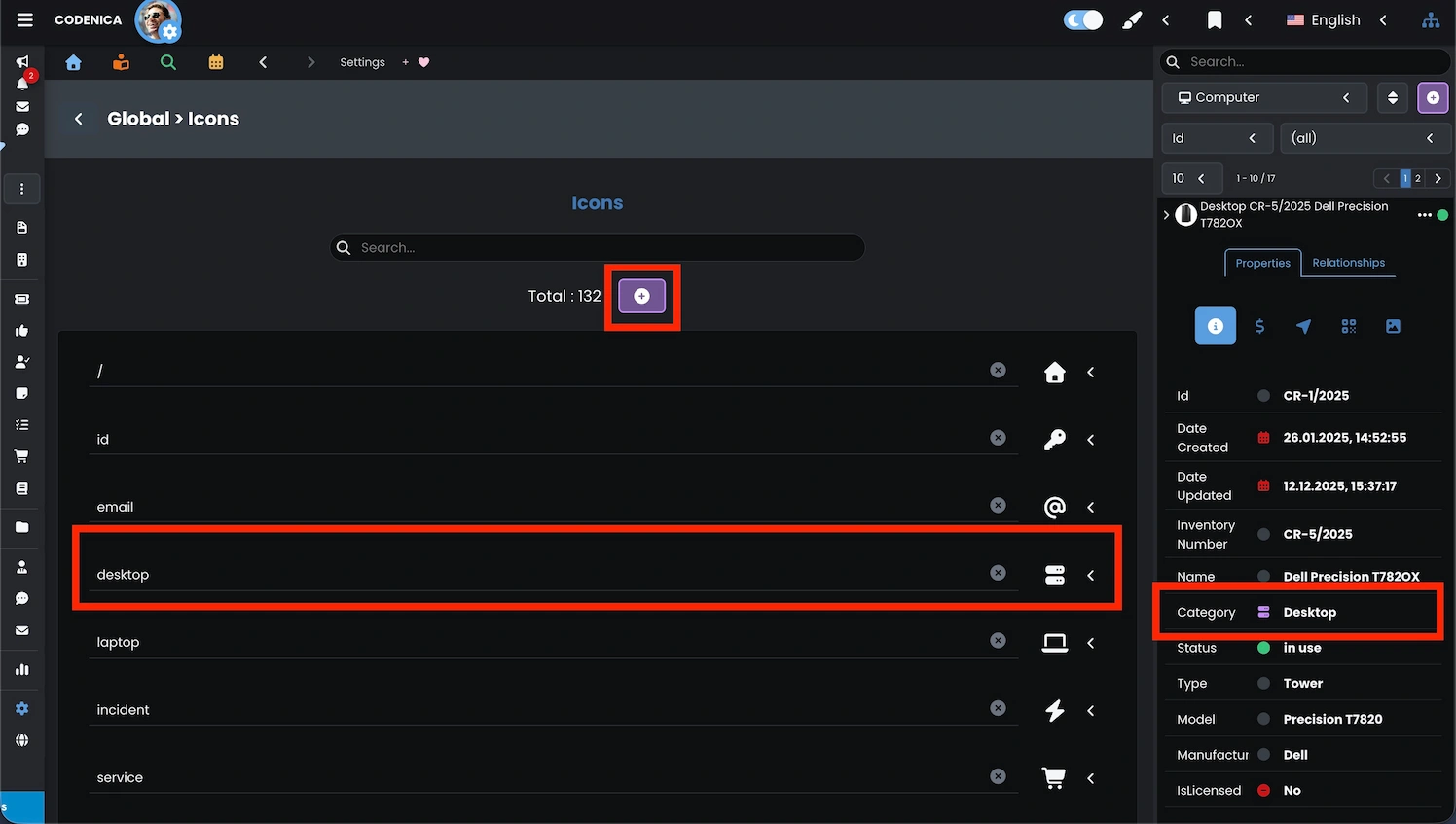
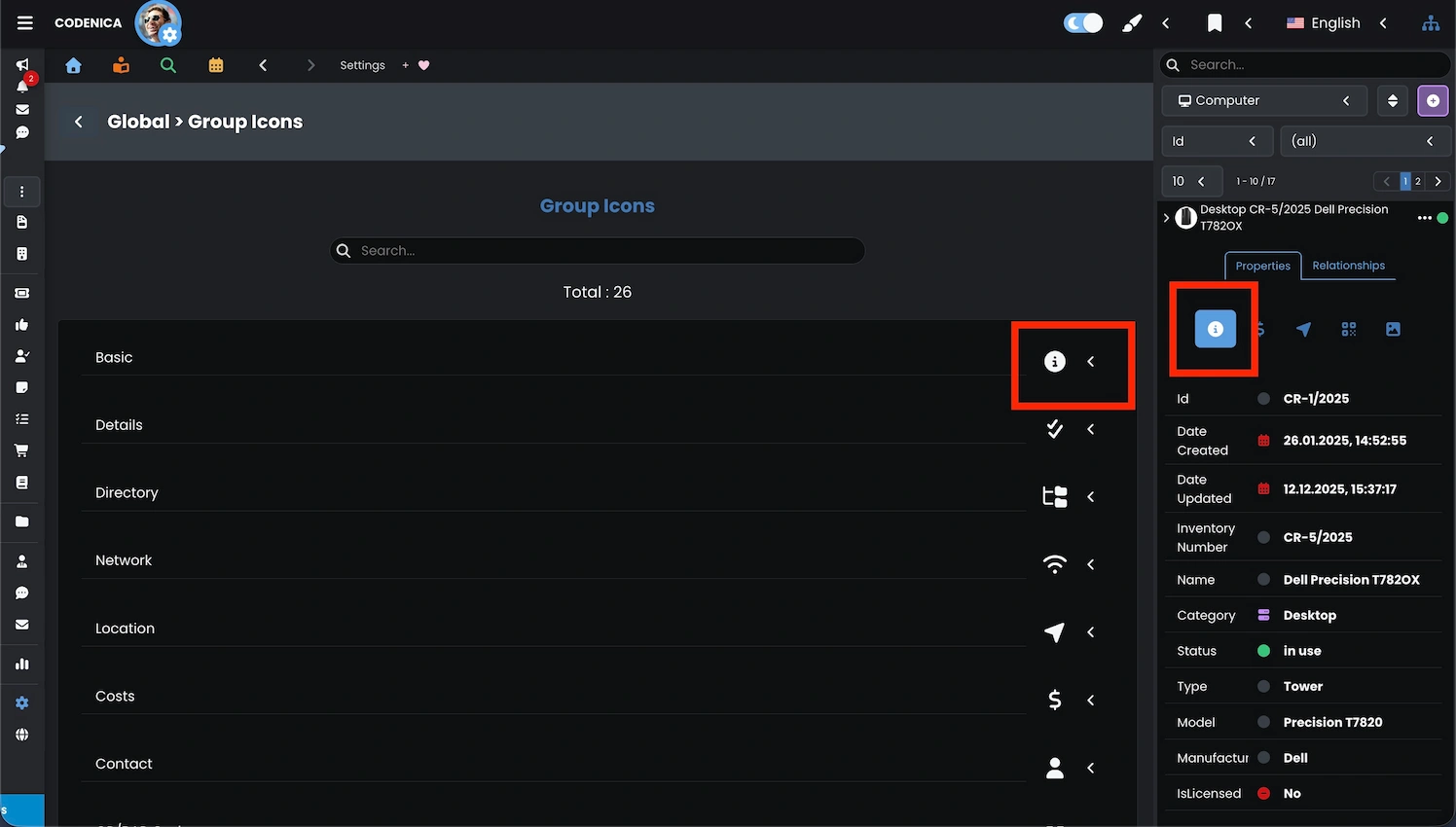
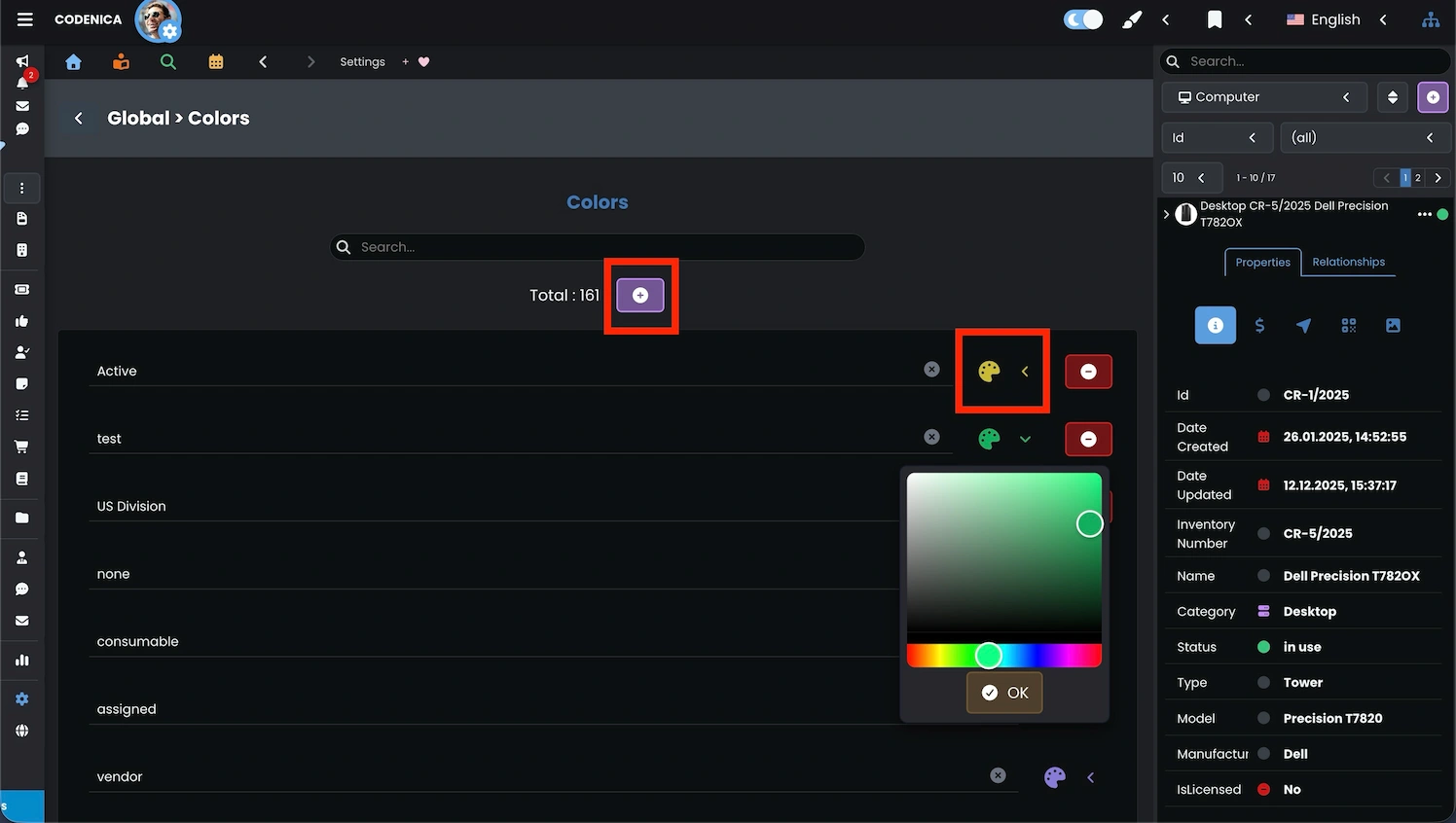
La configuration des icônes, des couleurs et des icônes de groupes est accessible directement dans les paramètres de Codenica. Le mécanisme est conçu pour être simple et ne nécessite aucune connaissance technique ni modification de la structure des données. La personnalisation visuelle peut donc être effectuée aussi bien par les administrateurs que par les personnes responsables de l’inventaire ou de l’organisation des processus en help desk et service desk. Dans les paramètres, il suffit de définir quelle icône et quelle couleur associer à une phrase donnée. Il peut s’agir d’un nom de propriété, d’un groupe de propriétés, d’une catégorie de ticket, d’un statut, d’un tag ou de tout autre élément du système. Une fois défini, le paramètre s’applique globalement. Partout où la phrase apparaît, elle est automatiquement mise en évidence avec l’icône et la couleur choisies. Cela concerne les vues d’inventaire des actifs IT, les listes de tickets, les fiches détaillées et les panneaux auxiliaires. Les couleurs et icônes peuvent représenter des types d’actifs, des priorités ou des étapes de traitement. Même avec un grand nombre d’éléments, la configuration reste simple et rapide.
Résumé
La possibilité de définir des icônes et des couleurs personnalisées peut sembler secondaire, mais elle améliore concrètement l’utilisation quotidienne du système. Les repères visuels facilitent la navigation dans les structures de données, accélèrent le travail dans l’inventaire des actifs et permettent d’identifier plus rapidement les informations importantes dans les fiches, les listes et les vues arborescentes. Des icônes et des couleurs cohérentes soutiennent le travail en gestion des actifs IT ainsi que dans le système de ticketing, le help desk et le service desk. Les catégories, statuts et tags deviennent immédiatement reconnaissables. Cette fonctionnalité est particulièrement utile lorsque le nombre de tickets et d’actifs augmente. Une fois définie, la configuration s’applique automatiquement dans toute l’application, ce qui permet d’adapter l’interface aux standards internes sans modifications techniques supplémentaires.