
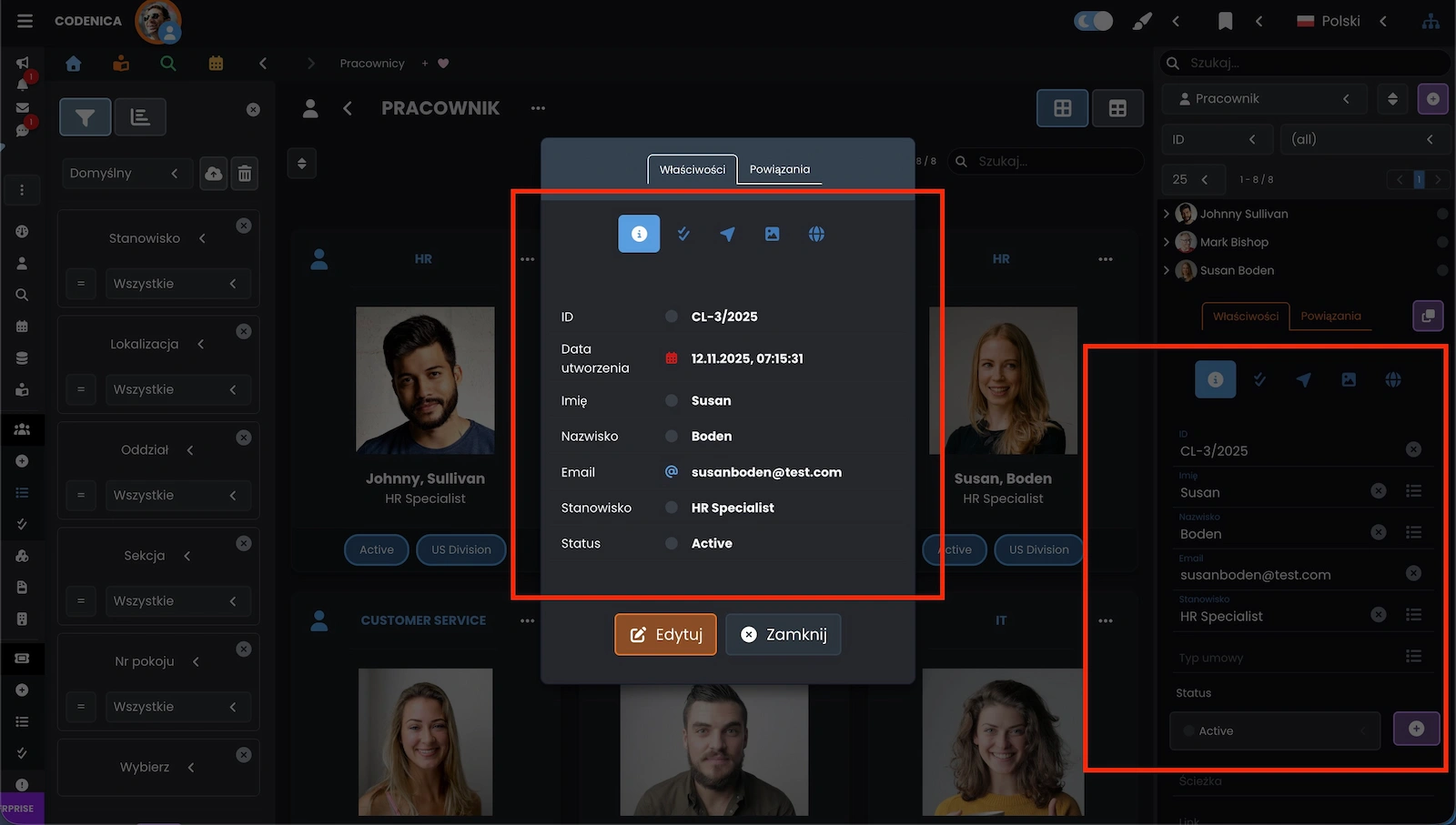
Konfiguracja właściwości obiektów w systemie Codenica to jeden z ważniejszych etapów dostosowywania aplikacji do zarządzania zasobami IT i obsługi zgłoszeń w firmie. Każdy zarządzalny obiekt – zarówno w ewidencji i inwentaryzacji, jak i w systemie ticketowym – można precyzyjnie skonfigurować. Dlaczego to ważne? Ponieważ właściwości obiektów towarzyszą nam na każdym etapie pracy z systemem. Poniżej zobaczymy kilka przykładów, czym są Właściwości obiektu.
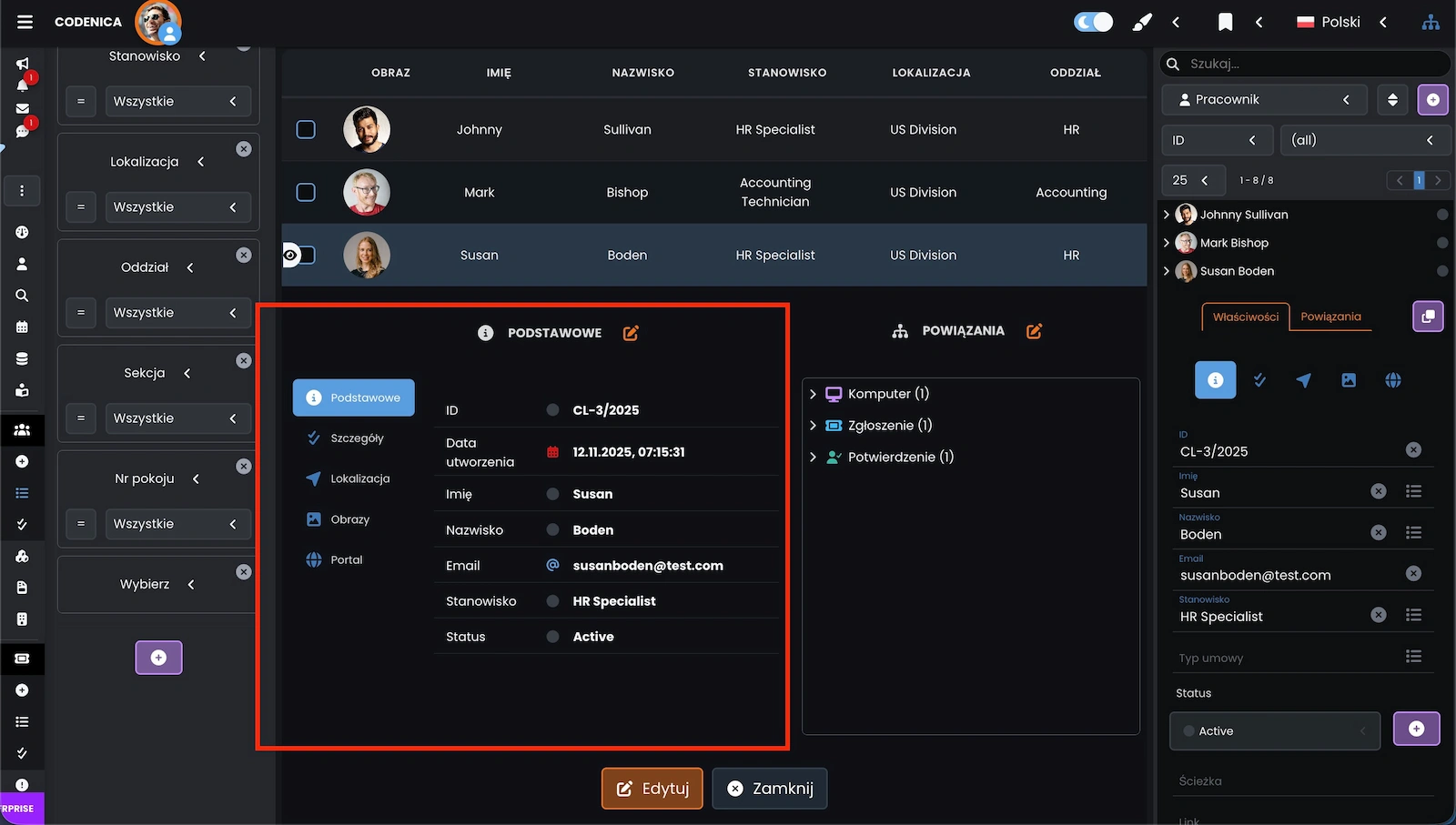
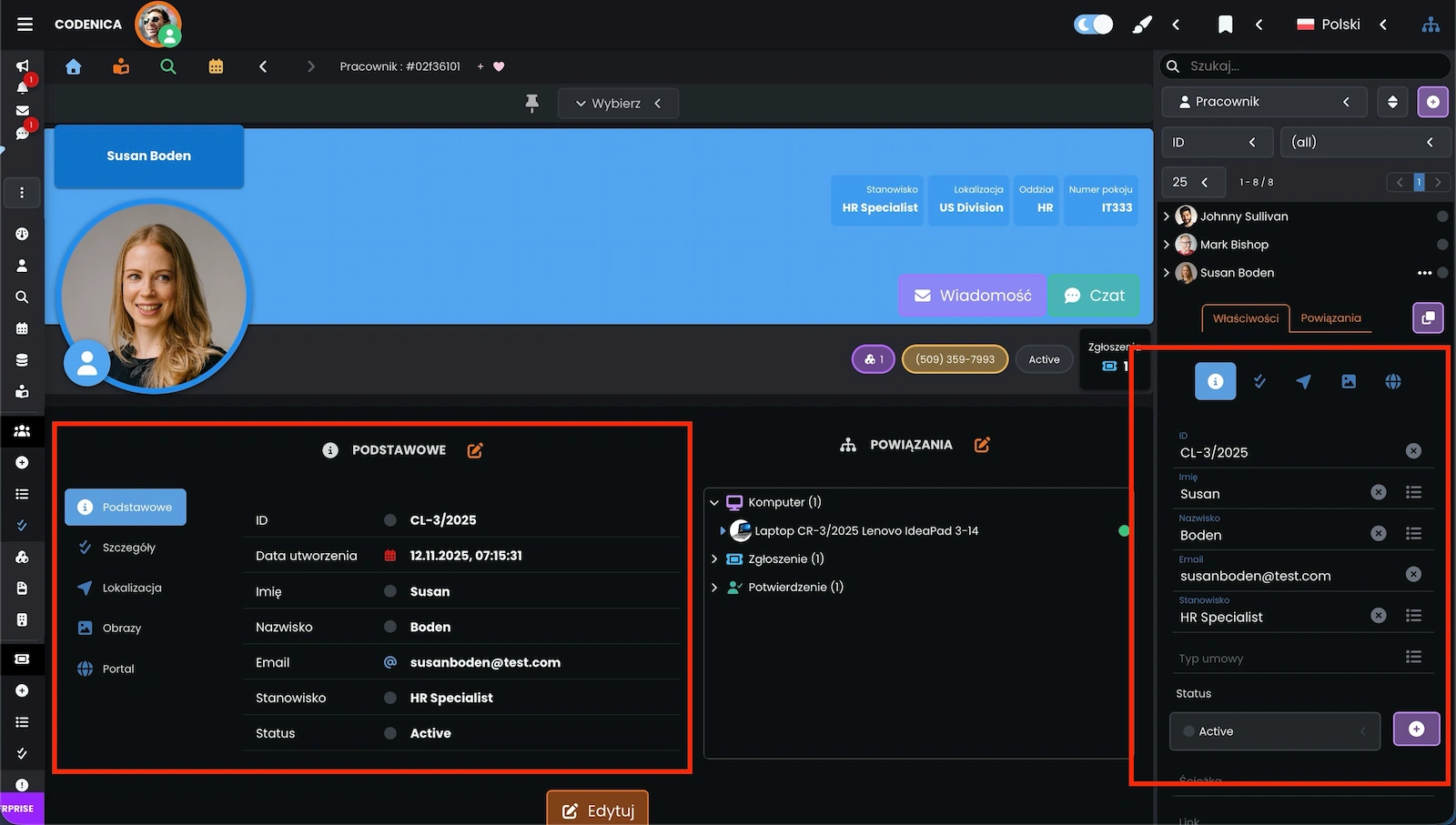
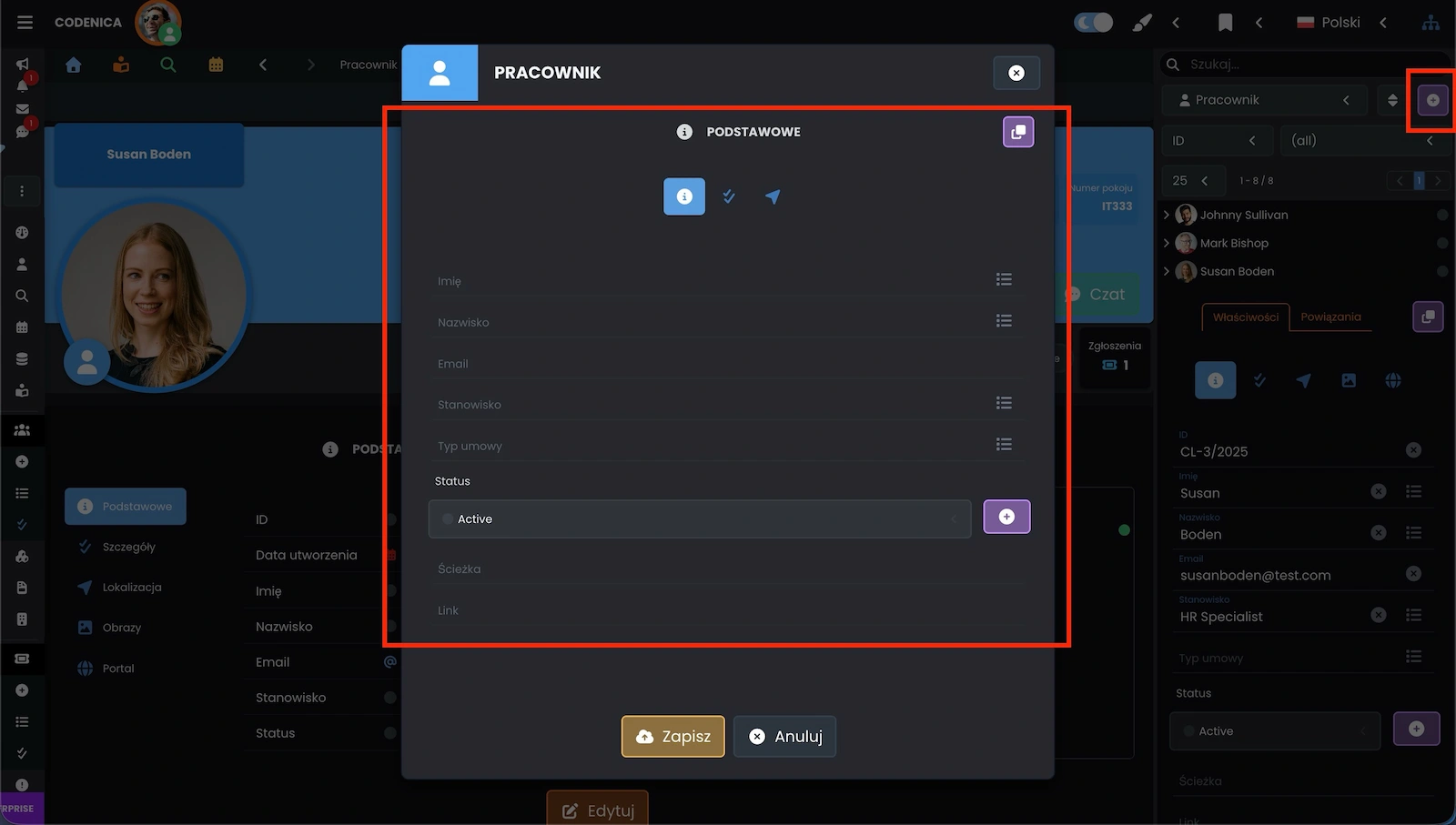
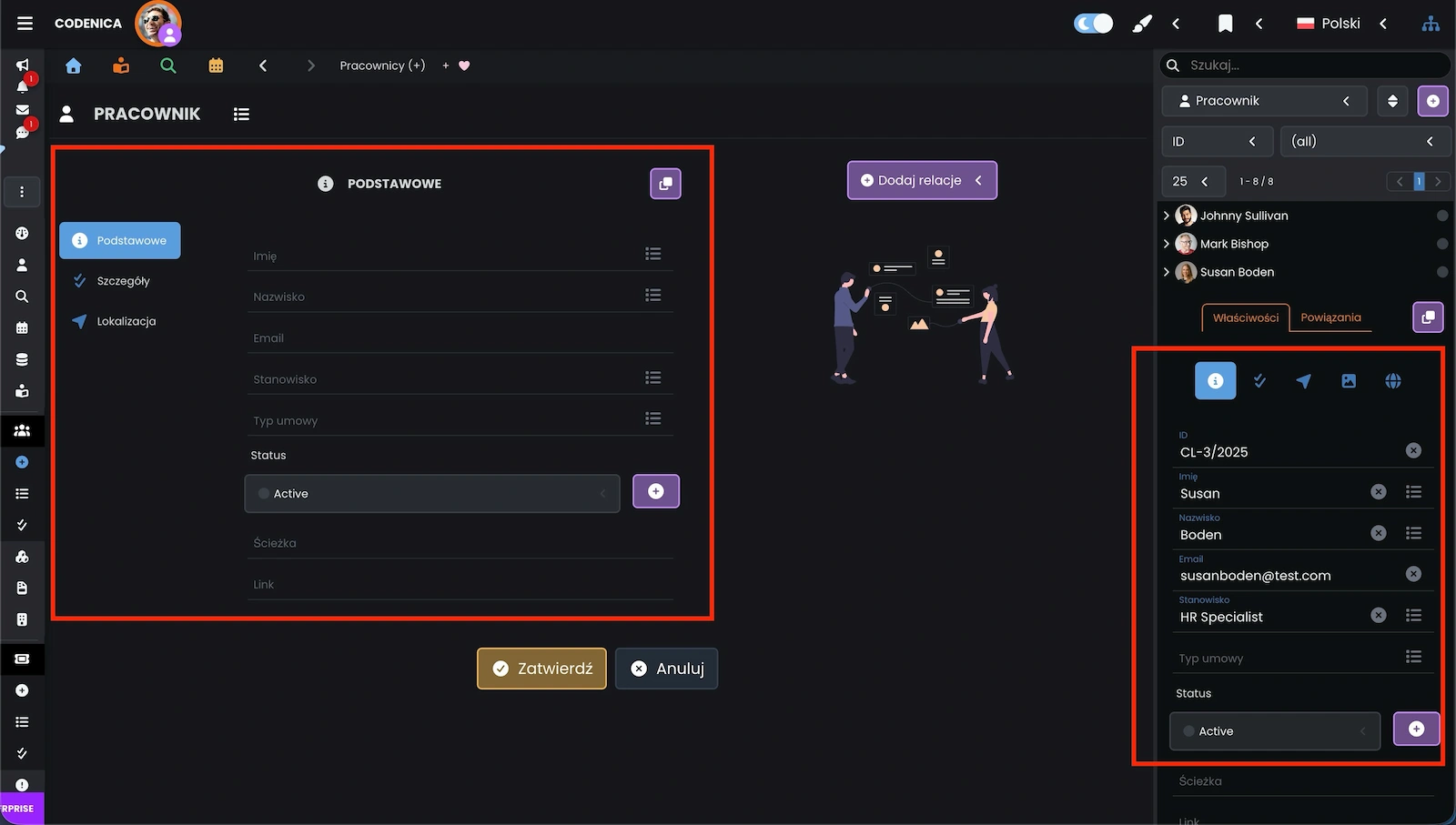
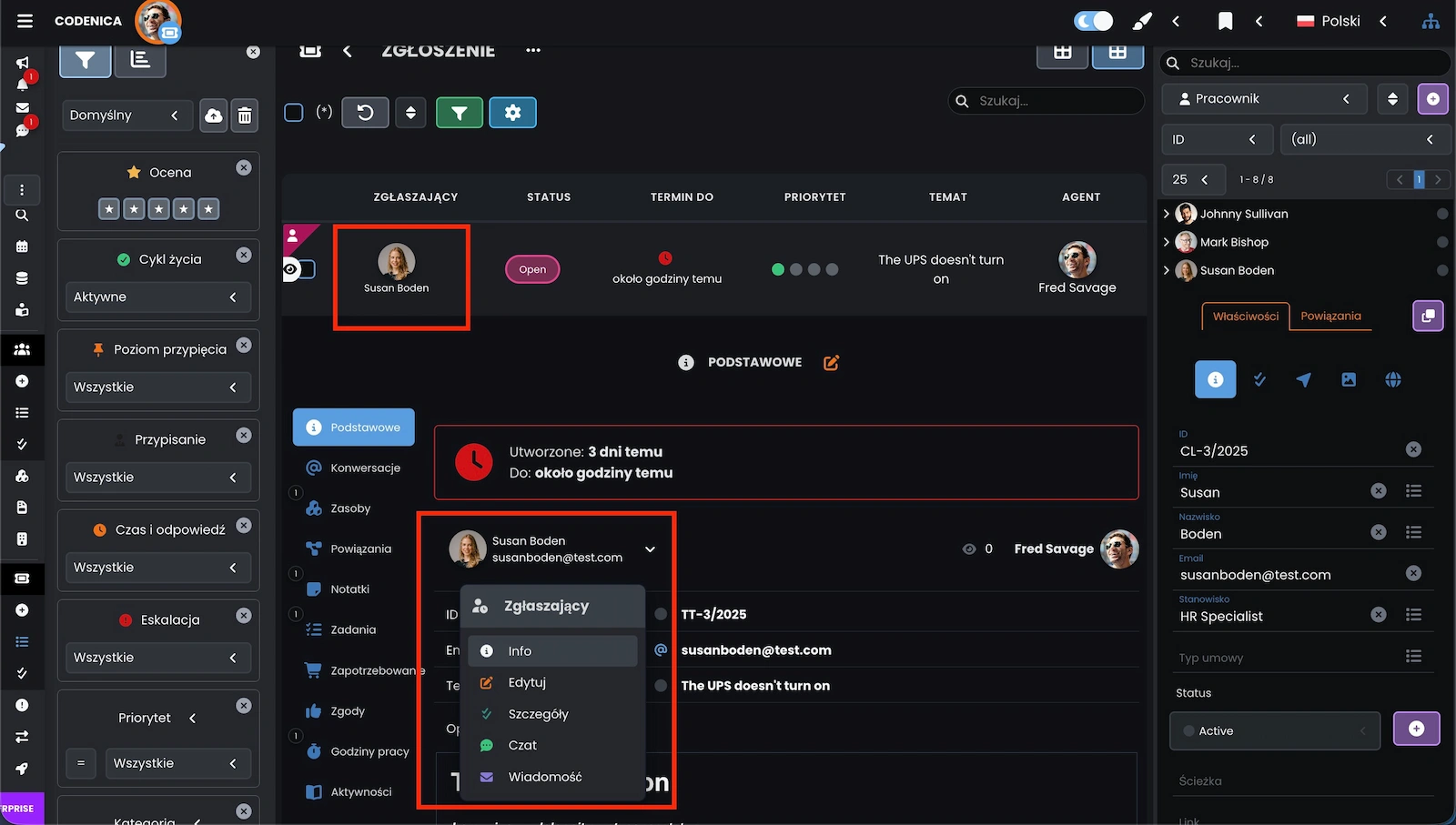
Ustawianie właściwości obiektów w zarządzaniu zasobami IT i systemie ticketowym
Jak widać na powyższych ekranach, właściwości obiektów pojawiają się w całym systemie. Dlatego warto skonfigurować Codenica zgodnie z rzeczywistym sposobem pracy i procedurami obowiązującymi w firmie. Poniżej przechodzimy przez kolejne etapy konfiguracji.
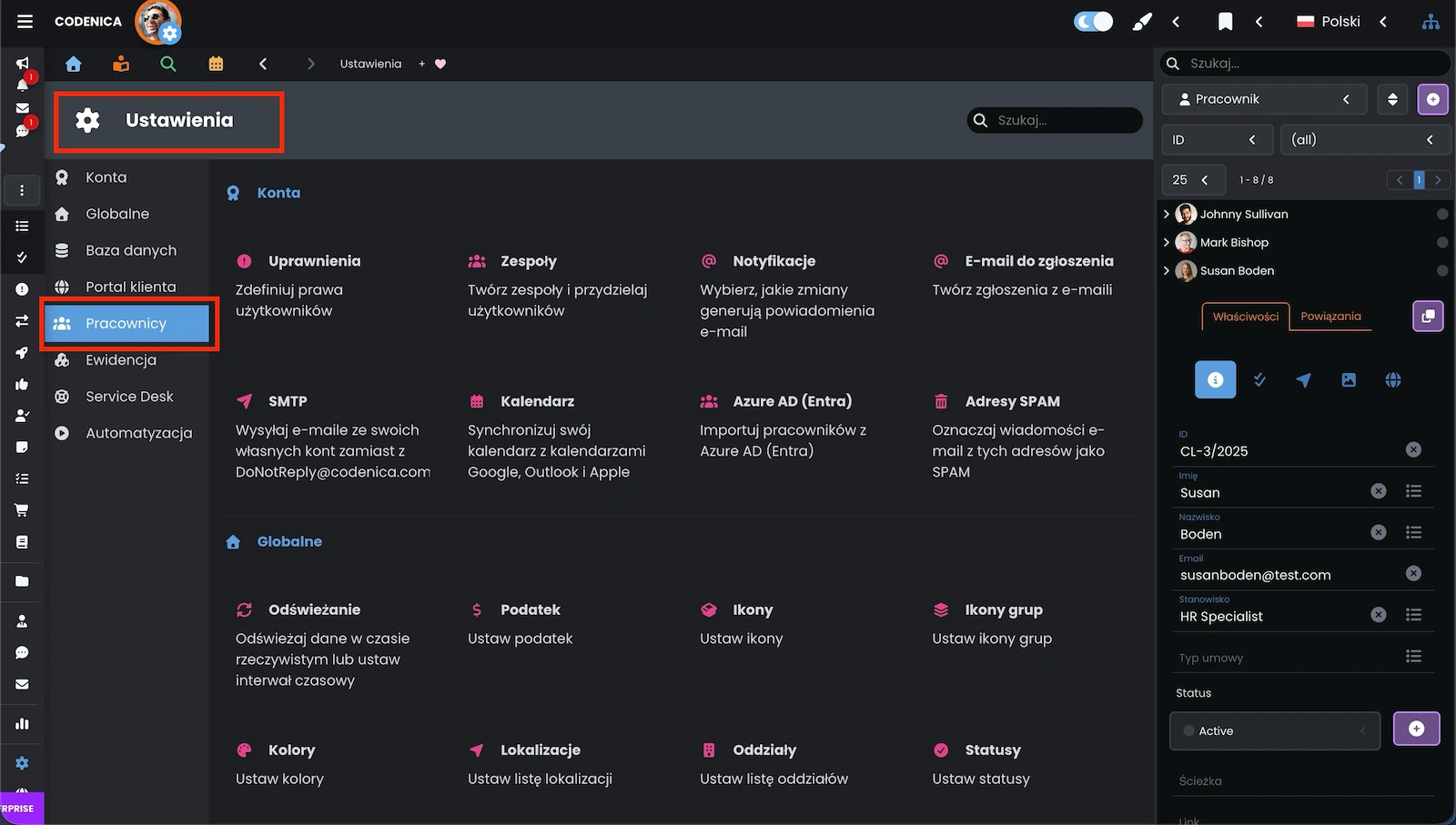
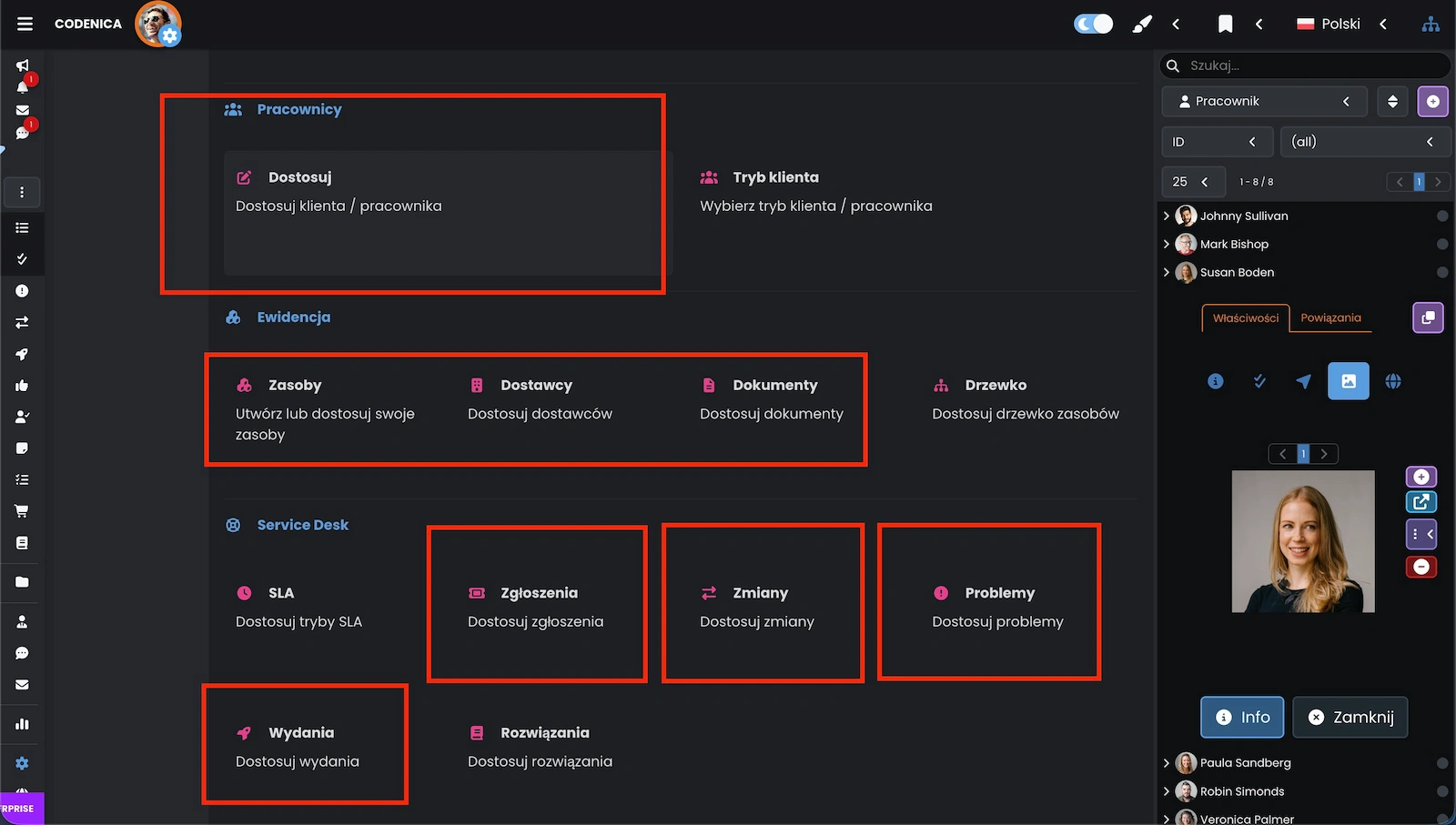
Możemy dostosować konfigurację właściwości obiektów w ewidencji i inwentaryzacji IT:
- Pracownik lub Klient
- Dowolny zasób (komputer, urządzenie, licencja itp.)
- Ewidencjonowane dokumenty (faktury, gwarancje, umowy)
- Ewidencjonowani dostawcy
Także system ticketowy (zgłoszenia) oraz service desk podlegają konfiguracji:
- Ticket (zgłoszenie)
- Zmiana
- Problem
- Wydanie
Konfiguracja elementu Pracownik / Klient w trybie zarządzania zasobami IT
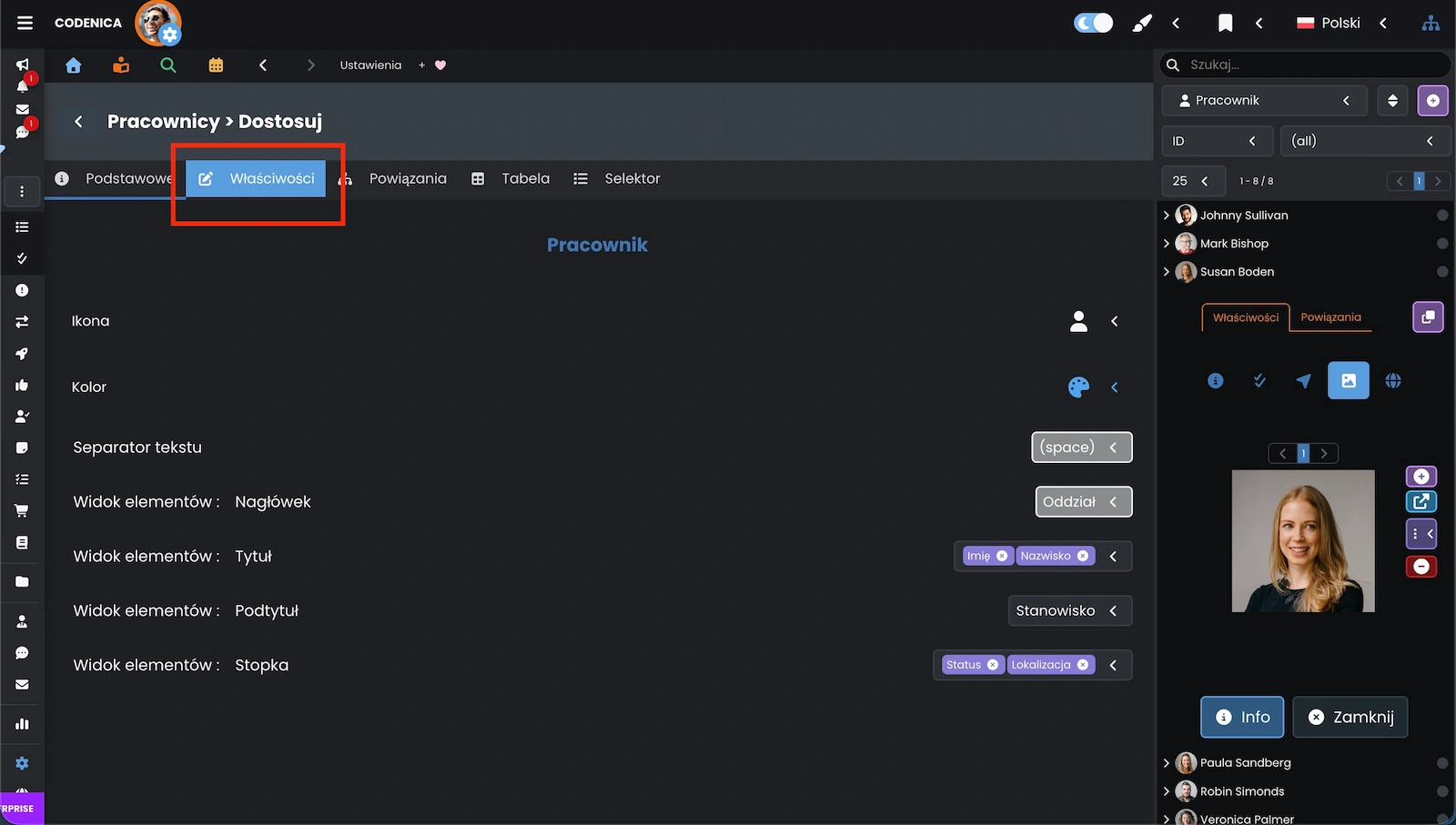
Teraz zobaczmy, jak przebiega proces konfiguracji na podstawie obiektu Pracownik / Klient. Pozostałe zarządzalne zasoby IT (jak komputery, urządzenia, oprogramowanie, licencje itd.) oraz dokumenty (faktura, gwarancja i umowa) i dostawca będą konfigurowane analogicznie. System ticketowy konfigurowany jest trochę inaczej, ale poświęcony jest mu osobny artykuł w instrukcji.
Włączanie, wyłączanie i zamiana kolejności pól właściwości
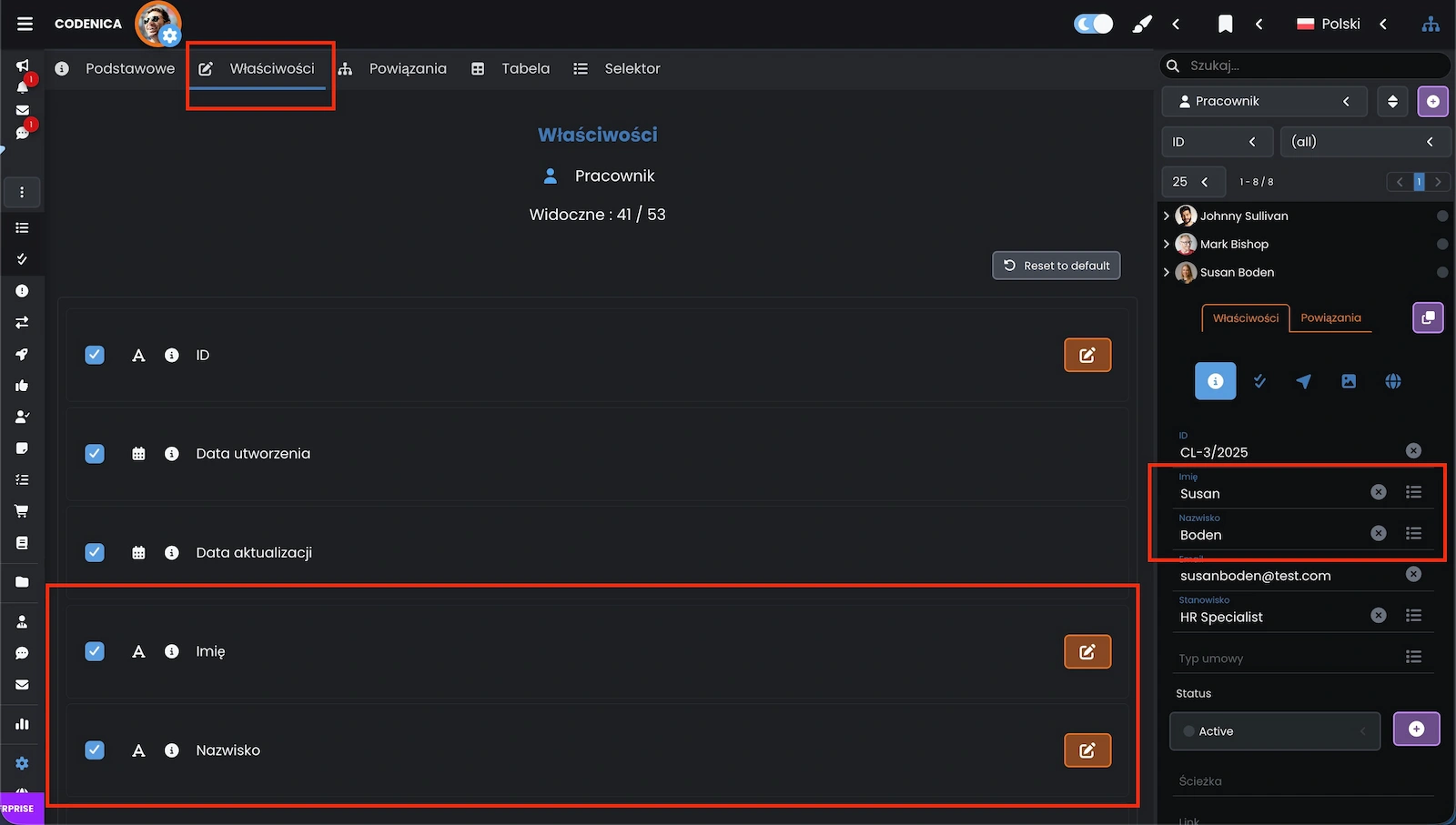
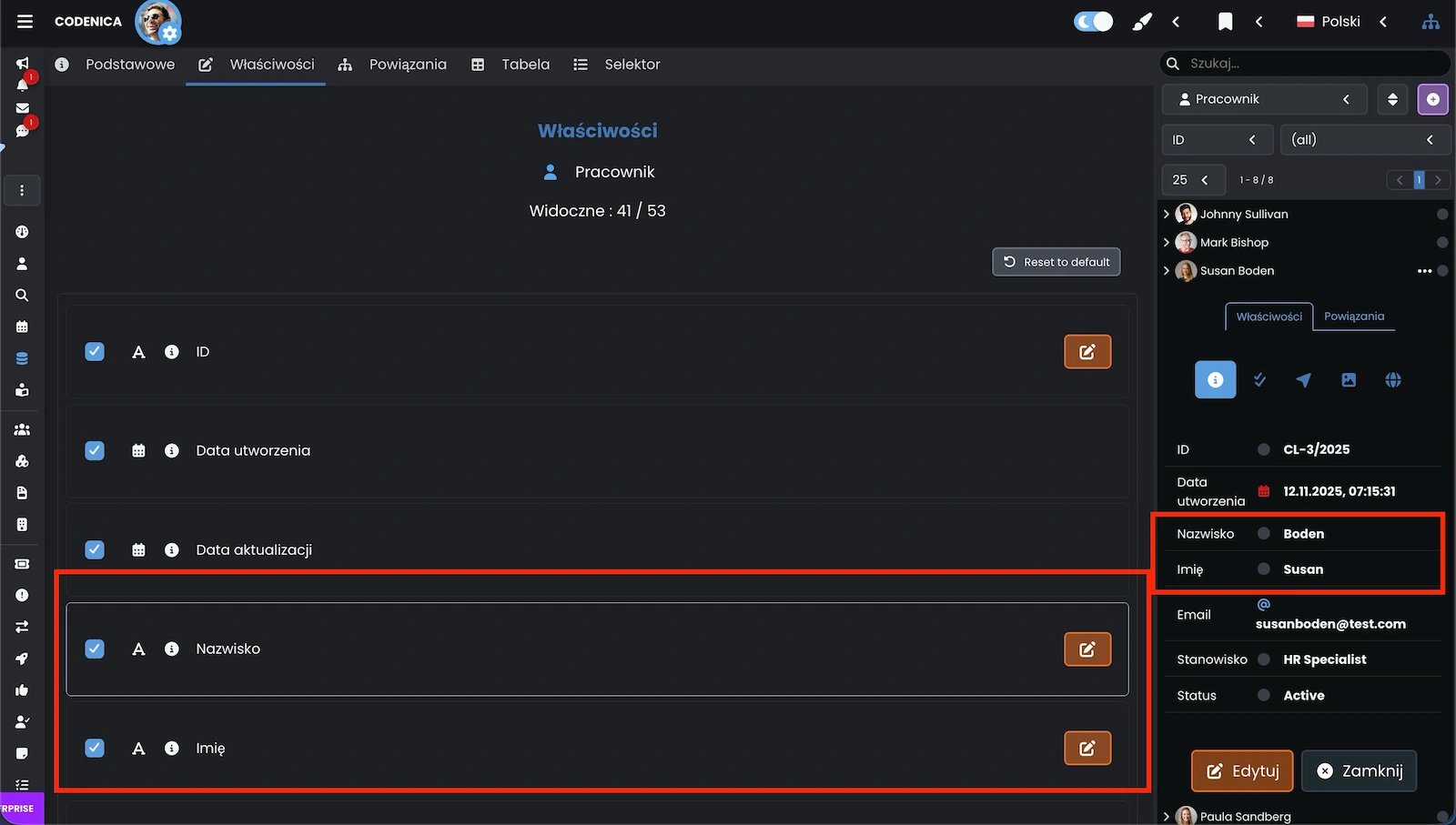
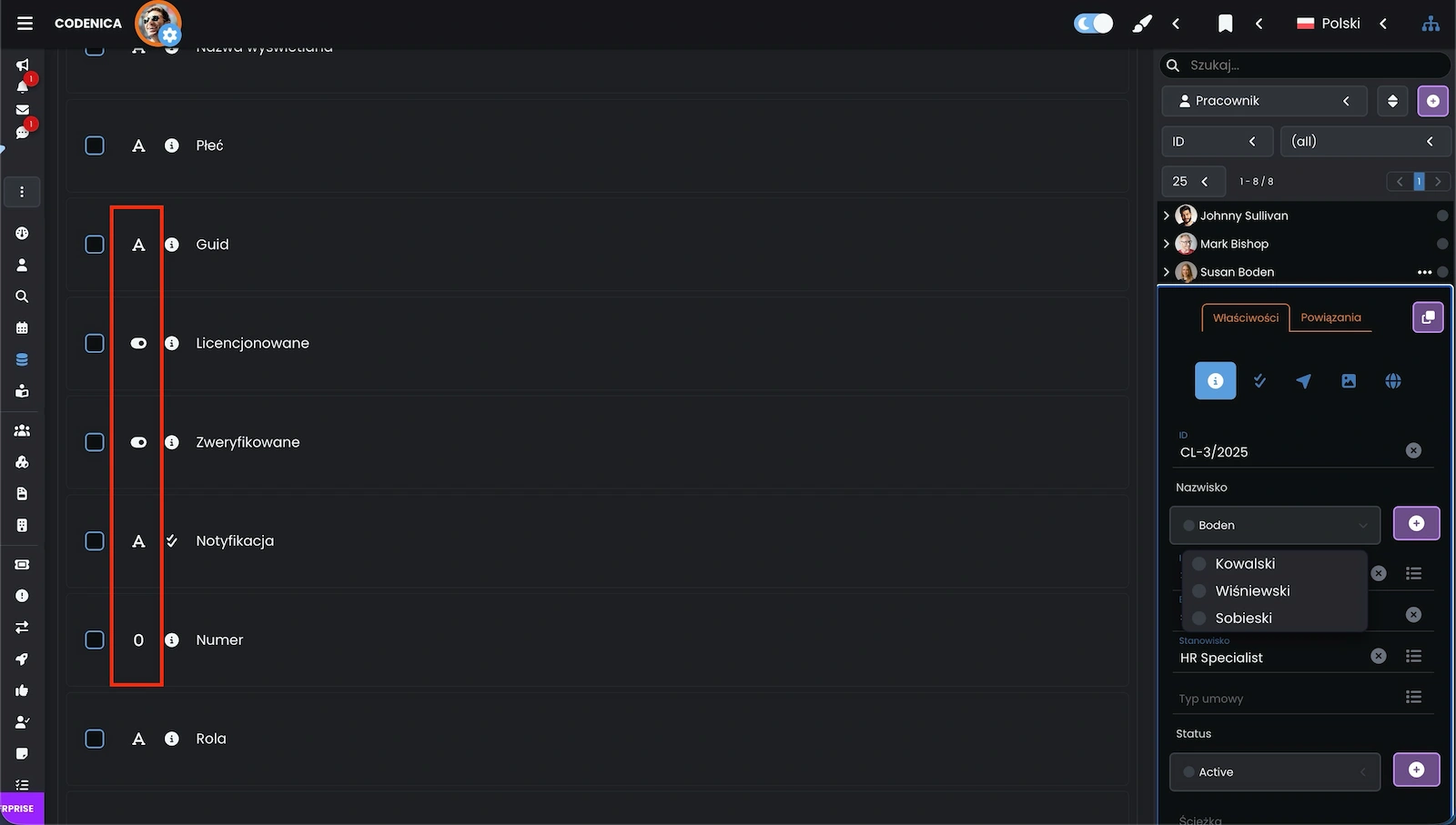
Zacznijmy od najprostszych ustawień. W oknie poniżej widzimy, że obiekt Pracownik ma widoczne (włączone) 41 pól z 53 dostępnych. Możemy tutaj, klikając checkboxy danej właściwości, włączyć ją lub wyłączyć, a także - co równie ważne - ustalić kolejność pól.
Zaawansowana konfiguracja właściwości obiektów
Aby rozpocząć zaawansowaną konfigurację dowolnego pola właściwości obiektu, klikamy przycisk Edytuj widoczny po prawej stronie panelu wybranego pola. W dowolnej chwili możemy także zresetować wszystkie ustawienia danego modelu (zasobu, dokumentu, pracownika / klienta), naciskając przycisk resetu widoczny z prawej strony nad listą pól.
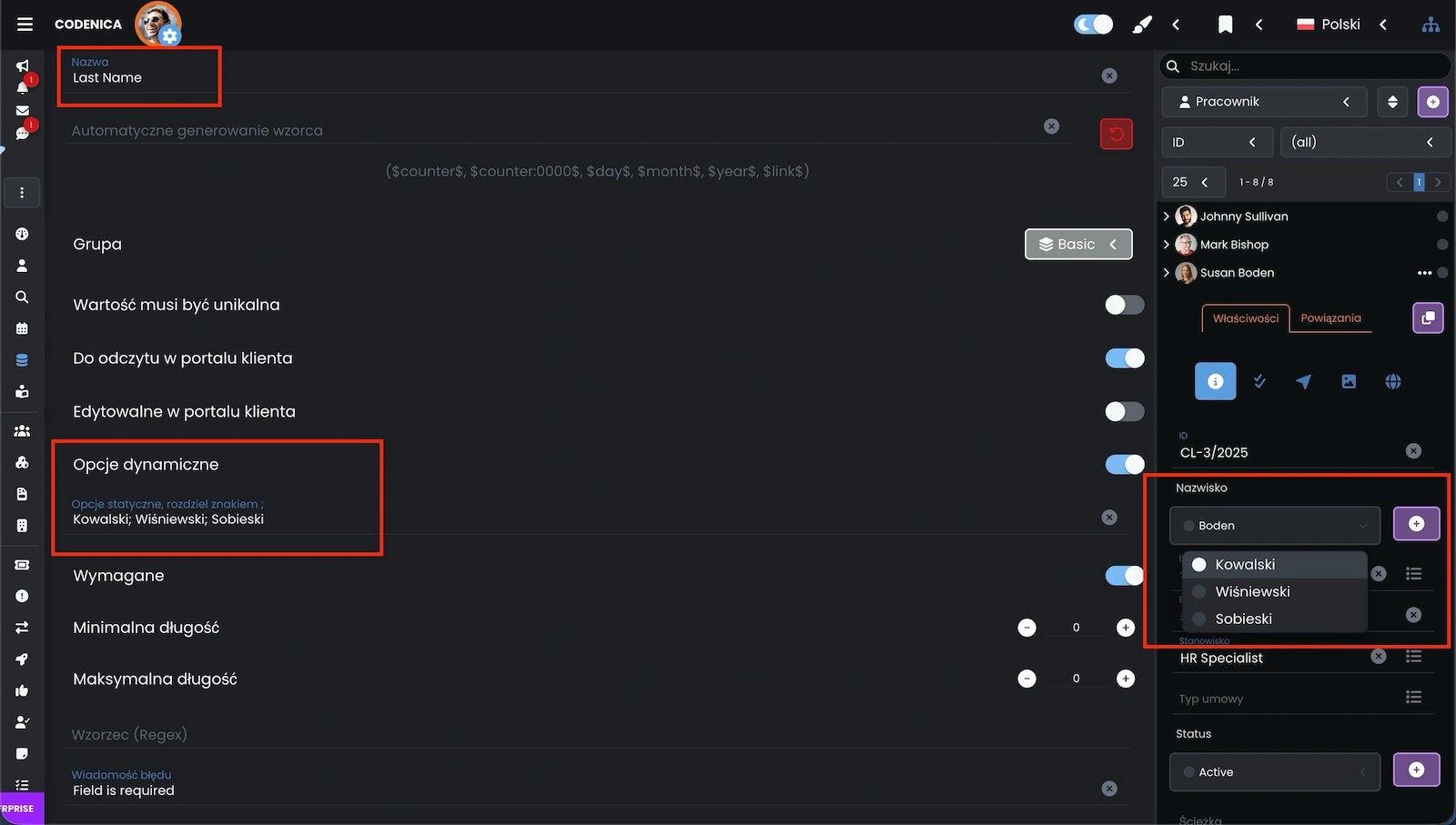
Każda właściwość zarządzalnego obiektu, zarówno w ewidencji i inwentaryzacji, jak i w systemie ticketowym helpdesk i service desk, pozwala na bardzo dokładne dostosowanie. Tu będziemy przyglądali się możliwościom ustawienia pojedynczego pola [Nazwisko] obiektu klient / pracownik. Zobaczmy, jakie mamy możliwości, analizując je od góry.
- Nazwa - tu podajemy własną nazwę właściwości. Nazwy angielskie są tłumaczone zgodnie ze słownikiem aplikacji. Jeżeli użyjemy nazwy we własnym języku, będzie ona użyta wprost, bez tłumaczenia.
- Automatyczne generowanie wzorca - tu możemy sprawić, by dane pole zamiast wpisywanej wartości było generowane zgodnie z naszym wzorem. Możemy wykorzystać takie zmienne jak: $counter$ - tu będzie wpisywany kolejny numer inkrementowany po stronie serwera. Jeżeli chcemy określić format tego numeru, możemy użyć zapisu np. $counter:000$, co da nam wyjściową wartość 001 zamiast 1. Kolejne zmienne to: $day$, $month$ oraz $year$. Ostatnia zmienna - $link$ - jest głównie wykorzystywana do generowania kodów QR, dzięki którym możemy stworzyć link do szczegółów danego obiektu w ewidencji oraz w systemie ticketowym helpdesk i service desk.
- Wartość musi być unikalna - ustawienie będzie dbało o niepowtarzalność wartości w danym polu.
- Do odczytu w Portalu klienta - oznacza, że obsługiwany klient lub pracownik po zalogowaniu do Portalu klienta będzie mógł zobaczyć tę wartość.
- Edytowalne w Portalu klienta - domyślnie Portal klienta uniemożliwia modyfikację danych, więc to ustawienie dotyczy sytuacji wyjątkowych.
- Opcje dynamiczne - umożliwiają wybór gotowych wartości z bazy danych, tak by nie trzeba było wpisywać danych ręcznie.
- Opcje statyczne - umożliwiają stworzenie własnej listy wartości do wyboru z listy rozwijalnej. Najczęściej stosowane np. dla pól: Status, Kategoria, Typ.
- Wymagane - oznacza, że wartość musi zostać wprowadzona.
- Minimalna i maksymalna długość - określa dozwoloną liczbę znaków.
- Regex - pozwala zastosować wzorzec, który musi pasować do wartości w polu.
- Wiadomość błędu - własny komunikat opisujący, jakie wartości są akceptowalne.
Zmiana grupy właściwości
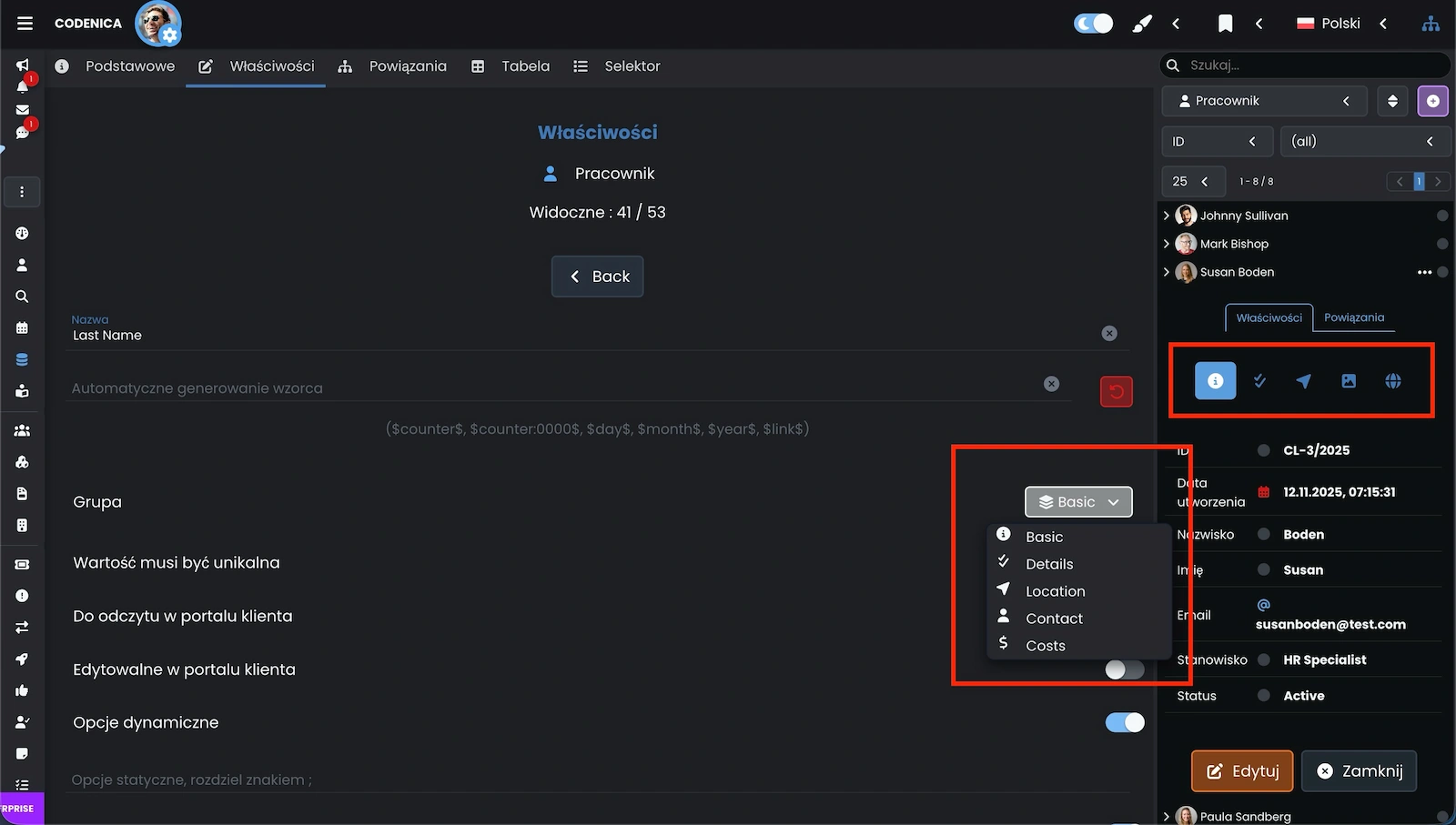
Wszystkie właściwości zasobów w systemie ewidencji i inwentaryzacji muszą należeć do określonej grupy logicznej, co ułatwia ich organizację i zarządzanie. Na poniższych ekranach pokazano, w jaki sposób można przenosić właściwości pomiędzy grupami.
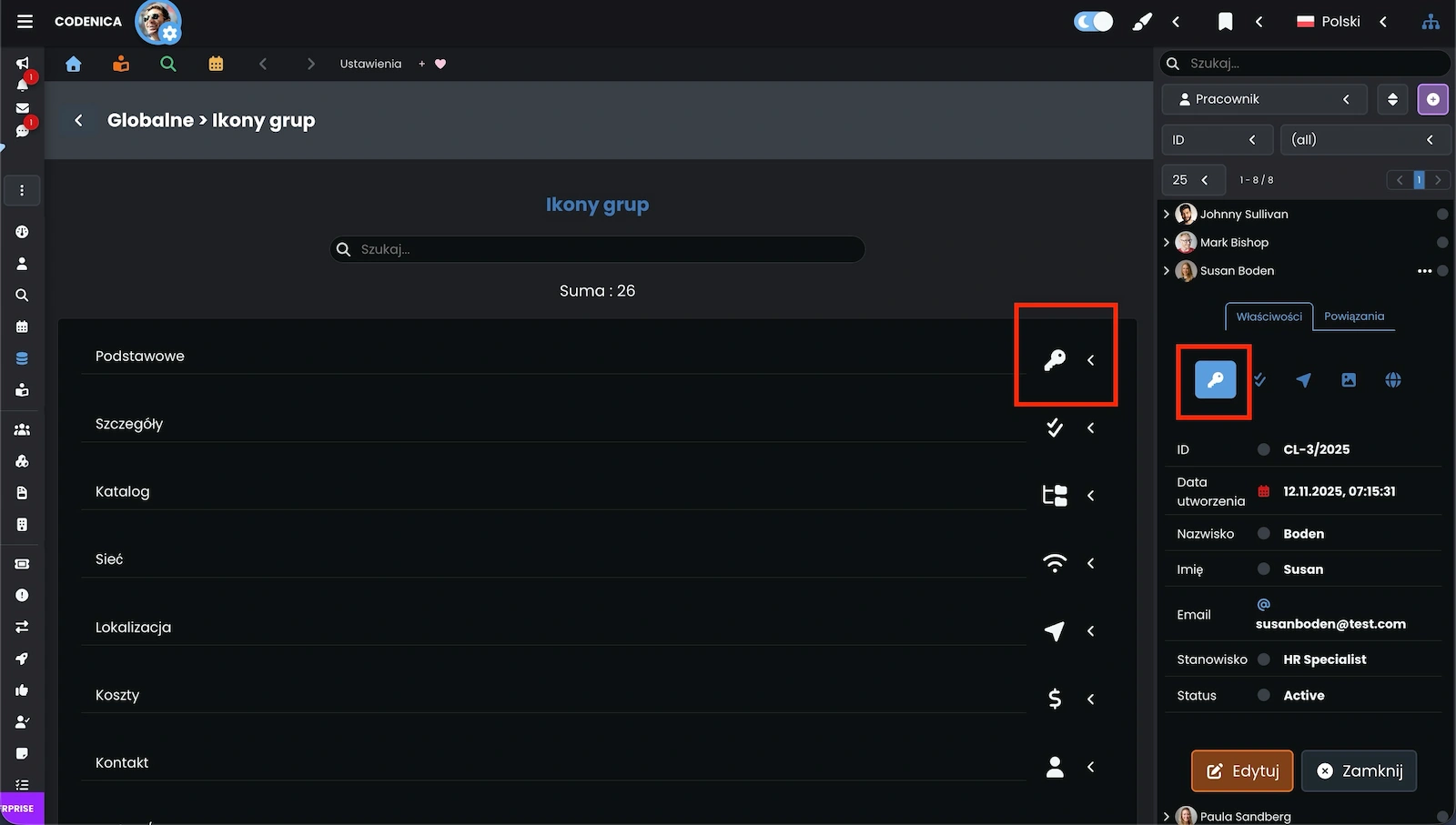
Zmiana ikony grupy właściwości
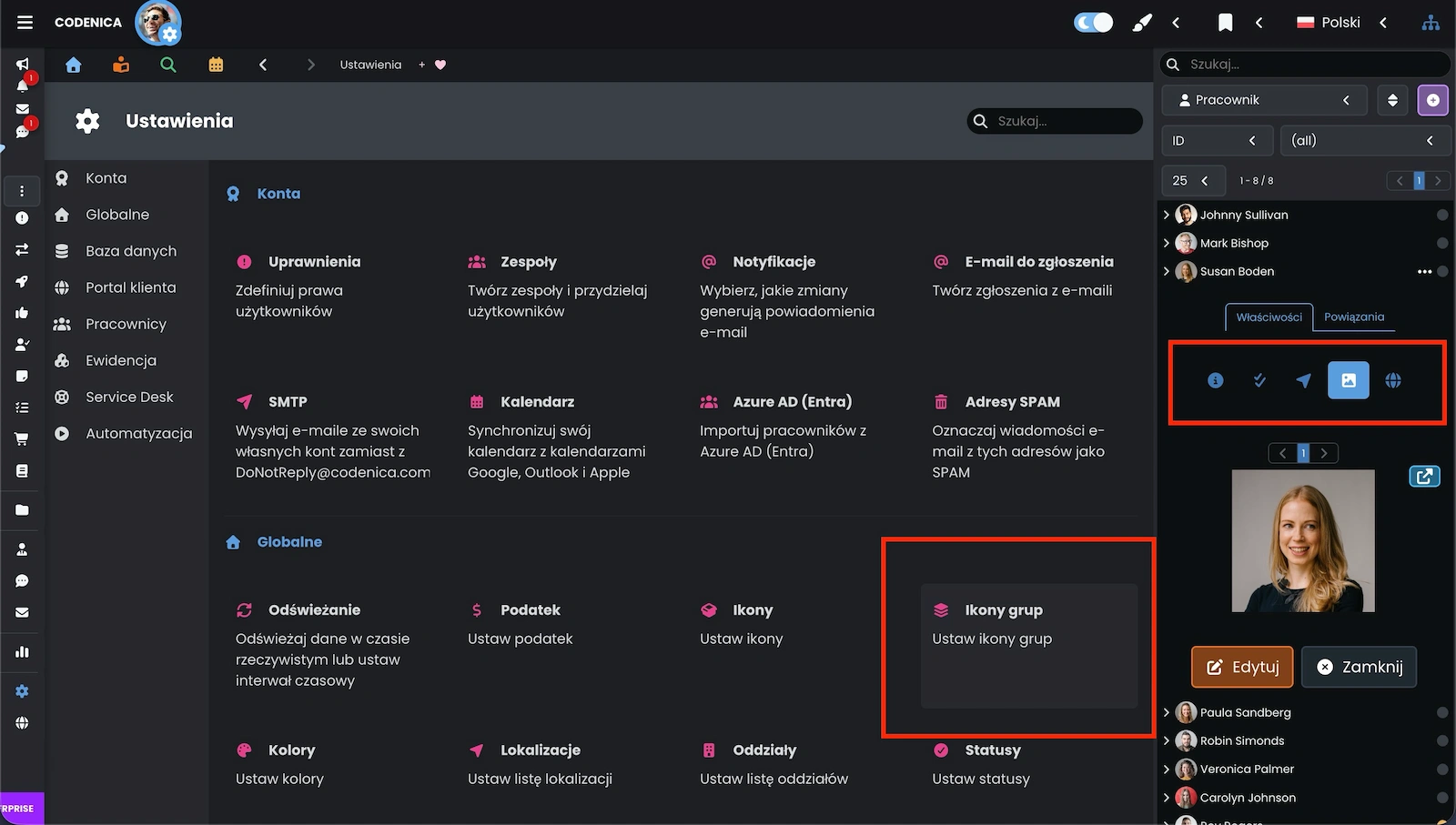
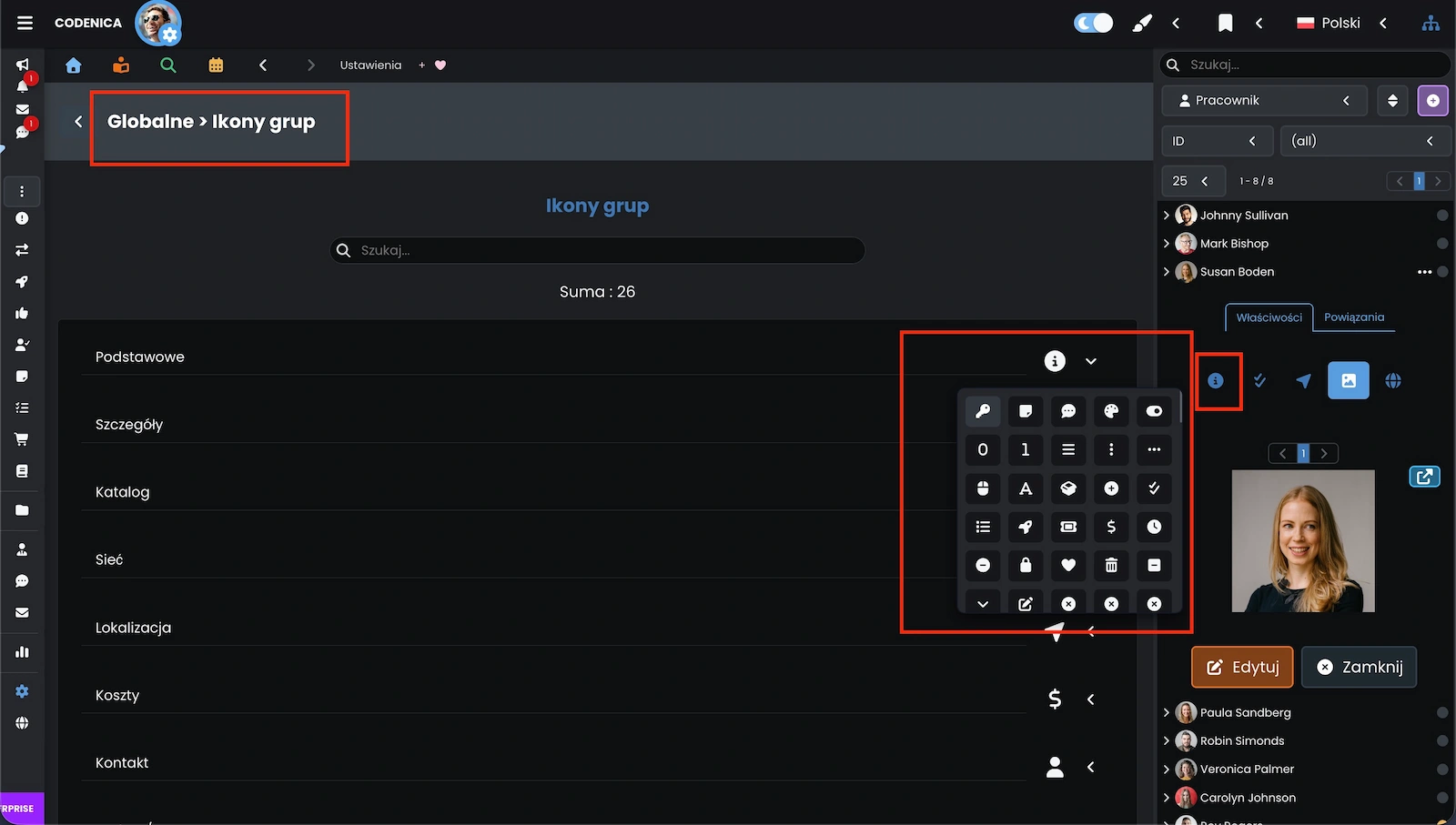
Można również zmienić ikonę przypisaną do grupy właściwości i wybrać taką, która lepiej pasuje do struktury organizacyjnej.
Podsumowanie
Konfiguracja właściwości obiektów w Codenica pozwala dostosować system do realnych potrzeb organizacji. Można decydować, które pola są widoczne, w jakiej kolejności się pojawiają, jakie mają zasady walidacji oraz czy wartości mają być generowane automatycznie. Zaawansowane ustawienia, własne pola oraz zarządzanie grupami właściwości zapewniają dużą elastyczność zarówno w ewidencji zasobów IT, jak i w pracy z systemem helpdesk oraz service desk.