
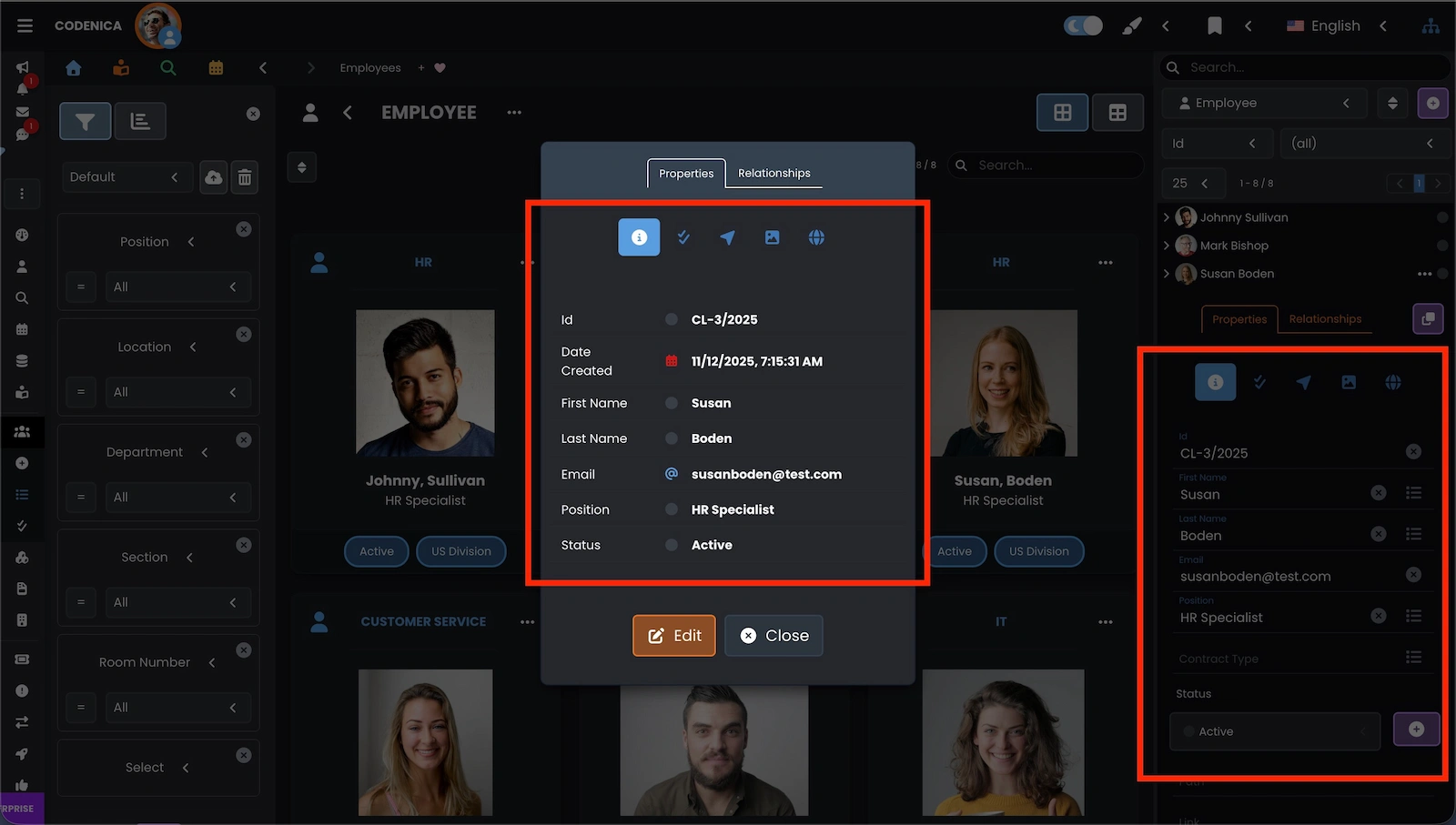
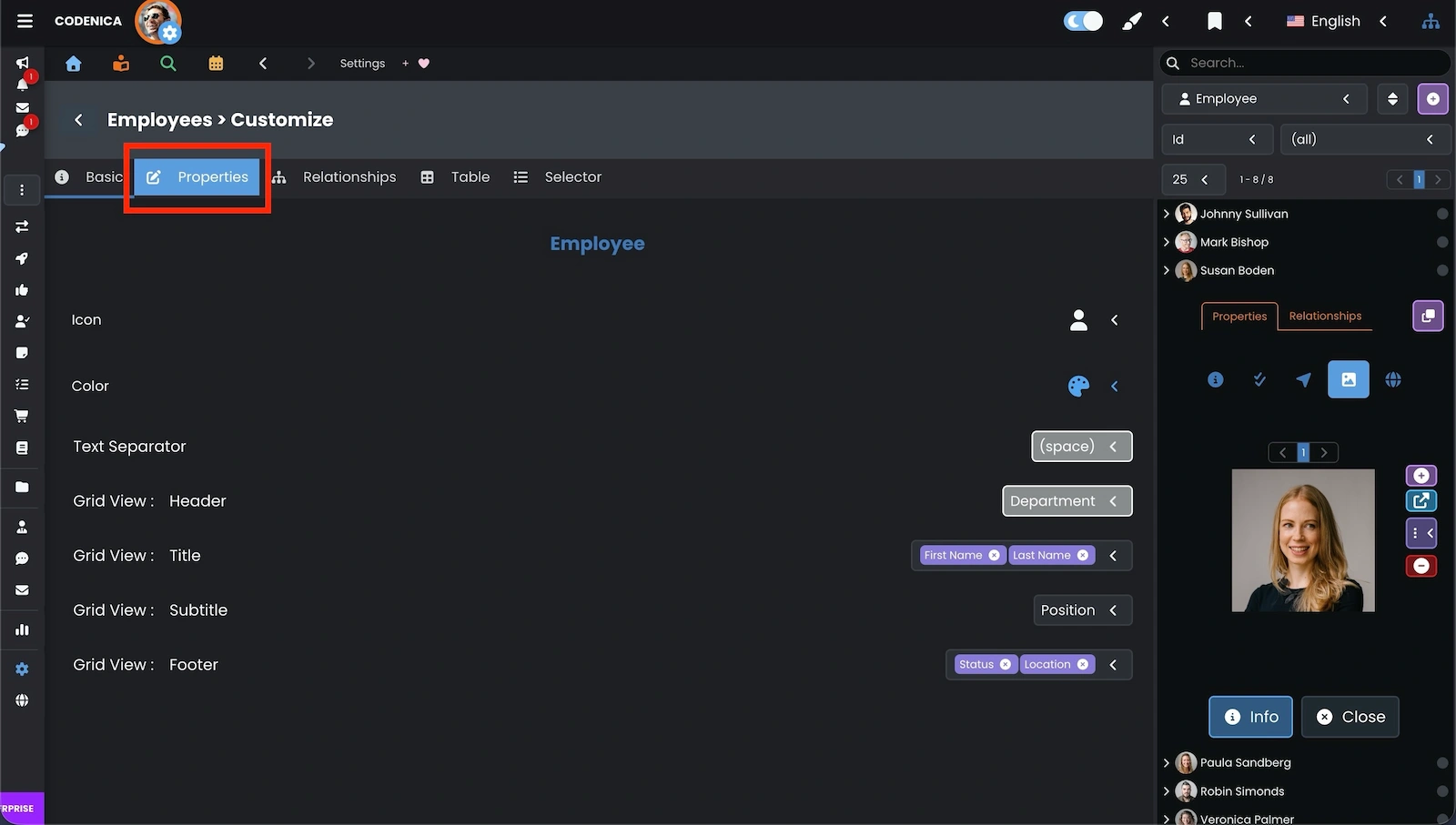
Configurar las propiedades de los objetos en Codenica es uno de los pasos clave al adaptar el sistema a sus procesos de gestión de activos y gestión de tickets. Cada objeto gestionable – ya sea en el inventario, en los registros de activos o en los tickets de servicio – puede personalizarse con precisión. ¿Por qué es importante? Porque las propiedades aparecen en todo el trabajo diario con equipos, registros y solicitudes de soporte. A continuación puede ver varios ejemplos que muestran qué son realmente las Propiedades del Objeto.
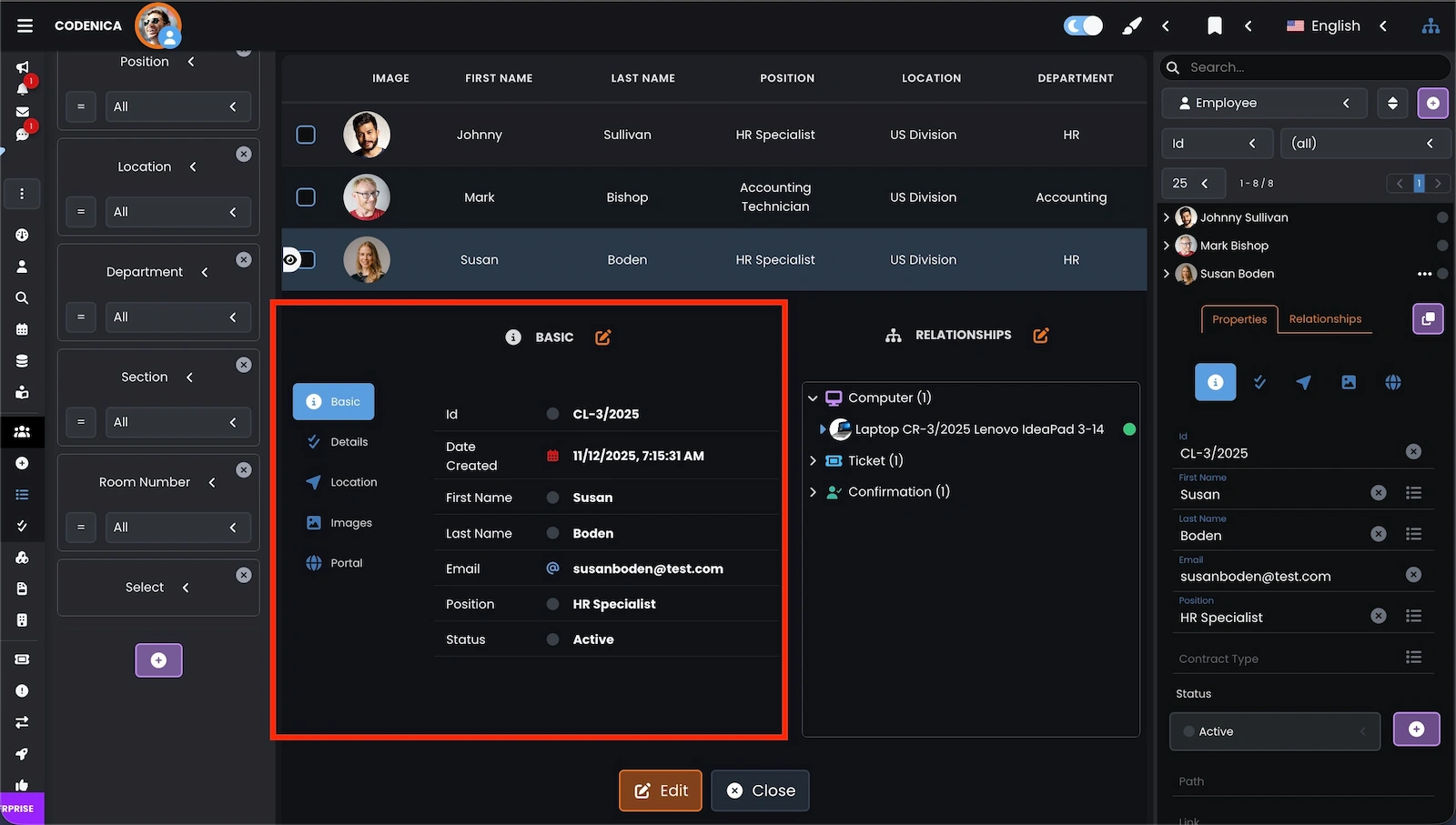
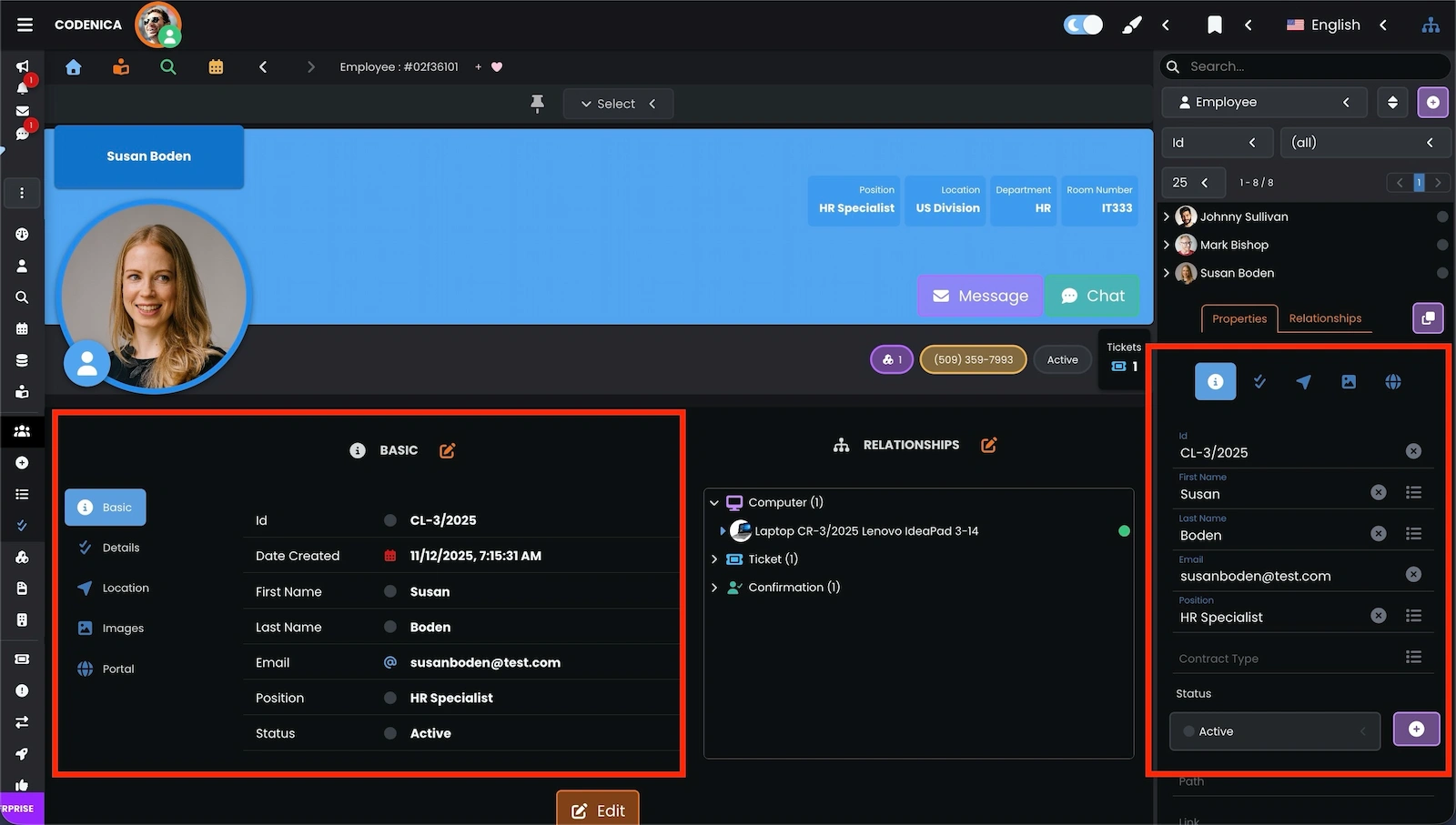
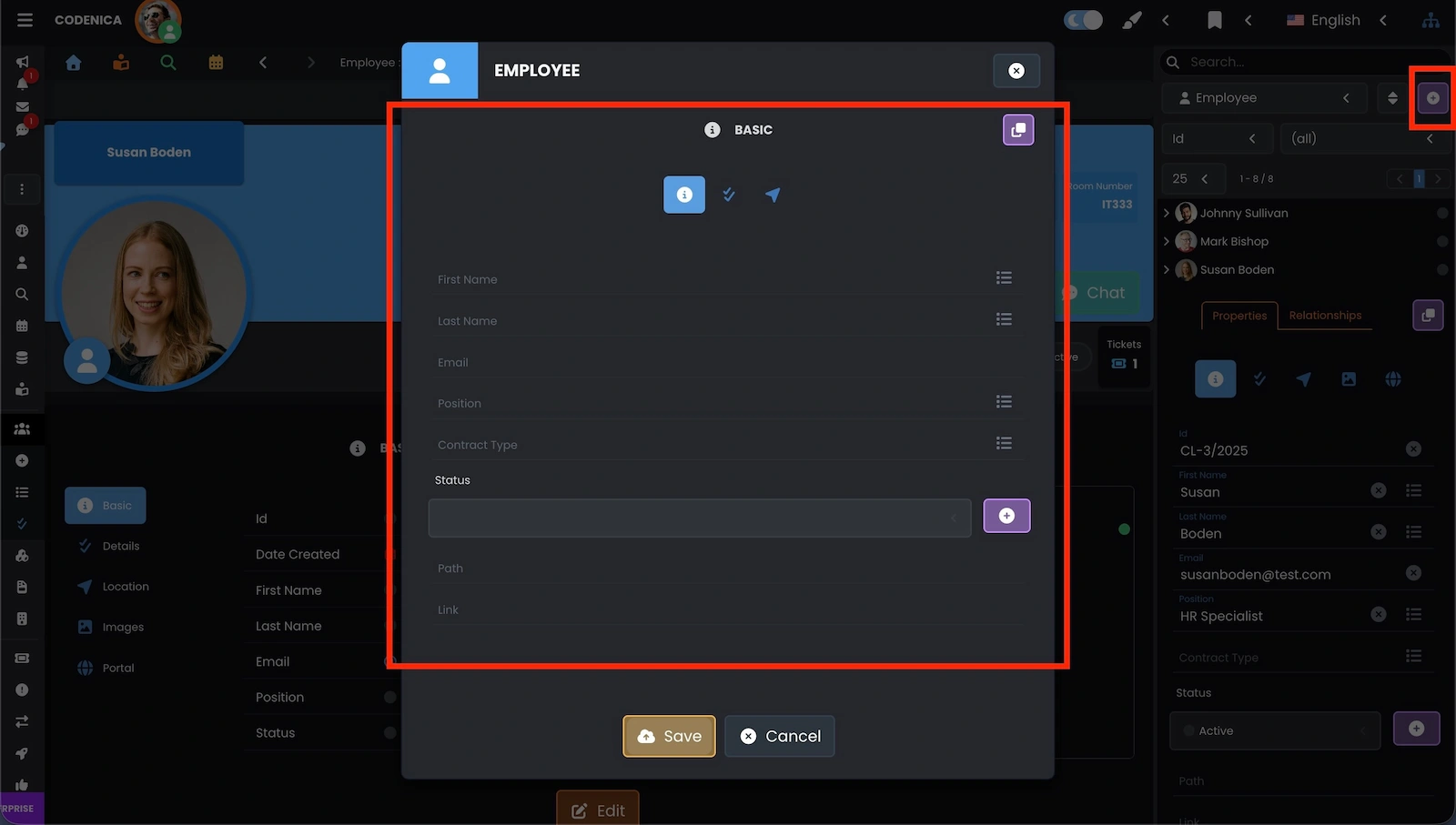
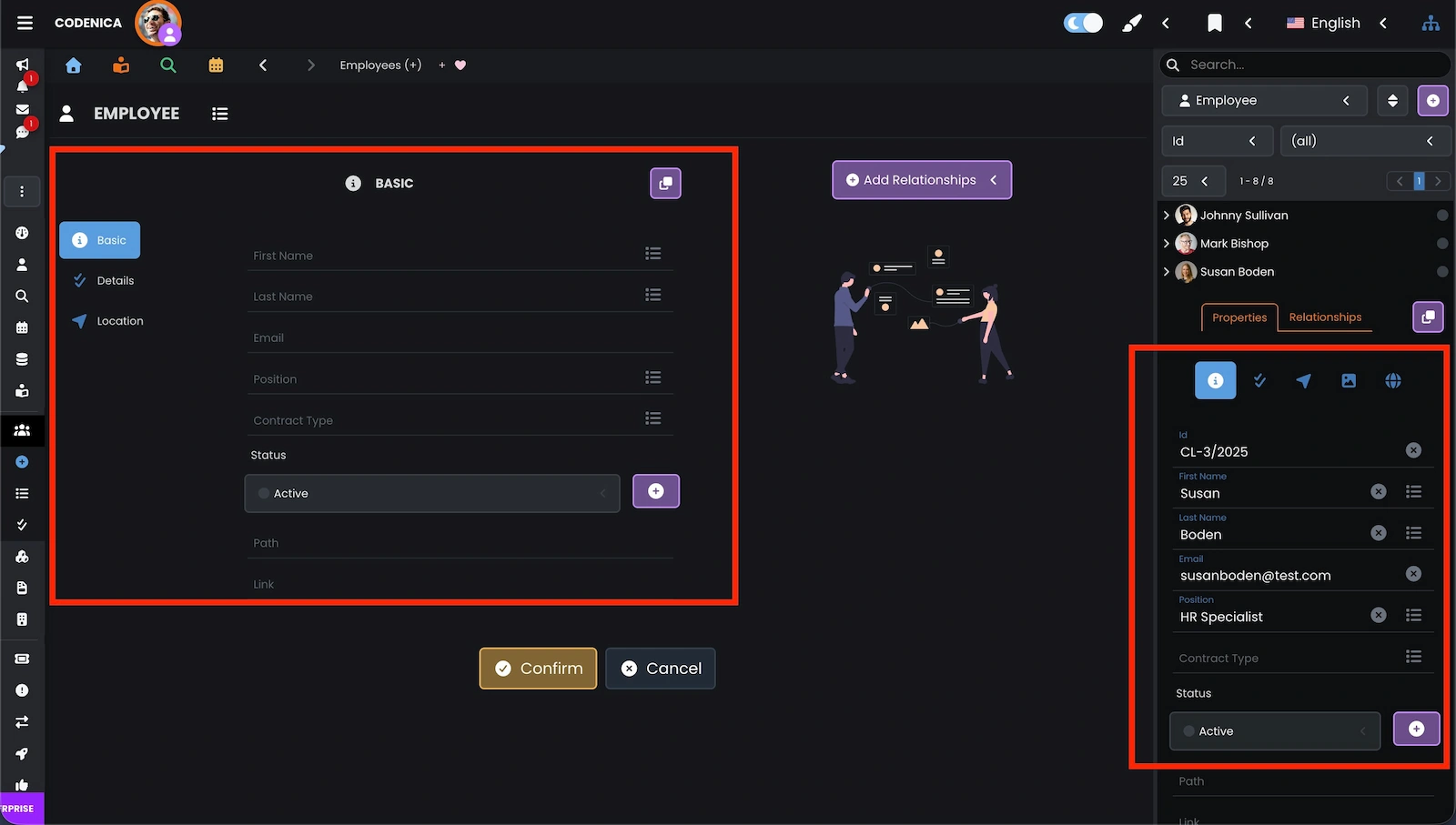
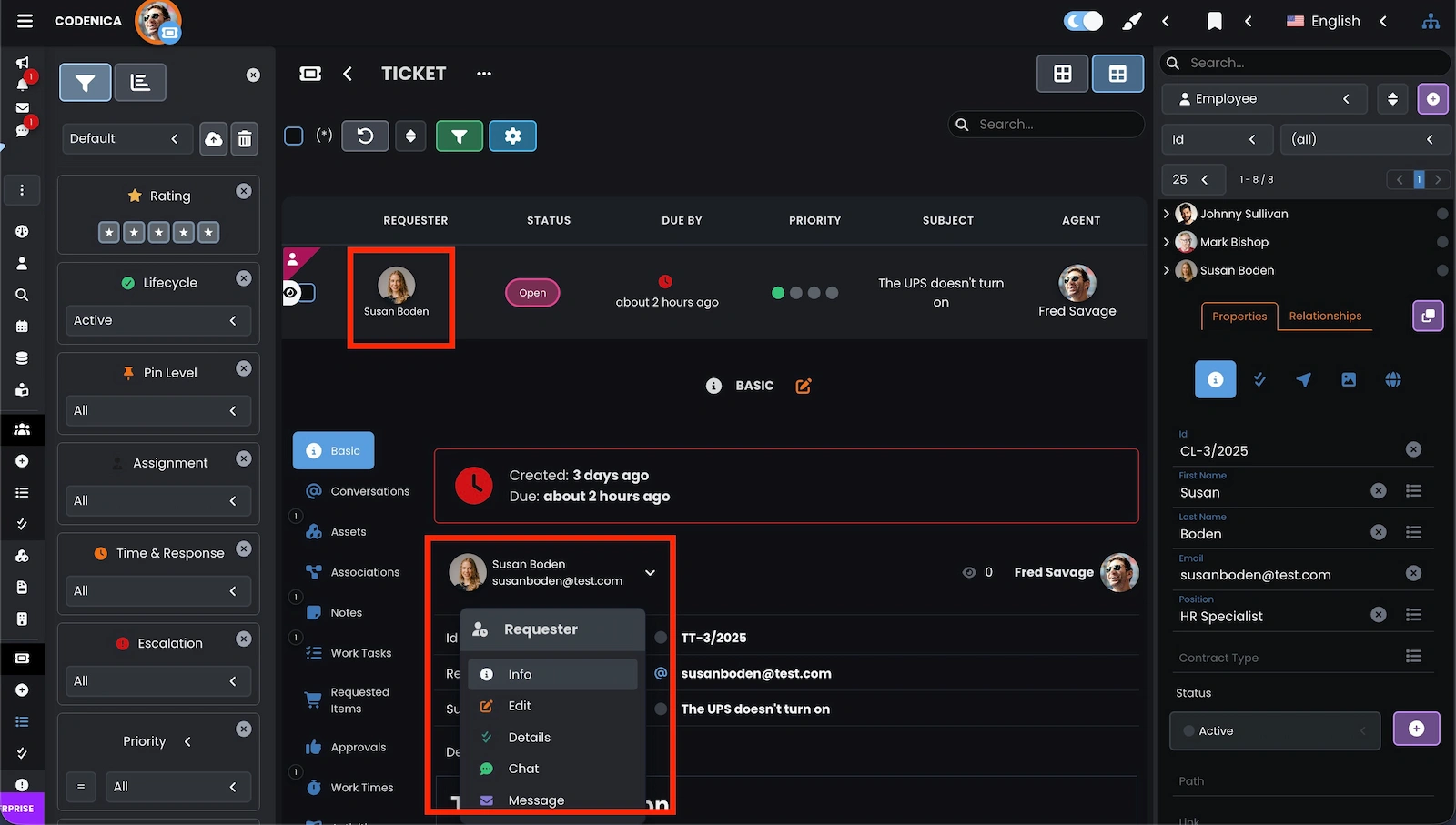
Configuración de las propiedades de los objetos en la gestión de activos y el sistema de tickets
Como se muestra en las capturas anteriores, las propiedades de los objetos están presentes en todo el sistema. Por eso es importante configurar Codenica de forma que refleje su flujo de trabajo real y sus procedimientos internos. A continuación explicamos el proceso de configuración paso a paso.
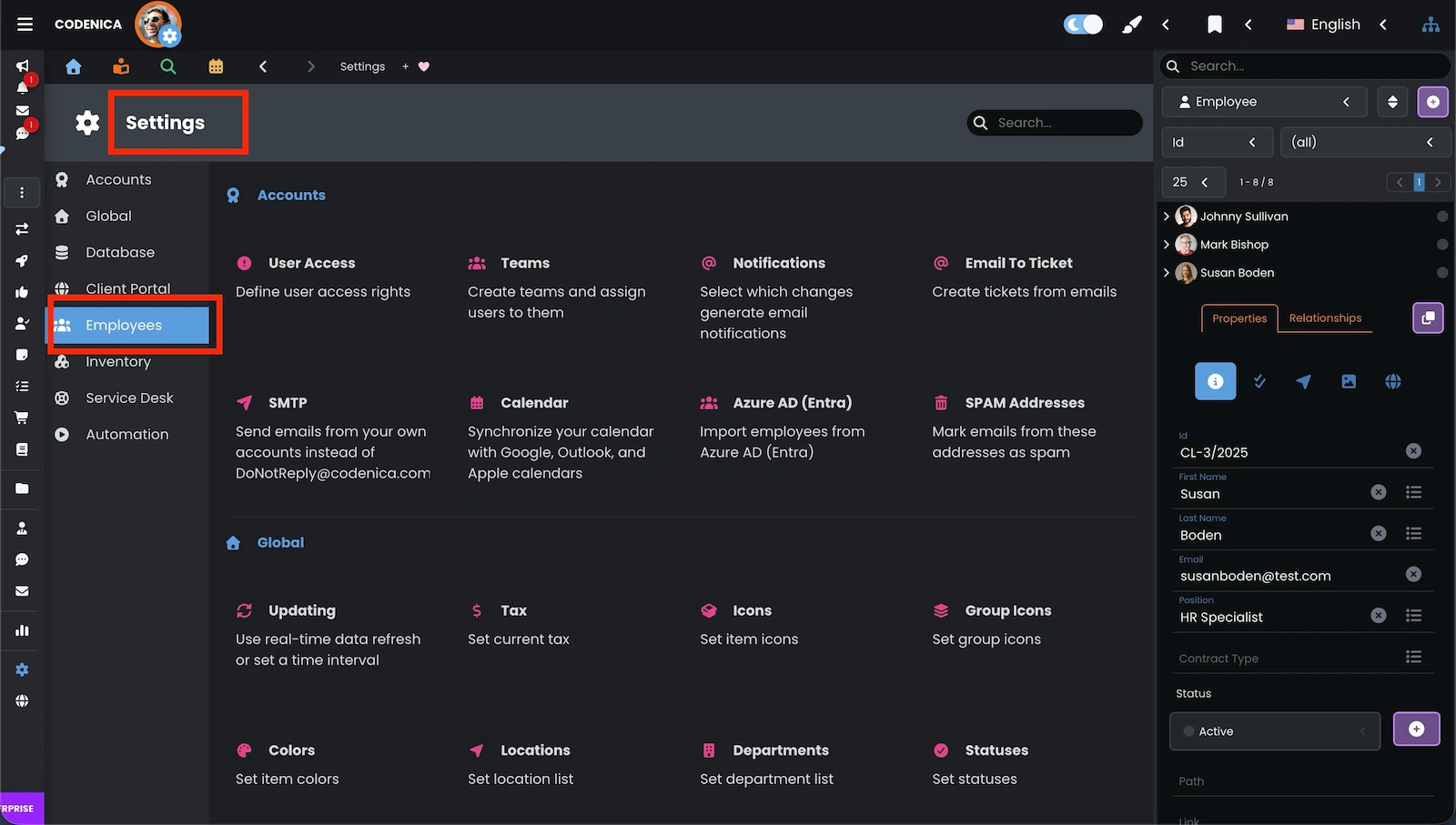
Puede personalizar las propiedades de los objetos para el inventario de TI y la gestión de activos:
- Empleado o Cliente
- Cualquier activo (ordenador, dispositivo, licencia, etc.)
- Registros de documentos (facturas, garantías, contratos)
- Proveedores
El sistema de tickets y el service desk también pueden configurarse:
- Ticket
- Cambio
- Problema
- Versión
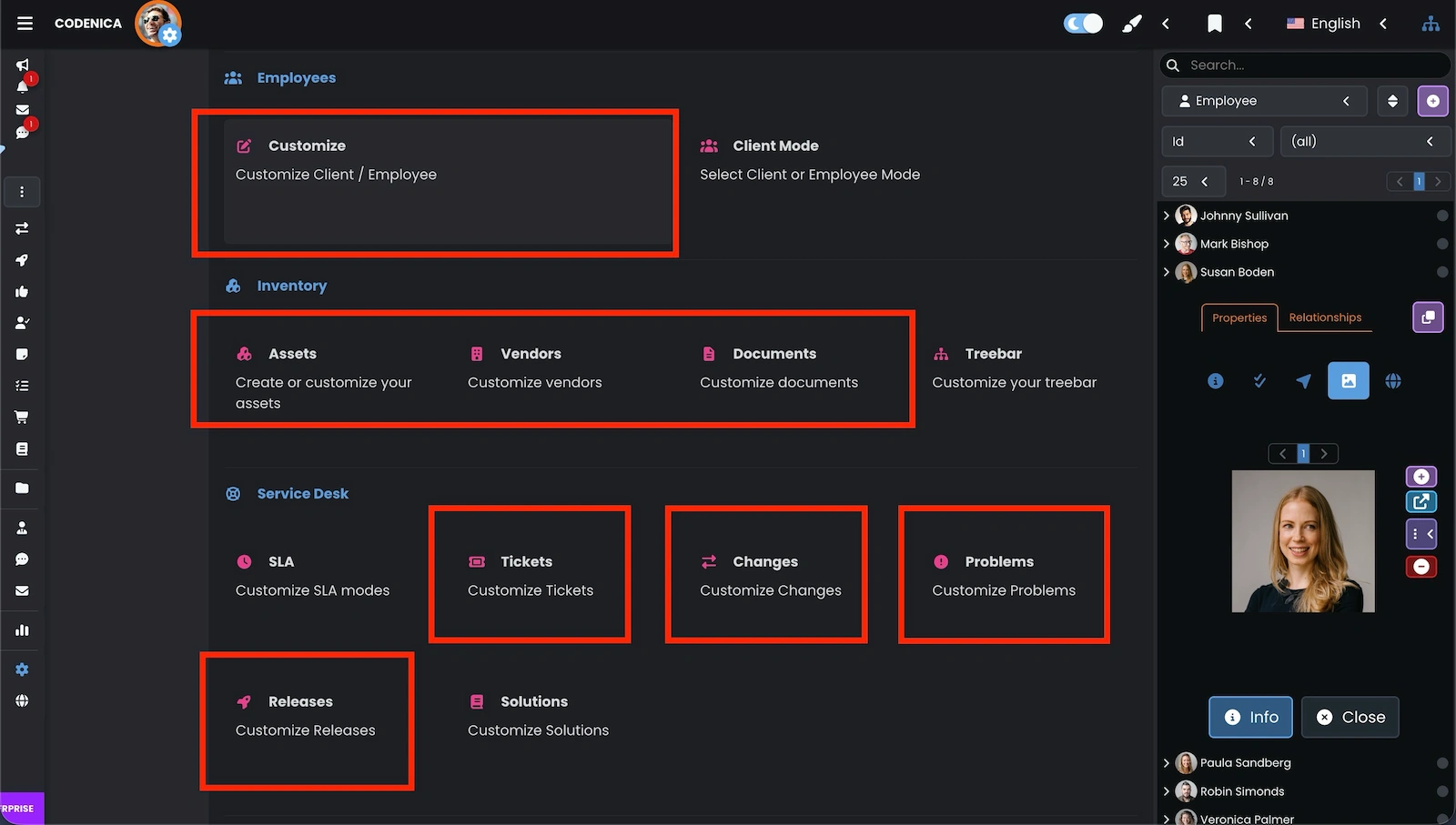
Configuración de Empleado / Cliente en la gestión de activos
Veamos el proceso de configuración utilizando Empleado / Cliente como ejemplo. Otros activos gestionables (como ordenadores, dispositivos, software y licencias), así como documentos (facturas, garantías, contratos) y proveedores, se configuran de la misma manera. El sistema de tickets funciona de forma ligeramente distinta y se describe en un artículo del manual independiente.
Activar, desactivar y reorganizar campos de propiedades
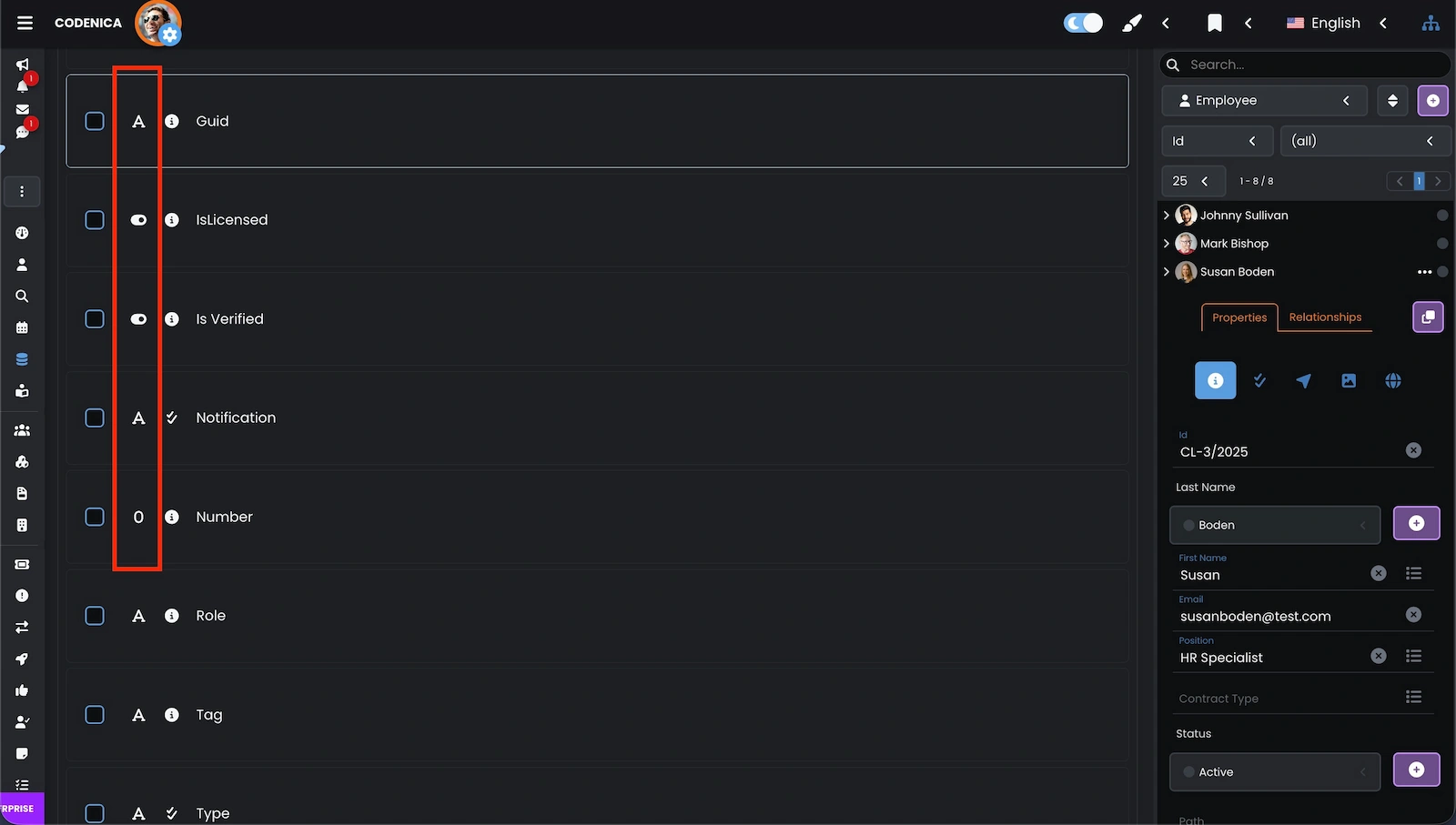
Comencemos por lo básico. En la ventana siguiente vemos que el objeto Empleado tiene 41 campos visibles (activos) de un total de 53 disponibles. Puede activar o desactivar cada propiedad mediante su casilla de verificación – y, lo que es igualmente importante – puede cambiar el orden de los campos.
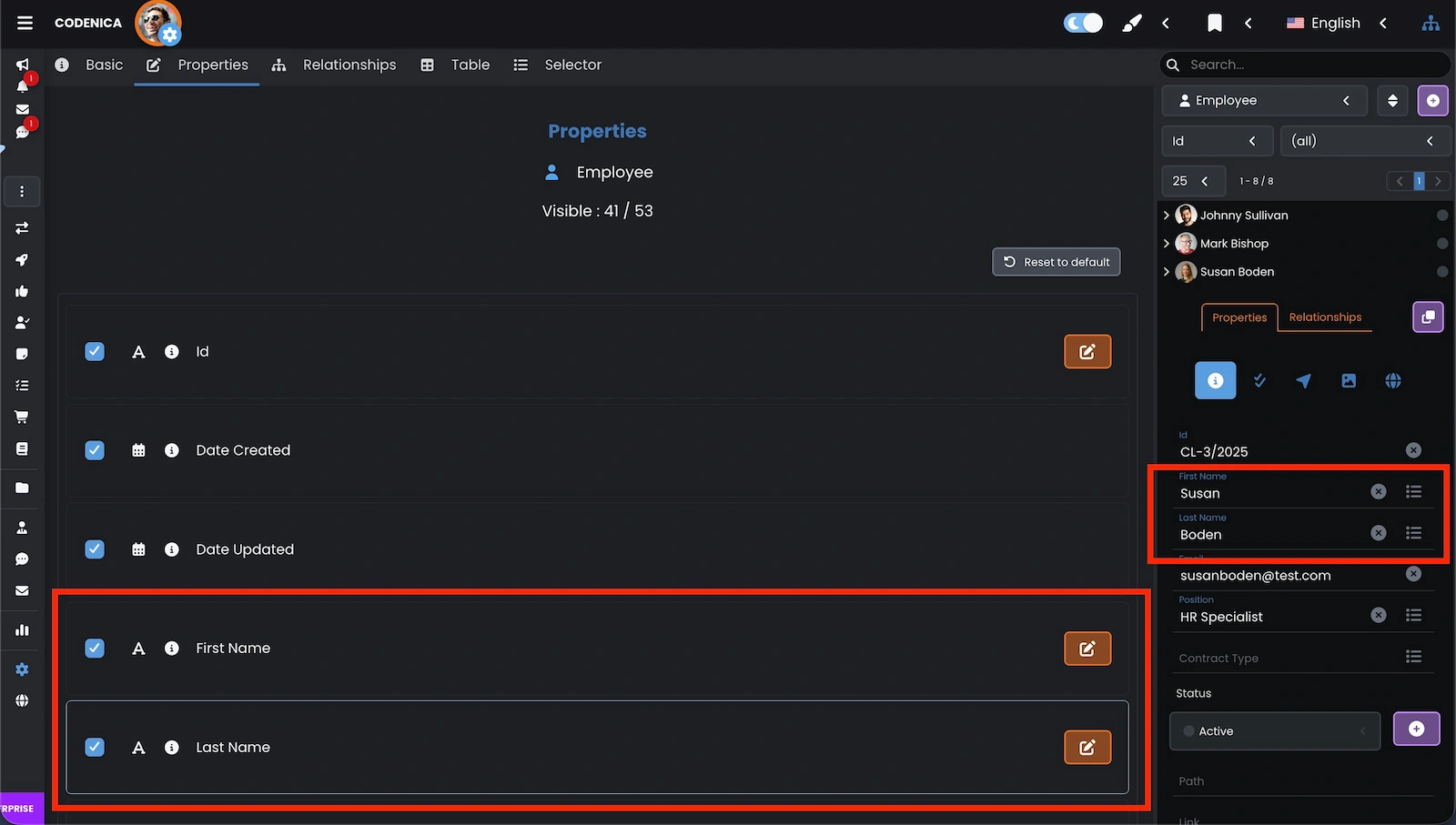
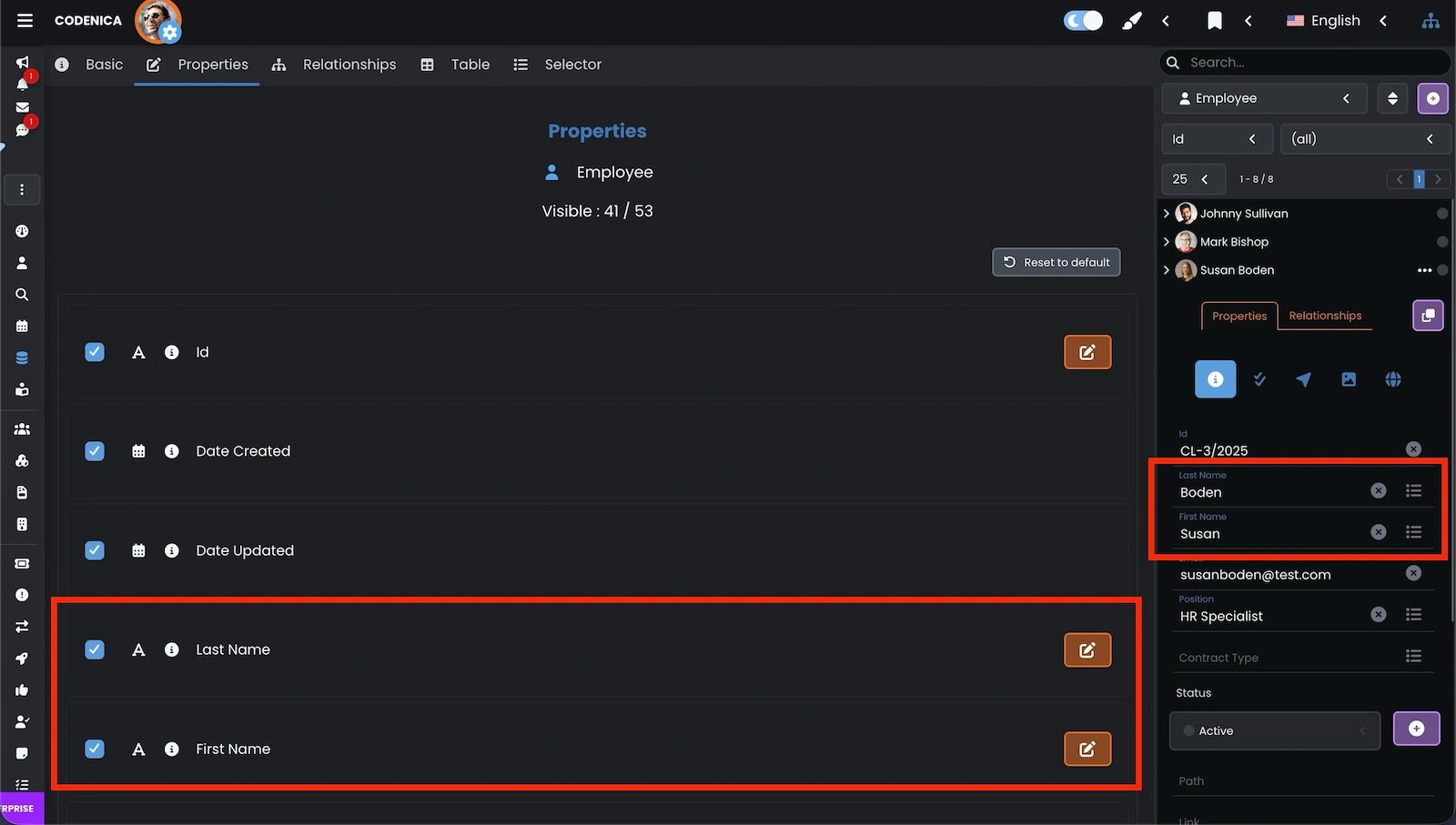
Configuración avanzada de propiedades
Para iniciar la configuración avanzada de cualquier campo de propiedad, haga clic en el botón Editar situado a la derecha del campo seleccionado. En cualquier momento puede restablecer toda la configuración del modelo (activo, documento, empleado / cliente) utilizando el botón de restablecer situado encima de la lista de campos.
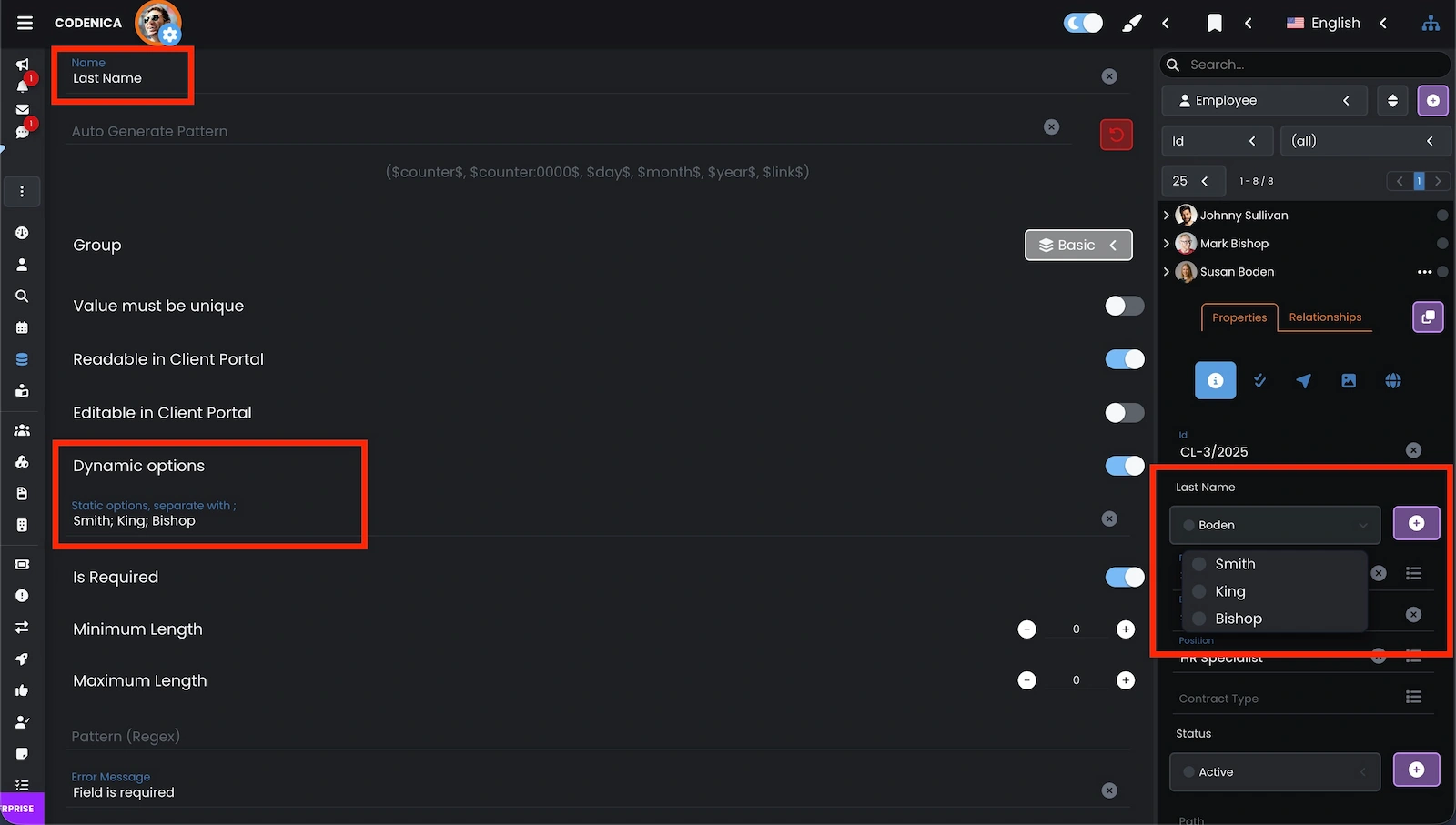
Cada propiedad de un objeto gestionable - en el inventario, la gestión de activos y el sistema de tickets - puede personalizarse con precisión. Aquí analizamos las opciones de configuración del campo [Apellido] de un Empleado / Cliente. Veamos las opciones de arriba abajo:
- Nombre - nombre personalizado de la propiedad. Los nombres en inglés se traducen automáticamente; los nombres personalizados permanecen sin cambios.
- Generación automática de patrón - en lugar de introducir un valor manualmente, el campo puede generarlo utilizando variables como $counter$ (ID de incremento automático). Puede definir el formato usando, por ejemplo, $counter:000$, lo que genera 001 en lugar de 1. Otras variables: $day$, $month$, $year$. La variable $link$ se utiliza principalmente para generar códigos QR que apuntan a los detalles del objeto en el inventario de activos o en el sistema de tickets.
- El valor debe ser único - garantiza que no existan valores duplicados en este campo.
- Solo lectura en el Portal del Cliente - hace que el valor sea visible para el usuario que ha iniciado sesión en el Portal del Cliente.
- Editable en el Portal del Cliente - normalmente los clientes no pueden editar campos; esta opción permite excepciones.
- Opciones dinámicas - permite seleccionar valores dinámicamente desde la base de datos en lugar de escribirlos manualmente.
- Opciones estáticas - permite crear su propia lista desplegable (se utiliza normalmente para campos como Estado, Categoría, Tipo).
- Obligatorio - el valor debe proporcionarse.
- Longitud mínima y máxima - define la longitud de texto permitida.
- Regex - aplica un patrón de validación.
- Mensaje de error - mensaje de validación personalizado que describe los valores aceptables.
Cambiar el grupo de la propiedad
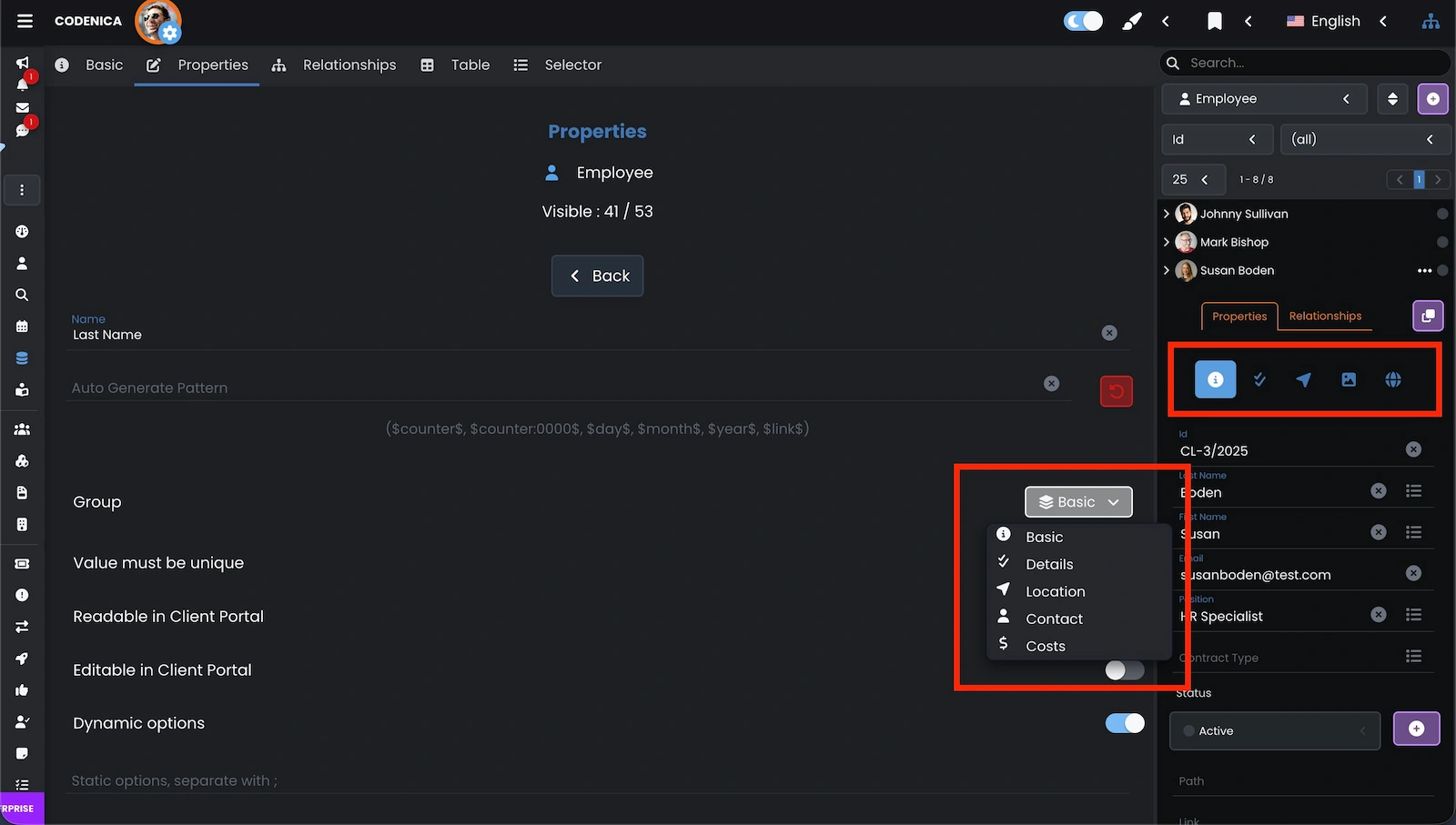
Cada propiedad en el inventario y la gestión de activos debe pertenecer a un grupo lógico, lo que facilita la organización y administración de los campos. A continuación vemos cómo mover una propiedad entre grupos.
Cambiar el icono del grupo
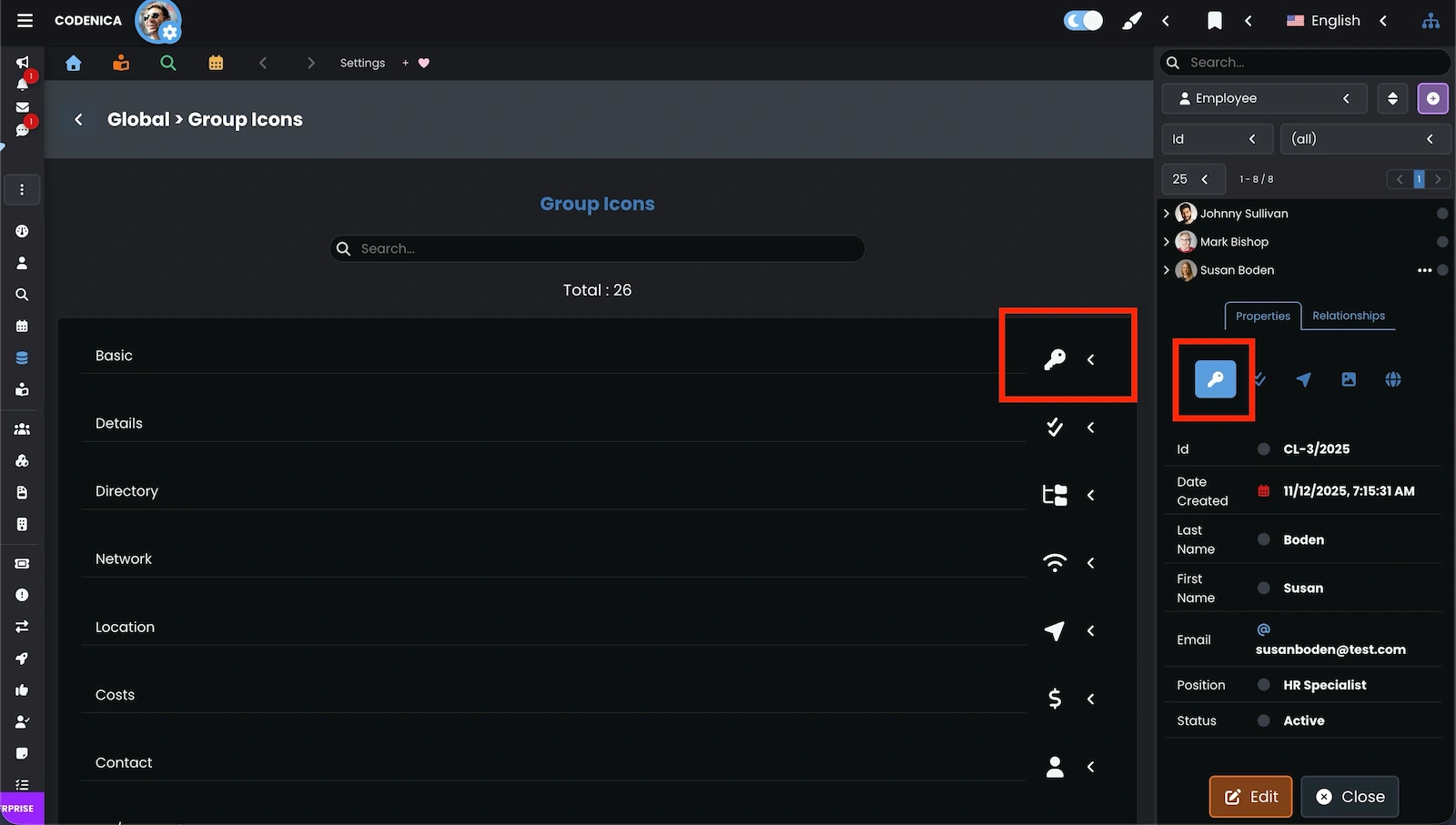
También puede cambiar el icono asignado a un grupo de propiedades y elegir el que mejor se adapte a la estructura de su organización.


Resumen
Configurar las propiedades de los objetos en Codenica le permite adaptar el sistema a la forma real en que trabaja su organización. Puede decidir qué campos son visibles, en qué orden aparecen, cómo se validan y si los valores deben generarse automáticamente. La configuración avanzada, los campos personalizados y la gestión flexible de grupos le ofrecen control total tanto en el inventario de activos como en los módulos de help desk o service desk.