
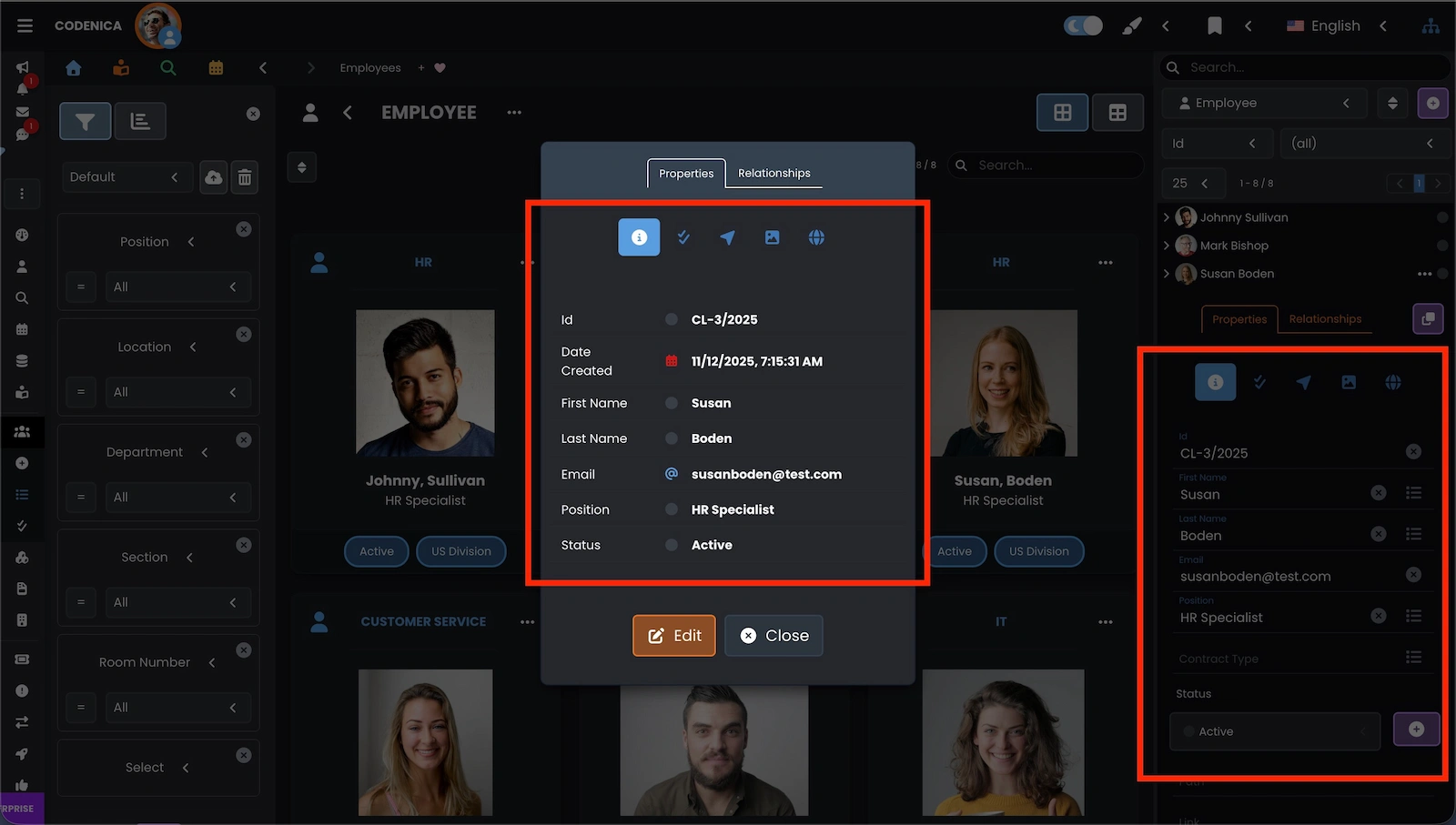
La configuration des propriétés des objets dans Codenica est une étape importante lorsque vous adaptez le système à vos processus de gestion des actifs et de gestion des tickets. Chaque objet géré – qu’il s’agisse d’un élément d’inventaire, d’un actif ou d’un ticket de service – peut être personnalisé avec précision. Pourquoi est-ce important ? Parce que ces propriétés apparaissent dans toutes les étapes du travail quotidien avec les équipements, les dossiers et les demandes d’assistance. Ci-dessous, quelques exemples illustrent ce que sont concrètement les Propriétés d’objet.
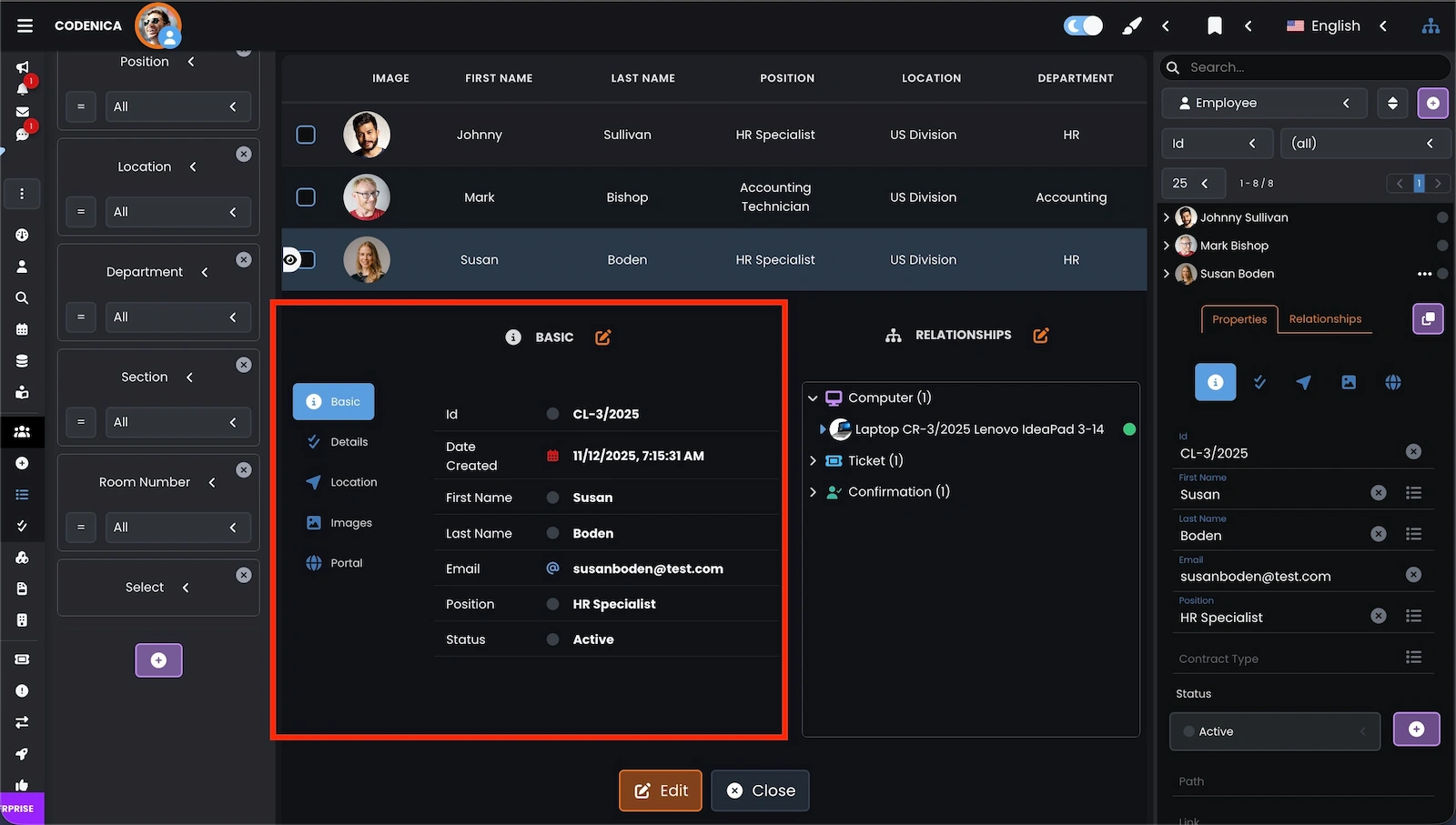
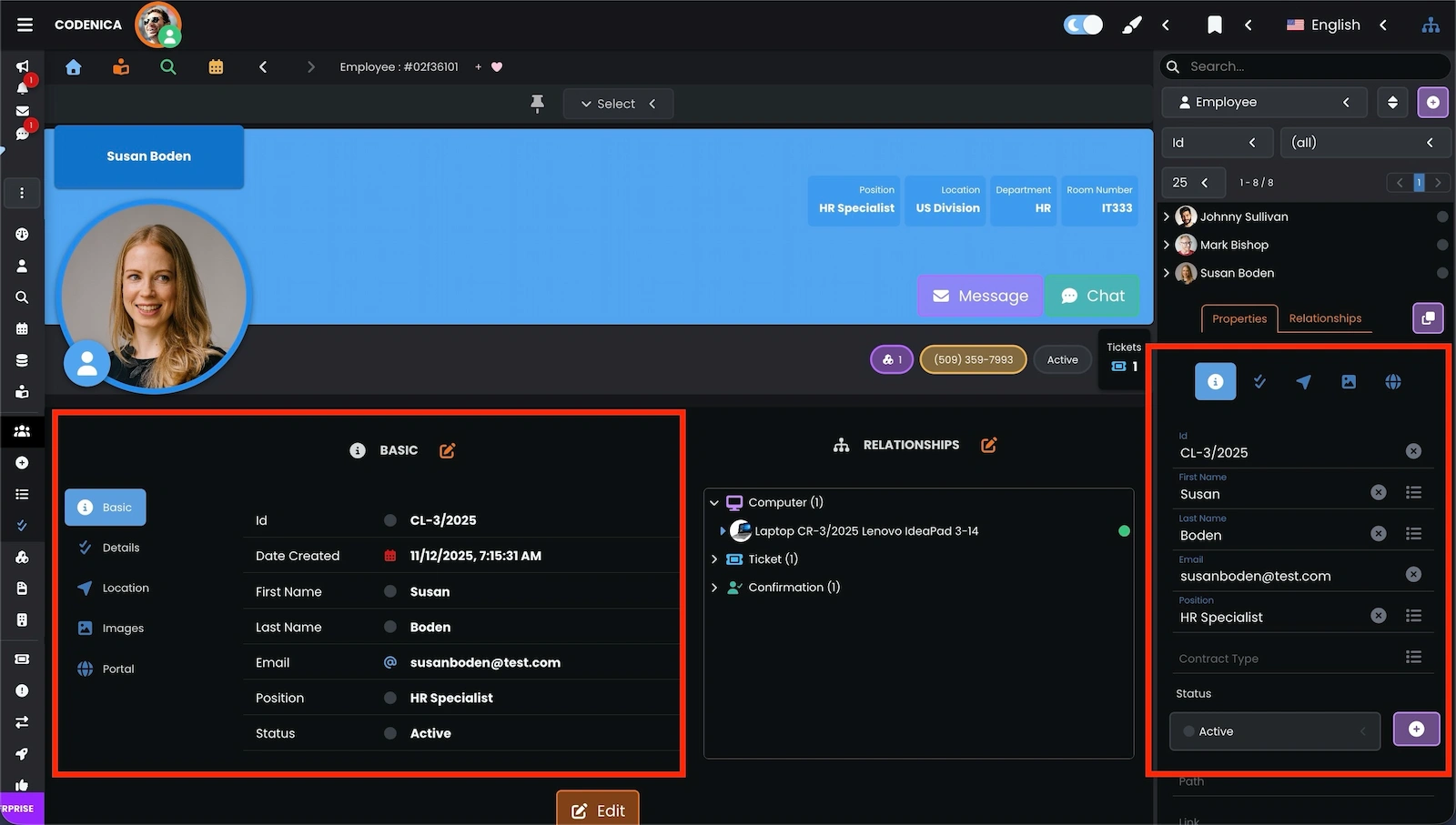
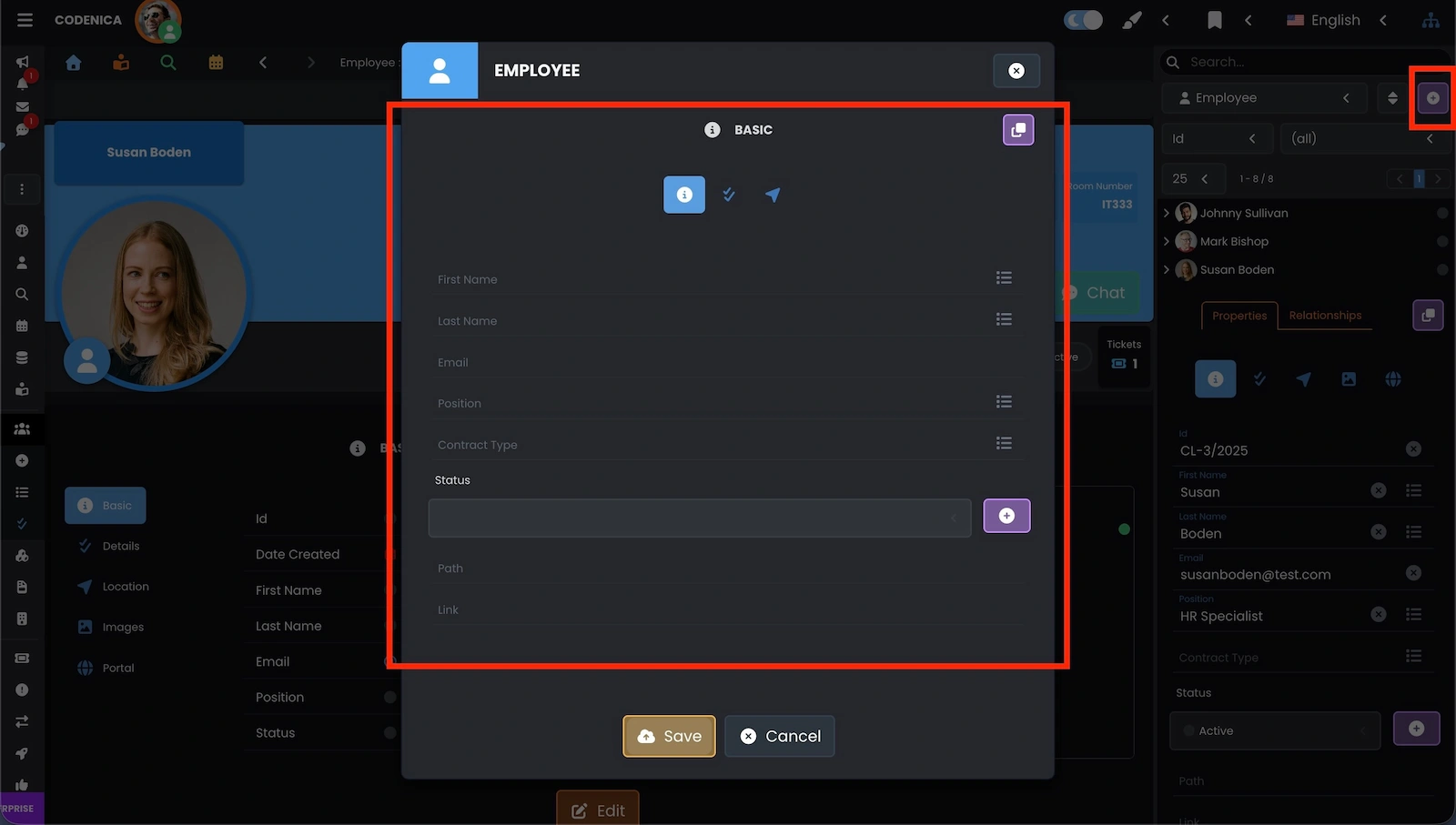
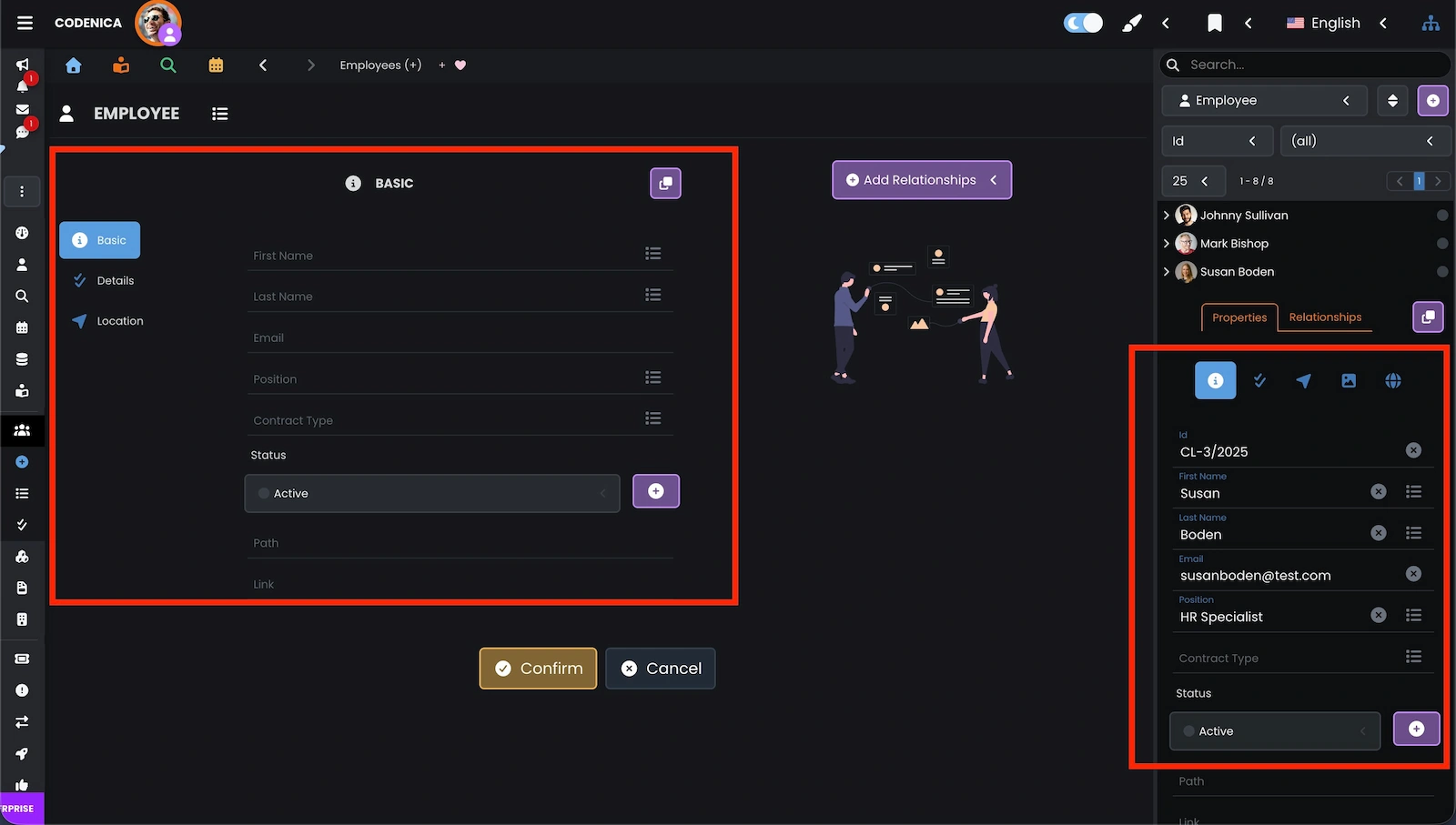
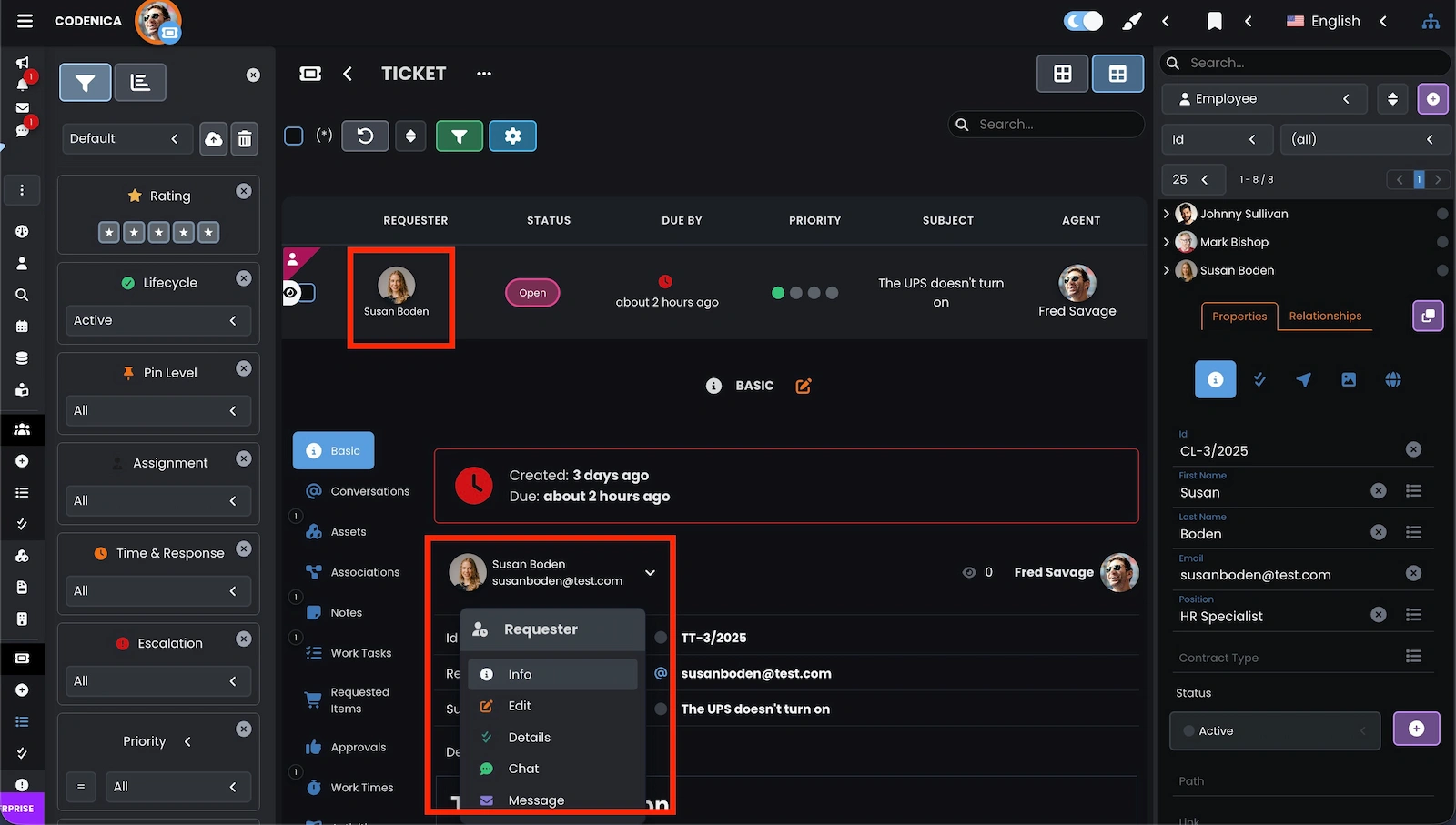
Configuration des propriétés d’objet dans la gestion des actifs et le système de tickets
Comme le montrent les captures d’écran ci-dessus, les propriétés d’objet sont présentes dans tout le système. Il est donc important de configurer Codenica en fonction de votre méthode de travail et de vos procédures internes. Nous parcourons ci-dessous les étapes de configuration.
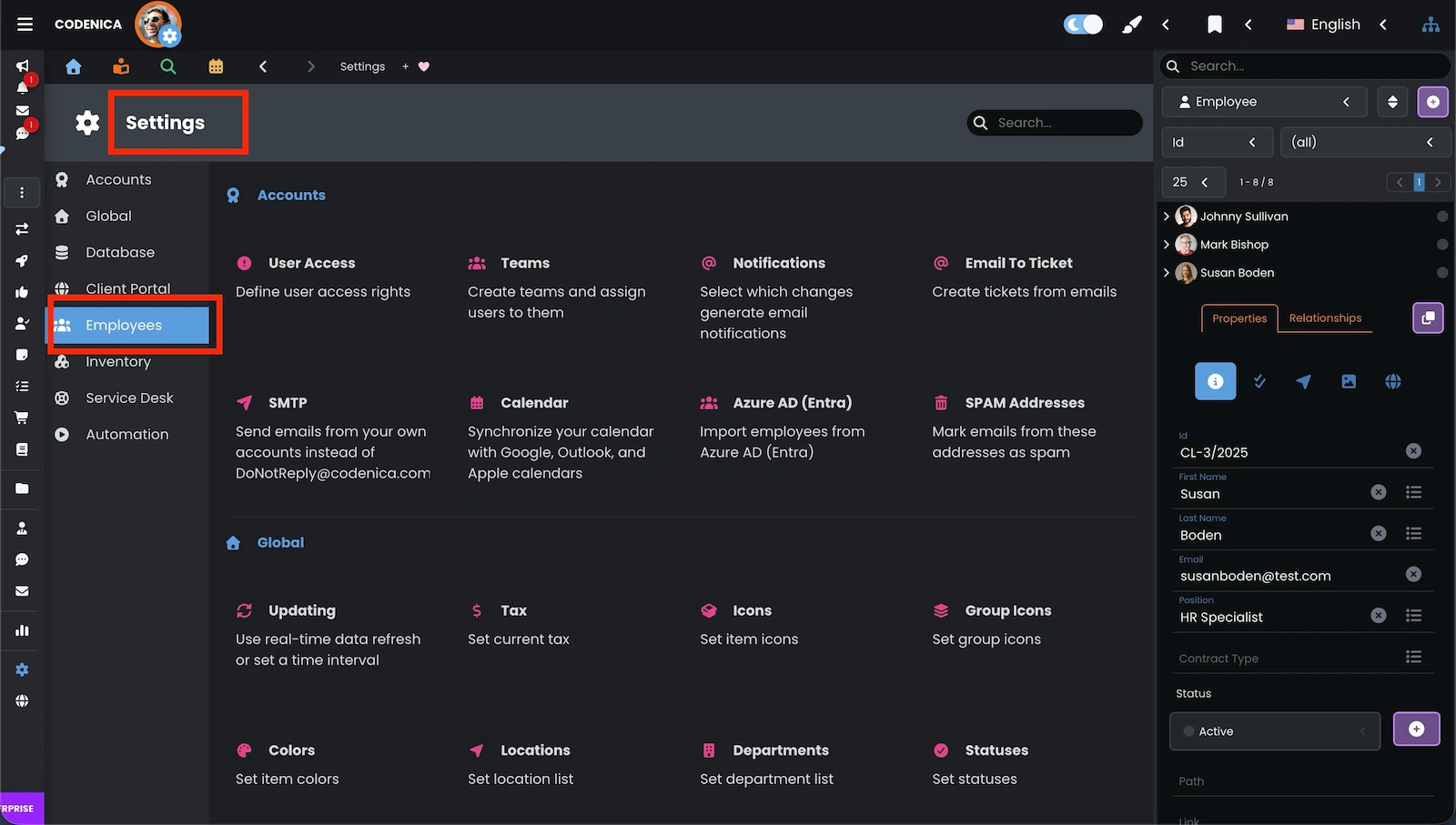
Vous pouvez personnaliser les propriétés d’objet pour l’inventaire IT et la gestion des actifs :
- Employé ou Client
- Tout actif (ordinateur, appareil, licence, etc.)
- Documents (factures, garanties, contrats)
- Fournisseurs
Le système de tickets et le service desk peuvent également être configurés :
- Ticket
- Changement
- Problème
- Version (Release)
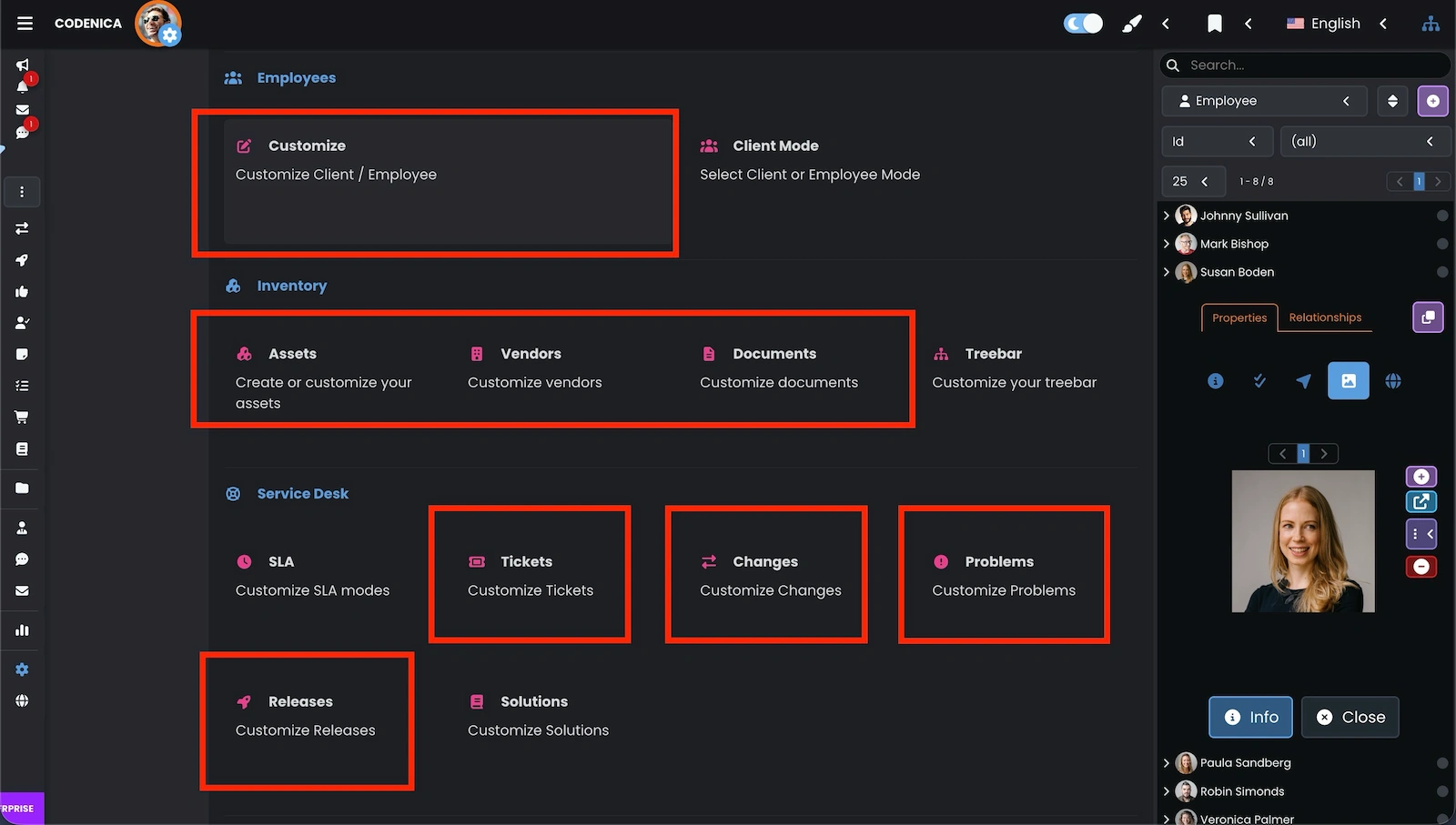
Configuration de l’objet Employé / Client dans la gestion des actifs
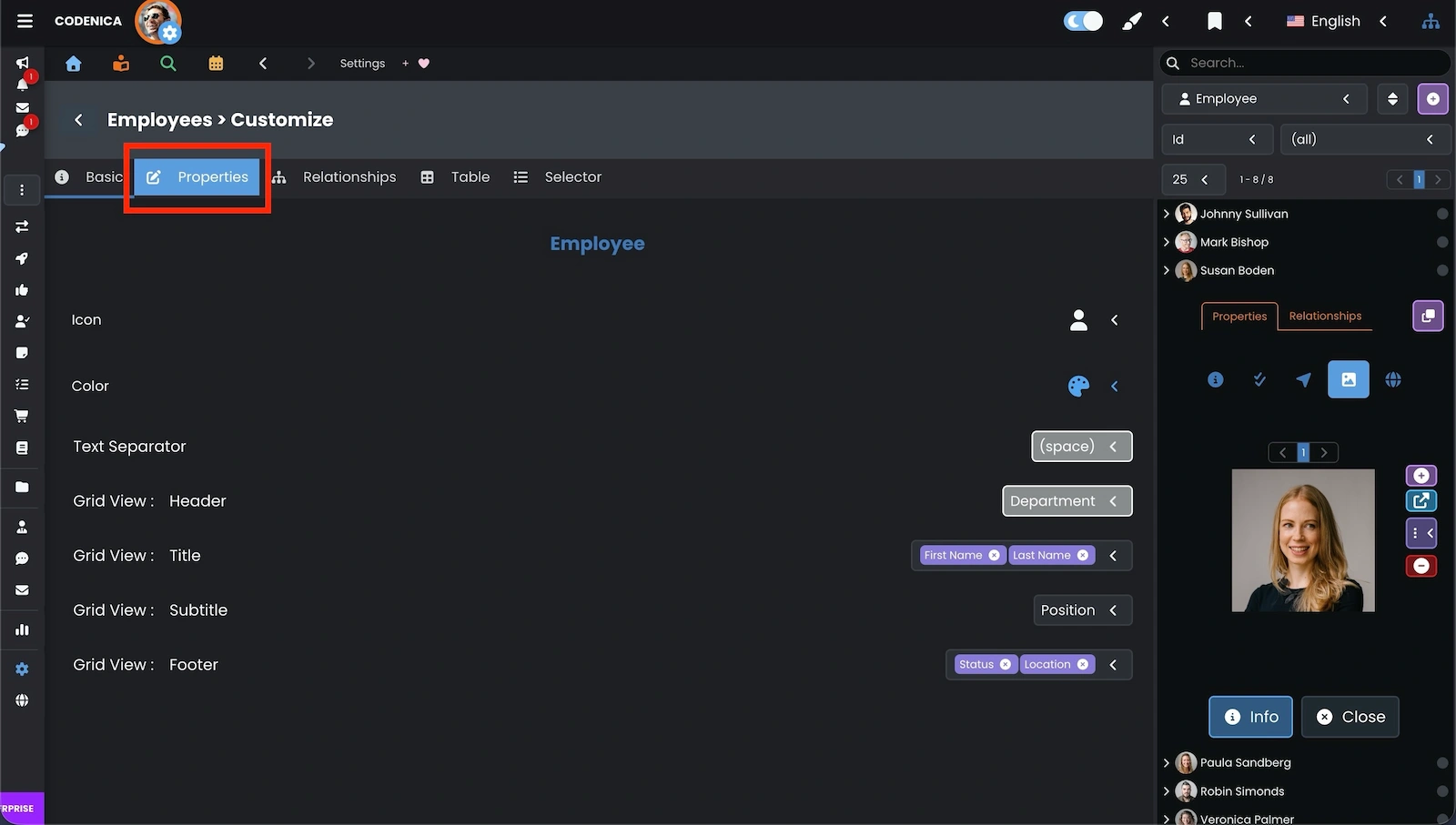
Voyons le processus de configuration à partir de l’exemple Employé / Client. Les autres actifs gérés (ordinateurs, appareils, logiciels, licences), ainsi que les documents (factures, garanties, contrats) et les fournisseurs, sont configurés de la même manière. Le système de tickets fonctionne légèrement différemment et fait l’objet d’un article distinct dans le manuel.
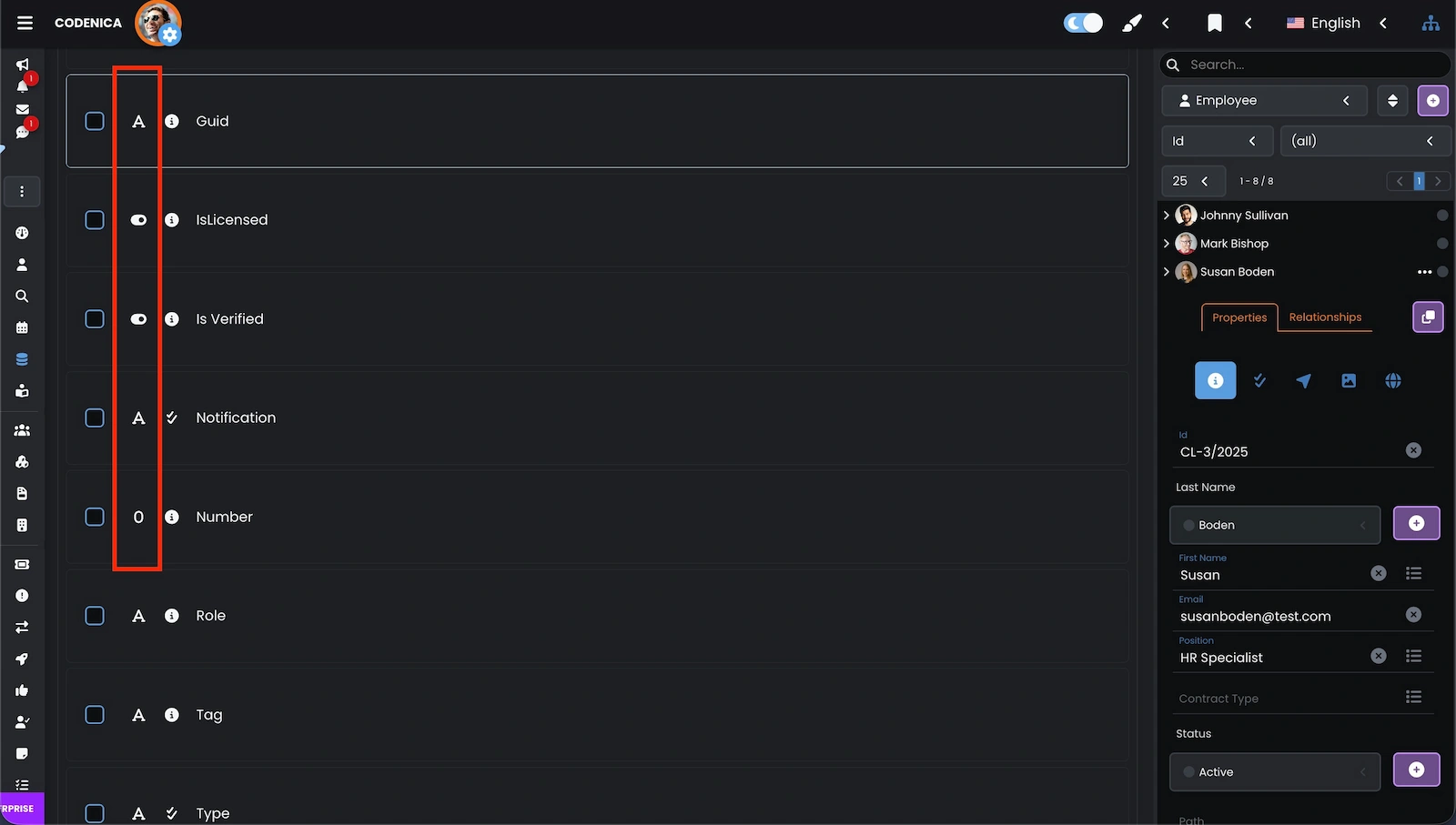
Activer, désactiver et réorganiser les champs
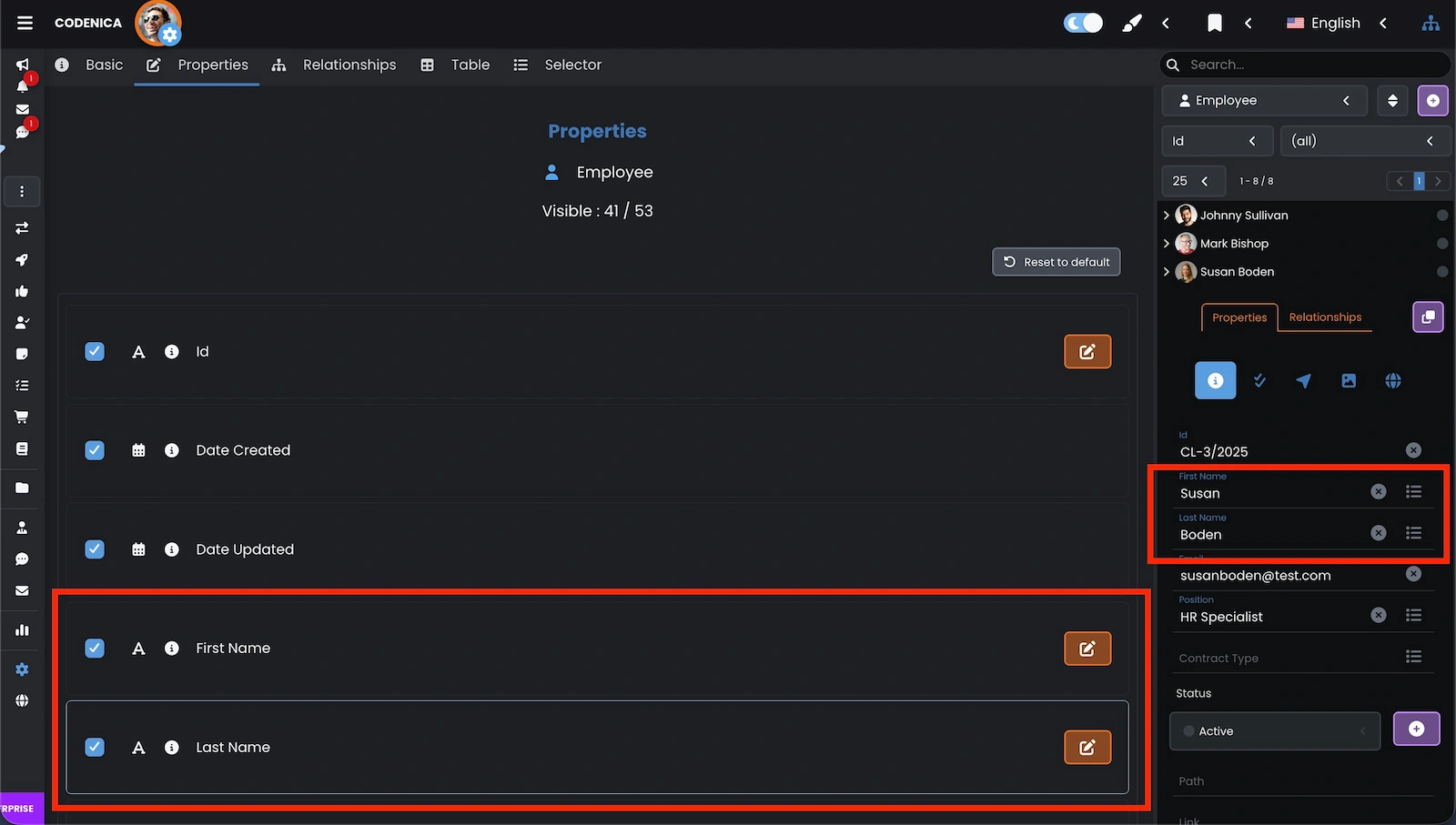
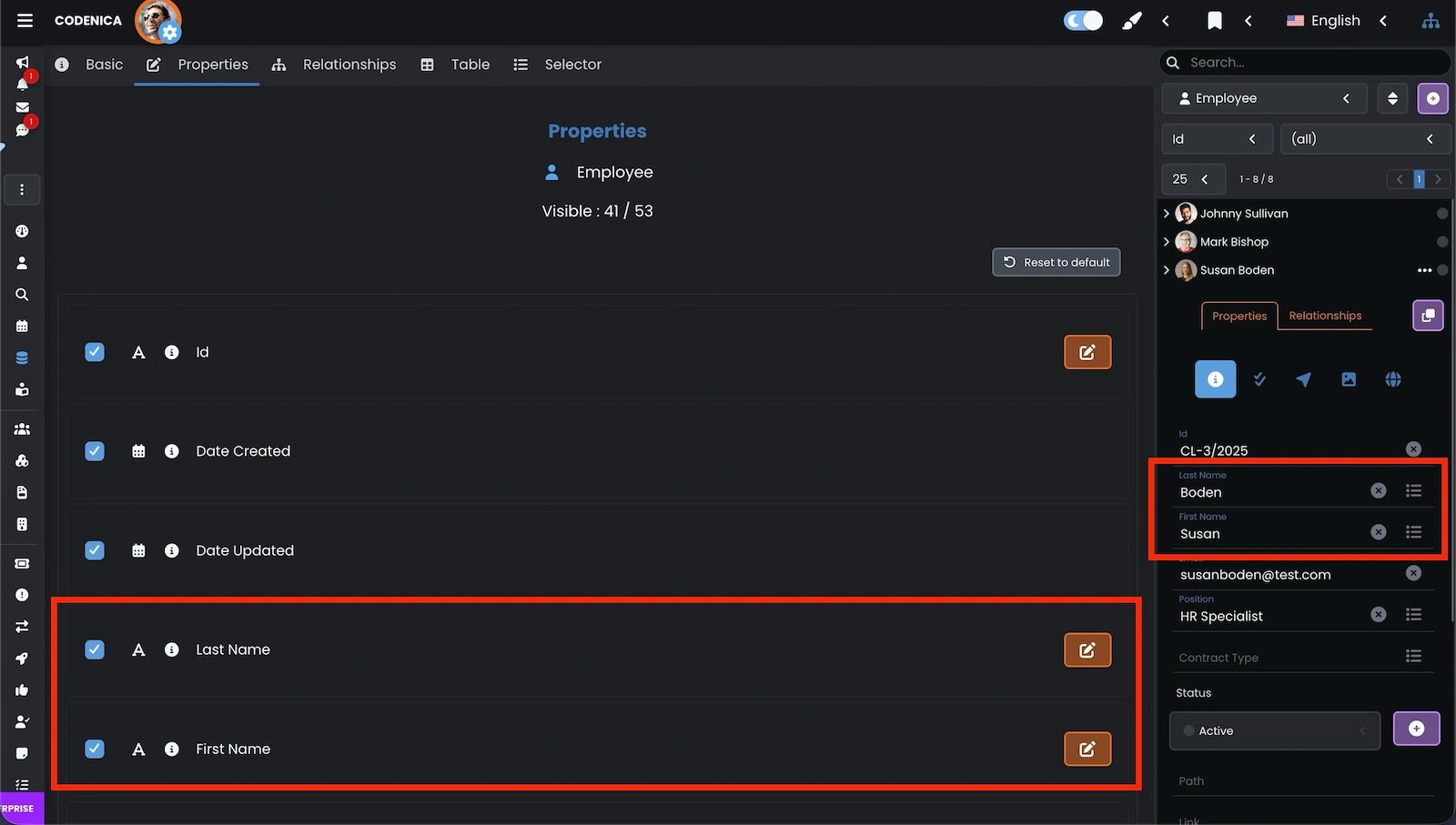
Commençons par les bases. Dans la fenêtre suivante, l’objet Employé comporte 41 champs visibles (activés) sur 53 disponibles. Chaque propriété peut être activée ou désactivée via sa case à cocher. Il est également possible de modifier l’ordre des champs.
Configuration avancée des propriétés
Pour accéder à la configuration avancée d’un champ, cliquez sur le bouton Modifier à droite du champ sélectionné. À tout moment, il est possible de réinitialiser tous les paramètres du modèle (actif, document, employé / client) à l’aide du bouton de réinitialisation situé au-dessus de la liste des champs.
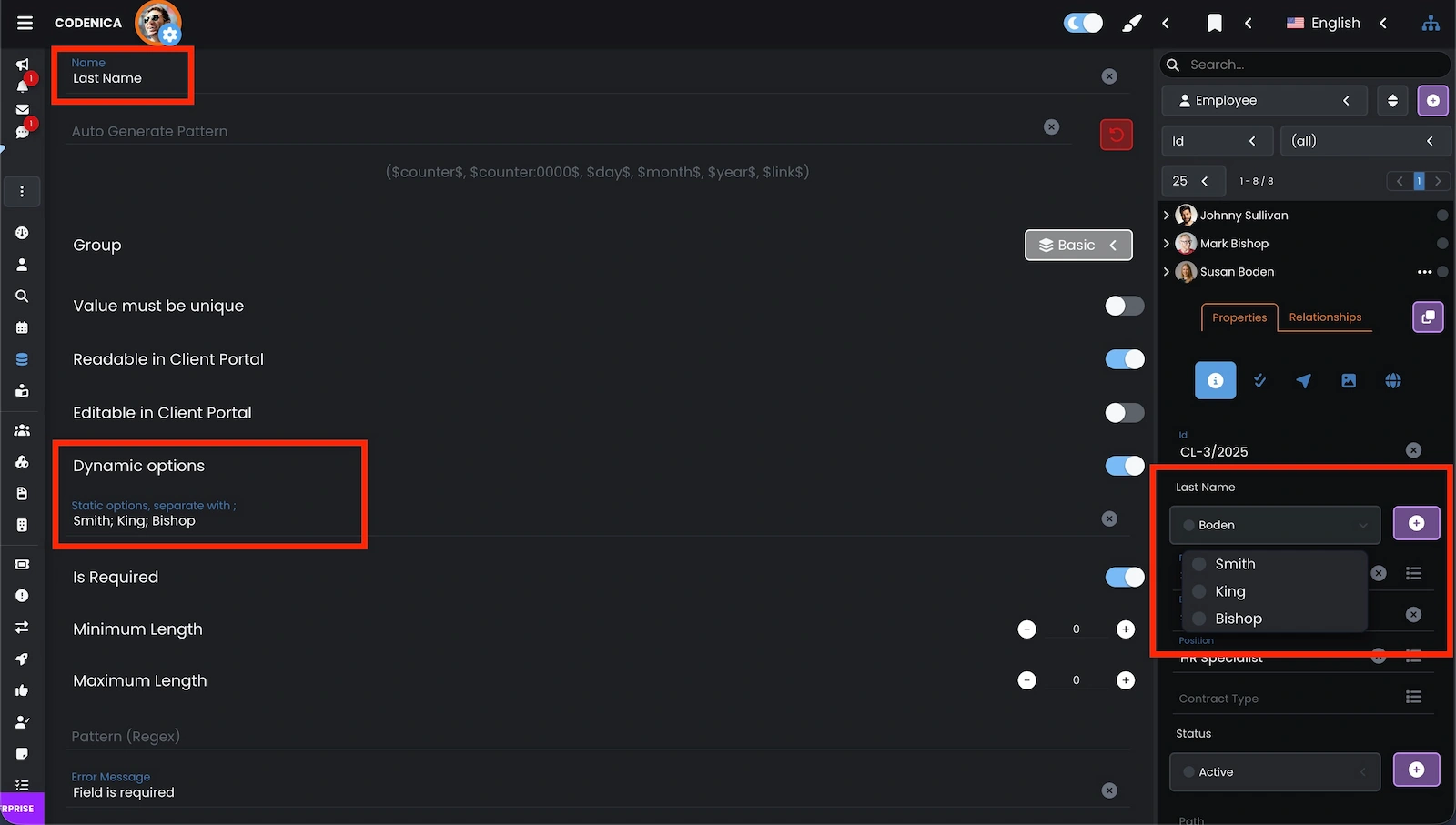
Chaque propriété d’un objet géré – dans l’inventaire, la gestion des actifs ou le système de tickets – peut être configurée en détail. Prenons l’exemple du champ [Nom] pour un Employé / Client. Voici les options disponibles :
- Nom – nom personnalisé du champ. Les noms standard en anglais sont traduits automatiquement ; les noms personnalisés restent inchangés.
- Génération automatique – le champ peut générer une valeur automatiquement à l’aide de variables telles que $counter$ (identifiant auto-incrémenté). Le format peut être défini, par exemple $counter:000$ pour obtenir 001 au lieu de 1. Autres variables : $day$, $month$, $year$. La variable $link$ est principalement utilisée pour générer des QR codes menant aux détails de l’objet.
- Valeur unique obligatoire – empêche les doublons dans ce champ.
- Lecture seule dans le Portail Client – rend la valeur visible pour l’utilisateur connecté.
- Modifiable dans le Portail Client – option permettant d’autoriser la modification si nécessaire.
- Options dynamiques – sélection de valeurs depuis la base de données.
- Options statiques – création d’une liste déroulante personnalisée (par exemple pour Statut, Catégorie, Type).
- Obligatoire – le champ doit être renseigné.
- Longueur minimale et maximale – définit la limite de caractères.
- Regex – impose un format de validation.
- Message d’erreur – message personnalisé décrivant les valeurs acceptées.
Modification du groupe de propriétés
Chaque propriété dans l’inventaire et la gestion des actifs appartient à un groupe logique, ce qui facilite l’organisation des champs. Ci-dessous, nous voyons comment déplacer une propriété d’un groupe à un autre.
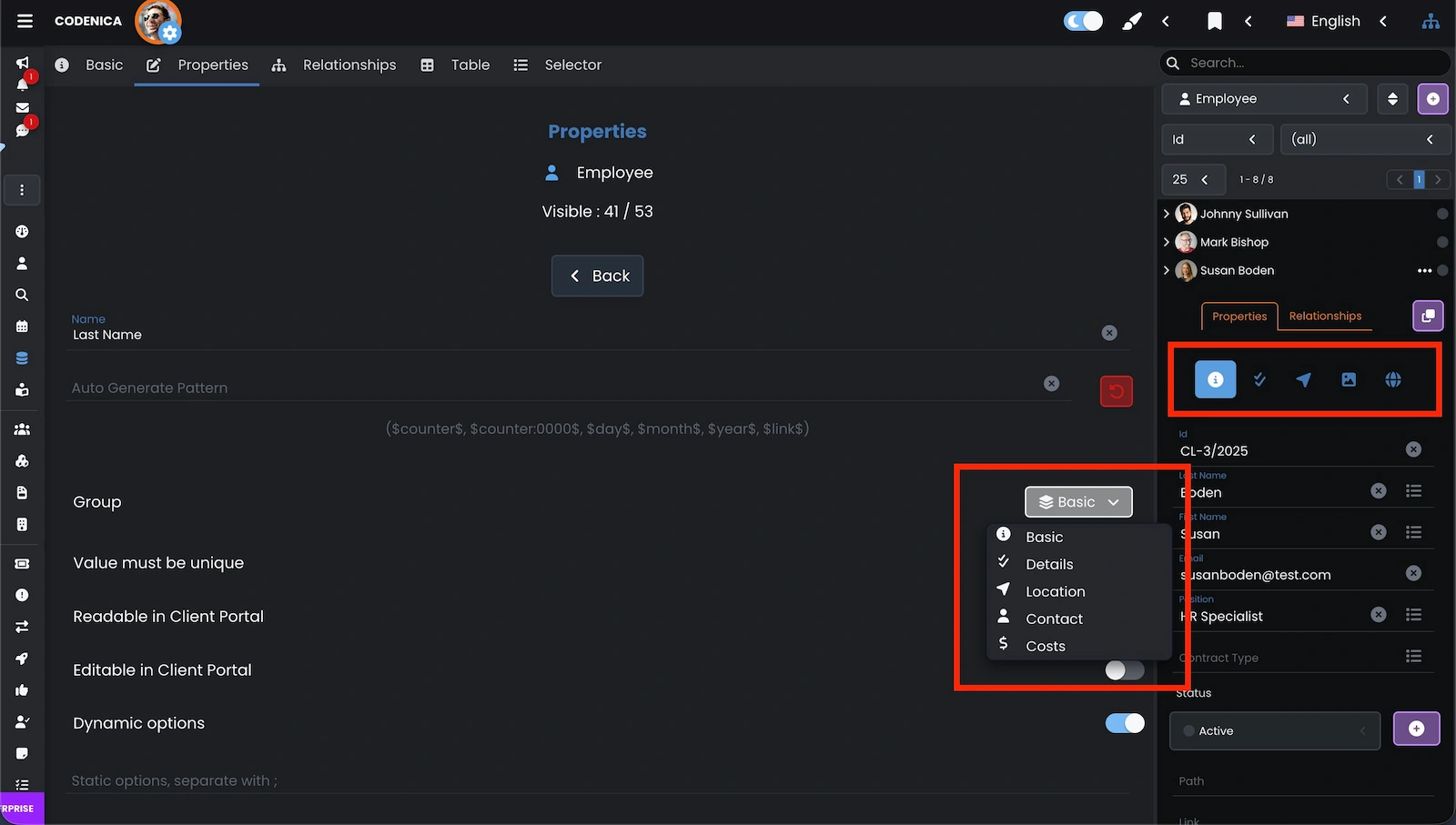
Modifier l’icône d’un groupe
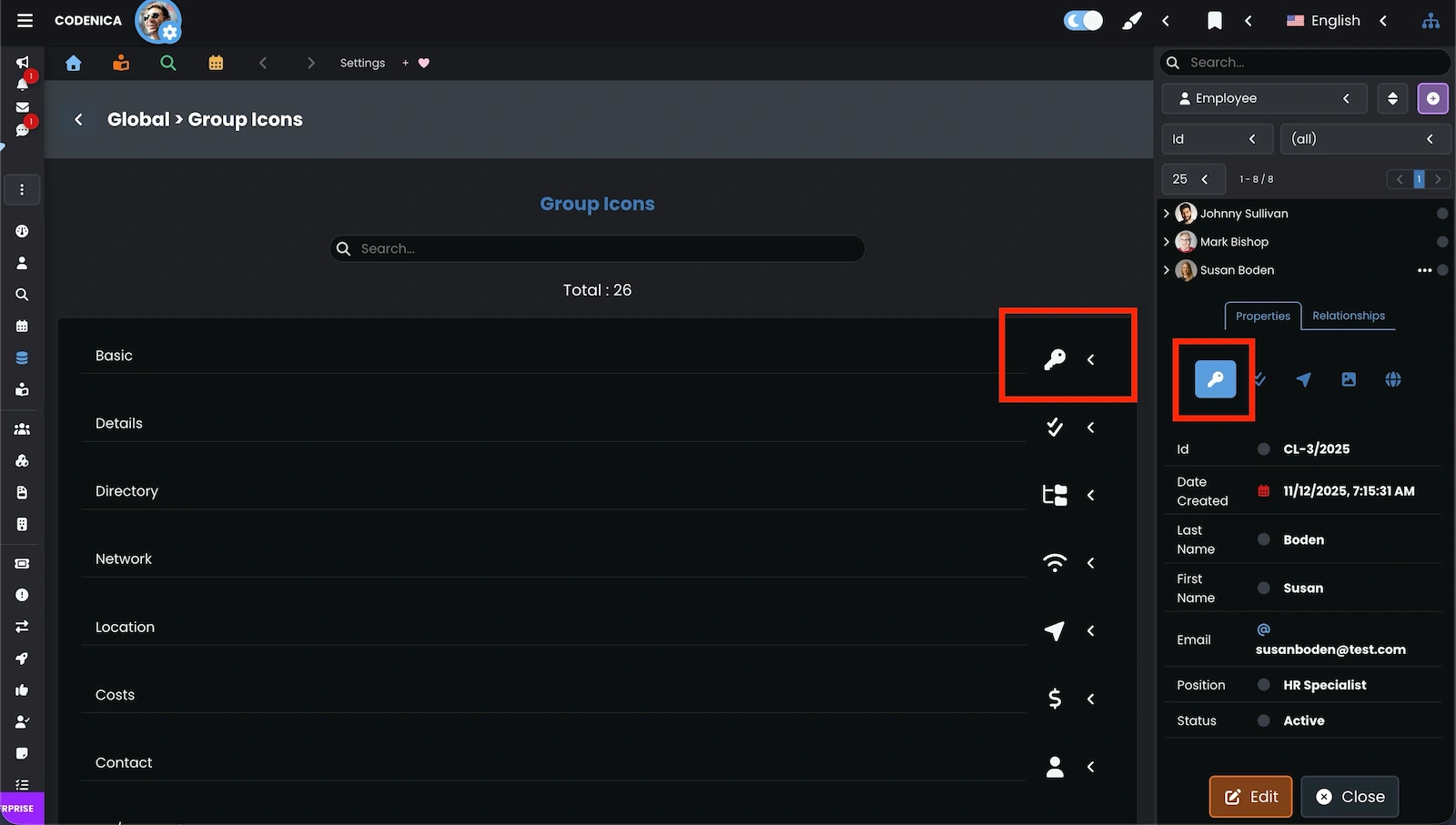
Vous pouvez également changer l’icône associée à un groupe de propriétés et choisir celle qui correspond le mieux à votre organisation.


Résumé
La configuration des propriétés d’objet dans Codenica permet d’adapter le système à la manière dont votre organisation travaille réellement. Vous choisissez quels champs sont visibles, dans quel ordre ils apparaissent, comment ils sont validés et si certaines valeurs doivent être générées automatiquement. Les paramètres avancés, les champs personnalisés et la gestion flexible des groupes permettent une gestion complète aussi bien dans l’inventaire des actifs IT que dans les modules help desk et service desk.