
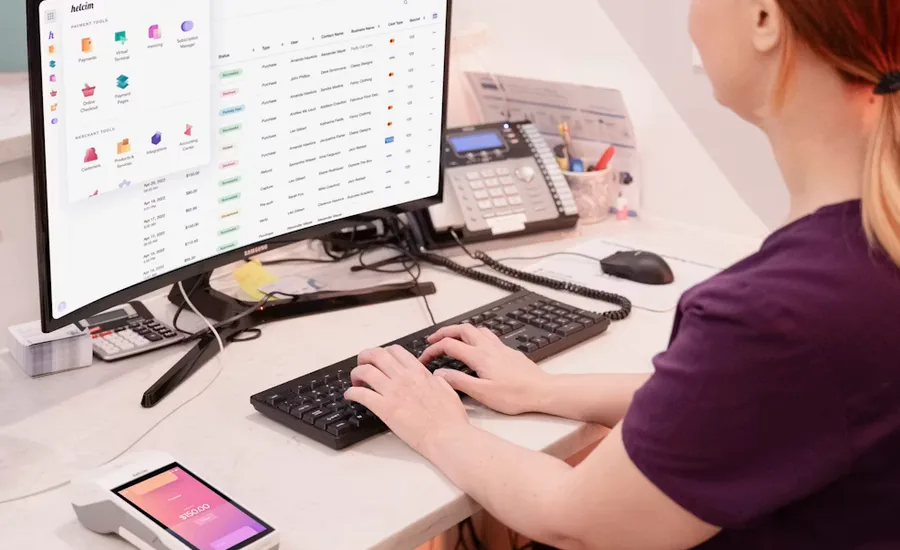
¿Cómo abrir la supervisión de la auditoría de hardware?
Para entrar en esta página, use Menú -> Supervisión -> Auditoría - hardware. No es una pantalla para seguir de forma continua el trabajo del usuario, sino una instantánea diaria de la configuración de hardware del equipo. El agente recopila el estado del dispositivo y guarda el inventario automático de hardware: Elementos de hardware, Categorías de hardware, Fabricantes de hardware, Clases de origen, Procesadores, Módulos de memoria, Discos físicos, Discos lógicos, Adaptadores de red, Controladores de vídeo, Monitores y Dispositivos de entrada.
Utilice esta vista cuando quiera comprobar el estado real de los equipos de la empresa, si cambió la RAM, si se añadieron o retiraron discos, cuánto espacio libre queda en los discos lógicos o qué modelos y sistemas operativos son visibles actualmente en el entorno. La supervisión de la auditoría de hardware resulta especialmente útil para controles periódicos de activos IT, preparación de sustitución de equipos, análisis después de una reparación y detección de cambios que no pasaron por el inventario formal.
La vista tiene un Panel analítico, una tabla de instantáneas diarias y un área de detalles. El panel se describe en las secciones siguientes, porque para la auditoría de hardware es importante que las métricas actuales se basen en el registro más reciente de cada equipo dentro del intervalo seleccionado. Una fila de la tabla significa un día de auditoría para un equipo. Al abrir una fila, la aplicación muestra detalles de hardware de esa instantánea para el dispositivo y empleado indicados, junto con categoría, nombre, fabricante, modelo, número de serie, tamaño y espacio libre cuando esos datos existen.
Tabla diaria en la supervisión del inventario de hardware
La tabla permite revisar rápidamente el estado del hardware por equipo y día. Léala como resultado de una auditoría diaria, no como una lista de eventos. Si la misma máquina aparece durante varios días, cada registro muestra un estado separado recopilado por el agente.
Las columnas más importantes incluyen:
- Elementos de hardware - número total de posiciones detectadas en la instantánea.
- Número de categorías de hardware - cuántos grupos de hardware se reconocieron.
- Memoria física total - suma de RAM visible en la auditoría.
- Tamaño total de discos - capacidad de los discos físicos detectados en el equipo.
- Espacio libre total de discos lógicos - espacio disponible en particiones y volúmenes.
- Porcentaje libre de discos lógicos - indicador rápido del riesgo de llenado.
El registro también contiene nombre del equipo auditado, dominio, fabricante, modelo, número de serie, sistema operativo, versión del sistema, arquitectura y nombre del procesador. La búsqueda revisa esos datos junto con el agente, el usuario de Windows, las horas activas, información del dispositivo y el JSON técnico de los detalles.
Panel analítico en la supervisión de instantáneas diarias de hardware
El panel analítico reúne registros del intervalo seleccionado, pero construye la imagen actual del hardware a partir de la instantánea más reciente de cada equipo. Por eso, Elementos de hardware, Memoria física total, Tamaño total de discos y Espacio libre total de discos lógicos muestran el estado actual del entorno, no una suma repetida de los mismos dispositivos en días consecutivos.
En el panel conviene empezar por algunas métricas:
- Elementos de hardware - escala de todo el inventario detectado.
- Memoria física total - recursos de RAM visibles en las instantáneas más recientes.
- Tamaño total de discos - suma de la capacidad de discos físicos.
- Espacio libre total de discos lógicos - cantidad de espacio disponible para el sistema y usuarios.
- Procesadores, Controladores de vídeo y Adaptadores de red - grupos básicos de componentes de hardware.
- Equipos y Empleados - alcance de dispositivos y personas vinculados con los registros.
En la práctica, compare Elementos de hardware con Número de categorías de hardware y Clases de origen. Si los valores son bajos o faltan categorías típicas, revise primero la calidad de datos y los detalles del registro antes de decidir que el equipo realmente tiene una configuración inusual.
Rankings en la supervisión de configuración de equipos
Los rankings ordenan el inventario automático para que se vean de inmediato los modelos, fabricantes y tipos de dispositivos dominantes. El resumen predeterminado muestra Categorías de hardware, es decir, la división general de los elementos detectados en grupos como equipo, BIOS, procesador, memoria, disco, red, monitor o vídeo.
El panel incluye, entre otros:
- Categorías de hardware y Tipos de hardware - imagen general de las clases de elementos recopiladas por el agente.
- Fabricantes de hardware y Modelos de equipos - útiles para estandarizar la flota.
- Sistemas operativos y Versiones de BIOS - útiles para cumplimiento, actualizaciones y planificación de sustituciones.
- Procesadores, Módulos de memoria y Discos físicos - los elementos de rendimiento más importantes.
- Discos lógicos, Adaptadores de red, Controladores de vídeo, Monitores y Dispositivos de entrada - grupos detallados de componentes.
- Equipos y Empleados - ranking de registros según el número de elementos de hardware detectados.
Los rankings ayudan a separar el estándar de las excepciones. Si la mayoría de los equipos tiene un modelo y sistema similar, pero un dispositivo destaca, abra los detalles. Si el ranking Clases de origen es pobre, puede indicar datos WMI limitados o un problema con el alcance de la auditoría.
Tendencias en la supervisión de cambios de hardware entre instantáneas
Las tendencias muestran cómo cambiaron las instantáneas diarias con el tiempo. No son la historia de una conexión puntual de dispositivo, sino una serie de estados de la que puede leerse aumento o disminución de elementos de hardware, discos, módulos de memoria, adaptadores de red o espacio libre.
Los gráficos disponibles incluyen Elementos de hardware, Procesadores, Controladores de vídeo, Adaptadores de red, Número de discos, Número de discos lógicos, Memoria física total, Tamaño total de discos, Espacio libre total de discos lógicos y Porcentaje libre de discos lógicos. Cada punto significa una agregación diaria de datos de los equipos del intervalo seleccionado.
Al interpretar, observe caídas y saltos bruscos. Una disminución de espacio libre sin cambio en el tamaño del disco suele significar consumo de espacio, mientras que un cambio en Tamaño total de discos puede indicar sustitución de soporte, adición de un disco, falta de lectura u otra clasificación de hardware por parte del sistema.
Comparaciones en la supervisión del estado de activos de hardware
La pestaña de comparaciones enfrenta el intervalo actual con un período base. En auditoría de hardware es cómodo para comprobar si la flota de equipos conserva el mismo estado que antes o si aparecieron diferencias visibles en número de elementos, memoria, discos o espacio libre.
Las comparaciones más prácticas se refieren a:
- Elementos de hardware - muestran si cambió el número de posiciones detectadas en los equipos.
- Procesadores, Discos y Discos lógicos - ayudan a detectar cambios de configuración o falta de datos.
- Adaptadores de red y Controladores de vídeo - indican diferencias en los dispositivos detectados.
- Memoria física total - permite notar RAM añadida o perdida.
- Tamaño total de discos y Espacio libre total de discos lógicos - apoyan el control de capacidad y uso de espacio.
- Porcentaje libre de discos lógicos - simplifica la evaluación del riesgo de llenado.
Si la diferencia es grande, compruebe si afecta a muchos equipos o a un solo dispositivo. Para un equipo individual, normalmente basta con abrir los detalles del registro y comparar Nombre del hardware, Categoría de hardware, Fabricante, Modelo, Número de serie y Tamaño.
Anomalías en la supervisión de cambios inusuales de hardware
Las anomalías de la vista Auditoría - hardware señalan situaciones que pueden significar un cambio real de configuración, un problema de capacidad o una instantánea incompleta. El mecanismo compara el estado más reciente con el período de referencia y también comprueba umbrales de espacio libre.
El panel puede mostrar estas señales:
- El número de elementos de hardware cambió significativamente - el equipo tiene un número claramente distinto de posiciones detectadas frente al período base.
- La capacidad de los discos cambió significativamente - la capacidad detectada de los discos físicos difiere de la instantánea anterior.
- La memoria física cambió significativamente - la cantidad de RAM cambió por encima del umbral configurado.
- El espacio libre de los discos lógicos es bajo - el porcentaje de espacio disponible cayó por debajo del umbral de advertencia o del valor crítico.
- Falta una categoría esencial de hardware - los últimos detalles no contienen una categoría esperada como equipo, BIOS, procesador, memoria, disco, red o sistema operativo.
En las evidencias de anomalía, revise Número actual y base de elementos de hardware, Tamaño actual y base de los discos, Memoria física actual y base, Espacio libre de discos lógicos, Porcentaje libre de discos lógicos y Categoría de hardware faltante. Solo después de esa verificación decida si es un cambio real de hardware, un problema de lectura o una operación administrativa planificada.
Detalles del registro en la supervisión de auditoría de componentes
Al hacer clic en un registro, verá los elementos de la instantánea diaria para un equipo. Los detalles se ordenan por Categoría de hardware y Nombre del hardware, por lo que es fácil pasar de un grupo general a un componente concreto.
En los detalles encontrará, entre otros:
- Nombre del hardware y Categoría de hardware, que describen el elemento de forma legible.
- Tipo de hardware y Clase de origen, útiles al analizar datos WMI.
- Fabricante, Modelo, Número de serie y Versión, es decir, datos de identificación del componente.
- Tamaño, Espacio libre y Porcentaje de espacio libre para discos y volúmenes.
- Primera detección y Última detección, que ayudan a determinar cuándo apareció el elemento en el registro.
- Horas activas, ID de dispositivo y campos técnicos del día si necesita comprobar el origen del registro.
Al analizar, empiece por la categoría y solo después pase al fabricante y número de serie. Si quiere confirmar una sustitución de disco o memoria, compare Tamaño, Modelo y Número de serie con el período anterior. Si se investiga poco espacio libre, céntrese en Discos lógicos, Espacio libre y Porcentaje de espacio libre.
Calidad de datos en la supervisión de instantáneas de hardware
El bloque de calidad permite comprobar si los registros de auditoría de hardware incluyen detalles completos y si los resúmenes diarios coinciden con la lista de elementos. En esta vista tiene mucha importancia, porque la falta de detalles puede hacer que el panel muestre el número de elementos sin poder señalar el modelo, fabricante o categoría concreta.
Los mensajes pueden referirse a detalles de hardware faltantes, estructura JSON no válida, elementos fuera de los límites del registro diario, detalles no coincidentes con el resumen, el día actual todavía en agregación, registros históricos abiertos demasiado tiempo o días transcurridos sin datos de auditoría de hardware.
Presencia por horas en esta vista solo indica en qué hora local se recopiló la instantánea de auditoría de hardware. No muestra el número de elementos de hardware en esa hora ni significa trabajo del usuario. El filtrado horario no está disponible porque la máscara de horas activas guarda la presencia de la instantánea y no asigna contadores de hardware a horas individuales.
Ajustes de supervisión de la auditoría automática de hardware
Para esta vista, la recopilación se controla desde el perfil de supervisión en el área Auditoría. El interruptor editable vinculado con esta página es Auditoría de hardware en la sección Auditoría automática. Al habilitarlo, el agente puede recopilar instantáneas diarias de hardware utilizadas por esta página del manual.
El panel de ajustes también muestra Intervalo de auditoría de hardware y software (minutos), Número máximo de elementos de auditoría de hardware por clase, Incluir propiedades de auditoría sin procesar y Clases WMI de la auditoría de hardware. Estas opciones influyen en el alcance de los datos, pero en la configuración actual son de solo lectura, por lo que el usuario no las cambia directamente desde este panel.
Después de habilitar Auditoría de hardware, espere la siguiente instantánea diaria. Luego vuelva a Auditoría - hardware y revise Elementos de hardware, Categorías de hardware, Memoria física total, Tamaño total de discos, Porcentaje libre de discos lógicos y anomalías relacionadas con cambios de hardware y categorías faltantes.