



¿Quiere ver cómo funciona la colaboración en equipo en el sistema Codenica?
Cree una cuenta empresarial gratuita y pruebe el trabajo con equipos, tickets y un contexto compartido.
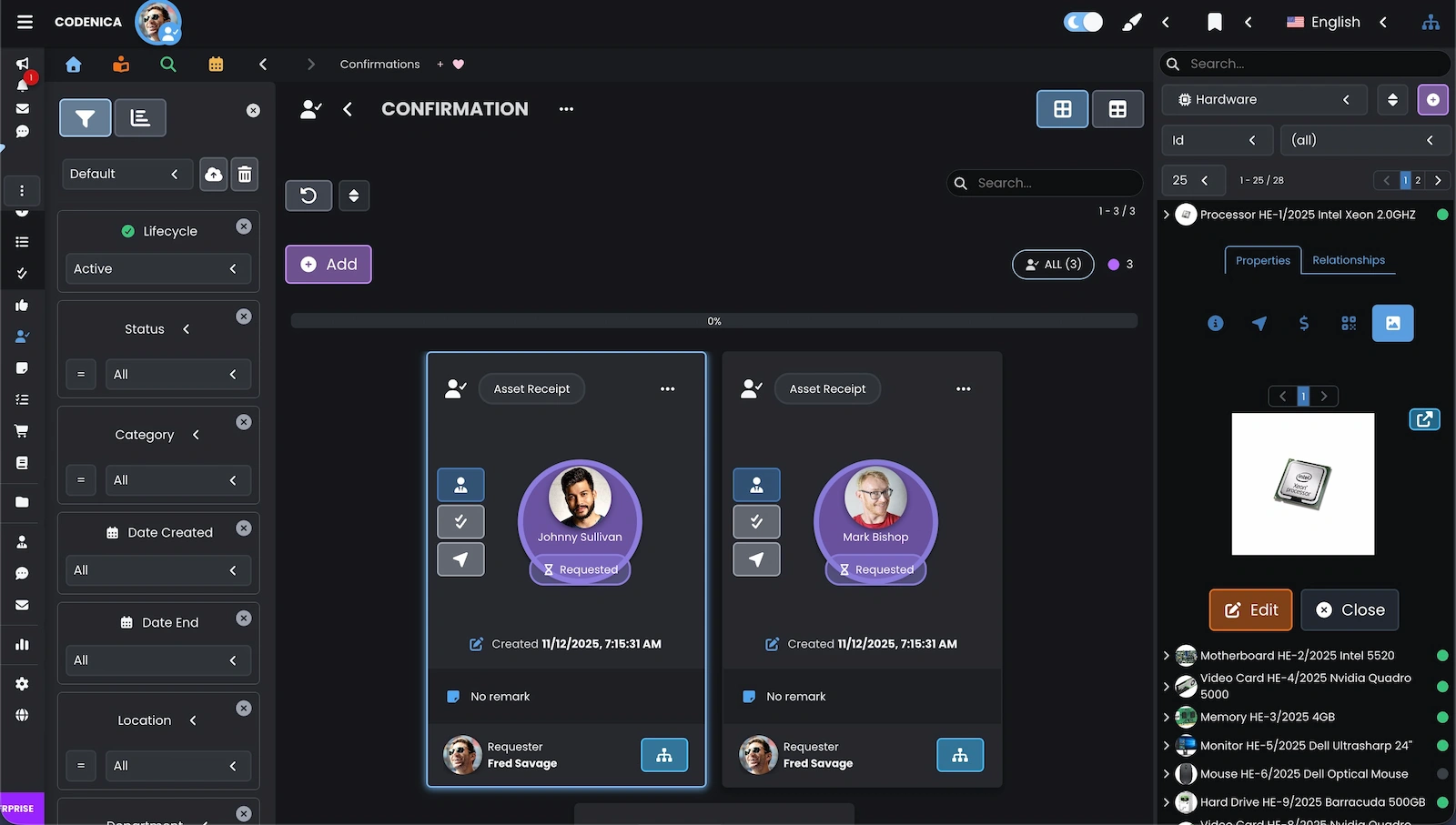
El sistema Codenica permite a los agentes trabajar juntos con tickets, activos y tareas en un mismo espacio, sin tener que adivinar quién está modificando los datos. Puede ver la actividad de otros usuarios, quién es responsable de la solicitud y el contexto necesario para tomar la siguiente decisión. La detección de colisiones avisa cuando varias personas trabajan en paralelo, mientras que los roles, los equipos y los observadores ayudan a aclarar quién debe encargarse de cada parte del trabajo. Las mismas funciones de colaboración están disponibles en Codenica Cloud y en la versión On-Premise instalada en la sede de la empresa, también con funcionamiento 100 % sin conexión.
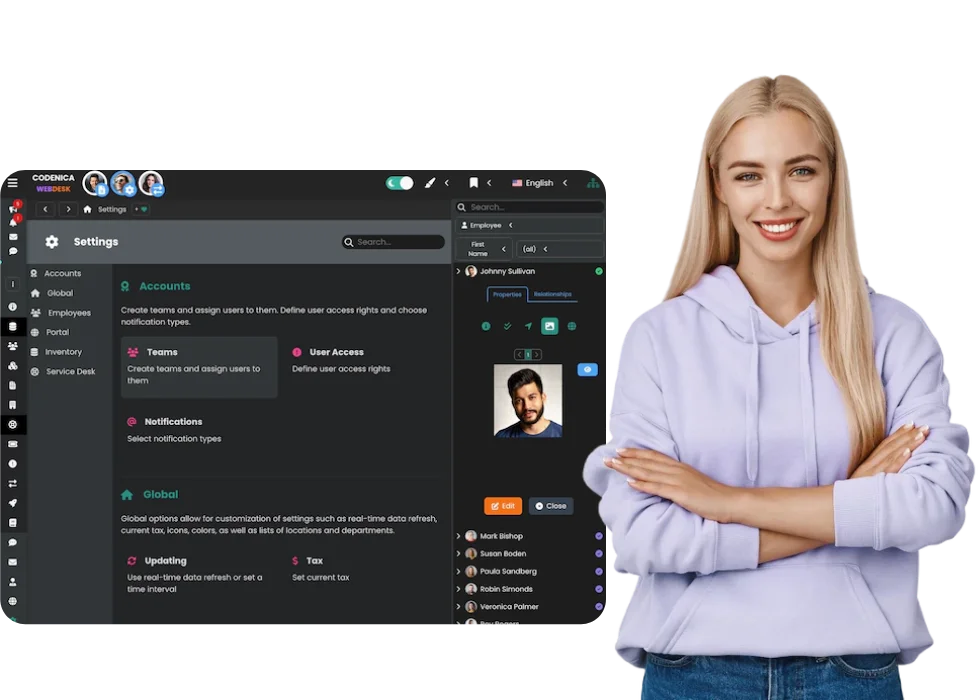

Una solicitud de help desk puede requerir la participación de una persona responsable de la infraestructura, las aplicaciones, el hardware y los dispositivos o la asistencia a los usuarios. El trabajo en equipo es más sencillo cuando todos conocen su responsabilidad, pueden consultar el contexto del ticket y ven que otro agente ya está trabajando en la solicitud. La aplicación Codenica reúne esta información en un solo lugar, sin repartir las decisiones entre mensajes privados y listas separadas.
Se produce una colisión cuando varios agentes abren, consultan o editan al mismo tiempo el mismo ticket, activo u otro elemento de la aplicación. El sistema Codenica muestra la actividad de los usuarios en tiempo real. Así, el equipo puede detectar el trabajo en paralelo antes de que se sobrescriban datos o se realicen acciones contradictorias. Esta función no sustituye la comunicación, pero ofrece un punto de referencia claro.
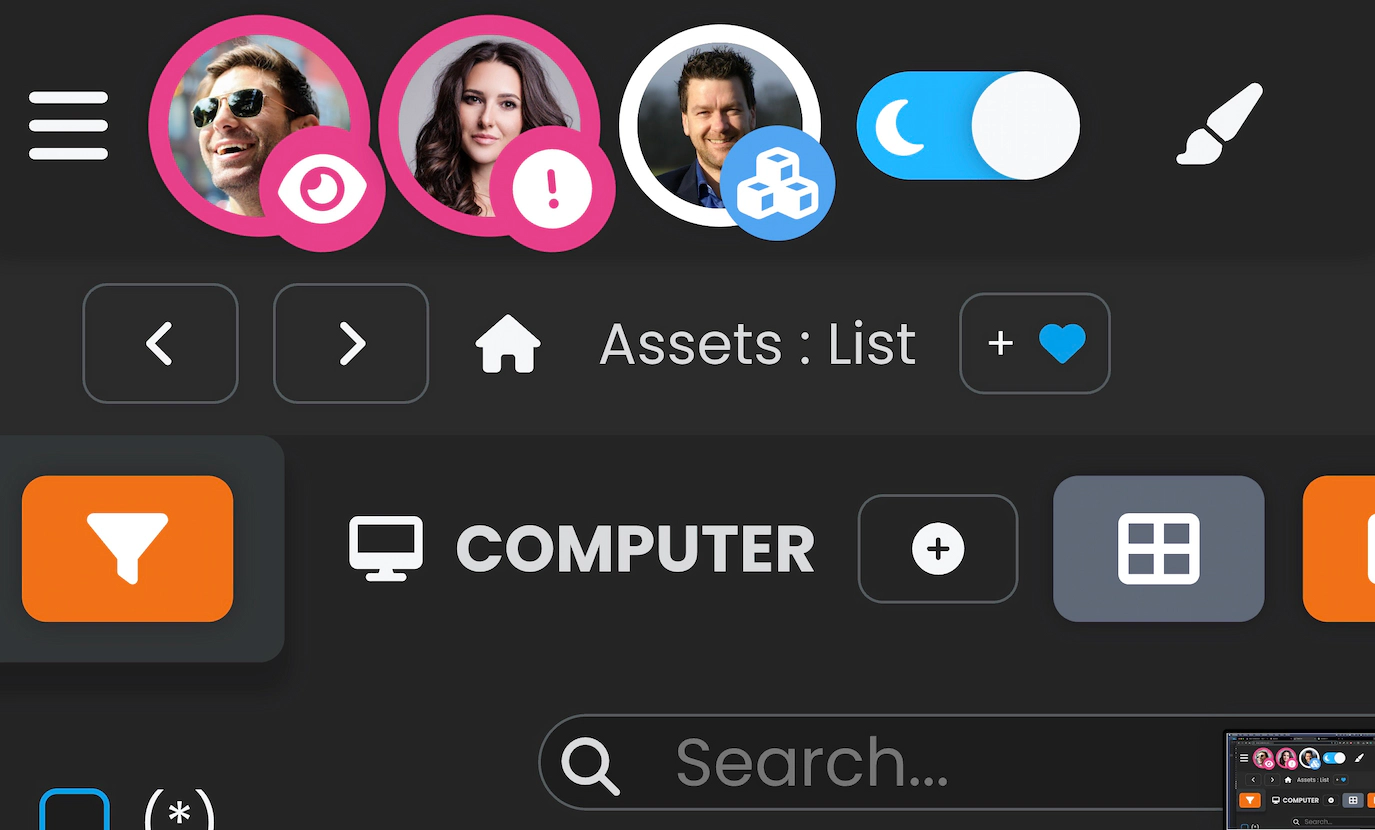
Cuando varias personas trabajan en el mismo ticket, no solo importa quién es responsable, sino también quién realizó el último cambio. Un pequeño icono junto al ticket permite identificar el origen de la actividad más reciente y decidir si hay que revisar nueva información antes de continuar.
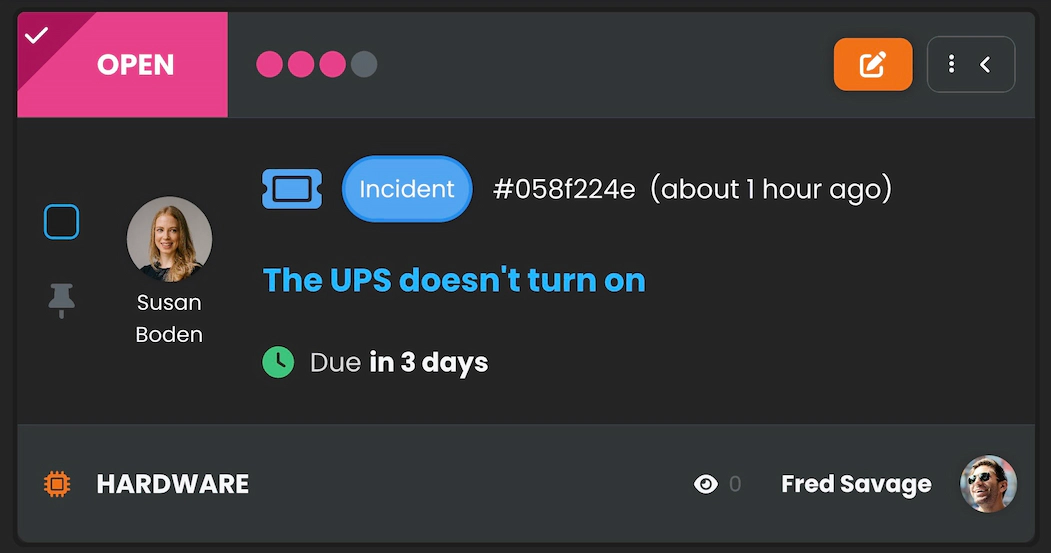
Usted realizó el último cambio
El icono de confirmación indica que usted fue la última persona que editó el ticket. Puede continuar trabajando sin buscar cambios realizados por otros agentes y mantener la continuidad de sus acciones.
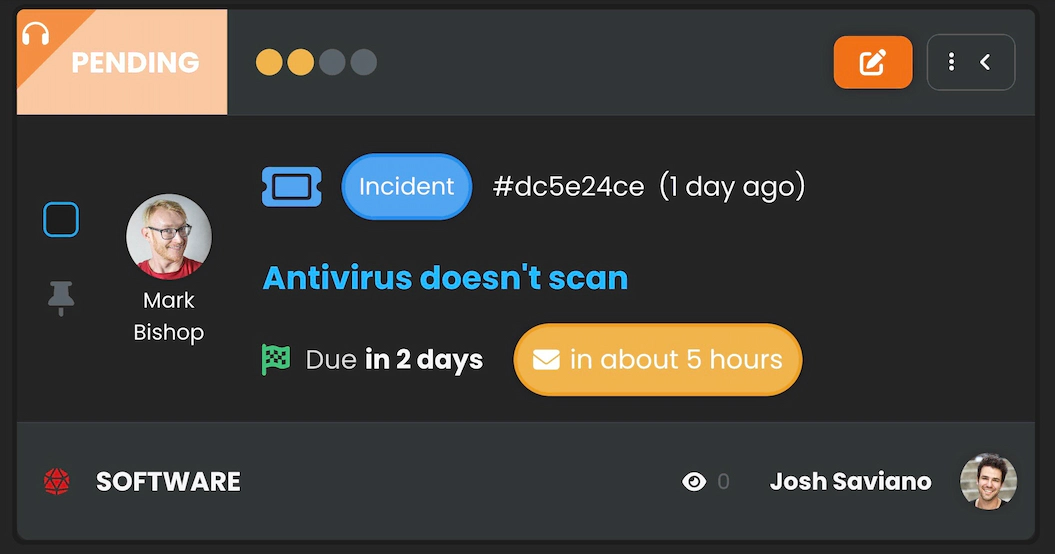
Otro agente trabajó en él más recientemente
El icono de auriculares indica que otro agente actualizó el ticket hace poco. Antes de realizar la siguiente acción, revise la información y las decisiones más recientes para no repetir trabajo ni actuar con datos desactualizados.
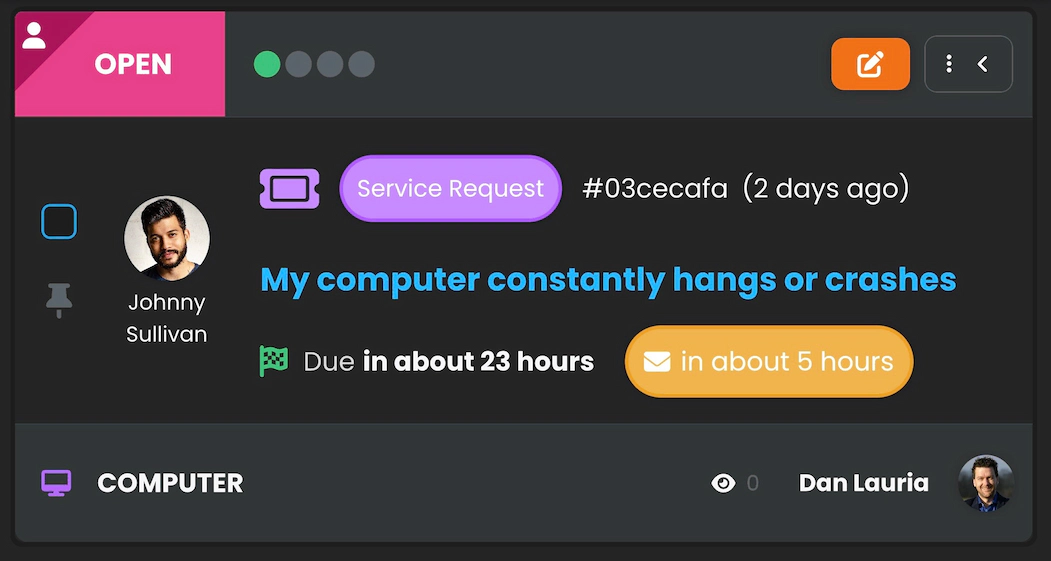
El usuario actualizó el ticket
El icono de usuario indica que el último cambio procede del cliente o del empleado que envió la solicitud. Puede tratarse de una respuesta, una descripción más detallada del problema o un archivo adjunto nuevo que requiere la respuesta del equipo.
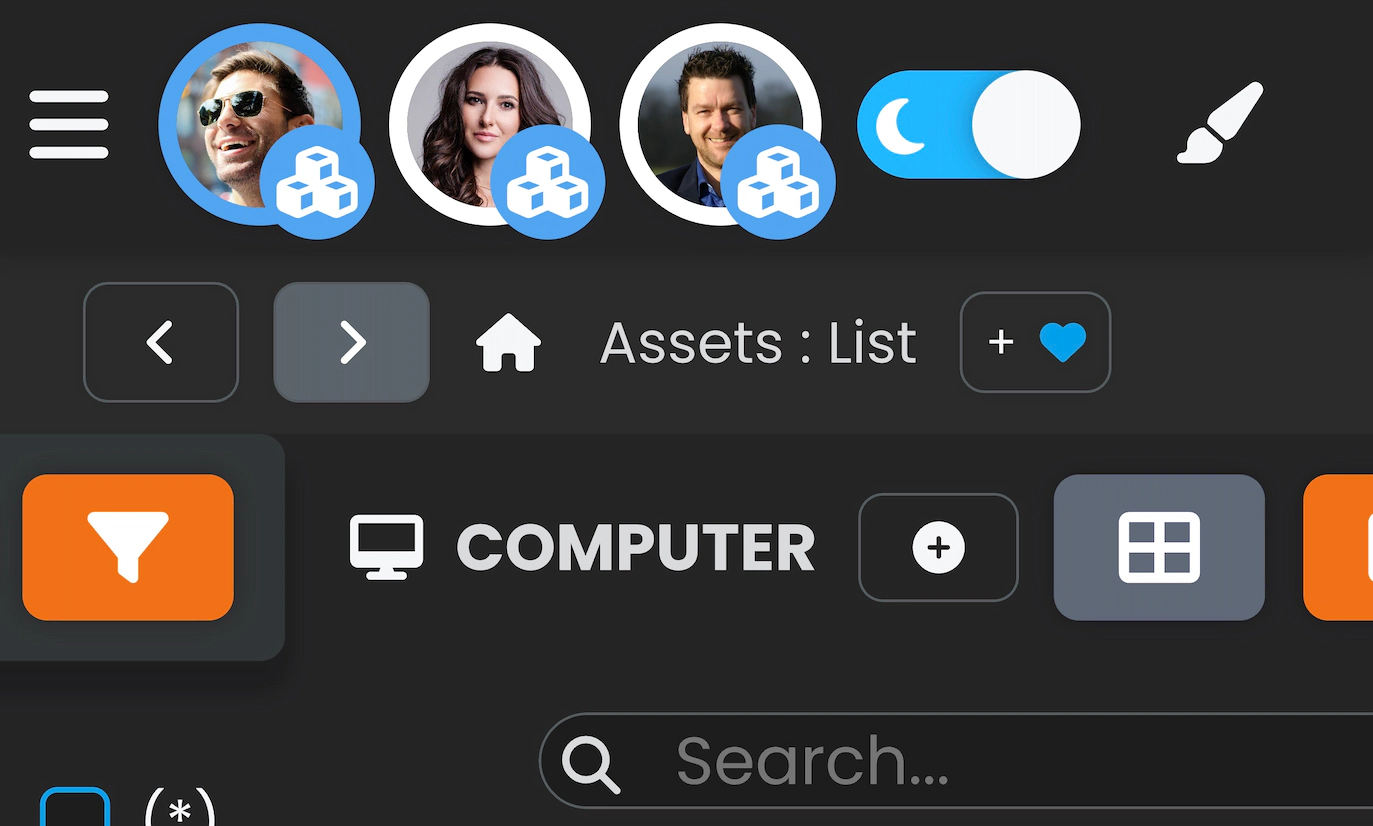
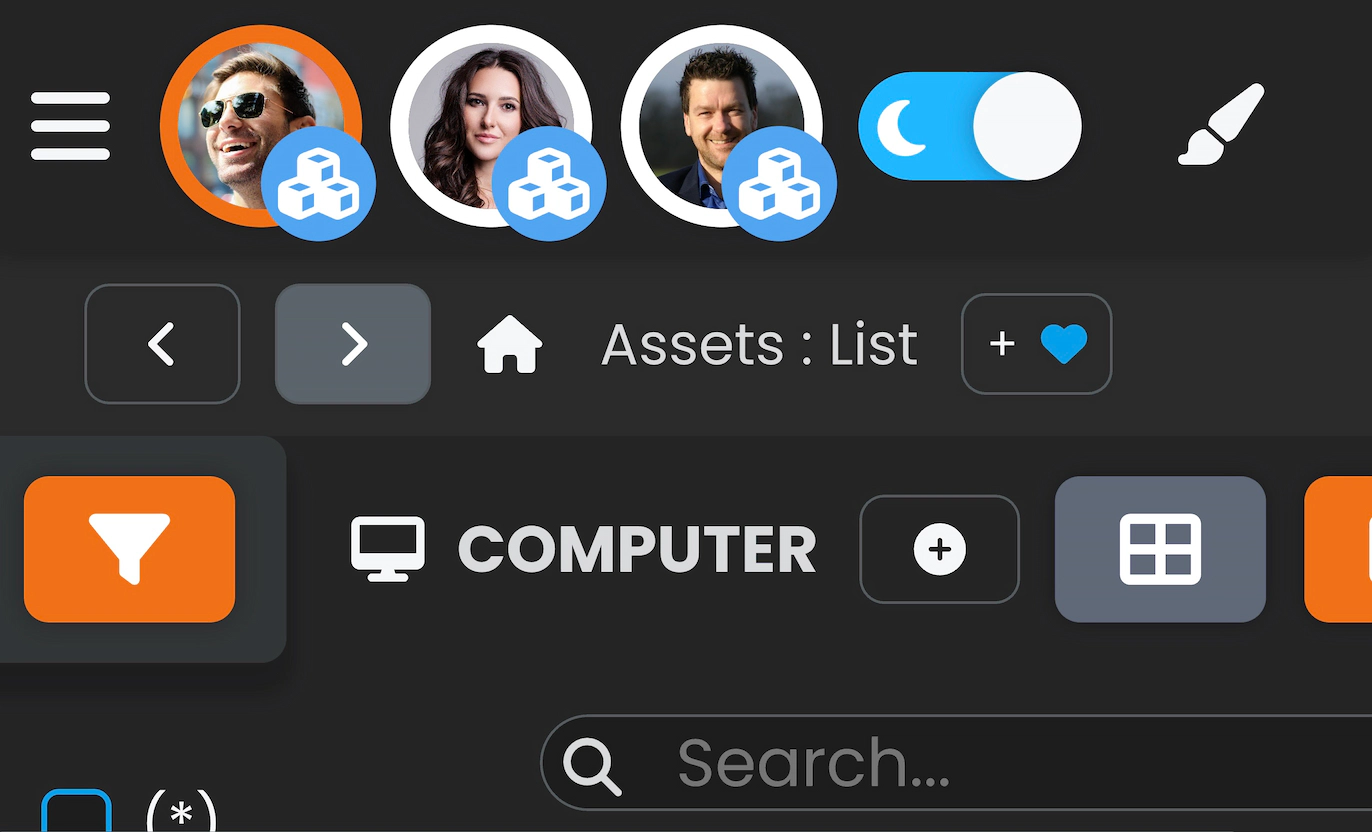
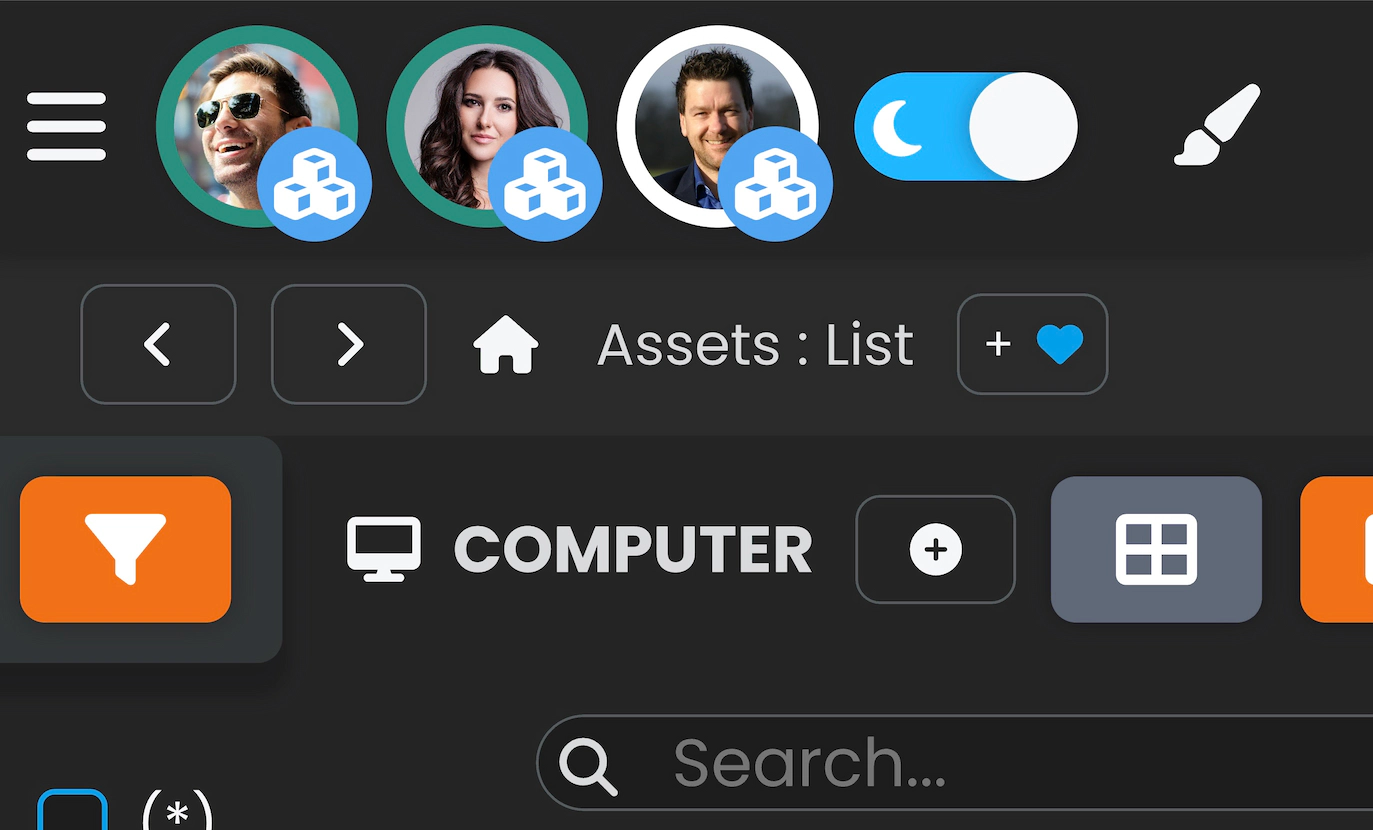
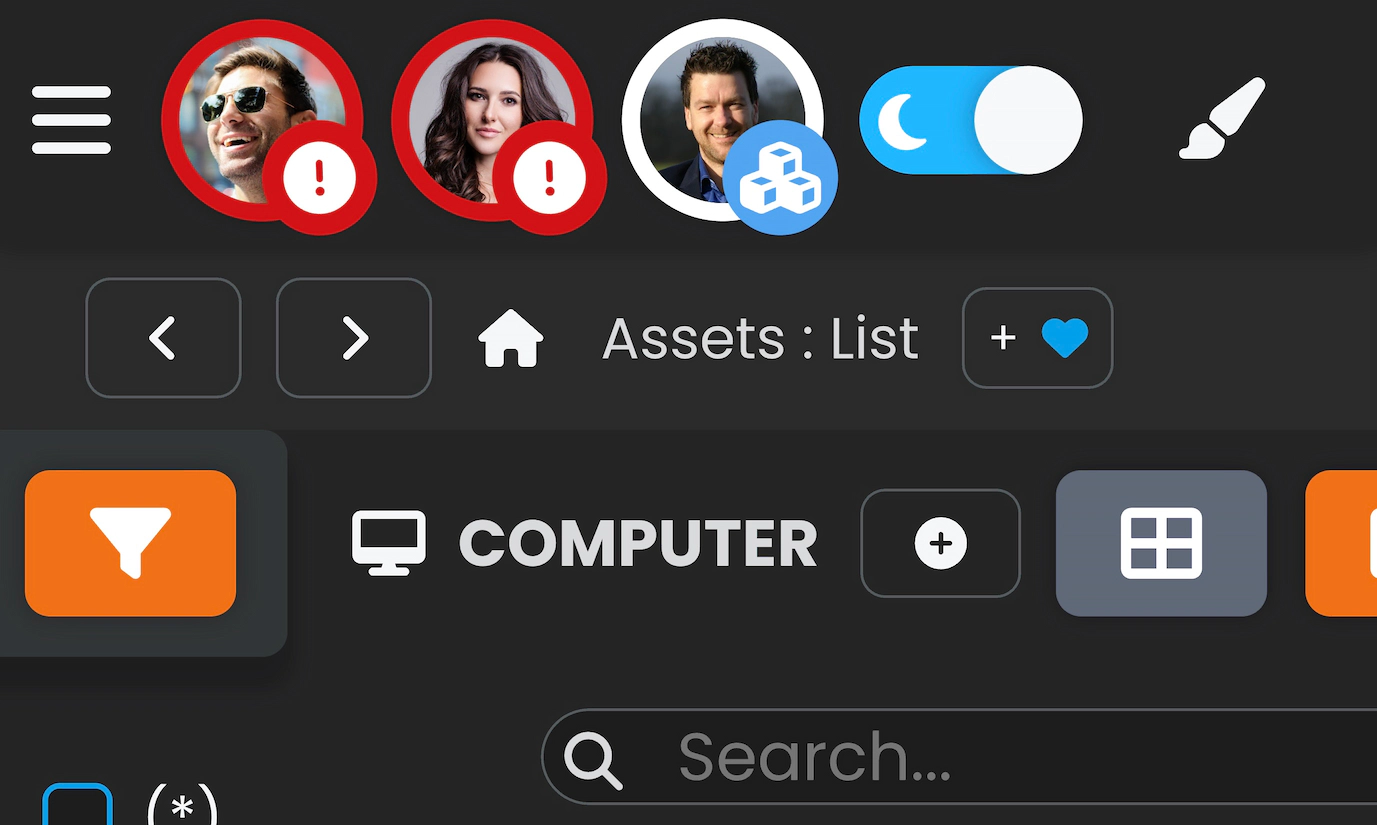
En lugar de preguntar a cada agente si todavía está trabajando con un elemento, el equipo puede consultar esta información directamente en la aplicación. El color del borde del avatar ayuda a saber si un elemento se está consultando o editando. Cuando hay varias tareas en paralelo, esta señal reduce los malentendidos y facilita coordinar el siguiente paso.
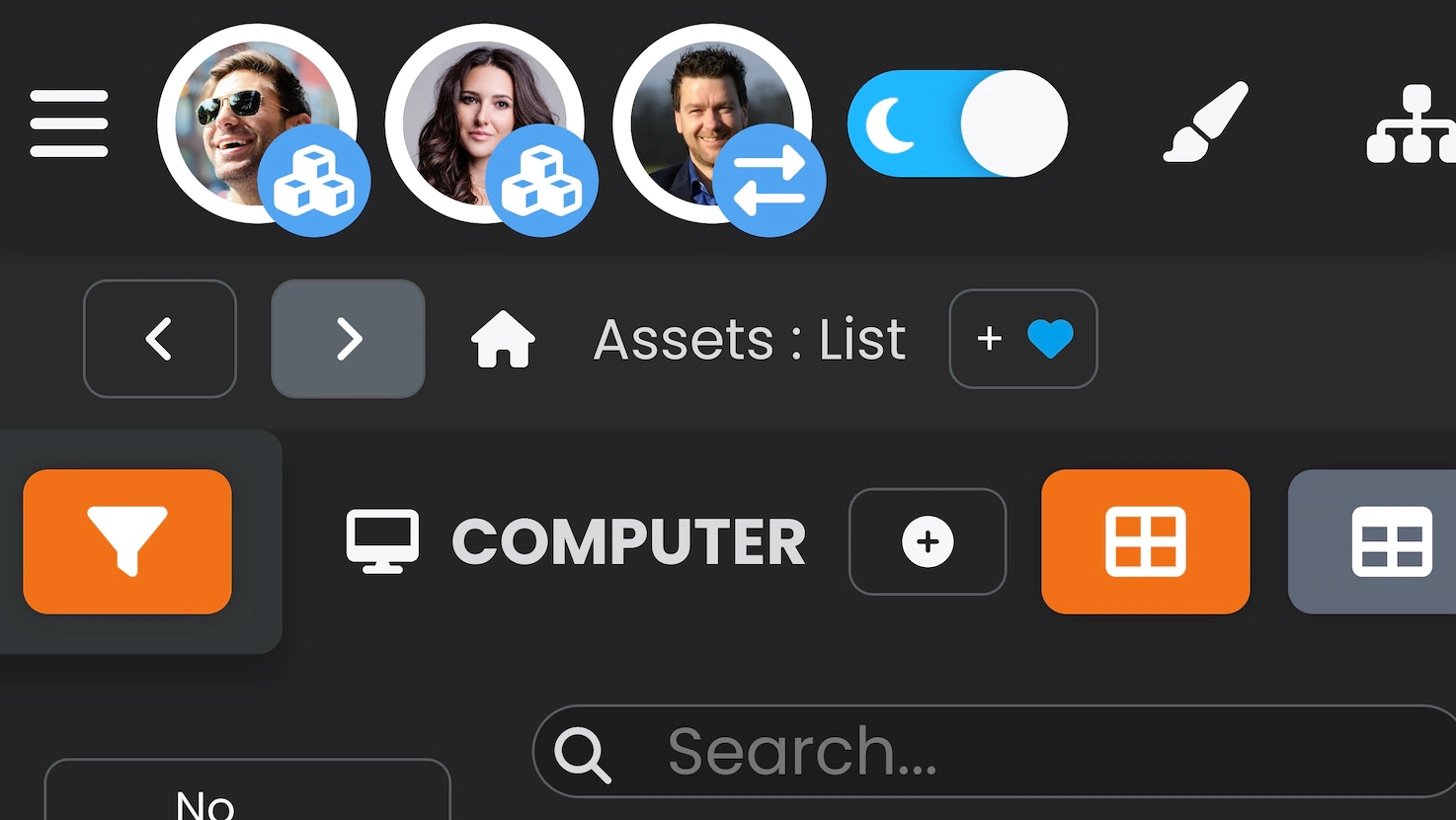
Borde blanco del avatar
Un borde blanco significa que el agente no está trabajando activamente en un elemento concreto. Puede estar recorriendo listas o moviéndose por el sistema sin abrir los detalles. Esto indica que el ticket o el activo no se está analizando ni editando en ese momento.
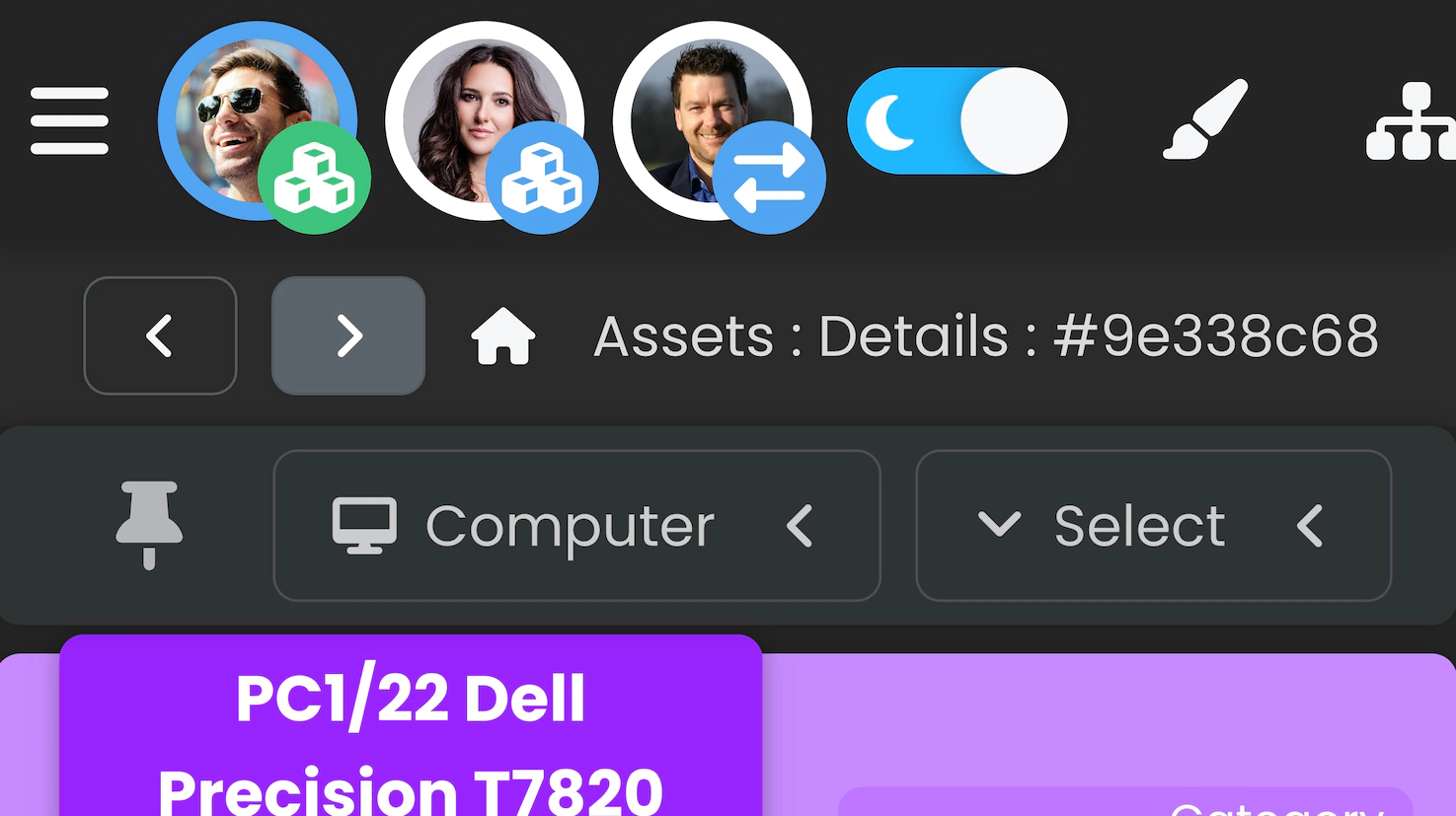
Borde azul del avatar
Un borde azul indica que el agente está consultando los detalles de un elemento, como un ticket o un activo, sin modificar los datos. El equipo sabe que alguien está revisando el asunto, pero no hay una señal de edición activa.
Borde naranja del avatar
Un borde naranja indica que un agente está editando activamente un elemento. El equipo sabe que los datos se están modificando y puede comprobar si sus propios cambios afectan a la misma zona antes de guardarlos.
Borde verde del avatar
Un borde verde significa que varios agentes están consultando juntos los detalles sin editar los datos. Es una situación habitual durante una consulta, un traspaso o el análisis conjunto de un problema.
Borde rosa del avatar
Un borde rosa avisa de que un elemento que otros agentes están consultando también se está editando. El equipo debe revisar la actividad actual y evitar cambios en paralelo que puedan contradecirse.
Borde rojo del avatar
Un borde rojo significa que varios agentes están editando el mismo elemento al mismo tiempo. El sistema de detección de colisiones ofrece una señal clara para decidir quién guardará el cambio y quién esperará a que termine el trabajo.
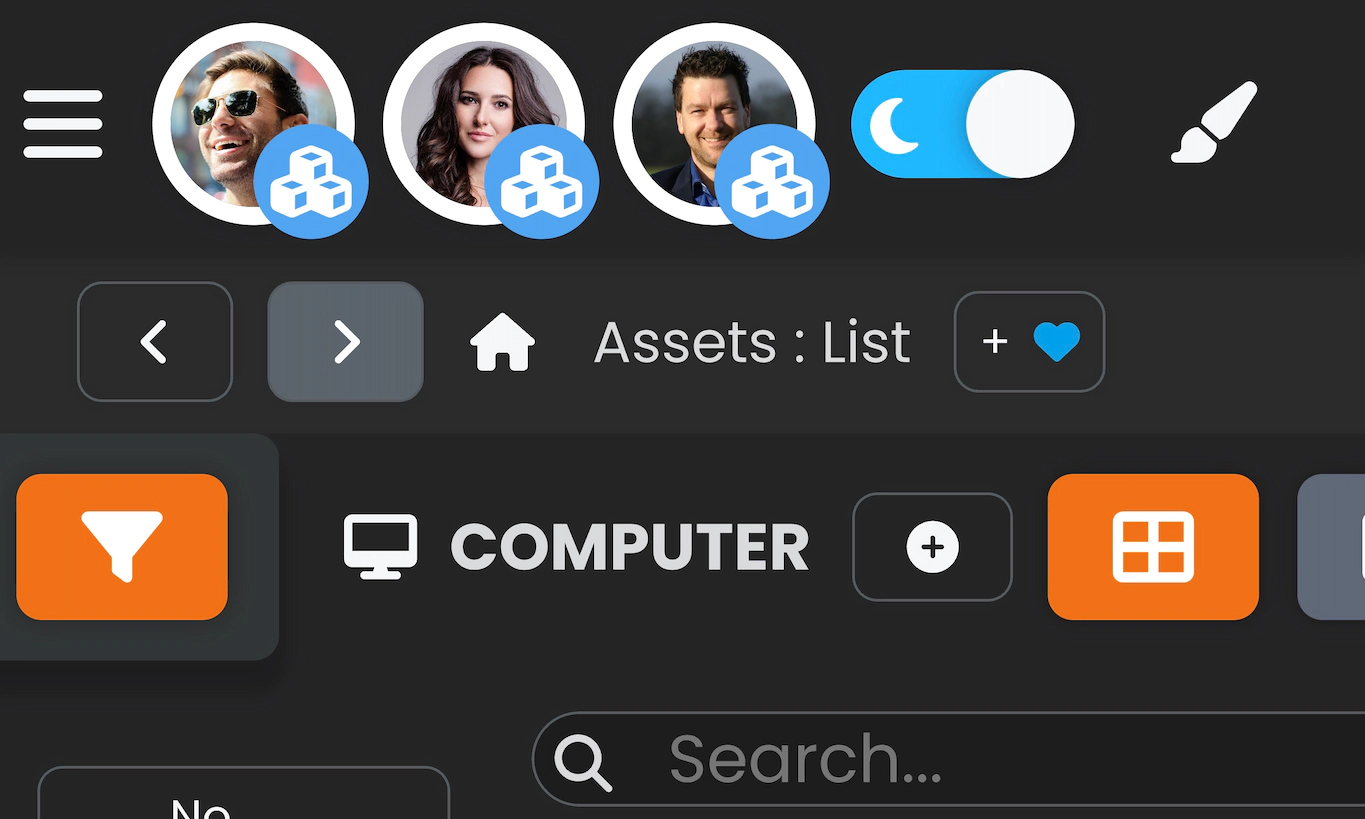
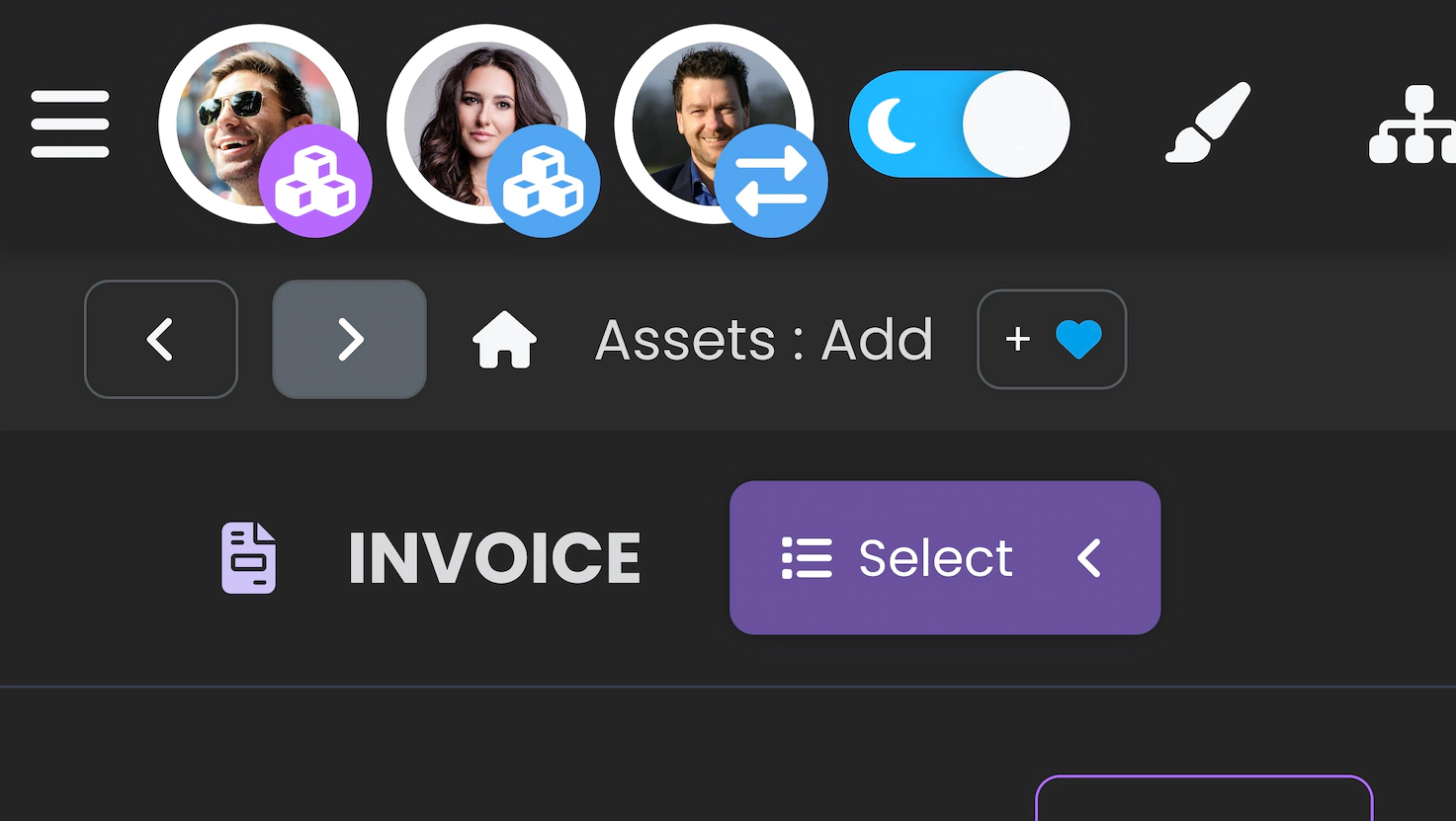
En la barra superior con los avatares de los usuarios activos, el sistema Codenica muestra un icono del área en la que trabaja cada persona. Los mismos iconos aparecen junto a las opciones correspondientes del menú lateral. No tiene que memorizar el significado de cada icono: basta con compararlo con el que aparece en el menú.
El borde del avatar muestra el estado del trabajo sobre un elemento, mientras que el color de fondo del icono muestra el modo de trabajo del agente. Juntos forman un lenguaje visual que permite al equipo entender la actividad sin revisar cada pantalla por separado.
Fondo azul - vista de lista
Un fondo azul significa que el agente está consultando una lista de elementos, como tickets o activos, en una vista de cuadrícula o tabla. Es un modo de orientación que permite revisar rápidamente muchos elementos sin abrir sus detalles.
Fondo verde - vista de detalles
Un fondo verde indica que el agente está trabajando con los detalles de un elemento concreto, como un ticket o un activo. Su atención está centrada en un asunto, algo que los demás miembros del equipo pueden tener en cuenta al planificar su trabajo.
Fondo morado - añadir datos nuevos
Un fondo morado indica que el agente está añadiendo un elemento nuevo, como un ticket, un activo o un documento. El equipo sabe que se están introduciendo datos y puede comprobar si otra persona está realizando una tarea similar.
¿Quiere ver cómo funciona la colaboración en equipo en el sistema Codenica?
Cree una cuenta empresarial gratuita y pruebe el trabajo con equipos, tickets y un contexto compartido.