
¿Quieres ver cómo puede funcionar Codenica en tu empresa?
Crea una cuenta de empresa gratuita y prueba algunas funciones en la práctica.
El software Codenica reúne la monitorización de ordenadores, el inventario de recursos, la gestión de tickets y el portal de usuarios en una sola aplicación. Las pantallas siguientes muestran vistas concretas del sistema: desde los datos de actividad y las fichas de equipos, pasando por los tickets y la base de conocimientos, hasta el trabajo del usuario en el portal. La versión Cloud funciona online en Microsoft Azure, mientras que On-Premise se instala en la infraestructura de tu empresa, donde se almacenan tus datos. Haz clic en una imagen para ver sus detalles.
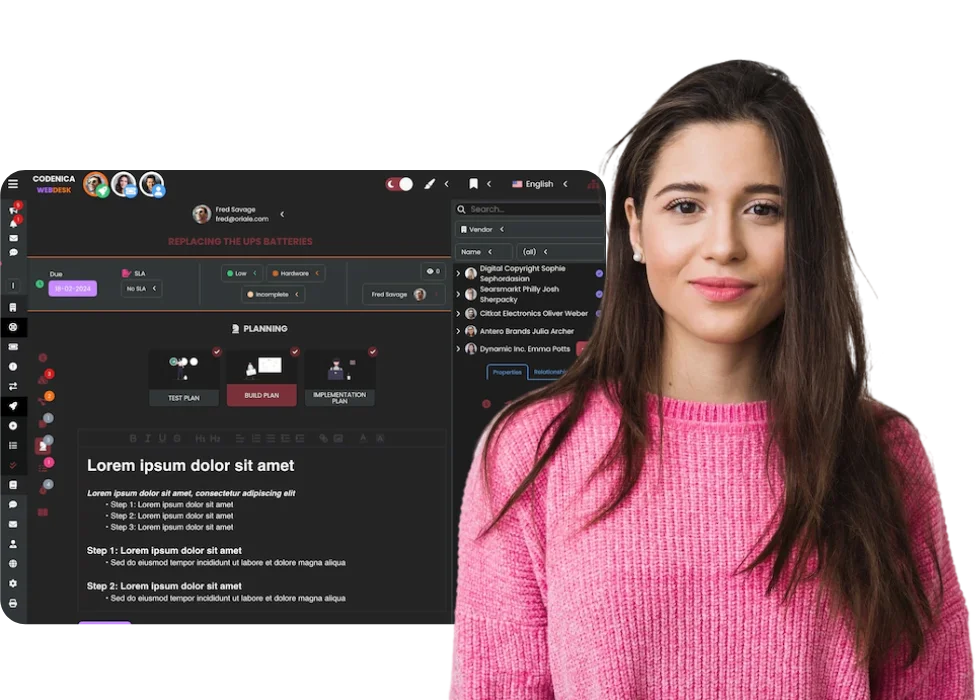

Esta breve animación muestra cómo se utiliza Codenica en un ordenador. Gracias a la tecnología PWA, puedes abrir el sistema en un navegador o utilizarlo como una aplicación en un ordenador, tableta o teléfono. Puedes trabajar en la nube o instalar el sistema localmente en tu empresa con la versión On-Premise.
El agente de monitorización de Codenica recopila datos sobre el tiempo de trabajo, las aplicaciones, los sitios web, los documentos y las transferencias, y después los presenta en vistas independientes. Así puedes pasar de un resumen general a una actividad concreta. Tú decides qué se monitoriza, mientras que la versión On-Premise conserva los datos recopilados en un servidor dentro de tu empresa y permite trabajar 100 % sin conexión.
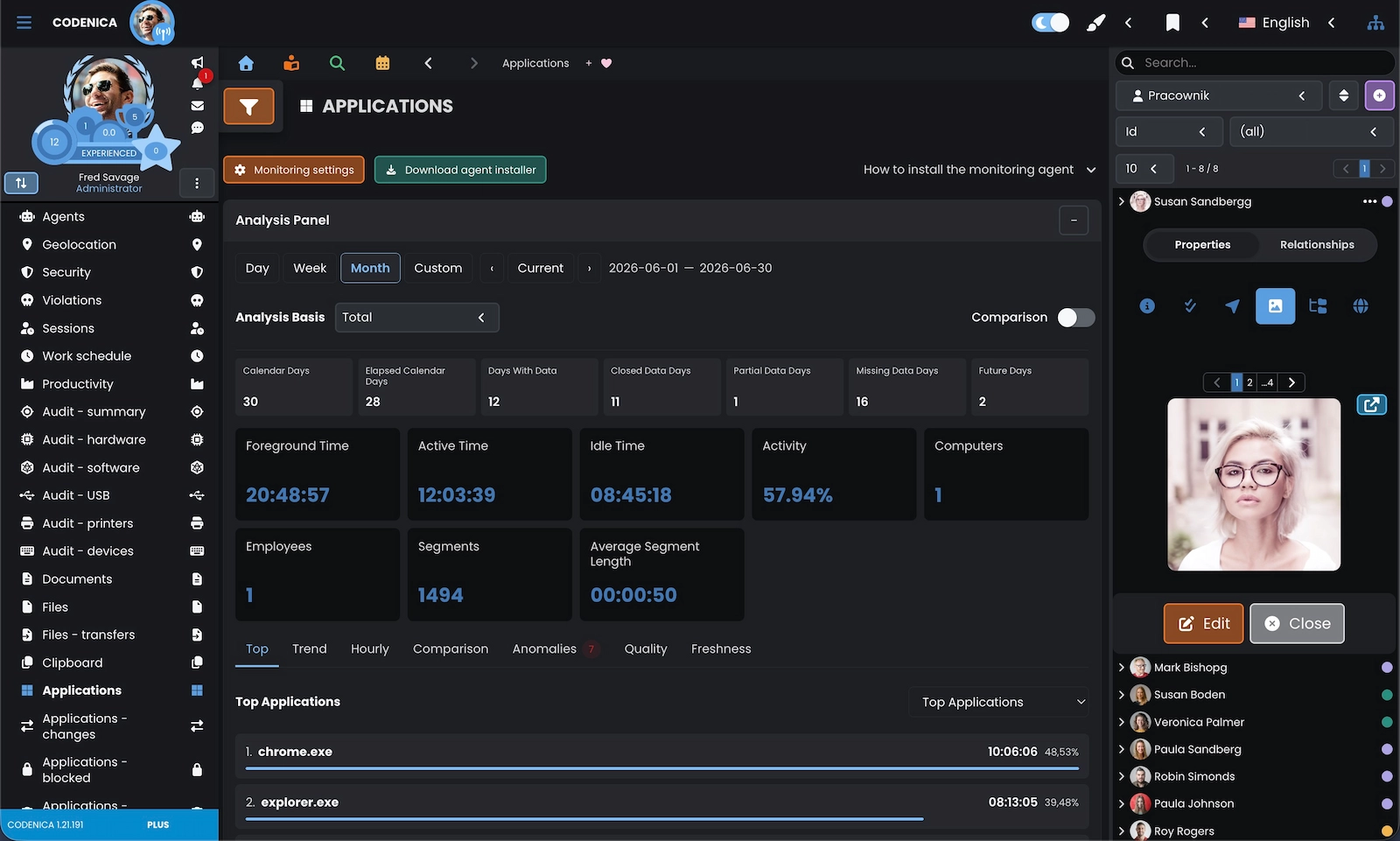
El resumen mensual reúne el tiempo activo, el tiempo de inactividad, los niveles de actividad y los días en los que se recopilaron datos. También muestra el número de ordenadores monitorizados y las aplicaciones utilizadas durante el periodo seleccionado.
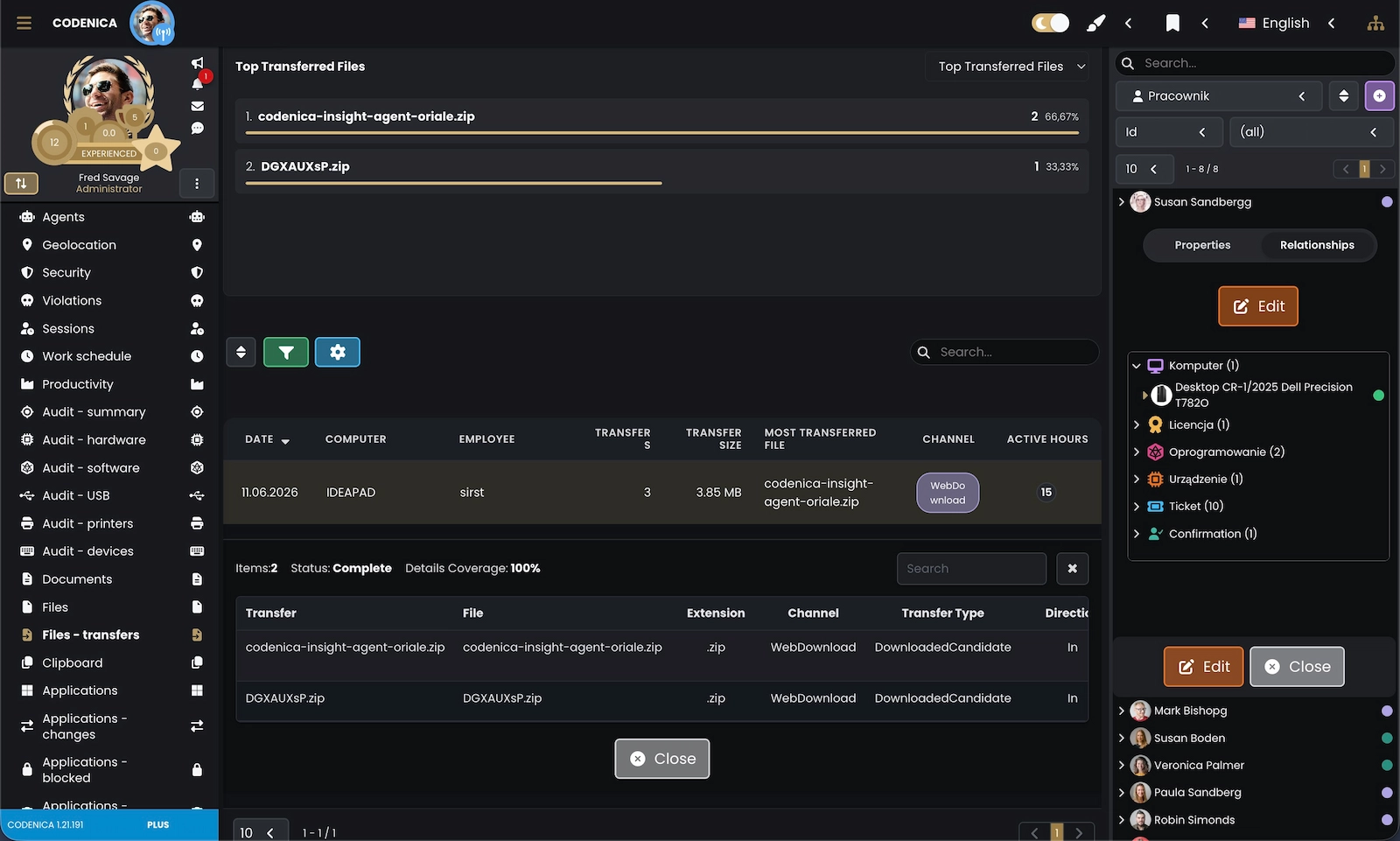
Esta vista reúne información sobre los archivos, el número y el tamaño de las transferencias, el ordenador, el usuario y el canal utilizado. Los detalles de un evento concreto ayudan a saber qué se transfirió y cuándo.
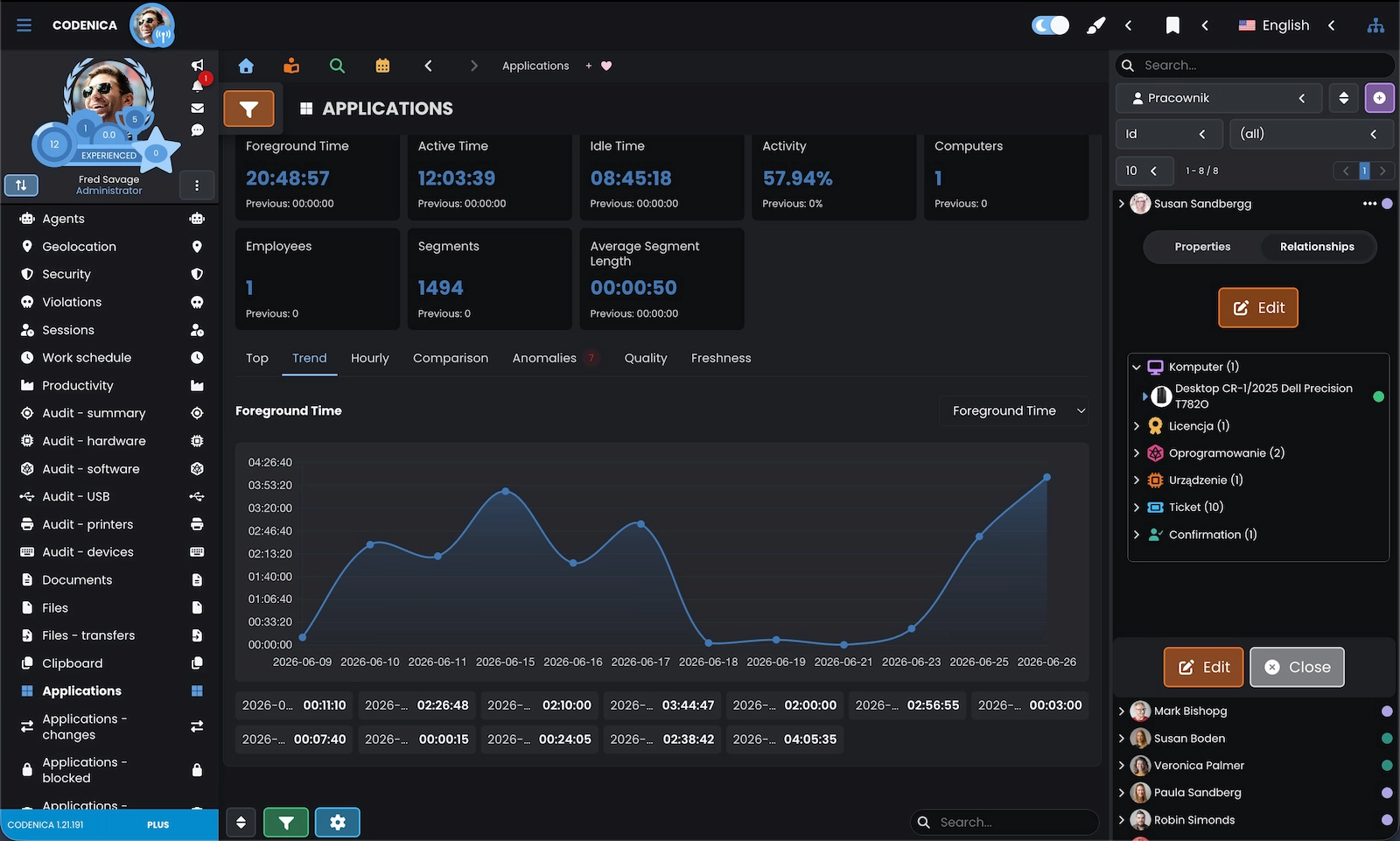
El gráfico muestra cómo cambia el tiempo de uso de las aplicaciones de un día a otro. Permite detectar periodos de mayor o menor actividad y compararlos con los datos de un ordenador o usuario concreto.
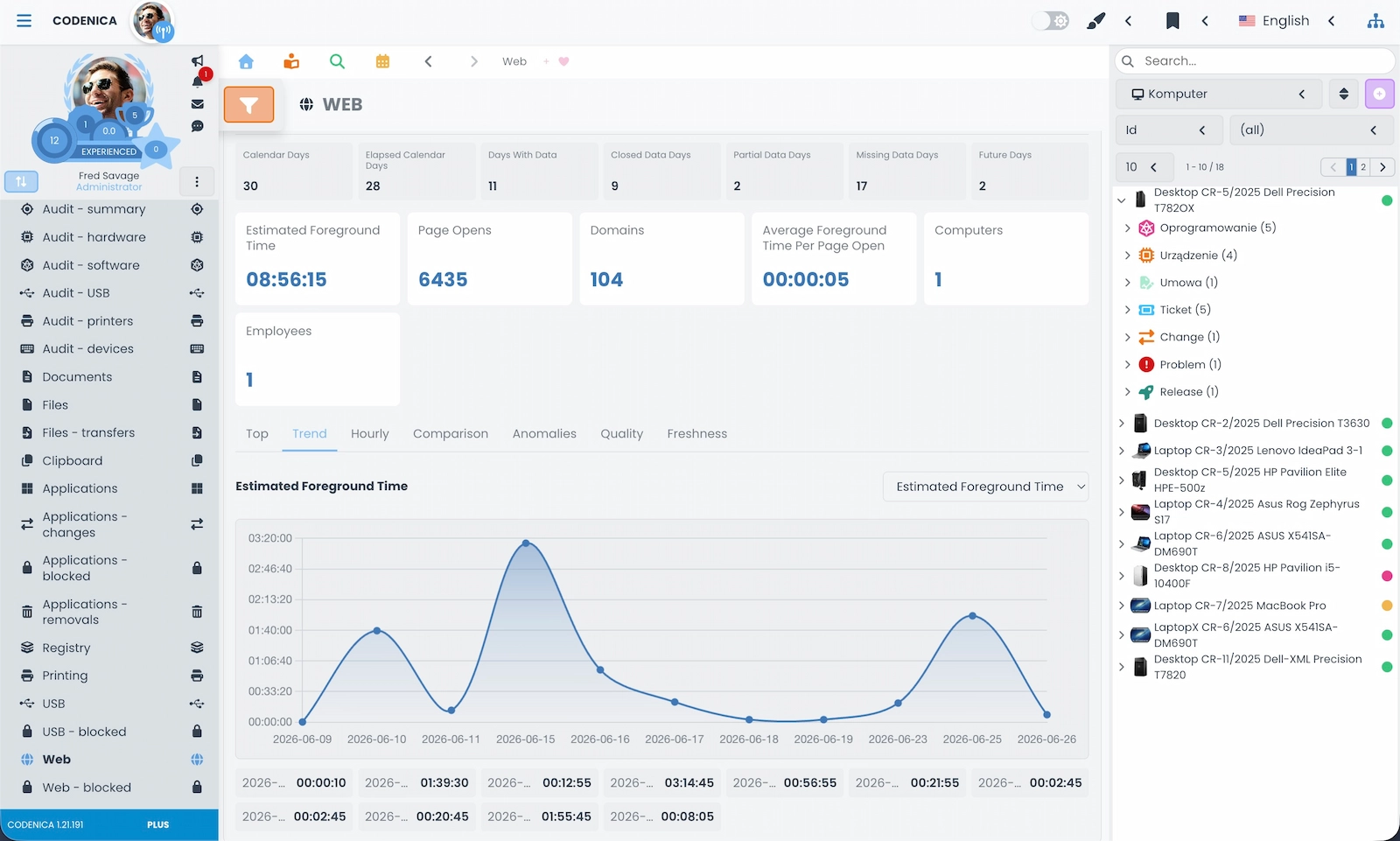
El resumen de actividad en Internet muestra el tiempo estimado en los sitios web, las páginas abiertas, el número de dominios y el tiempo medio por apertura. El gráfico facilita la comparación de la actividad entre distintos días.
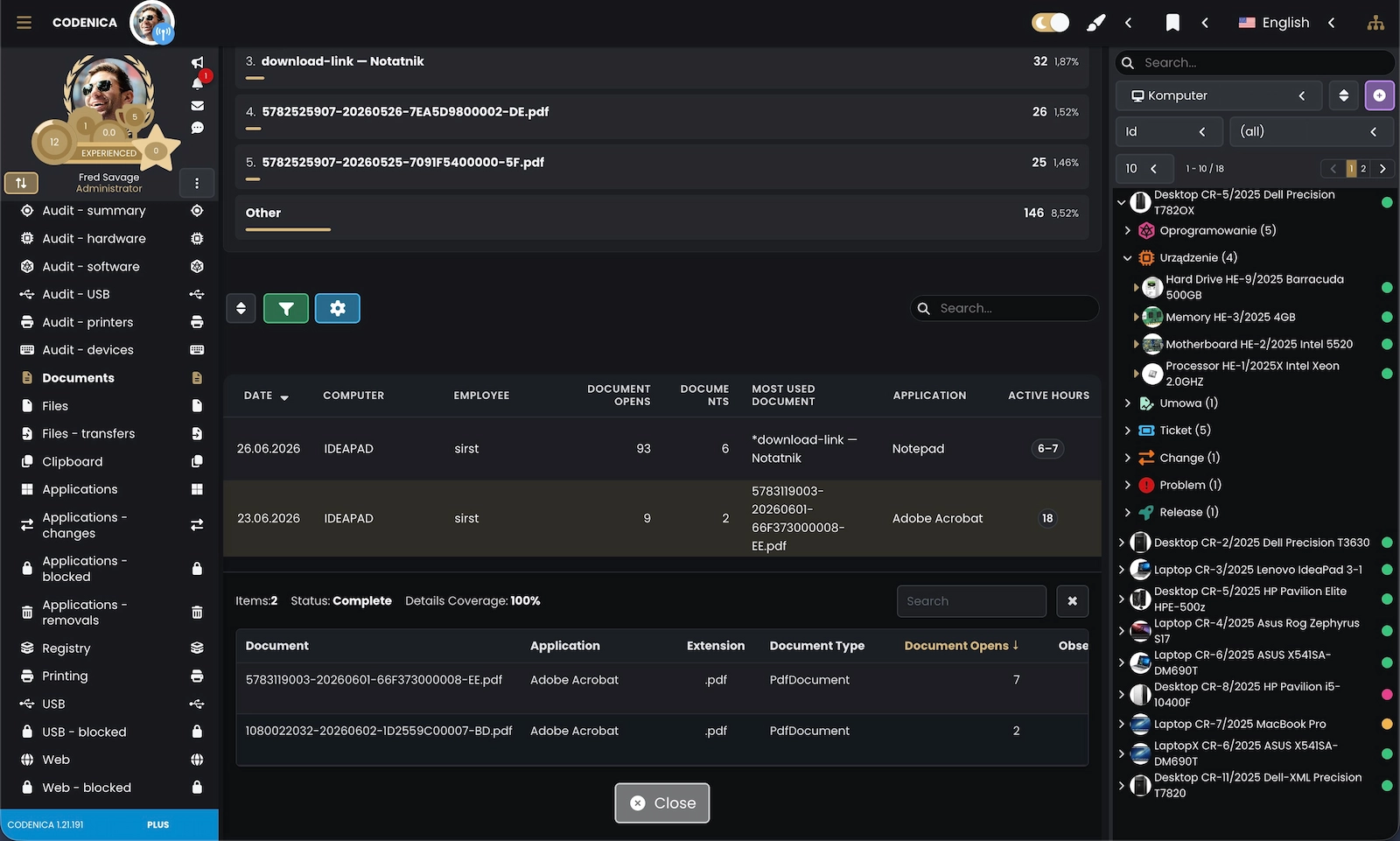
Los datos de documentos muestran cuántos archivos se abrieron, con qué frecuencia y qué aplicaciones se utilizaron. El resumen se puede consultar junto con la fecha, el ordenador, el usuario y el tiempo de actividad.
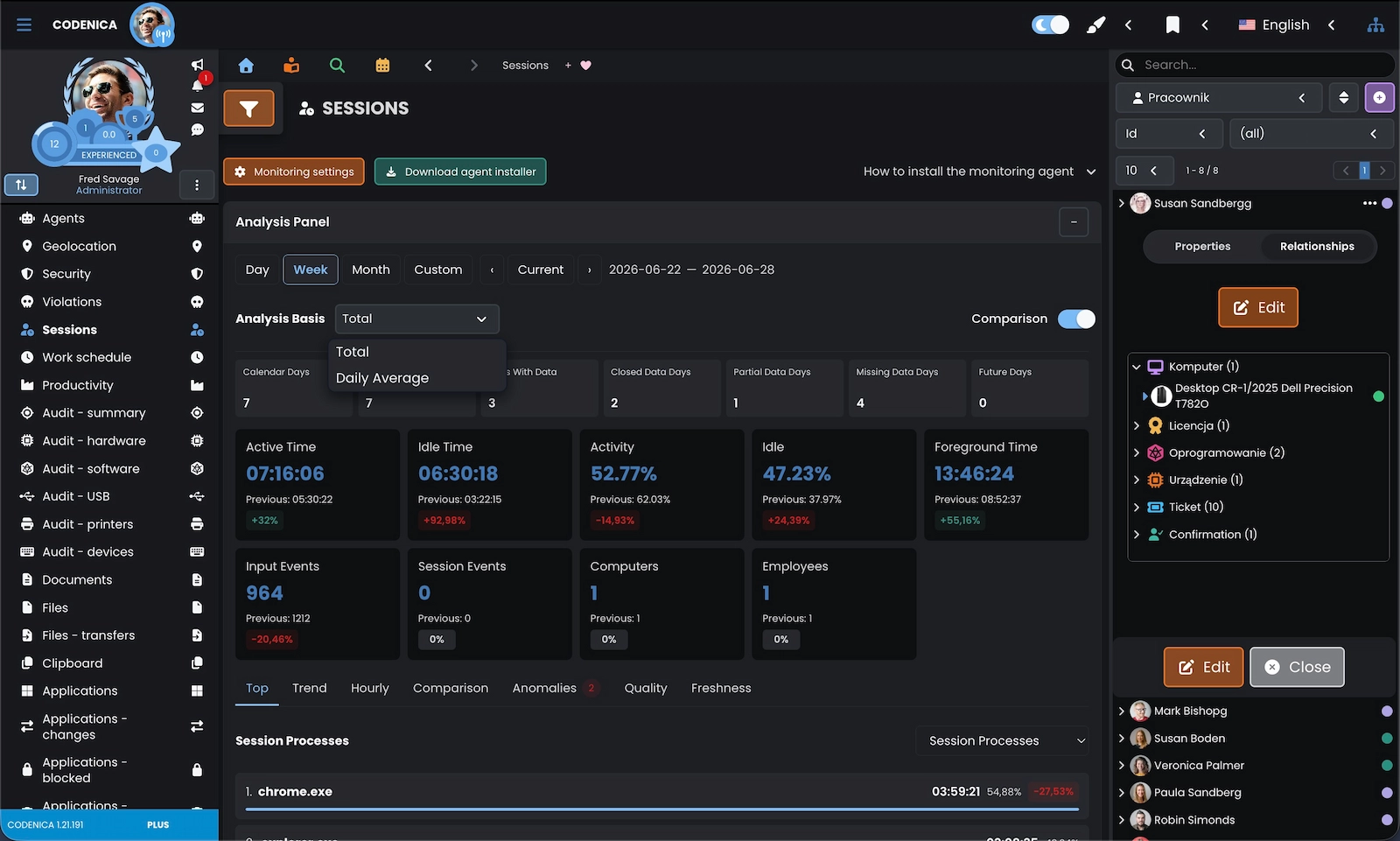
El análisis semanal compara el tiempo activo, el tiempo de inactividad, la actividad y el tiempo de uso de las aplicaciones. También incluye eventos de entrada, ordenadores, usuarios y procesos registrados durante las sesiones.
En esta sección se muestra el trabajo diario con el inventario de recursos: los ordenadores se pueden consultar como tarjetas, tabla o vista compacta, y también puedes abrir el perfil de un empleado, revisar un dispositivo y pasar a sus componentes. Cada recurso conserva los datos importantes en la práctica: número de inventario, fabricante, modelo, estado, persona, ubicación y elementos relacionados. El inventario puede completarse manualmente o con datos de un inventario automatizado. Si el sistema debe funcionar dentro de tu empresa, en tu propio servidor y base de datos, elige la versión On-Premise para gestionar el inventario de recursos.
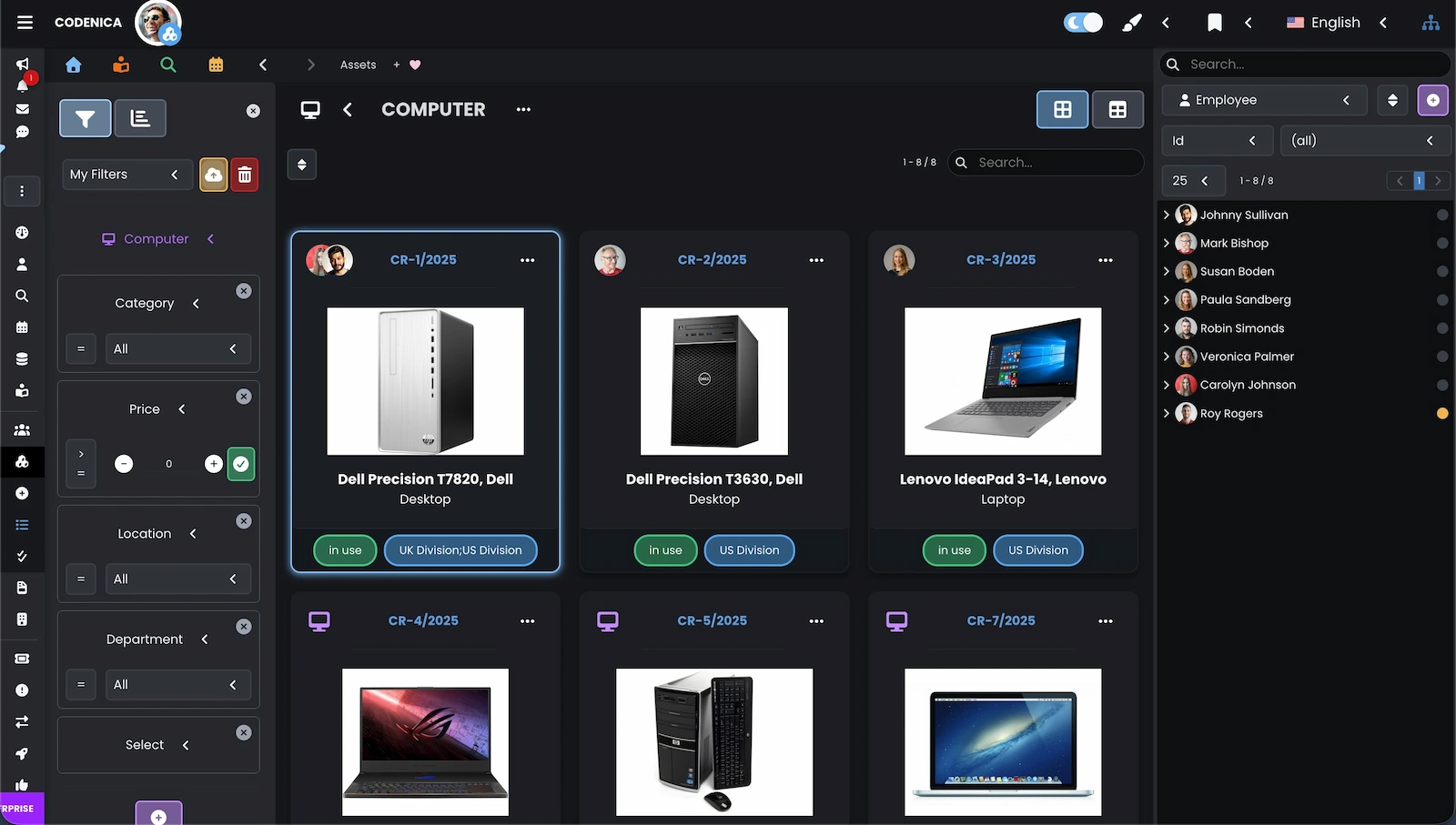
Las tarjetas de ordenadores muestran la información principal de cada equipo, incluida una imagen o un icono, el número de inventario, el nombre, la categoría y el estado. Los filtros ayudan a acotar el inventario de recursos por ubicación, departamento u otras características.

La tabla permite comparar un número mayor de ordenadores utilizando los datos del inventario y la información básica del hardware. Al seleccionar un equipo se puede pasar a sus detalles.

El perfil del empleado relaciona sus datos con el puesto, la ubicación y el departamento. En el mismo lugar se pueden consultar los ordenadores, programas y componentes de hardware asignados a esa persona.

La ficha del equipo contiene su nombre, tipo, categoría, estado y número de inventario, que permite encontrarlo rápidamente en el inventario de recursos. Sus relaciones muestran a la persona que lo utiliza y la confirmación de entrega vinculada.

Al seleccionar un ordenador, la tabla permanece visible sobre el panel de detalles. Así puedes consultar la información básica y las relaciones del dispositivo sin salir del inventario de recursos.
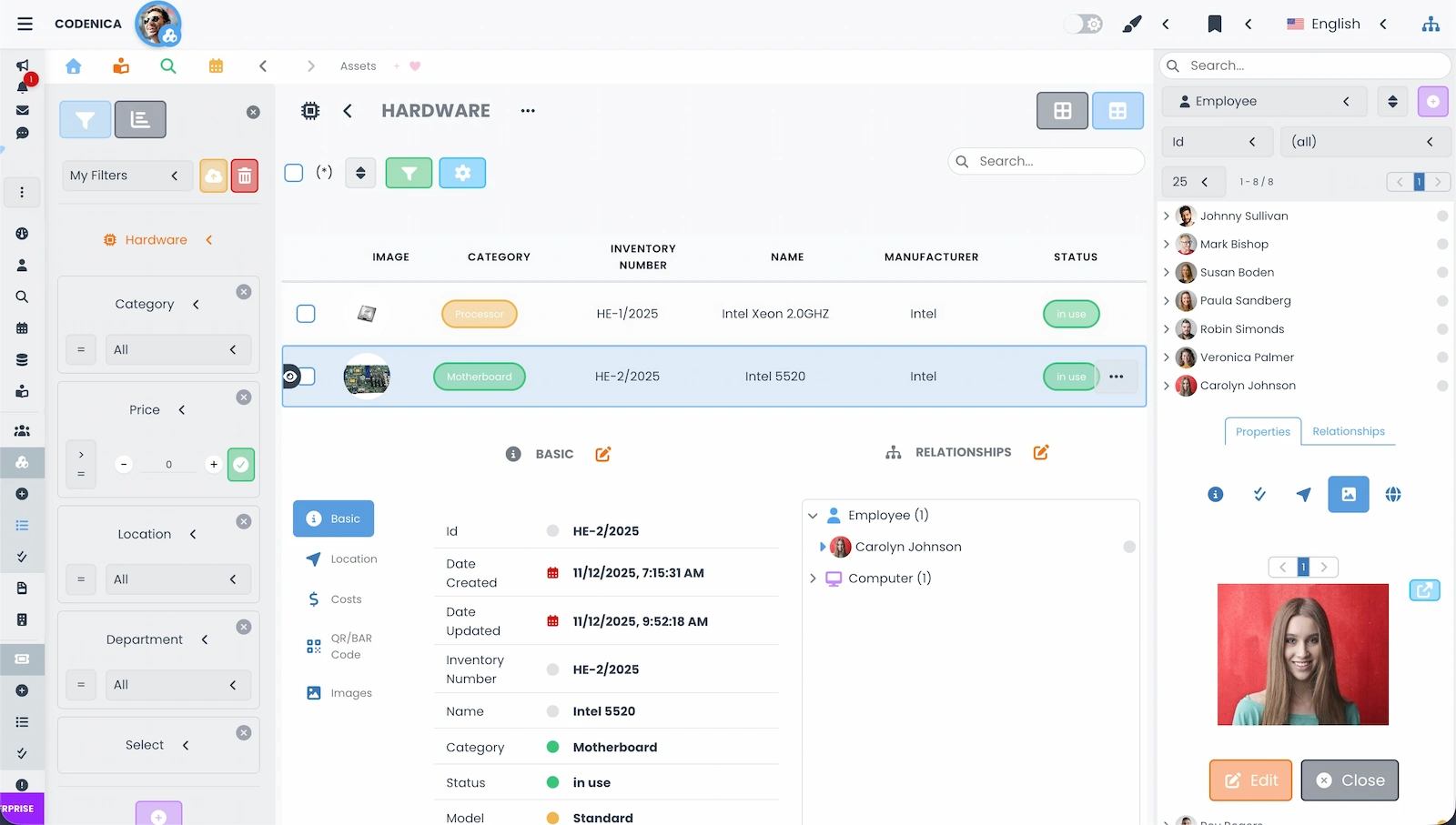
El inventario de componentes permite pasar de un ordenador a elementos como el procesador o la placa base. Cada componente tiene sus propios datos, estado, número de inventario y relaciones con otros recursos.
Cuando un ticket llega al equipo, su gestión no termina al asignarle un número. Las pantallas siguientes muestran una cola de tickets, una tabla con acciones masivas (edición grupal de datos), artículos de la base de conocimientos, confirmaciones de entrega de equipos, un recurso relacionado, documentos vinculados a un problema y la planificación de cambios. En conjunto, muestran cómo la descripción, la persona responsable, el plazo, los documentos y los siguientes pasos permanecen en el ticket correspondiente.
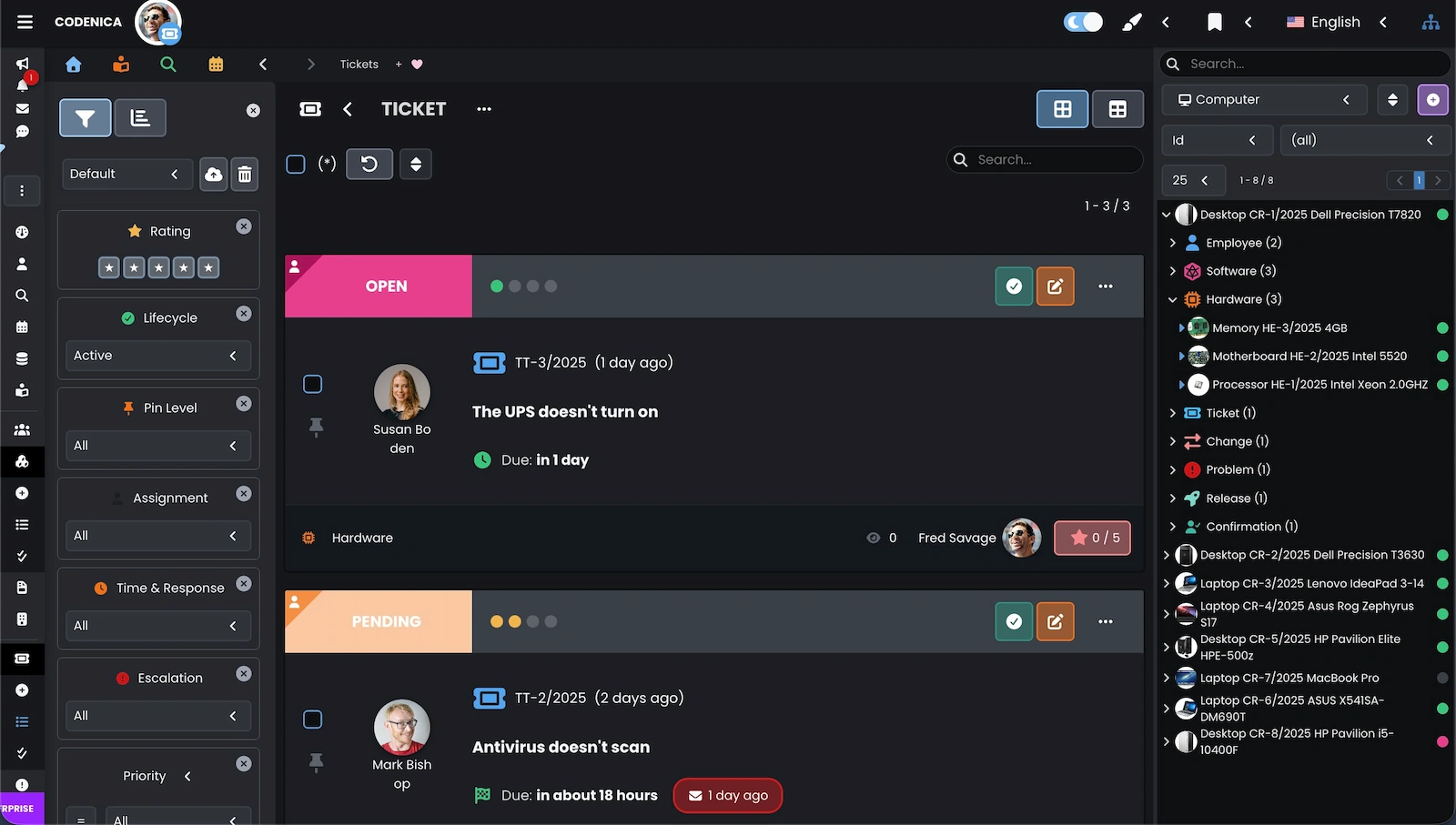
La vista en tarjetas permite reconocer rápidamente los estados de los tickets, sus plazos, las personas solicitantes y los agentes responsables de gestionarlos. El panel de filtros ayuda a acotar la cola según las características seleccionadas.
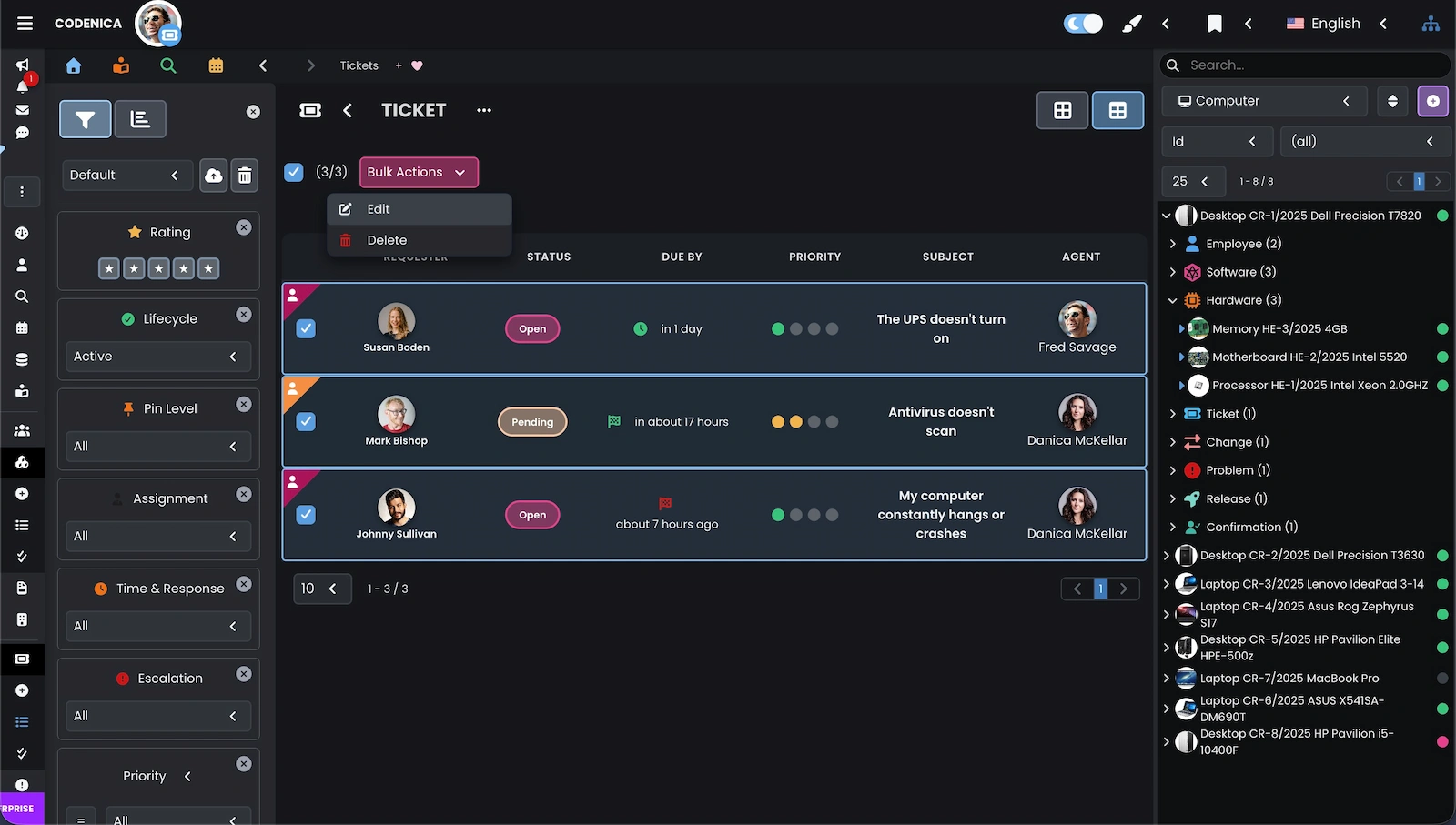
La tabla reúne solicitantes, estados, plazos, prioridades, asuntos y responsables. Al seleccionar varios tickets se puede realizar una misma operación sobre todos ellos.
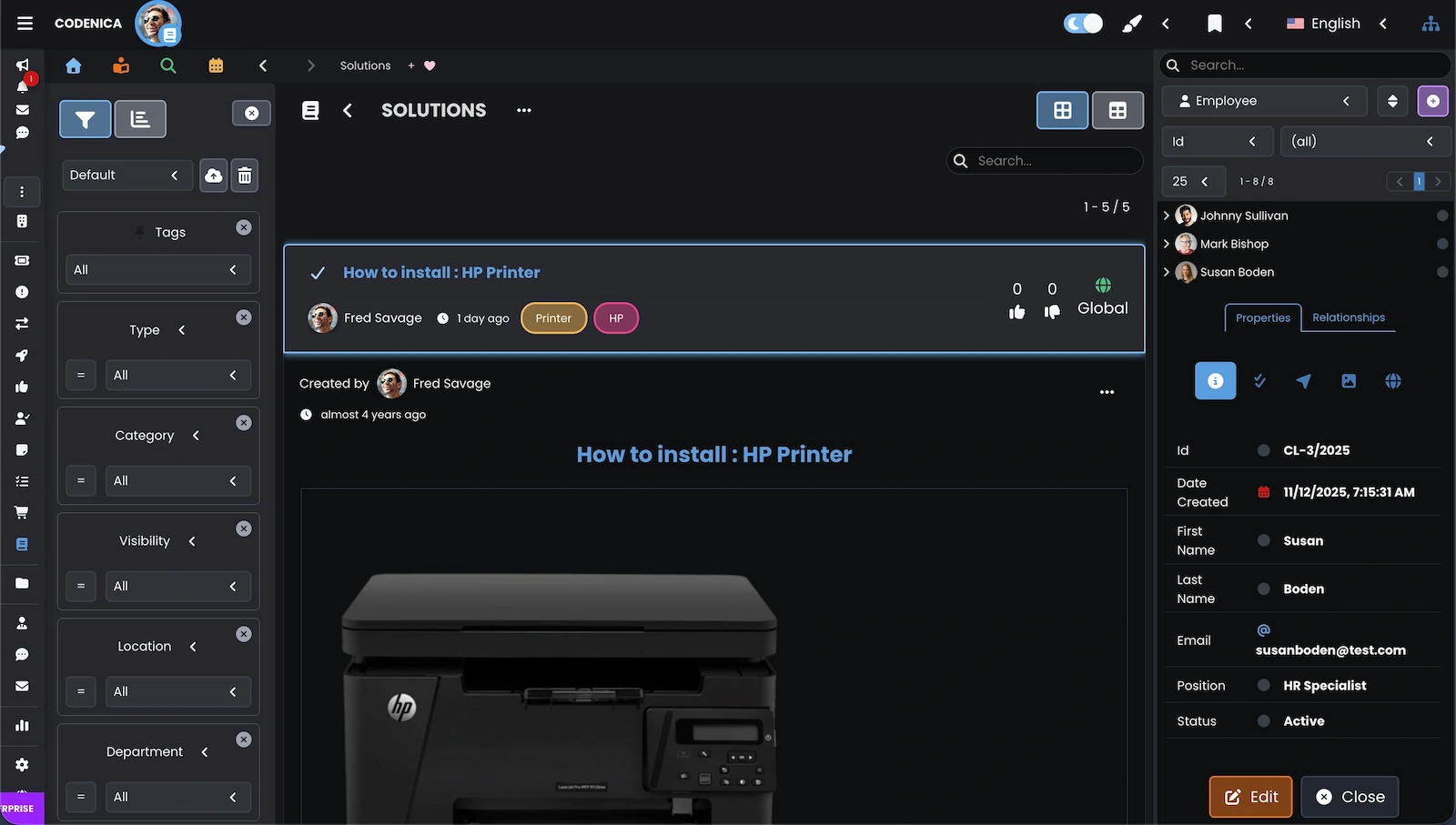
Los detalles del artículo muestran el autor, la fecha, las categorías, las etiquetas, el alcance de visibilidad y el contenido de la guía con una ilustración. El material puede acompañar al usuario durante la solución de un problema concreto.
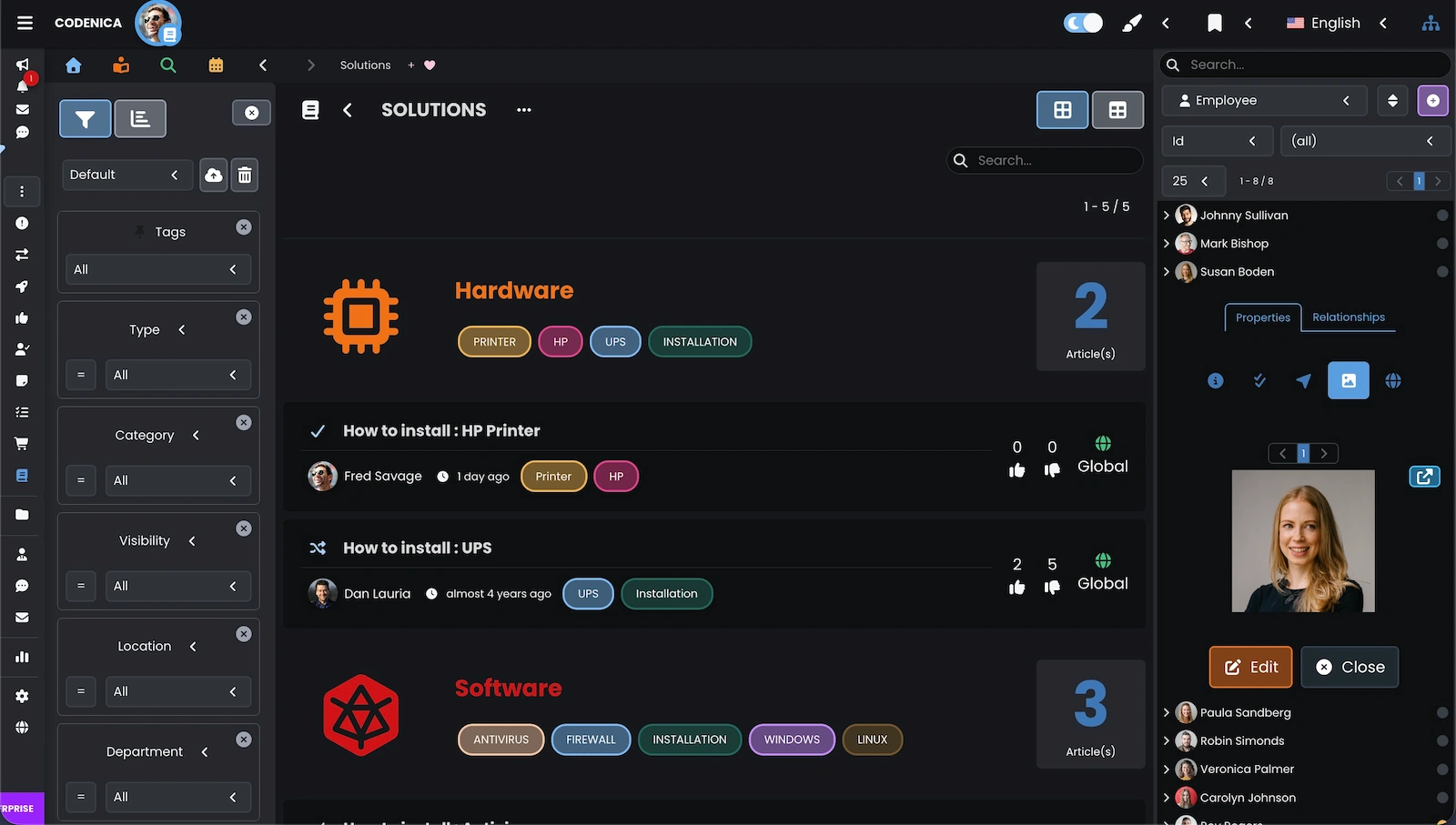
La base de conocimientos agrupa los artículos por categorías y muestra cuántos materiales contiene cada una. Las etiquetas ayudan a reconocer el tema de una instrucción antes de abrirla.
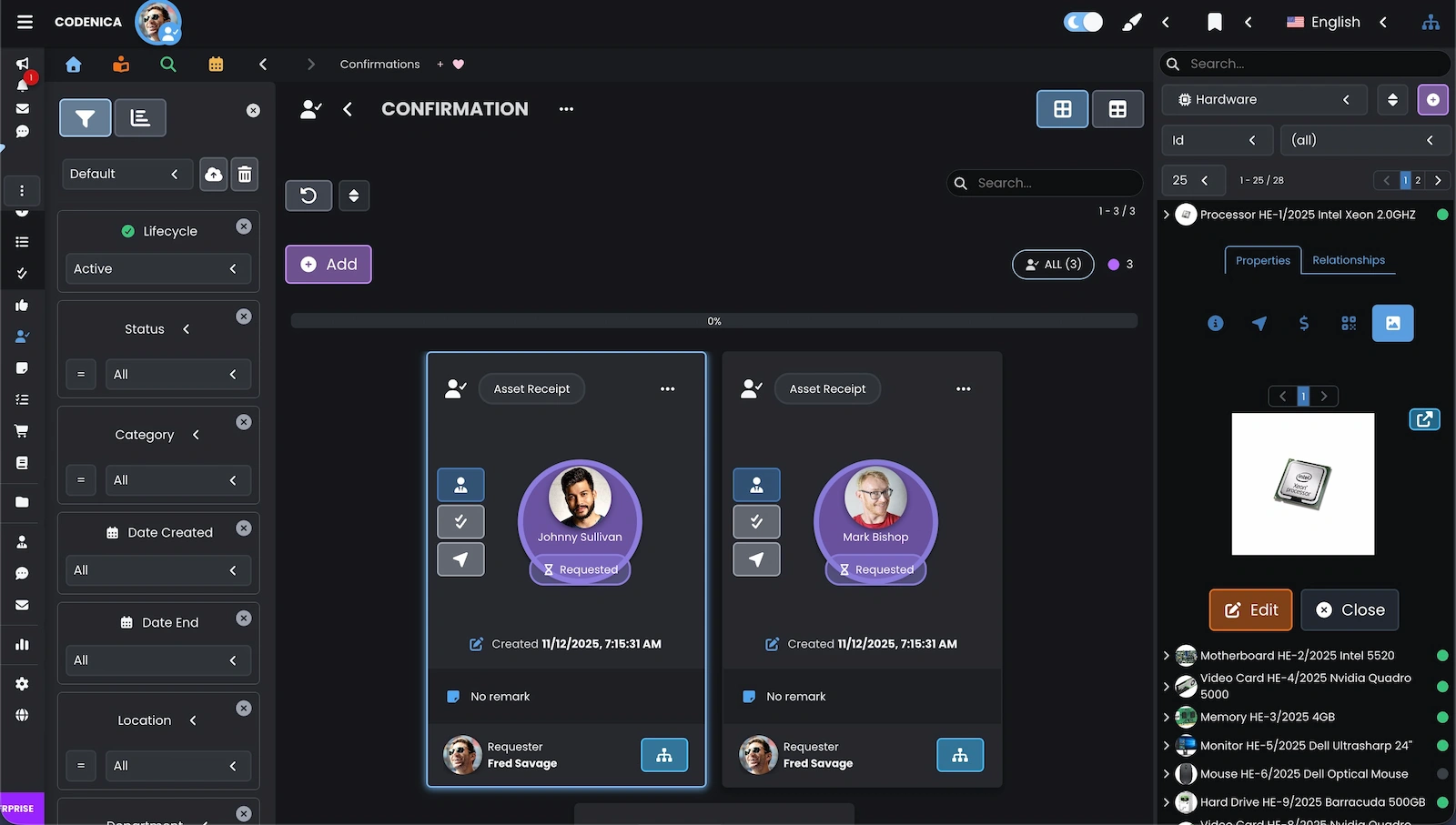
El panel de confirmaciones muestra documentos relacionados con la entrega de equipos a personas concretas. Cada confirmación puede incluir su estado, fecha de creación, autor y observaciones adicionales.
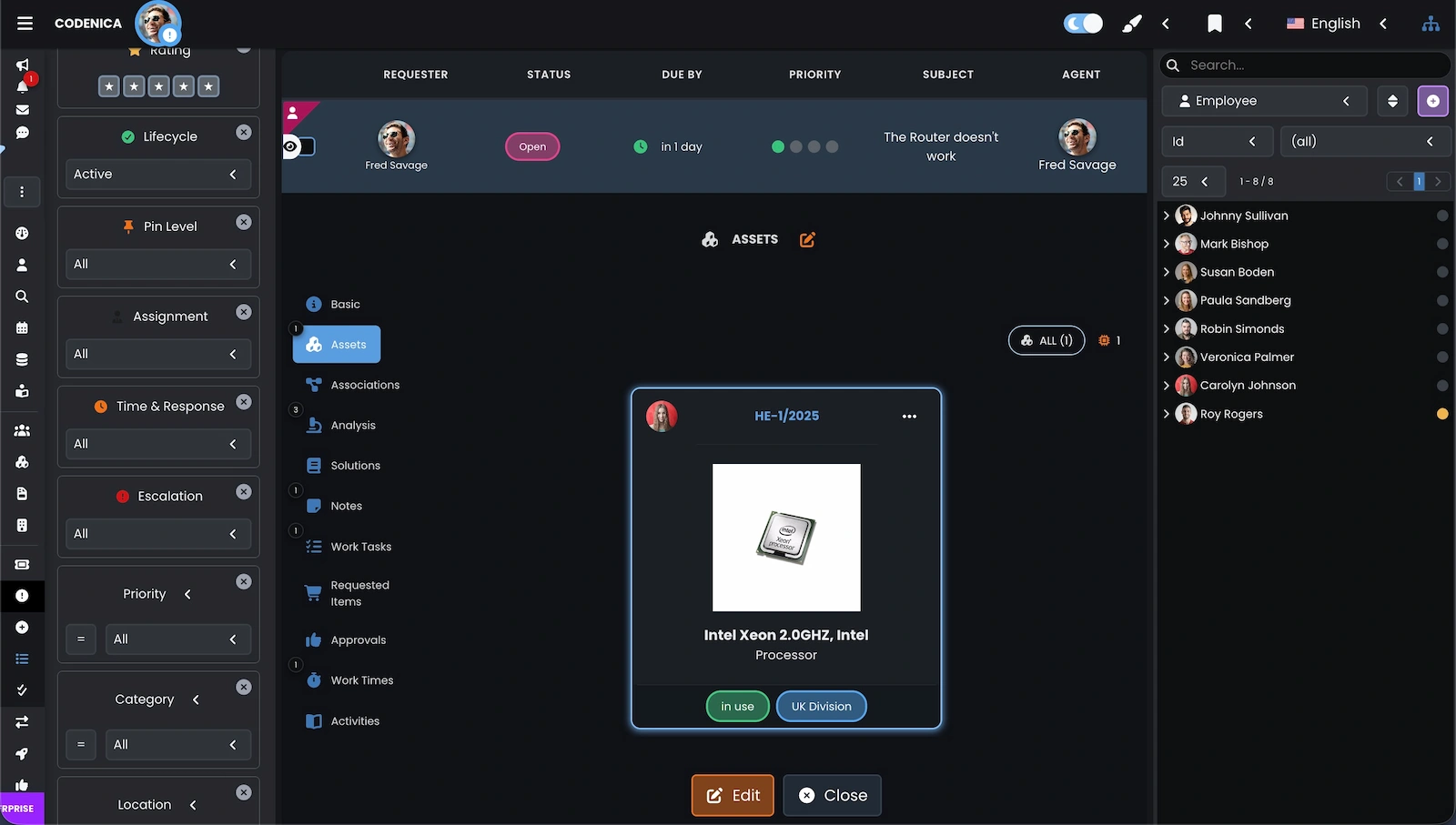
En el ticket visible está abierta la sección de recursos relacionados. El elemento relacionado tiene una descripción clara, un tipo, un estado, una ubicación y un número de inventario que permite encontrarlo rápidamente en el inventario.
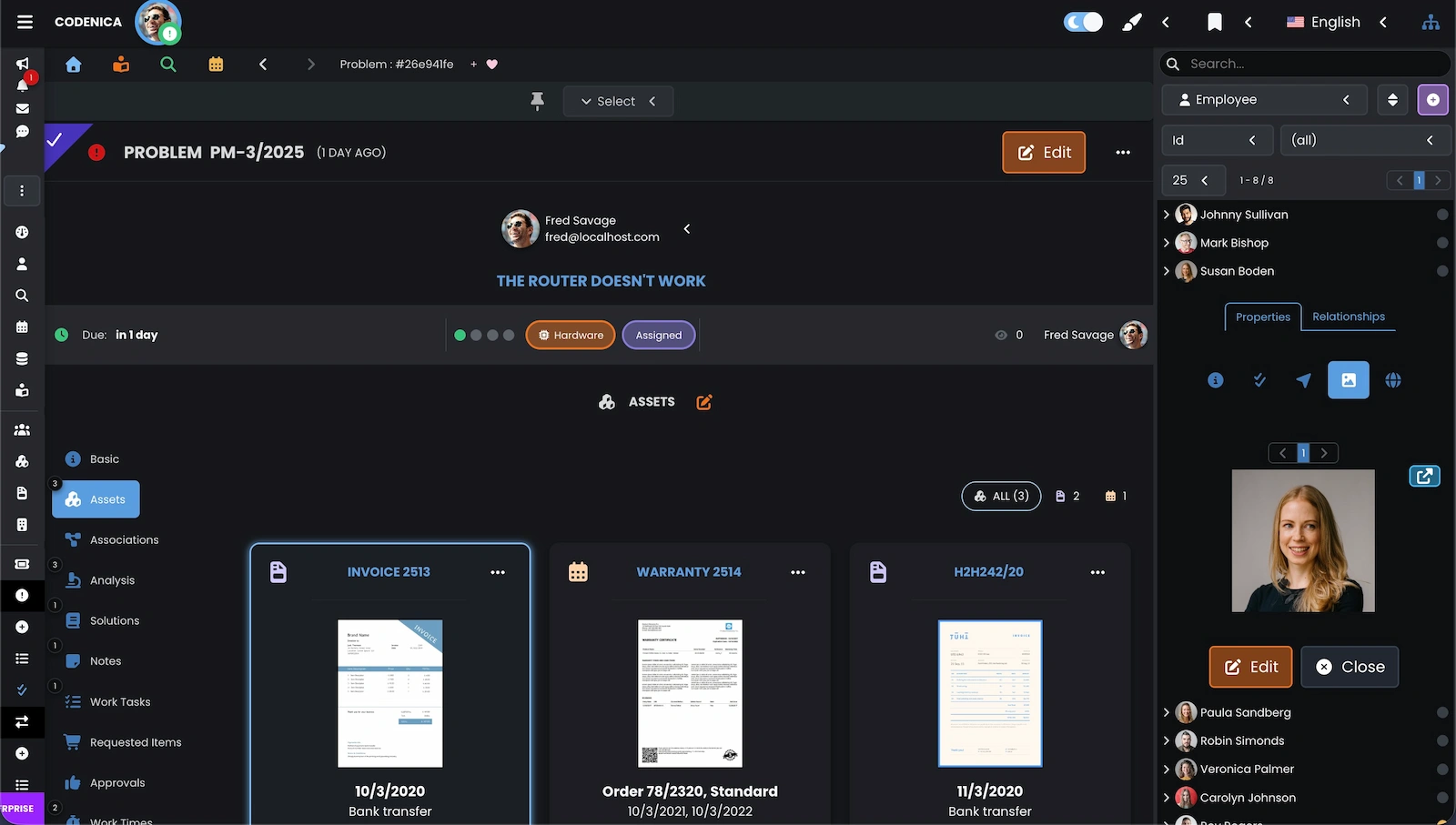
El ticket del problema incluye una sección para documentos relacionados, como una factura, una garantía y otros materiales. La documentación necesaria para el análisis permanece junto al ticket correspondiente, en lugar de quedar en otro lugar.
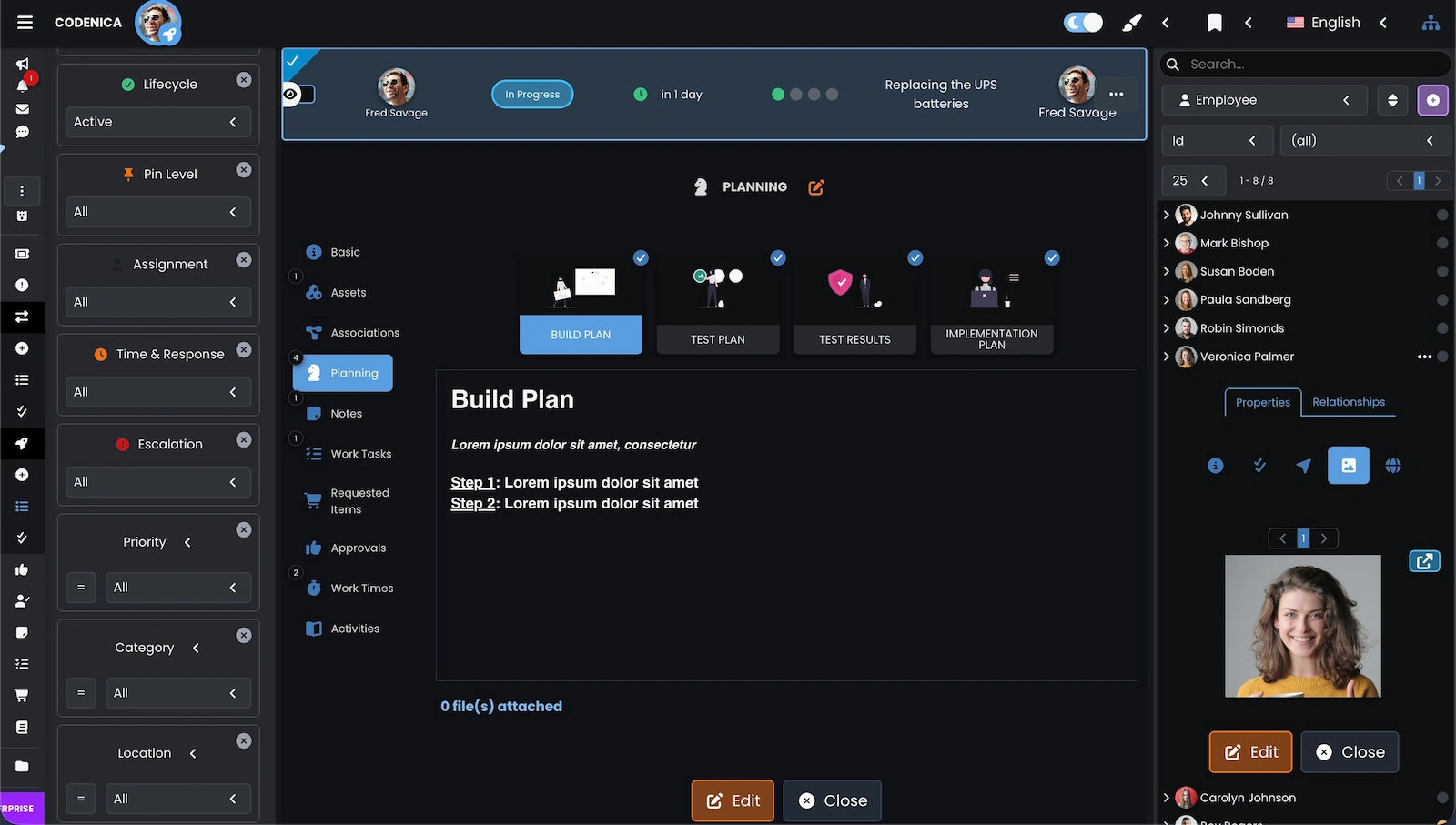
Un plan de cambio divide el trabajo en preparación, pruebas, revisión de resultados e implementación. Cada etapa puede contener el contenido del plan, tareas y los archivos adjuntos necesarios.
El portal del cliente mostrado aquí ofrece a clientes y empleados un acceso cómodo a la información seleccionada y al contacto con la empresa. El usuario puede ver sus datos, instrucciones, tickets, equipos asignados, el formulario para crear un ticket, el chat y los mensajes. Tú controlas lo que puede ver cada persona: un cliente o empleado no obtiene acceso a toda la parte administrativa de la aplicación. El portal del cliente funciona tanto en la versión Cloud como en una instalación local On-Premise.
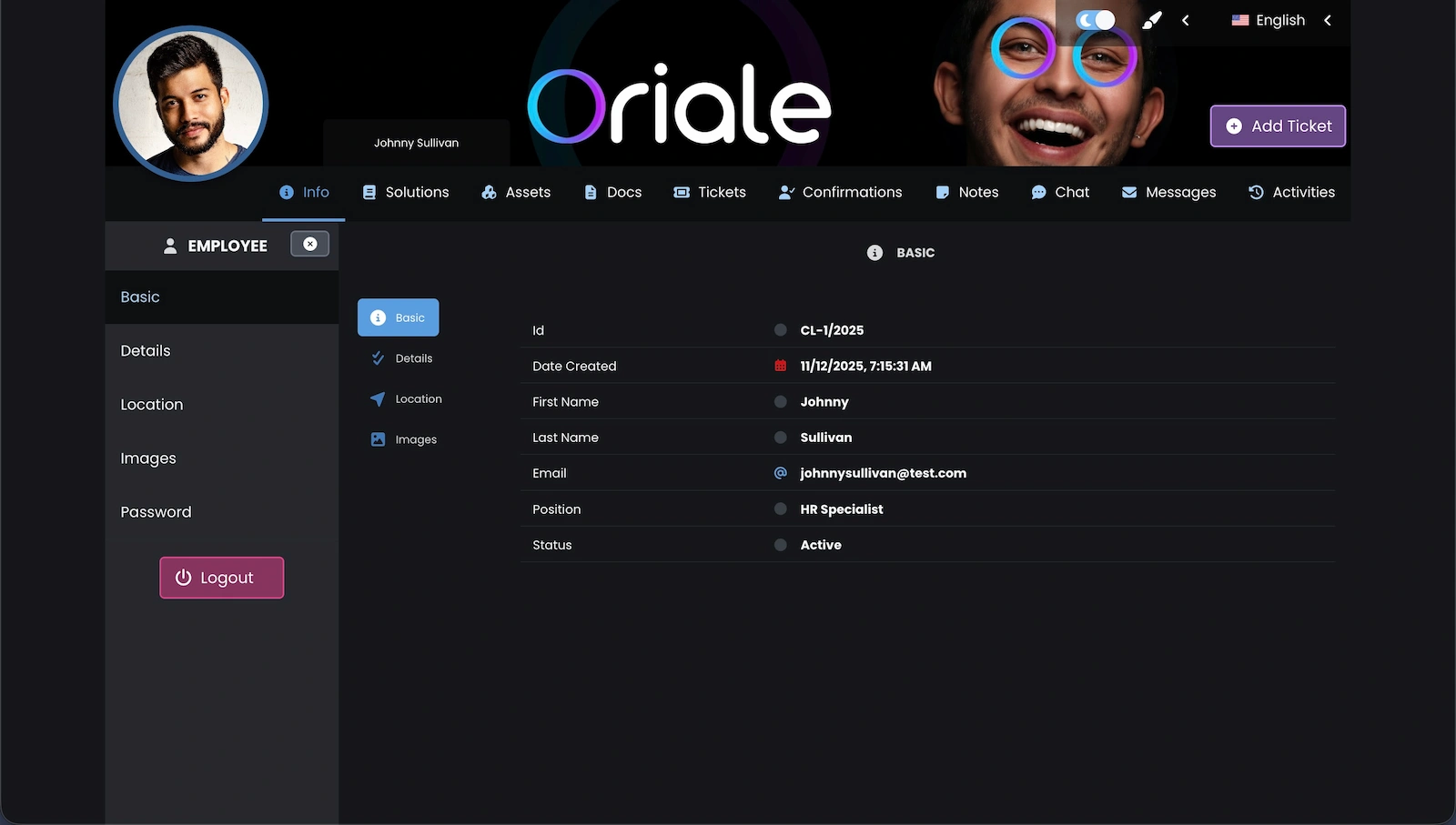
El perfil del usuario contiene sus datos básicos, información sobre el puesto y el estado, además de un menú para consultar la cuenta. La navegación superior da acceso a tickets, base de conocimientos, recursos, documentos y comunicación.
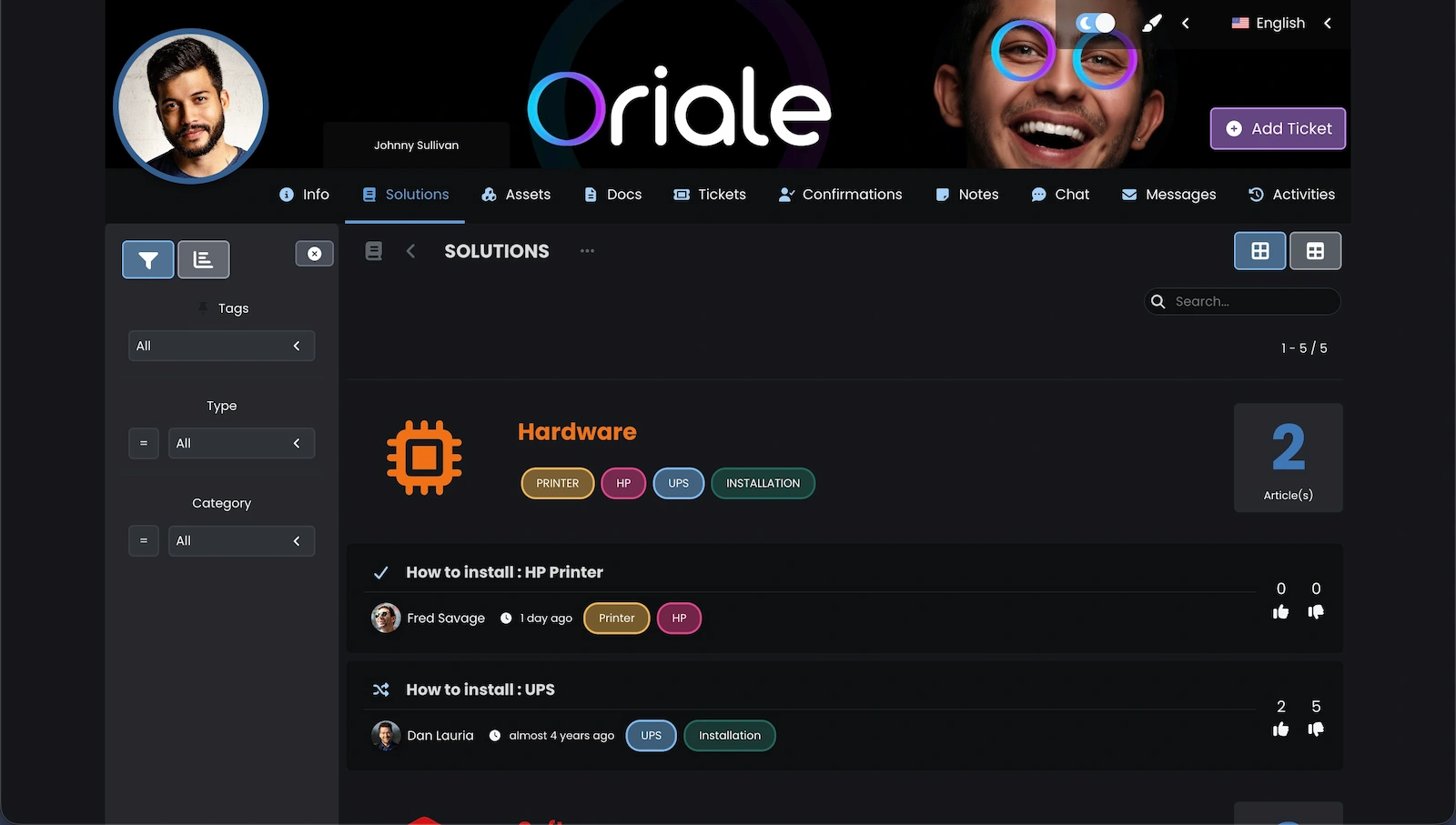
La lista de artículos del portal permite consultar instrucciones por categoría y etiqueta. Cada material puede mostrar el autor, la fecha y su valoración de utilidad, para ayudar al usuario a elegir el contenido adecuado.
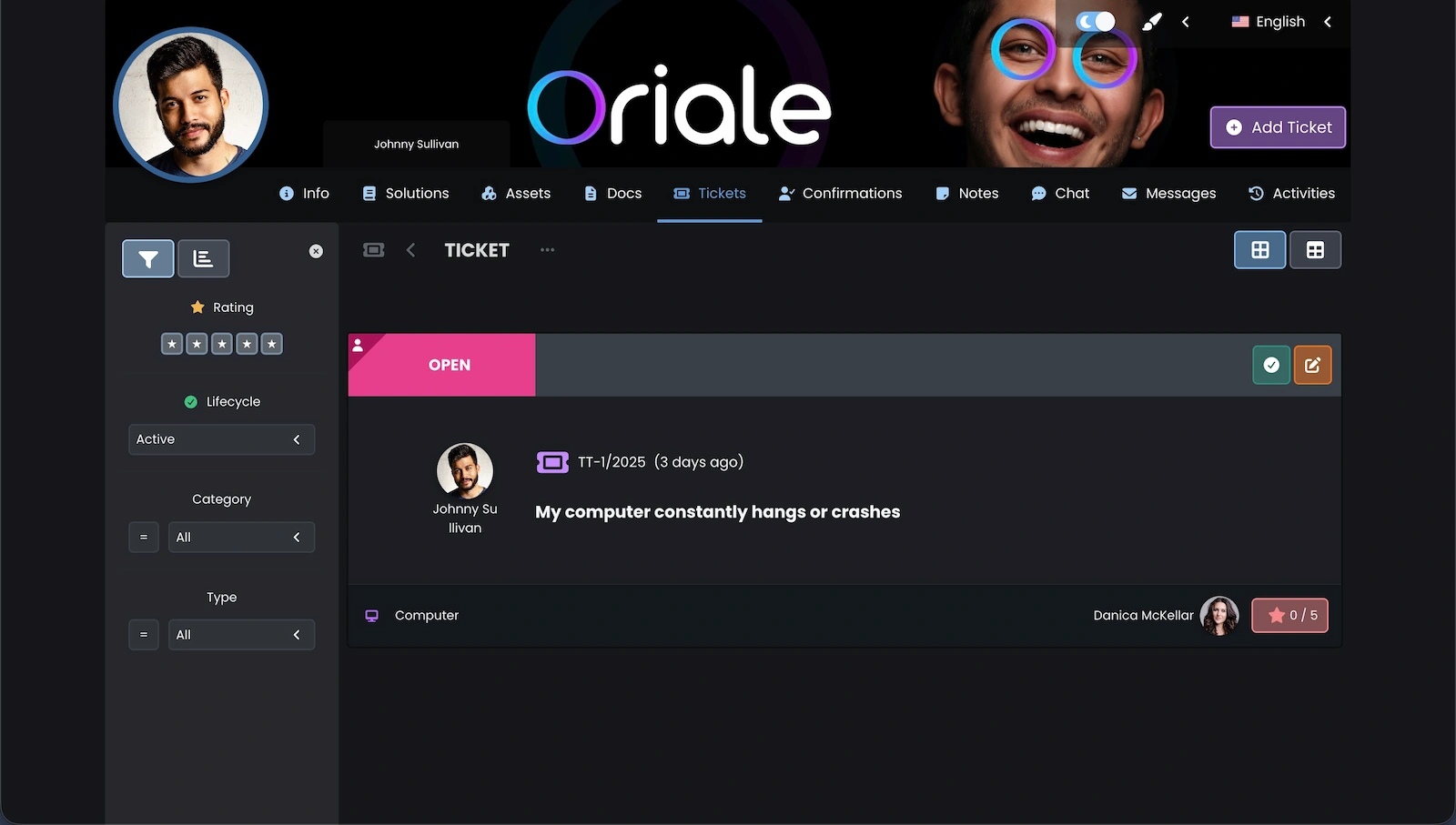
La tarjeta de ticket muestra el asunto, la persona solicitante, el estado, la categoría y el agente asignado. El usuario puede consultar la información principal sin entrar en toda la parte administrativa del sistema.
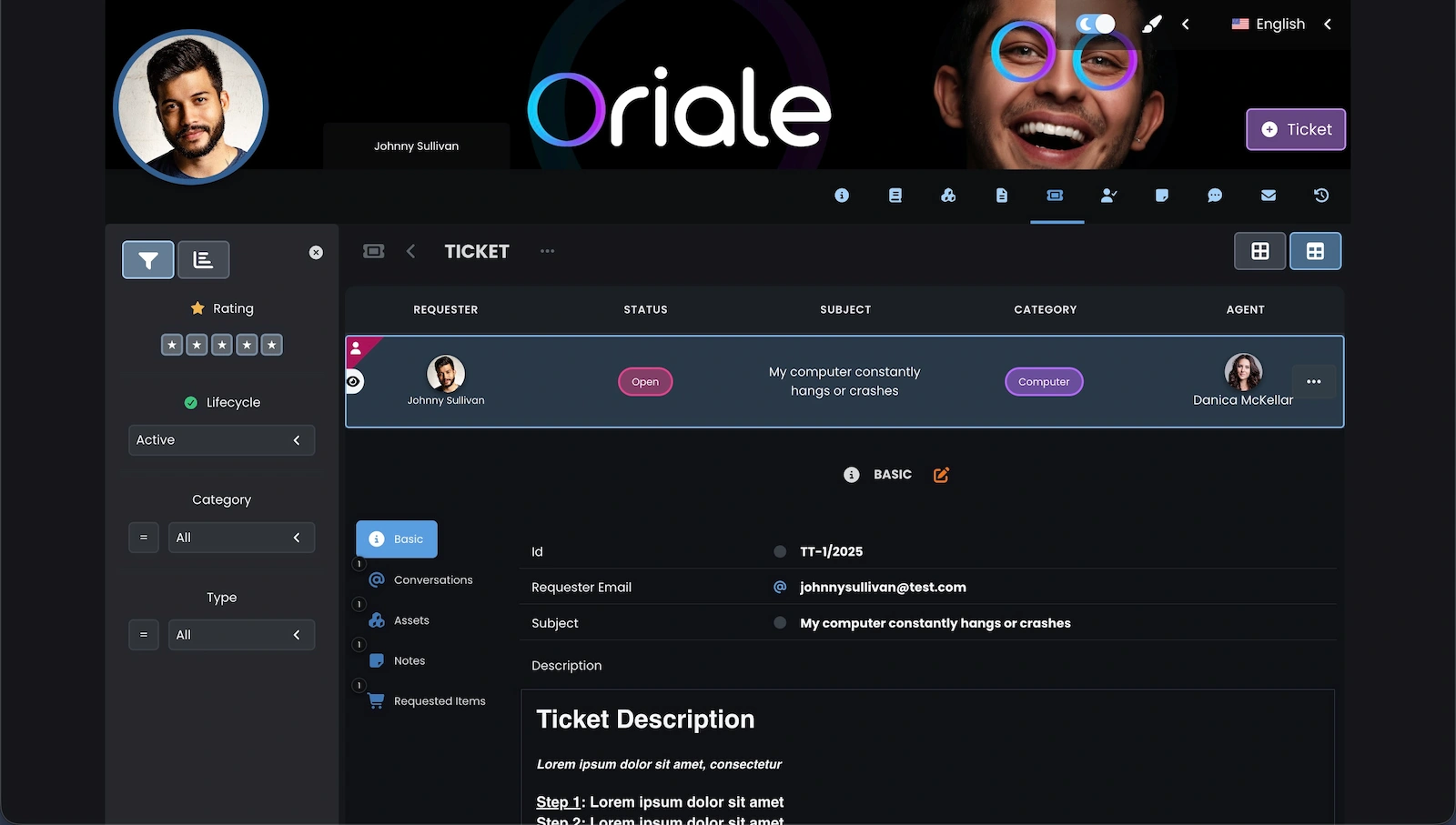
Los detalles del ticket contienen el asunto, la descripción, los datos del solicitante y la persona responsable. Las secciones adicionales llevan a las conversaciones, los recursos, las notas y las solicitudes relacionadas con el ticket.
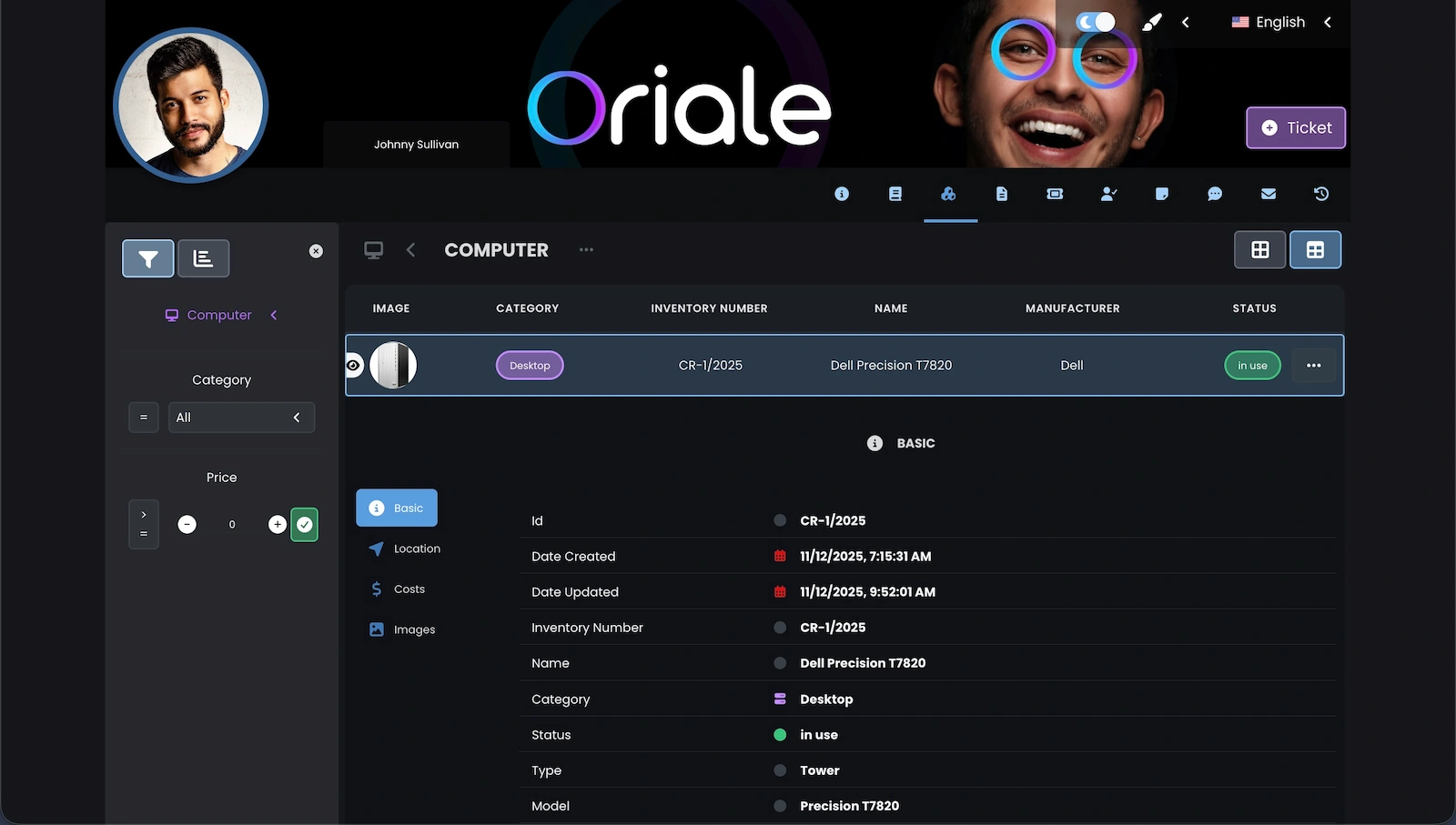
El usuario puede ver el ordenador asignado a su cuenta junto con sus datos básicos de inventario, nombre, fabricante y estado. Debajo de la lista están disponibles los detalles del equipo.
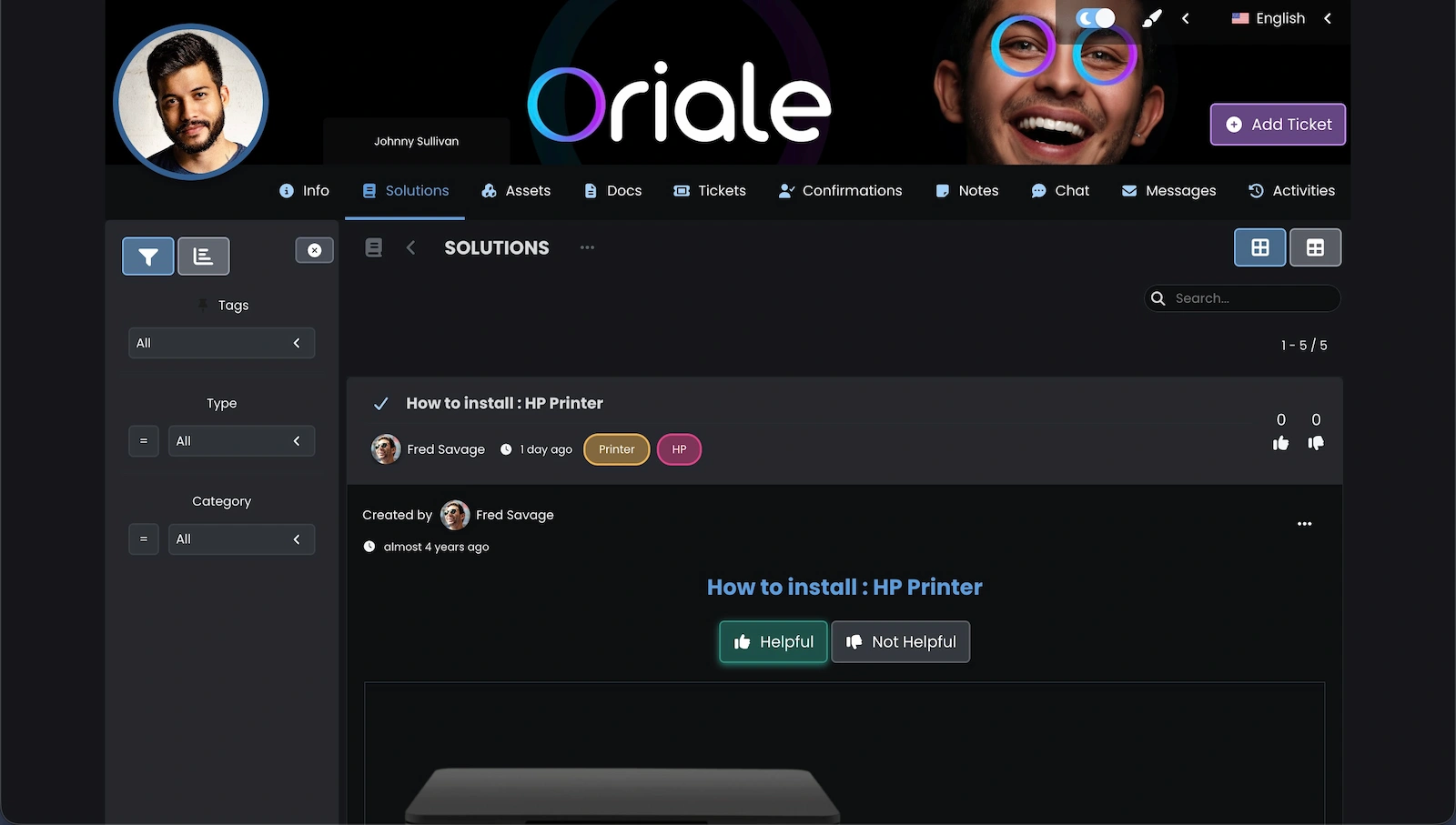
Un artículo de la base de conocimientos contiene instrucciones y permite indicar si el material ha sido útil. El usuario puede aprovechar esta explicación antes de crear un nuevo ticket.
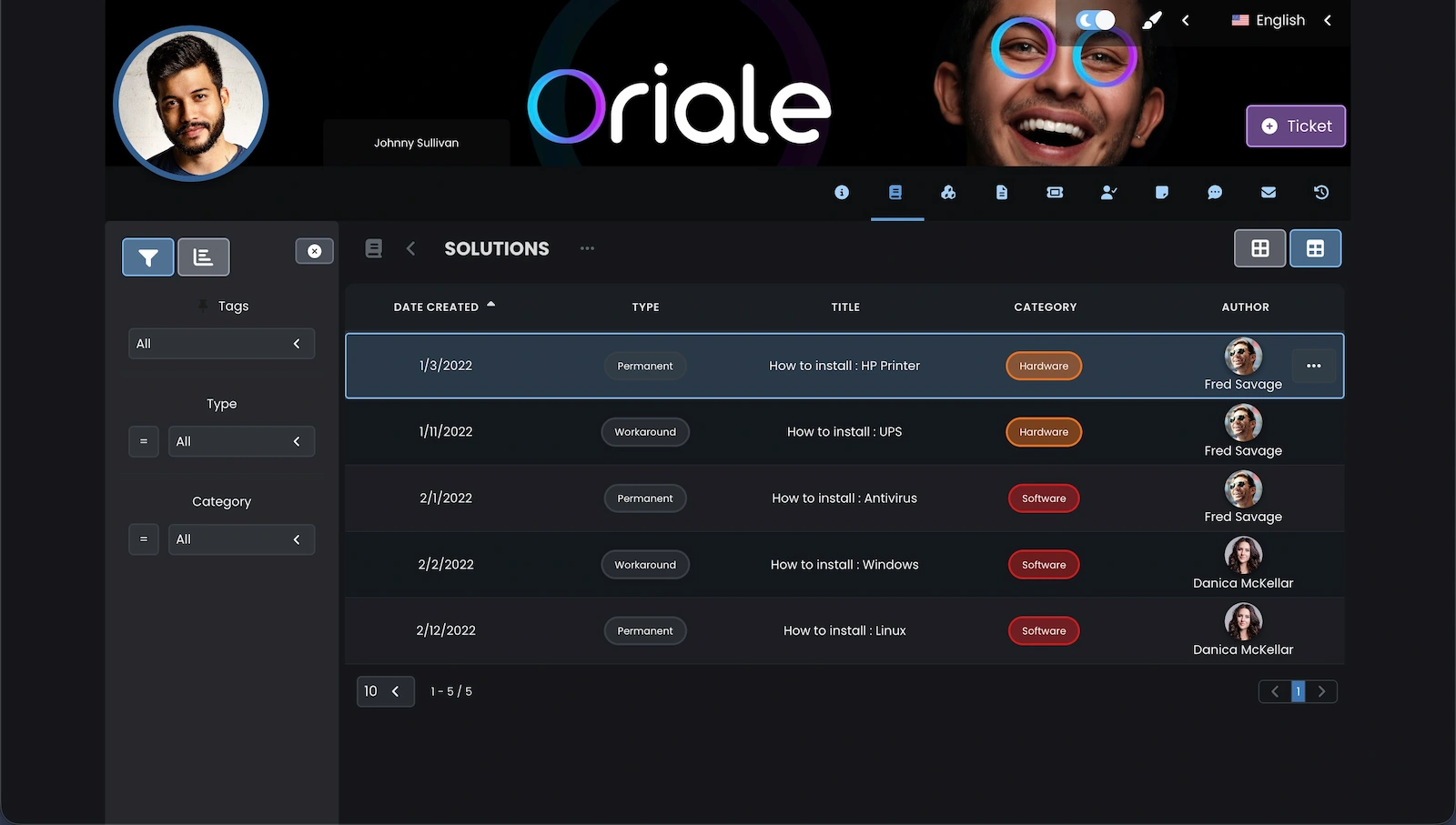
La tabla organiza los artículos por fecha de creación, tipo, título, categoría y autor. Así resulta más fácil encontrar la instrucción adecuada y entender su finalidad antes de abrirla.
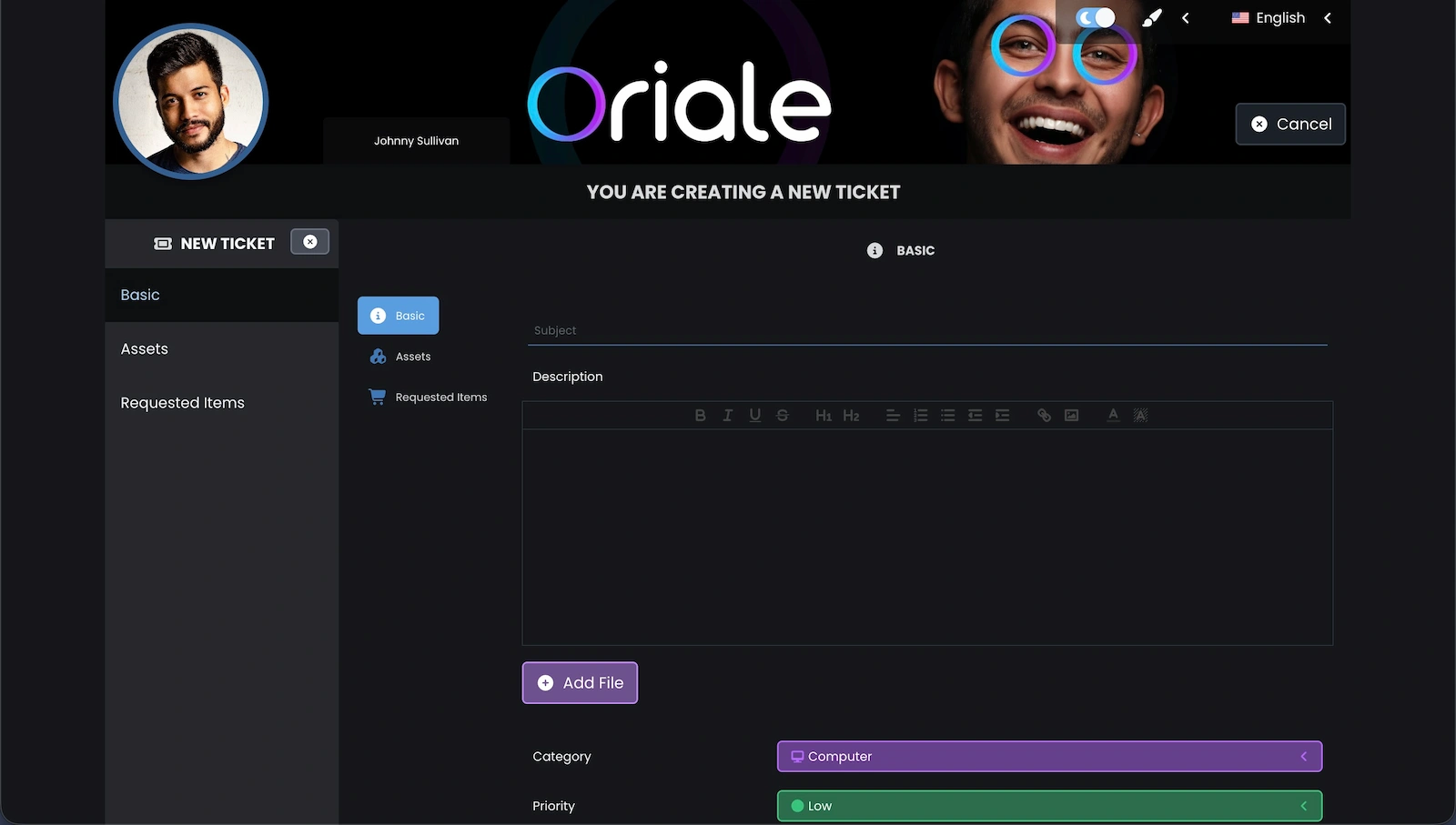
El formulario para crear un ticket permite describir un problema, añadir un archivo, elegir una categoría y establecer una prioridad. El ticket también puede incluir los recursos o solicitudes relacionados.
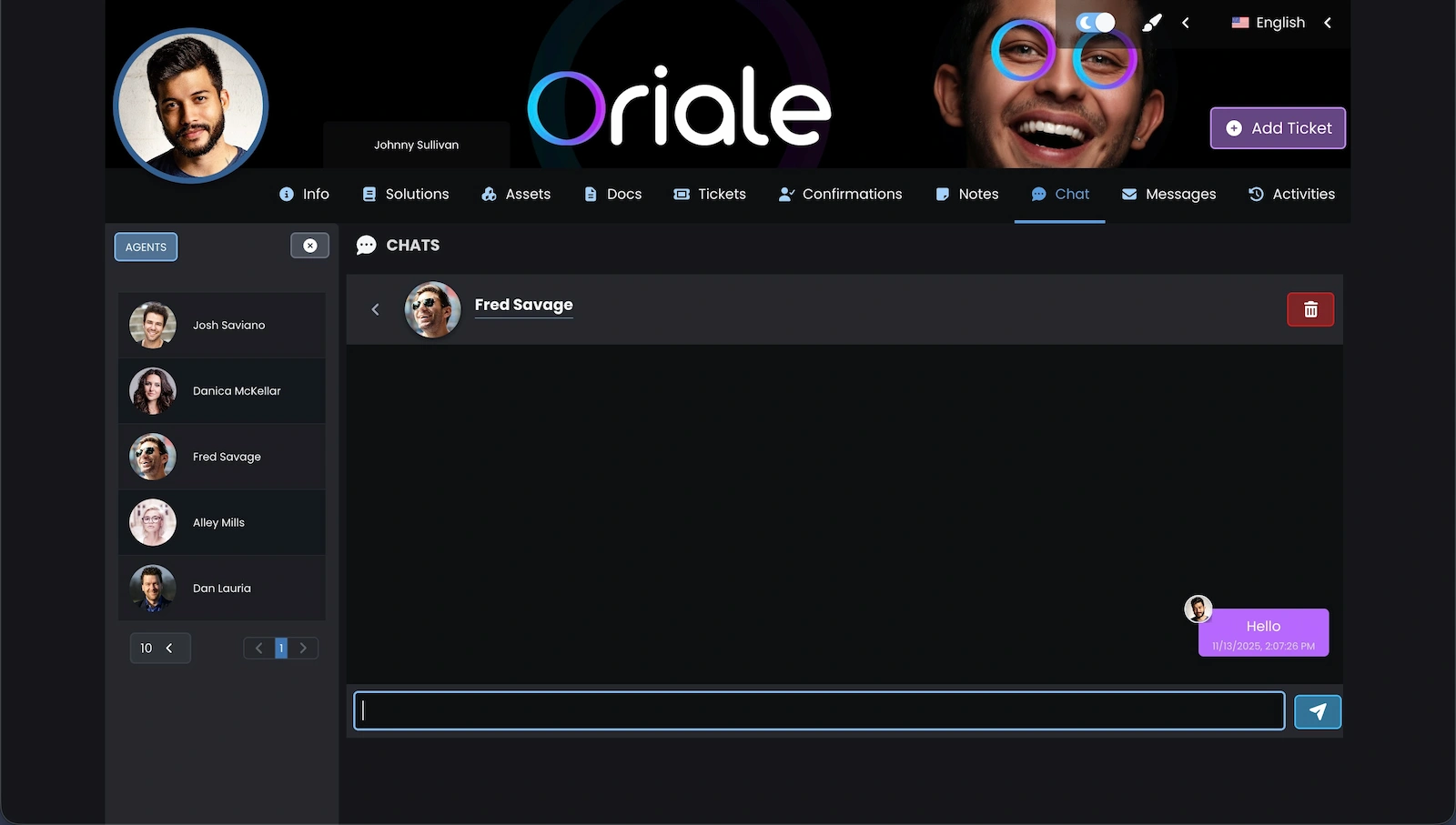
El chat muestra las personas disponibles y la conversación con el agente seleccionado. El usuario puede enviar un mensaje sin salir del portal ni abrir otro canal de contacto.
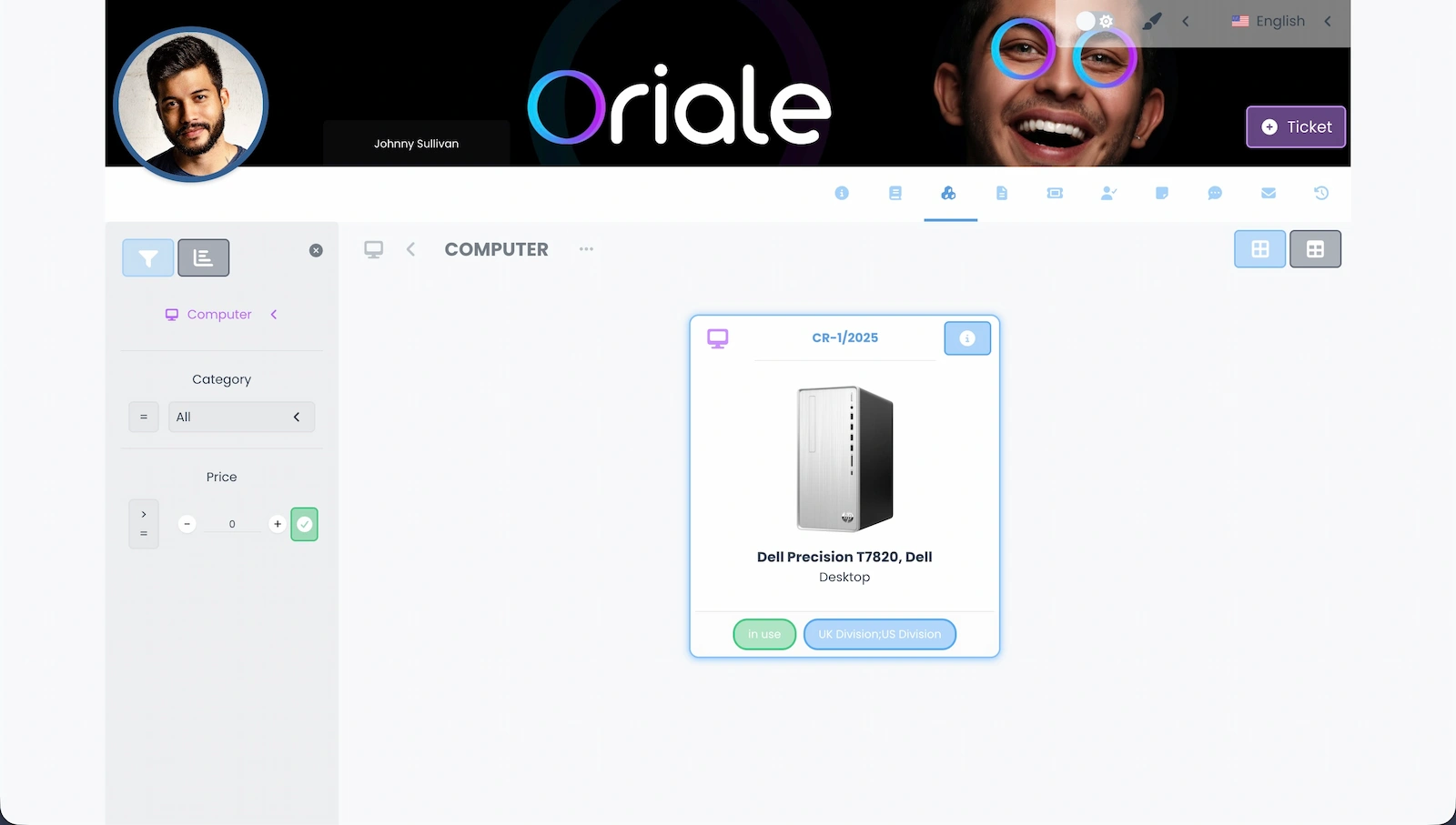
La tarjeta presenta el ordenador asignado con su imagen, nombre, estado y ubicación. Ofrece una vista rápida del equipamiento propio desde el portal.
¿Quieres ver cómo puede funcionar Codenica en tu empresa?
Crea una cuenta de empresa gratuita y prueba algunas funciones en la práctica.