

Aktualizacja systemu Codenica On-Premise powinna być stałym elementem jego utrzymania. Instrukcja prowadzi przez cykliczne aktualizowanie już działającej instalacji na Linux, Windows i macOS. Nowe wersje mogą pojawiać się nawet codziennie, dlatego warto wykonywać aktualizacje systematycznie, najlepiej raz w tygodniu albo najpóźniej raz na dwa tygodnie. Jeżeli nie masz jeszcze zainstalowanego oprogramowania Codenica On-Premise, zacznij od instrukcji pierwszej instalacji systemu Codenica On-Premise. Przed każdym uruchomieniem aktualizatora wykonaj kopię zapasową bazy PostgreSQL i rozpakuj pakiet poza katalogiem działającej instalacji.
Jak pobrać nową aktualizację systemu Codenica On-Premise
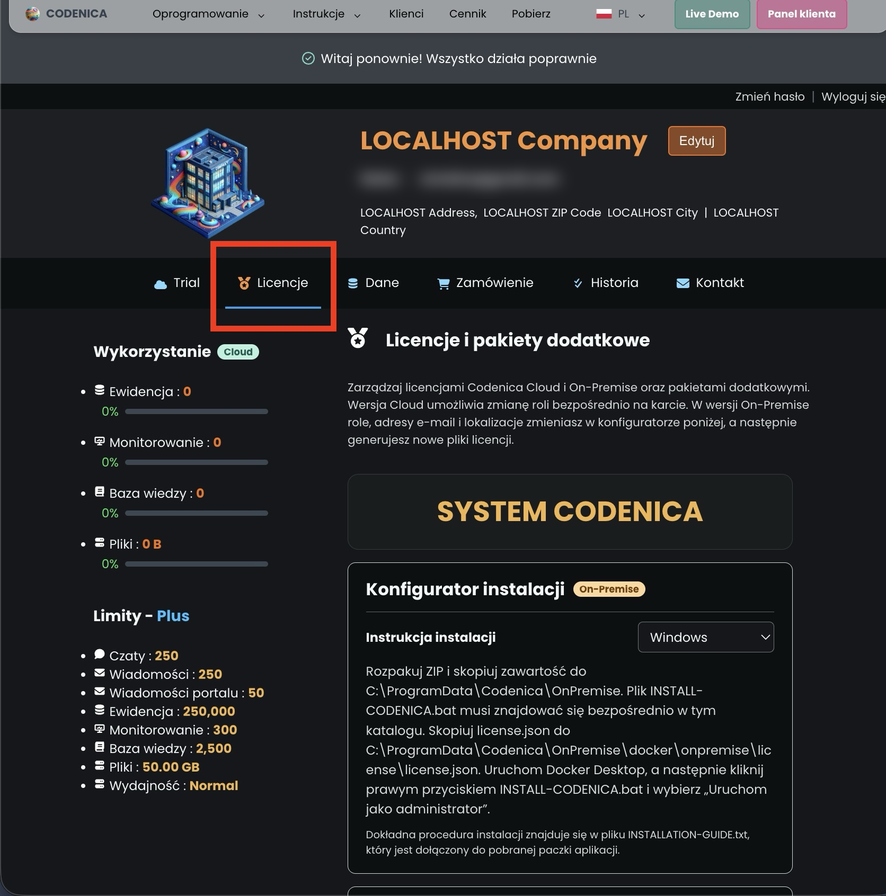
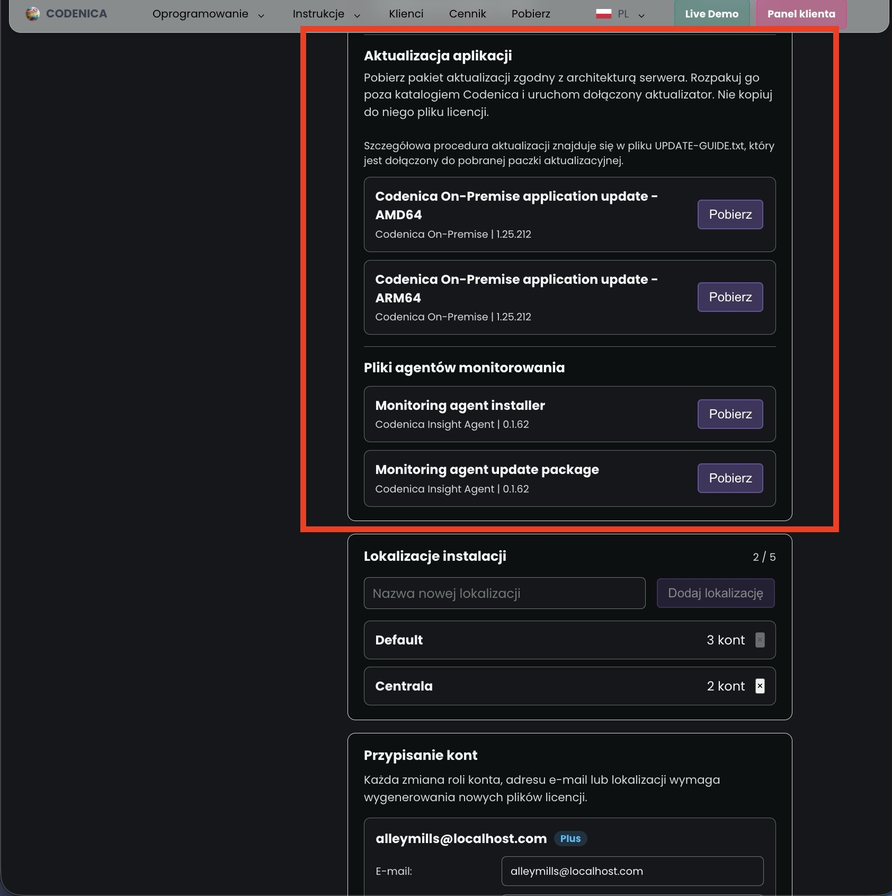
Pakiet aktualizacyjny pobierzesz w Panelu klienta Codenica, w zakładce Licencje. Pobranie pakietu wymaga aktywnej licencji On-Premise. Plik ZIP służy do aktualizacji istniejącej instalacji systemu Codenica On-Premise. Nie jest pakietem pierwszej instalacji i nie zawiera pliku licencji.
Pakiet aktualizacyjny jest przygotowany dla konkretnej architektury:
- amd64: komputery 64 bitowe Intel lub AMD, w tym komputery Mac z procesorem Intel;
- arm64: komputery Mac z Apple Silicon oraz inne komputery ARM64.
W systemie Linux x86_64 oznacza amd64, a aarch64 oznacza arm64. Wybierz pakiet zgodny z architekturą komputera, na którym działają kontenery systemu Codenica.
Przed aktualizacją
- Upewnij się, że masz pobrany właściwy pakiet ZIP dla tej instalacji.
- Przed każdą aktualizacją wykonaj aktualną kopię zapasową bazy PostgreSQL. Jest to szczególnie ważne, gdy system korzysta z zewnętrznego serwera PostgreSQL.
- Rozpakuj ZIP poza istniejącym katalogiem instalacji systemu Codenica. Nie rozpakowuj go wewnątrz tego katalogu i nie podmieniaj plików ręcznie.
- Nie kopiuj pliku
license.jsondo katalogu aktualizacji. Dotychczasowa licencja, ustawienia, sekrety, pliki i baza pozostają w istniejącej instalacji. - Upewnij się, że Docker działa.
Aktualizacja w systemie Windows
- Rozpakuj ZIP poza katalogiem
C:\ProgramData\Codenica\OnPremise. - Uruchom Docker Desktop i poczekaj, aż Docker Engine będzie gotowy.
- Otwórz rozpakowany katalog aktualizacji.
- Kliknij prawym przyciskiem plik
UPDATE-CODENICA.bati wybierz Uruchom jako administrator. - Poczekaj na komunikat o pomyślnym zakończeniu. Następnie otwórz system Codenica pod adresem ustawionym w instalacji.
Aktualizator korzysta z istniejącej instalacji w katalogu C:\ProgramData\Codenica\OnPremise. Nie trzeba ponownie kopiować licencji.
Aktualizacja w systemie macOS
- Rozpakuj ZIP poza katalogiem
~/Library/Application Support/Codenica/OnPremise. - Uruchom Docker Desktop i poczekaj, aż Docker Engine będzie gotowy.
- Otwórz rozpakowany katalog aktualizacji.
- Kliknij dwukrotnie plik
Update-Codenica.command. Jeśli macOS zablokuje pierwsze uruchomienie, kliknij plik z wciśniętym klawiszem Control, wybierz Otwórz i potwierdź uruchomienie. - Poczekaj na komunikat o pomyślnym zakończeniu. Następnie otwórz system Codenica pod adresem ustawionym w instalacji.
Aktualizator korzysta z istniejącej instalacji w katalogu ~/Library/Application Support/Codenica/OnPremise. Nie trzeba ponownie kopiować licencji.
Aktualizacja w systemie Linux
- Rozpakuj ZIP poza istniejącym katalogiem instalacji systemu Codenica.
- Uruchom Docker Engine i upewnij się, że Docker Compose v2 jest zainstalowany.
- Otwórz terminal w rozpakowanym katalogu aktualizacji.
- Nadaj skryptowi uprawnienie do uruchamiania:
chmod +x UPDATE-CODENICA-LINUX.sh
./UPDATE-CODENICA-LINUX.sh - Uruchom aktualizator i podaj ścieżkę do istniejącej instalacji:
JeśliCODENICA_INSTALL_DIR='/ścieżka/do/istniejącej/Codenica' ./UPDATE-CODENICA-LINUX.shCODENICA_INSTALL_DIRnie zostanie podany, aktualizator poprosi o ścieżkę interaktywnie. Wpisz katalog zawierający istniejące plikidocker-compose.ymli.env. - Podaj hasło sudo, jeśli zostaniesz o nie poproszony. Poczekaj na komunikat o pomyślnym zakończeniu, a następnie uruchom system Codenica.
Co zmienia aktualizator
Aktualizator:
- ładuje nowy obraz Docker API systemu Codenica;
- aktualizuje konfigurację wydania aplikacji;
- odtwarza wyłącznie kontener aplikacji Codenica;
- aktualizuje lokalne repozytorium plików aktualizacji agentów monitorowania;
- pozostawia kontener PostgreSQL i jego wolumen danych bez zmian;
- zachowuje dotychczasowy adres aplikacji, połączenie z bazą i ustawienia;
- zapisuje poprzednie pliki wydania w
update-backups/previous-release.
Zainstalowanych agentów monitorowania nie trzeba instalować ponownie. Po odświeżeniu lokalnego repozytorium każdy agent pobierze nową wersję podczas swojego normalnego sprawdzania aktualizacji.
Czego aktualizator nie zmienia
Aktualizator nie podmienia ani nie usuwa:
- pliku
license.json; - danych PostgreSQL ani wolumenu PostgreSQL;
- ustawień połączenia z bazą;
- adresu aplikacji ani adresu obsługi agentów;
- wygenerowanych sekretów i certyfikatów;
- plików aplikacji i magazynu plików;
- kopii zapasowych, logów ani danych Data Protection;
- istniejącego katalogu instalacji.
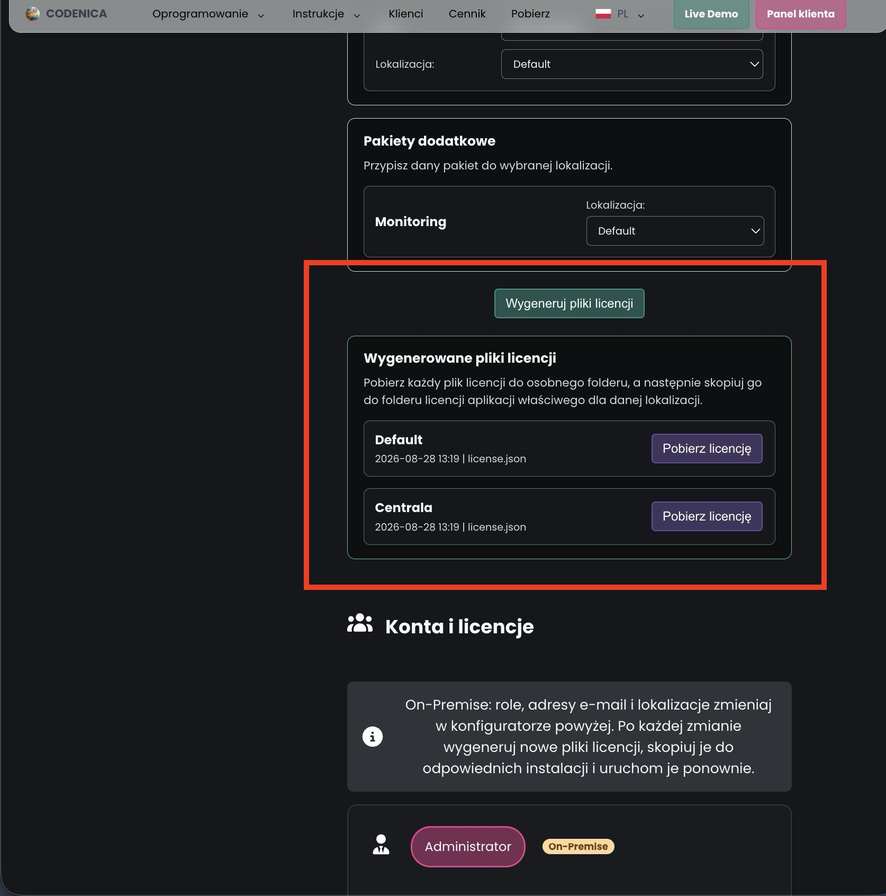
Jeśli chcesz zmienić konfigurację licencji, wygeneruj nową licencję w Panelu klienta, skopiuj ją do istniejącej instalacji i uruchom aplikację ponownie. Nie trzeba do tego pobierać nowego pakietu aktualizacyjnego aplikacji.
Co zrobić po błędzie aktualizacji
Jeśli nowa wersja systemu nie uruchomi się prawidłowo, aktualizator próbuje przywrócić poprzedni obraz aplikacji i poprzednie pliki wydania, a następnie uruchomić kontener aplikacji.
Aktualizator nie może automatycznie cofnąć migracji bazy danych, która została już wykonana. Jeśli nowa wersja zmieniła schemat bazy, przed trwałym powrotem do starszej wersji przywróć kopię zapasową PostgreSQL.
Logi aktualizacji znajdują się tutaj:
- Windows:
C:\ProgramData\Codenica\Logs\update.log; - Linux:
update.logw rozpakowanym katalogu aktualizacji; - macOS:
update.logw rozpakowanym katalogu aktualizacji.