

La actualización de Codenica On-Premise debe formar parte del mantenimiento habitual de la instalación. Esta guía explica cómo actualizar periódicamente una instalación que ya funciona en Linux, Windows o macOS. Pueden publicarse versiones nuevas incluso todos los días, por lo que conviene actualizar el sistema de forma regular, preferiblemente una vez por semana o, como máximo, cada dos semanas. Si todavía no tiene instalado Codenica On-Premise, empiece por la guía de primera instalación de Codenica On-Premise. Antes de cada actualización, cree una copia de seguridad de PostgreSQL y extraiga el paquete fuera del directorio de instalación en uso.
Cómo descargar una nueva actualización de Codenica On-Premise
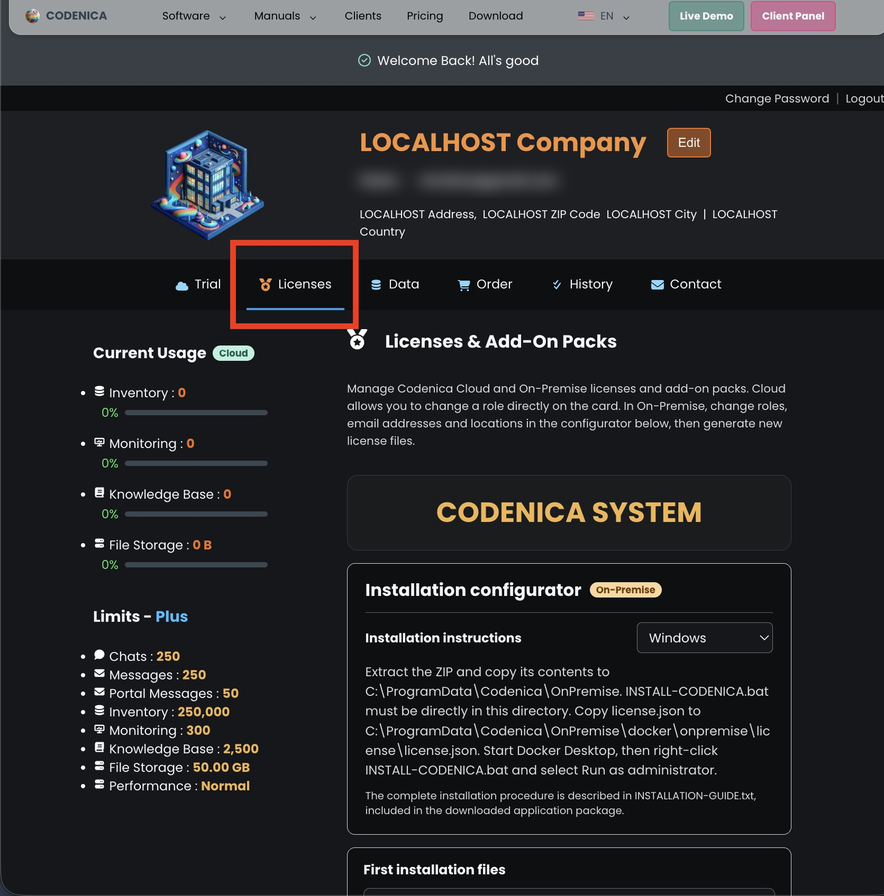
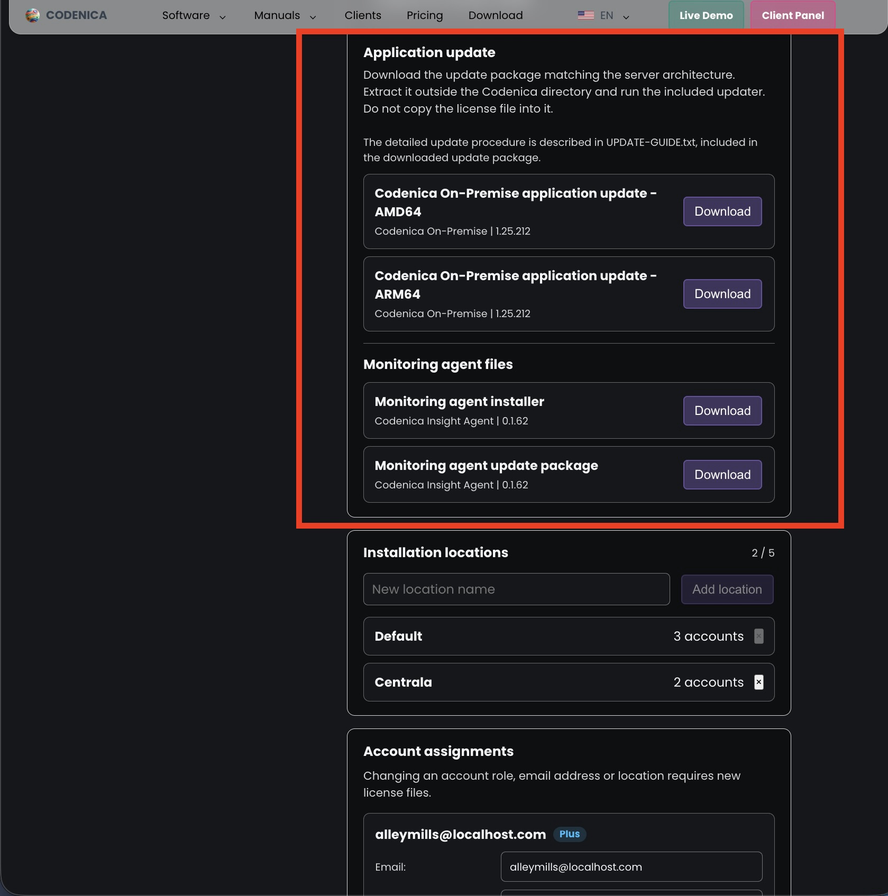
Descargue el paquete de actualización desde el Panel del cliente de Codenica, en la pestaña Licencias. La descarga requiere una licencia On-Premise activa. El archivo ZIP actualiza una instalación existente de Codenica On-Premise. No es un paquete de primera instalación y no contiene ningún archivo de licencia.
El paquete de actualización está preparado para una arquitectura concreta:
- amd64: ordenadores con procesadores Intel o AMD de 64 bits, incluidos los Mac Intel;
- arm64: Mac con Apple Silicon y otros ordenadores ARM64.
En Linux, x86_64 corresponde a amd64 y aarch64 corresponde a arm64. Elija el paquete que coincida con la arquitectura del ordenador que ejecuta los contenedores del sistema Codenica.
Antes de actualizar
- Asegúrese de haber descargado el paquete ZIP correcto para esta instalación.
- Realice una copia de seguridad actual de la base de datos PostgreSQL antes de cada actualización. Es especialmente importante cuando el sistema utiliza un servidor PostgreSQL externo.
- Extraiga el ZIP fuera del directorio de instalación existente del sistema Codenica. No lo extraiga dentro de ese directorio ni sustituya archivos manualmente.
- No copie
license.jsonen el directorio de actualización. La licencia, la configuración, los secretos, los archivos y la base de datos existentes permanecen en la instalación actual. - Asegúrese de que Docker está funcionando.
Actualización en Windows
- Extraiga el ZIP fuera de
C:\ProgramData\Codenica\OnPremise. - Inicie Docker Desktop y espere a que Docker Engine esté preparado.
- Abra el directorio de actualización extraído.
- Haga clic con el botón derecho en
UPDATE-CODENICA.baty seleccione Ejecutar como administrador. - Espere a que el actualizador confirme que la actualización se ha completado correctamente. Después abra la aplicación Codenica con la dirección configurada en la instalación.
El actualizador utiliza la instalación existente en C:\ProgramData\Codenica\OnPremise. No es necesario copiar de nuevo la licencia.
Actualización en macOS
- Extraiga el ZIP fuera de
~/Library/Application Support/Codenica/OnPremise. - Inicie Docker Desktop y espere a que Docker Engine esté preparado.
- Abra el directorio de actualización extraído.
- Haga doble clic en
Update-Codenica.command. Si macOS bloquea el primer inicio, haga clic con la tecla Control en el archivo, seleccione Abrir y confirme el inicio. - Espere a que el actualizador confirme que la actualización se ha completado correctamente. Después abra la aplicación Codenica con la dirección configurada en la instalación.
El actualizador utiliza la instalación existente en ~/Library/Application Support/Codenica/OnPremise. No es necesario copiar de nuevo la licencia.
Actualización en Linux
- Extraiga el ZIP fuera del directorio de instalación existente del sistema Codenica.
- Inicie Docker Engine y compruebe que Docker Compose v2 está instalado.
- Abra un terminal en el directorio de actualización extraído.
- Dé permiso de ejecución al lanzador:
chmod +x UPDATE-CODENICA-LINUX.sh
./UPDATE-CODENICA-LINUX.sh - Ejecute el actualizador indicando la ruta de la instalación existente:
Si no se indicaCODENICA_INSTALL_DIR='/ruta/a/Codenica' ./UPDATE-CODENICA-LINUX.shCODENICA_INSTALL_DIR, el lanzador solicita la ruta de forma interactiva. Introduzca el directorio que contiene los archivos existentesdocker-compose.ymly.env. - Introduzca la contraseña de sudo si se solicita. Espere a que el actualizador confirme que la actualización se ha completado correctamente y después abra el sistema Codenica.
Qué cambia el actualizador
El actualizador:
- carga la nueva imagen Docker que contiene la API del sistema Codenica;
- actualiza la configuración de la versión de la aplicación;
- recrea únicamente el contenedor de la aplicación Codenica;
- actualiza el repositorio local utilizado para las actualizaciones sin conexión de los agentes de monitorización;
- mantiene sin cambios el contenedor PostgreSQL y su volumen de datos;
- conserva la dirección de la aplicación, la conexión con la base y la configuración existentes;
- guarda los archivos de la versión anterior en
update-backups/previous-release.
Los agentes de monitorización instalados no necesitan reinstalarse. Después de actualizar el repositorio local, cada agente descarga la nueva versión durante su comprobación normal de actualizaciones.
Qué no cambia el actualizador
El actualizador no sustituye ni elimina:
license.json;- los datos PostgreSQL ni el volumen PostgreSQL;
- la configuración de conexión con la base;
- la dirección de la aplicación ni la de los agentes;
- los secretos y certificados generados;
- los archivos de la aplicación ni el almacenamiento de archivos;
- las copias de seguridad, los registros ni los datos de Data Protection;
- el directorio de instalación existente.
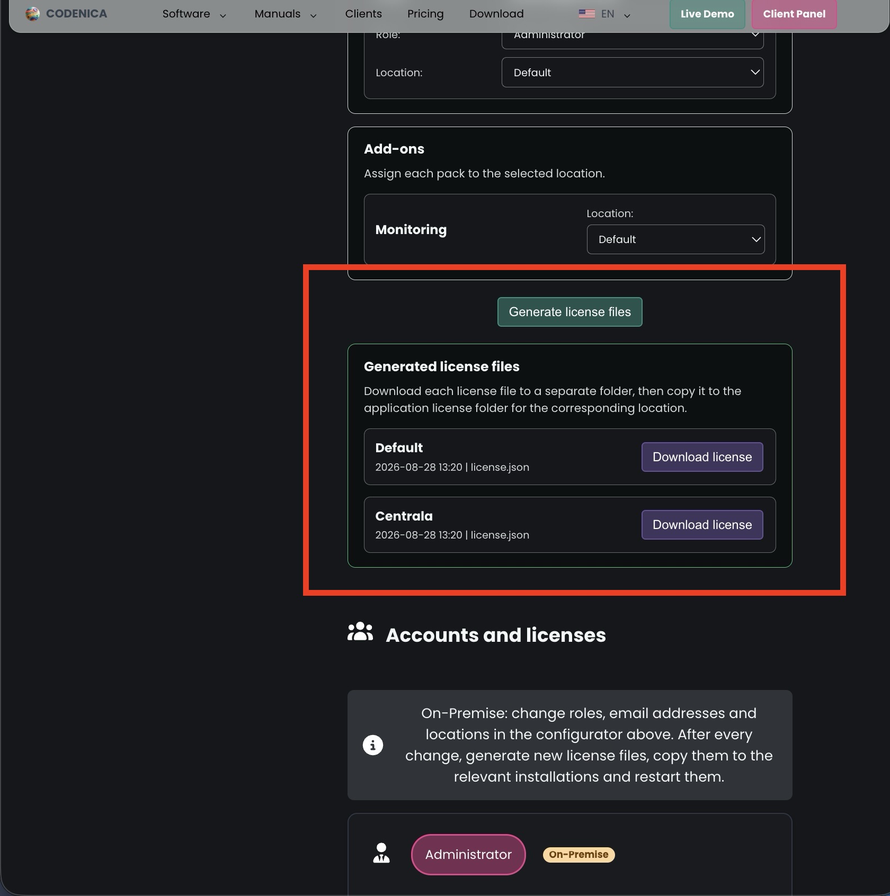
Si necesita cambiar la configuración de la licencia, genere una nueva en el Panel del cliente, cópiela en la instalación existente y reinicie la aplicación. No es necesario descargar un nuevo paquete de actualización de la aplicación.
Qué hacer si falla la actualización
Si la nueva versión del sistema no se inicia correctamente, el actualizador intenta restaurar la imagen de la aplicación y los archivos de la versión anterior, y después intenta reiniciar el contenedor de la aplicación.
El actualizador no puede deshacer automáticamente una migración de la base de datos que ya se haya aplicado. Si la nueva versión cambió el esquema de la base de datos, restaure la copia de seguridad de PostgreSQL antes de volver definitivamente a una versión anterior.
Los registros de actualización se encuentran aquí:
- Windows:
C:\ProgramData\Codenica\Logs\update.log; - Linux:
update.logen el directorio de actualización extraído; - macOS:
update.logen el directorio de actualización extraído.