

Poniższa instrukcja prowadzi przez pierwszą instalację systemu Codenica On-Premise w infrastrukturze firmy. Obejmuje przygotowanie środowiska Docker, pobranie właściwej paczki, umieszczenie pliku licencji, uruchomienie aplikacji oraz przygotowanie adresów używanych przez użytkowników i agentów monitorowania. Jeżeli system Codenica On-Premise jest już zainstalowany i chcesz wgrać nowszą wersję, skorzystaj z instrukcji aktualizacji systemu. Pierwsza instalacja uruchamia dokładnie dwa kontenery: kontener aplikacji Codenica oraz kontener PostgreSQL.
Pobierz paczkę pierwszej instalacji systemu Codenica On-Premise
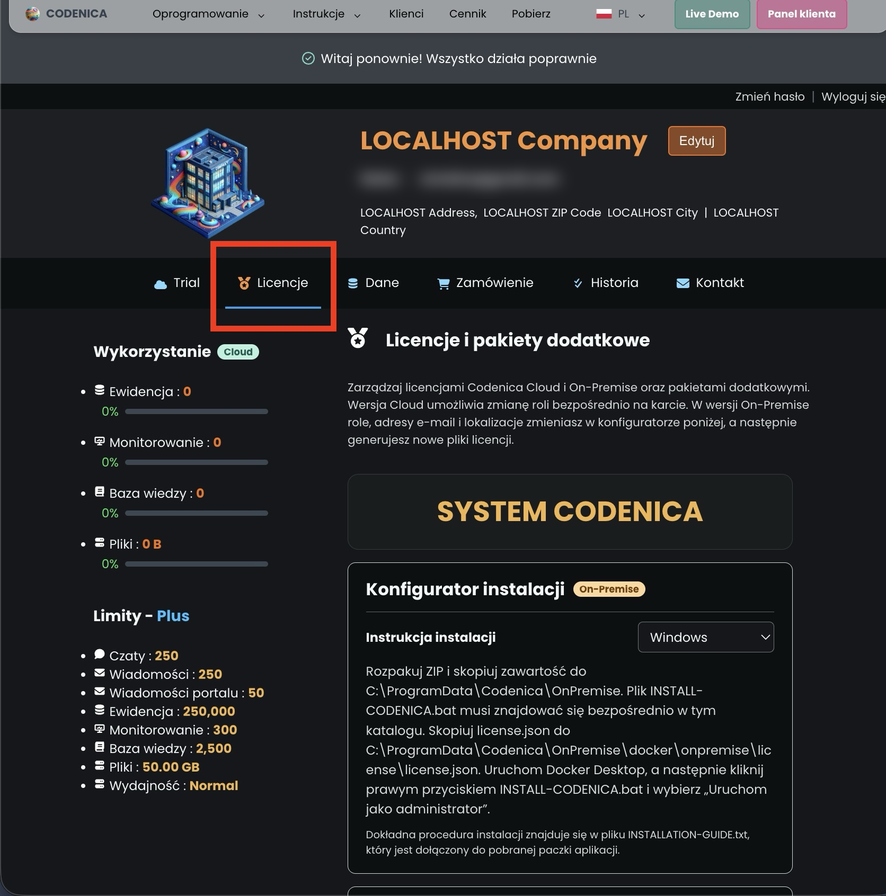
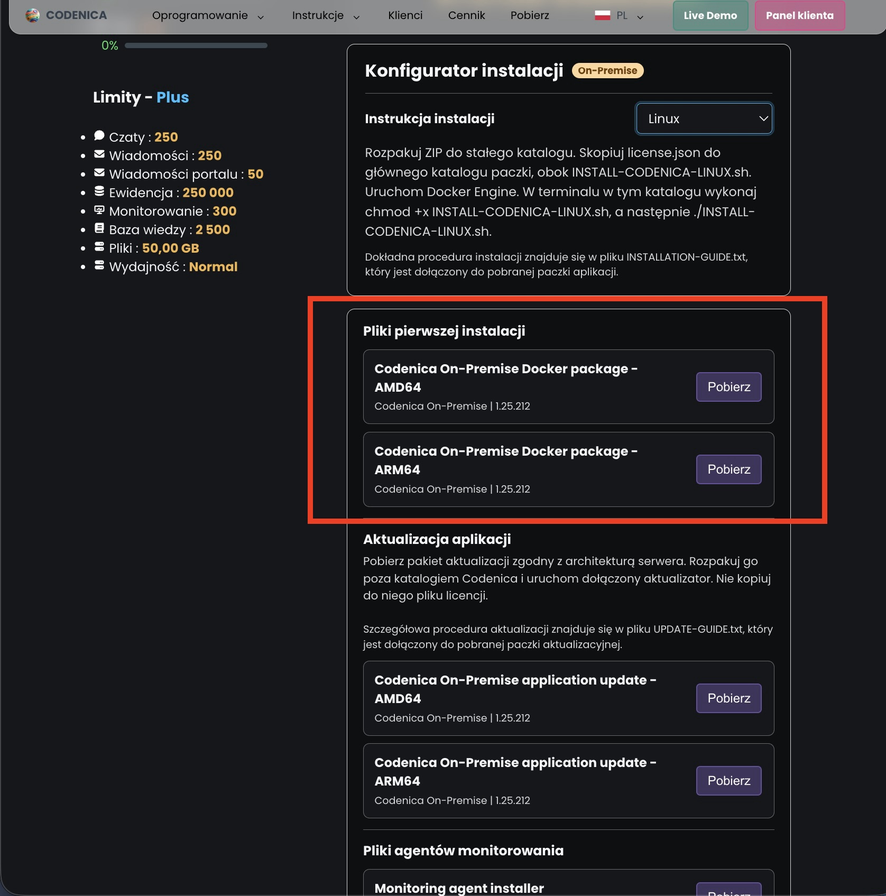
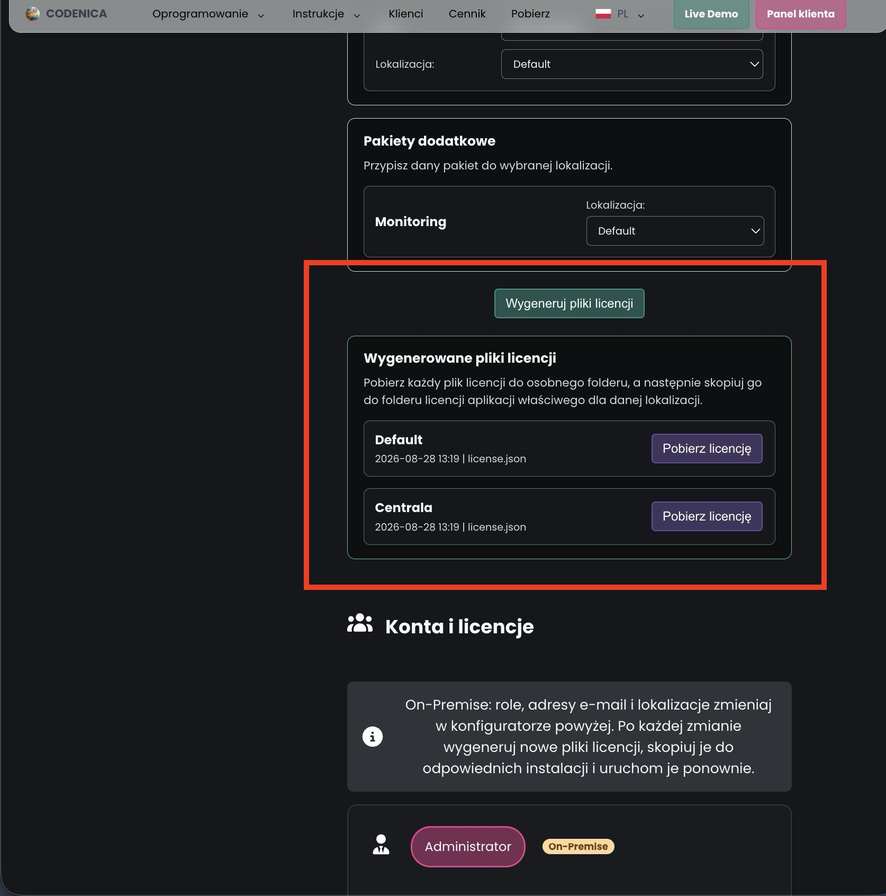
Zaloguj się do Panelu klienta Codenica i otwórz zakładkę Licencje. W konfiguratorze instalacji pobierz paczkę pierwszej instalacji zgodną z architekturą procesora hosta. W tym samym miejscu przygotujesz pliki licencji dla poszczególnych lokalizacji instalacji.
Jedna firma, kilka lokalizacji instalacji
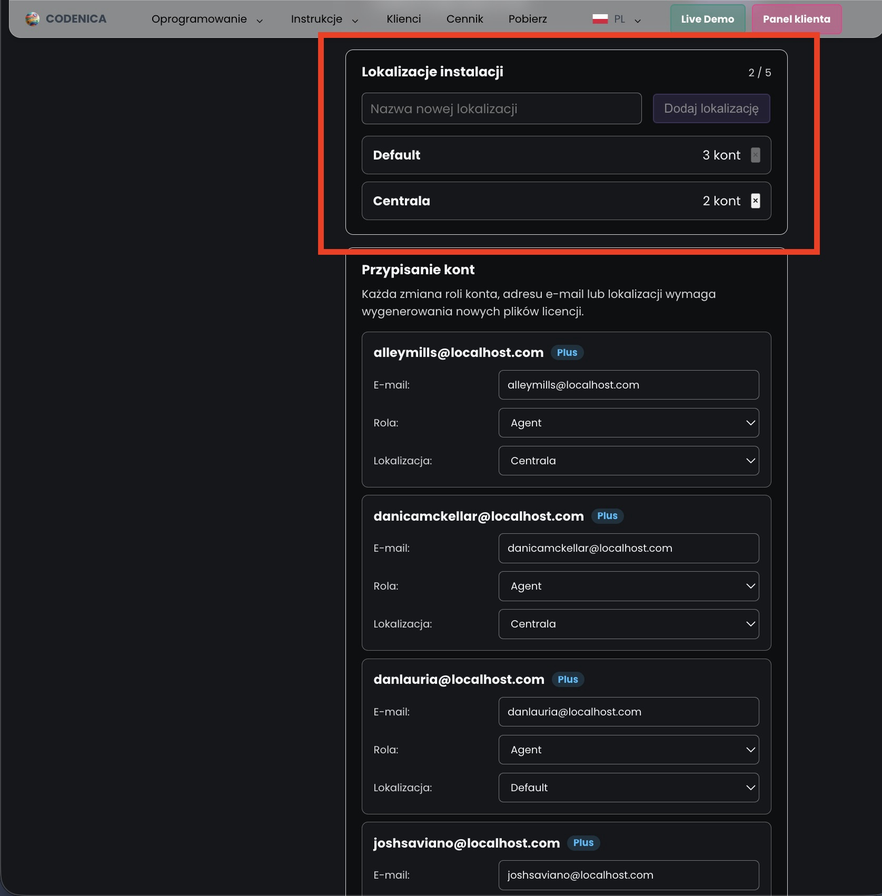
Jeżeli chcesz uruchomić system Codenica w kilku oddziałach, zakładach albo innych miejscach, utwórz w konfiguratorze osobną lokalizację dla każdej instalacji. Konfigurator pokazuje maksymalną liczbę dostępnych lokalizacji. Wynika ona z liczby aktywnych płatnych licencji kont Administrator lub Agent. Jedna lokalizacja może mieć przypisanych kilka kont oraz wybrane pakiety dodatkowe.
Przypisz konta i pakiety dodatkowe do właściwych lokalizacji. Każda lokalizacja musi mieć co najmniej jedno konto z rolą Administrator. Role kont ustawisz także w tym konfiguratorze. Następnie wybierz Wygeneruj pliki licencji. Dla każdej lokalizacji otrzymasz osobny plik license.json. Użyj go wyłącznie w instalacji przypisanej do tej lokalizacji. Konfigurator nie tworzy osobnej paczki aplikacji dla każdego miejsca. Pobierasz jedną paczkę odpowiedniej architektury, a osobno pobierasz plik licencji dla każdej lokalizacji.
Każdą instalację uruchom na osobnym hoście albo w odrębnym środowisku przygotowanym przez administratora. Obecne paczki instalacyjne zakładają jedną instancję na hoście. Używają stałych nazw kontenerów, portu 5150 oraz jednej usługi Codenica Discovery, dlatego nie uruchamiaj kilku niezmienionych paczek na tym samym hoście.
Wybierz właściwą architekturę:
- amd64: standardowe komputery 64 bitowe Intel lub AMD, w tym komputery Mac z procesorem Intel;
- arm64: komputery ARM64, w tym Mac z Apple Silicon i Windows na ARM64.
W systemie Linux x86_64 oznacza amd64, a aarch64 oznacza arm64. Instalator odrzuci pakiet niezgodny z architekturą komputera.
Zainstaluj środowisko Docker
W systemie Windows 10 lub 11 zainstaluj Docker Desktop dla Windows. W systemie macOS użyj Docker Desktop dla macOS. W systemie Linux zainstaluj Docker Engine z wtyczką Docker Compose v2. Docker Desktop nie jest wymagany w systemie Linux.
Przed instalacją sprawdź również aktualne warunki licencji Docker Desktop. Zakres bezpłatnego użycia zależy między innymi od rodzaju i wielkości organizacji.
Instalacja w systemie Windows
- Rozpakuj pobrany plik ZIP. Nie uruchamiaj instalatora bezpośrednio z podglądu archiwum ZIP.
- Utwórz stały katalog
C:\ProgramData\Codenica\OnPremise. - Otwórz rozpakowany folder paczki i skopiuj jego zawartość do powyższego katalogu. Plik
INSTALL-CODENICA.batmusi znajdować się bezpośrednio tutaj:C:\ProgramData\Codenica\OnPremise\INSTALL-CODENICA.bat. - Skopiuj plik
license.jsonprzypisany do tej lokalizacji dokładnie doC:\ProgramData\Codenica\OnPremise\docker\onpremise\license\license.json. - Uruchom Docker Desktop i poczekaj, aż Docker Engine będzie gotowy. Docker Desktop musi korzystać z kontenerów Linux.
- Kliknij prawym przyciskiem
INSTALL-CODENICA.bati wybierz Uruchom jako administrator. - Poczekaj na komunikat
Installation completed successfully.. Instalator załaduje obrazy aplikacji i PostgreSQL, utworzy trwałe sekrety, uruchomi oba kontenery, skonfiguruje lokalną zaporę oraz zainstaluje własny program Codenica Discovery. Discovery zostanie dodany do Harmonogramu zadań Windows i będzie uruchamiany automatycznie po restarcie systemu.
Instalacja w systemie Linux
- Rozpakuj plik ZIP do stałego katalogu.
- Skopiuj plik
license.jsonprzypisany do tej lokalizacji do głównego katalogu rozpakowanej paczki, obok plikuINSTALL-CODENICA-LINUX.sh. Instalator Linux skopiuje go podczas instalacji dodocker/onpremise/license/license.json. Akceptowana jest również licencja umieszczona od razu w katalogu docelowym, ale nie przechowuj dwóch różnych plików licencji. Jeśli istnieją oba, użyta zostanie licencja z głównego katalogu paczki. - Uruchom Docker Engine i upewnij się, że Docker Compose v2 jest zainstalowany.
- Otwórz terminal w katalogu paczki i wykonaj:
chmod +x INSTALL-CODENICA-LINUX.sh
./INSTALL-CODENICA-LINUX.sh - Podaj hasło sudo, gdy zostaniesz o nie poproszony. Skrypt sprawdzi paczkę, załaduje oba obrazy Docker, utworzy trwałe sekrety, uruchomi system Codenica, zainstaluje własny program Codenica Discovery jako usługę systemd oraz skonfiguruje UFW albo firewalld, jeśli wykryje aktywną zaporę.
Instalacja w systemie macOS
- Rozpakuj plik ZIP do stałego katalogu.
- Skopiuj plik
license.jsonprzypisany do tej lokalizacji do głównego katalogu rozpakowanej paczki, obok plikuInstall-Codenica.command. Instalator macOS skopiuje licencję dodocker/onpremise/license/license.json. Licencja umieszczona bezpośrednio w katalogu docelowym również jest akceptowana. Nie przechowuj dwóch różnych plików licencji. - Uruchom Docker Desktop i poczekaj, aż Docker Engine będzie gotowy.
- Kliknij dwukrotnie
Install-Codenica.command. Jeśli macOS zablokuje pierwsze uruchomienie, kliknij plik z wciśniętym klawiszem Control i wybierz Otwórz. - Podaj hasło administratora, gdy zostaniesz o nie poproszony. Instalator uruchomi dwa kontenery i zainstaluje własny program Codenica Discovery. Na macOS program zostanie dodany do
launchdjako usługa aktualnego użytkownika i będzie uruchamiany automatycznie po zalogowaniu. Codenica Discovery ogłasza lokalny adres systemu pod nazwącodenica.localz wykorzystaniem mDNS.
Uruchom system Codenica On-Premise
Po instalacji system Codenica On-Premise jest od razu gotowy do pracy. Domyślny adres to http://codenica.local:5150. Instalator wyświetli również adres awaryjny wykorzystujący adres LAN hosta, na przykład http://192.168.1.50:5150.
Za ogłoszenie nazwy codenica.local odpowiada osobny program Codenica Discovery uruchamiany automatycznie przez system operacyjny hosta. Komputery korzystające z systemu Codenica muszą znajdować się w tej samej sieci lokalnej. Izolacja urządzeń, sieć Wi-Fi dla gości, VPN albo firmowe reguły zapory mogą blokować komunikację lokalną lub mDNS.
Jeśli nazwa codenica.local nie działa, użyj adresu LAN wyświetlonego przez instalator i sprawdź, czy w sieci dozwolona jest komunikacja TCP na porcie 5150 oraz UDP na porcie 5353. Organizacja może utworzyć własny lokalny rekord DNS wskazujący adres LAN hosta systemu Codenica. Administrator sieci może również zastosować reverse proxy, jeżeli potrzebna jest własna nazwa hosta, HTTPS albo inny port zewnętrzny.
Konfiguracja instalacji, licencje i agenci monitorowania
Po pierwszej instalacji system Codenica On-Premise jest gotowy do pracy. W ustawieniach aplikacji, w sekcji Menu > Ustawienia > On-Premise, możesz skonfigurować własny serwer PostgreSQL, własny adres aplikacji używany przez przeglądarki i użytkowników oraz adres obsługi agentów monitorowania. Po każdej zmianie zapisz ustawienia, a następnie zatrzymaj i uruchom aplikację, naciskając najpierw STOP, a następnie START w Docker Desktop, ponieważ wartości są odczytywane podczas startu.
Gdy chcesz zmienić adres aplikacji, ustal go ostatecznie przed instalacją agentów. Ponieważ to agent rozpoczyna komunikację, późniejsza zmiana adresu wymaga ponownej instalacji albo konfiguracji agentów. W całkowicie odłączonej od internetu sieci pozostaw adres agentów taki sam jak adres aplikacji.
W całkowicie odłączonej od internetu sieci pobierz instalatory agentów z Panelu klienta Codenica i skopiuj kompletny zestaw do docker/onpremise/agent-updates/stable/win-x64/. Zestaw musi zawierać pliki z tej samej wersji: latest.json, codenica-insight-agent-installer.exe oraz codenica-insight-agent-update-win-x64.zip. Nie zmieniaj nazw, nie edytuj manifestu i nie mieszaj plików z różnych wersji. Monitorowane komputery będą pobierały nowe wersje agentów z lokalnej instalacji systemu Codenica.
Ważne informacje eksploatacyjne
Instalacja uruchamia dokładnie dwa kontenery: aplikację Codenica i PostgreSQL. Program Codenica Discovery działa poza kontenerami jako usługa systemu operacyjnego hosta. W sieci lokalnej publikowany jest tylko port HTTP 5150.
Po instalacji nie usuwaj ani nie przenoś katalogu paczki. Instalator i Docker korzystają z jego plików oraz podkatalogów zawierających konfigurację, trwałe sekrety, pliki użytkowników, kopie zapasowe, logi, certyfikaty i dane aplikacji. Regularnie twórz kopie zapasowe danych systemu Codenica oraz danych PostgreSQL. Nie udostępniaj plików license.json, secrets.env, certyfikatów ani kluczy Data Protection.
Logi w systemie Windows: C:\ProgramData\Codenica\Logs\install.log oraz C:\ProgramData\Codenica\Logs\discovery.log. Logi w systemie Linux: <katalog-paczki>/install.log oraz /var/log/codenica/discovery.log. Logi w systemie macOS: <katalog-paczki>/install.log oraz ~/Library/Logs/Codenica/discovery.log.