

La mise à jour de Codenica On-Premise doit faire partie de l’entretien régulier de l’installation. Ce guide explique comment mettre à jour périodiquement une installation déjà en service sous Linux, Windows ou macOS. De nouvelles versions peuvent sortir chaque jour. Il est donc important de mettre le système à jour régulièrement, de préférence une fois par semaine ou au plus tard toutes les deux semaines. Si Codenica On-Premise n’est pas encore installé, commencez par le guide de première installation de Codenica On-Premise. Avant chaque mise à jour, effectuez une sauvegarde PostgreSQL et extrayez le paquet en dehors du dossier d’installation en service.
Comment télécharger une nouvelle mise à jour de Codenica On-Premise
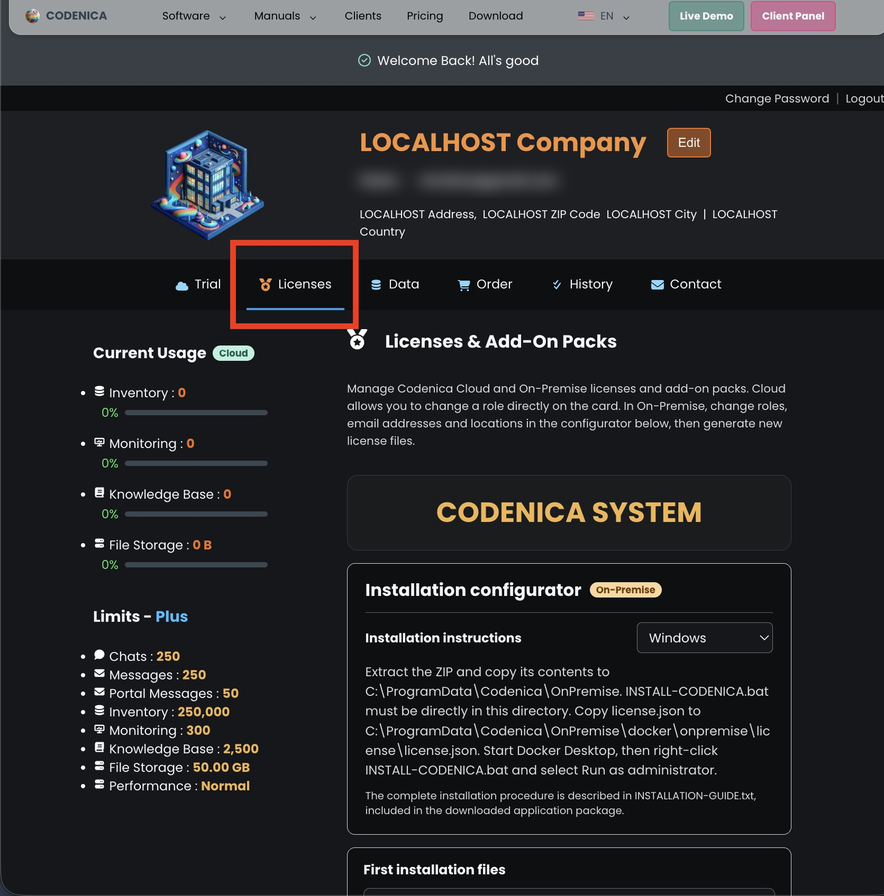
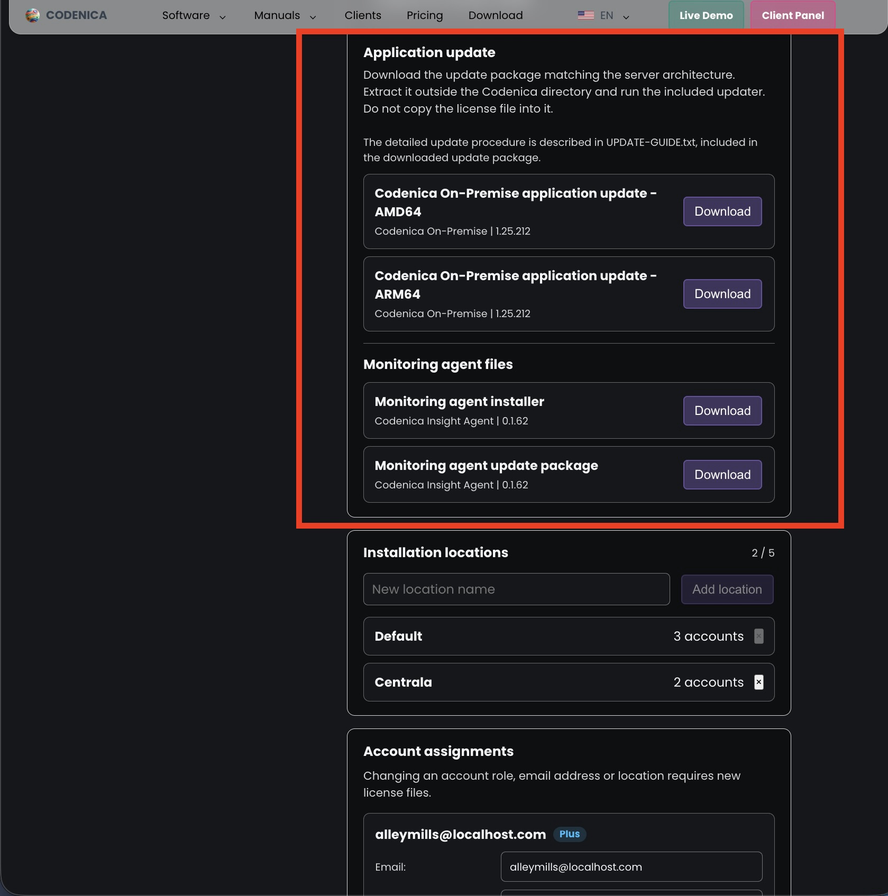
Téléchargez le paquet de mise à jour depuis l’Espace client Codenica, dans l’onglet Licences. Le téléchargement nécessite une licence On-Premise active. Ce fichier ZIP met à jour une installation Codenica On-Premise existante. Il ne s’agit pas d’un paquet de première installation et il ne contient aucun fichier de licence.
Le paquet de mise à jour est préparé pour une architecture précise :
- amd64 : ordinateurs équipés d’un processeur Intel ou AMD 64 bits, y compris les Mac Intel ;
- arm64 : Mac équipés d’Apple Silicon et autres ordinateurs ARM64.
Sous Linux, x86_64 correspond à amd64 et aarch64 correspond à arm64. Choisissez le paquet correspondant à l’architecture de l’ordinateur qui exécute les conteneurs du système Codenica.
Avant la mise à jour
- Assurez-vous d’avoir téléchargé le bon paquet ZIP pour cette installation.
- Effectuez une sauvegarde récente de la base PostgreSQL avant chaque mise à jour. Cette étape est particulièrement importante lorsque le système utilise un serveur PostgreSQL externe.
- Extrayez le ZIP en dehors du dossier d’installation existant du système Codenica. Ne l’extrayez pas dans ce dossier et ne remplacez pas les fichiers manuellement.
- Ne copiez pas
license.jsondans le dossier de mise à jour. La licence, les paramètres, les secrets, les fichiers et la base existants restent dans l’installation actuelle. - Vérifiez que Docker fonctionne.
Mise à jour sous Windows
- Extrayez le ZIP en dehors de
C:\ProgramData\Codenica\OnPremise. - Démarrez Docker Desktop et attendez que Docker Engine soit prêt.
- Ouvrez le dossier de mise à jour extrait.
- Cliquez avec le bouton droit sur
UPDATE-CODENICA.batet choisissez Exécuter en tant qu’administrateur. - Attendez que le programme de mise à jour confirme la réussite de l’opération, puis ouvrez l’application Codenica à l’adresse configurée lors de l’installation.
Le programme de mise à jour utilise l’installation existante située dans C:\ProgramData\Codenica\OnPremise. Il n’est pas nécessaire de recopier la licence.
Mise à jour sous macOS
- Extrayez le ZIP en dehors de
~/Library/Application Support/Codenica/OnPremise. - Démarrez Docker Desktop et attendez que Docker Engine soit prêt.
- Ouvrez le dossier de mise à jour extrait.
- Double-cliquez sur
Update-Codenica.command. Si macOS bloque le premier lancement, cliquez sur le fichier en maintenant la touche Control, choisissez Ouvrir et confirmez le lancement. - Attendez que le programme de mise à jour confirme la réussite de l’opération, puis ouvrez l’application Codenica à l’adresse configurée lors de l’installation.
Le programme de mise à jour utilise l’installation existante située dans ~/Library/Application Support/Codenica/OnPremise. Il n’est pas nécessaire de recopier la licence.
Mise à jour sous Linux
- Extrayez le ZIP en dehors du dossier d’installation existant du système Codenica.
- Démarrez Docker Engine et vérifiez que Docker Compose v2 est installé.
- Ouvrez un terminal dans le dossier de mise à jour extrait.
- Rendez le lanceur exécutable :
chmod +x UPDATE-CODENICA-LINUX.sh
./UPDATE-CODENICA-LINUX.sh - Lancez le programme de mise à jour en indiquant le chemin de l’installation existante :
SiCODENICA_INSTALL_DIR='/chemin/vers/Codenica' ./UPDATE-CODENICA-LINUX.shCODENICA_INSTALL_DIRn’est pas indiqué, le lanceur demande le chemin de manière interactive. Saisissez le dossier qui contient les fichiers existantsdocker-compose.ymlet.env. - Saisissez votre mot de passe sudo s’il vous est demandé. Attendez que le programme de mise à jour confirme la réussite de l’opération, puis ouvrez le système Codenica.
Ce que le programme de mise à jour modifie
Le programme de mise à jour :
- charge la nouvelle image Docker contenant l’API du système Codenica ;
- met à jour la configuration de la version de l’application ;
- recrée uniquement le conteneur de l’application Codenica ;
- actualise le dépôt local utilisé pour les mises à jour hors ligne des agents de supervision ;
- laisse le conteneur PostgreSQL et son volume de données inchangés ;
- conserve l’adresse actuelle de l’application, la connexion à la base et les paramètres existants ;
- enregistre les fichiers de la version précédente dans
update-backups/previous-release.
Les agents de supervision déjà installés n’ont pas besoin d’être réinstallés. Après l’actualisation du dépôt local, chaque agent télécharge la nouvelle version lors de sa vérification normale des mises à jour.
Ce que le programme de mise à jour ne modifie pas
Le programme de mise à jour ne remplace pas et ne supprime pas :
license.json;- les données PostgreSQL ni le volume PostgreSQL ;
- les paramètres de connexion à la base ;
- l’adresse de l’application ni celle des agents ;
- les secrets et certificats générés ;
- les fichiers de l’application ni le stockage de fichiers ;
- les sauvegardes, les journaux ni les données Data Protection ;
- le dossier d’installation existant.
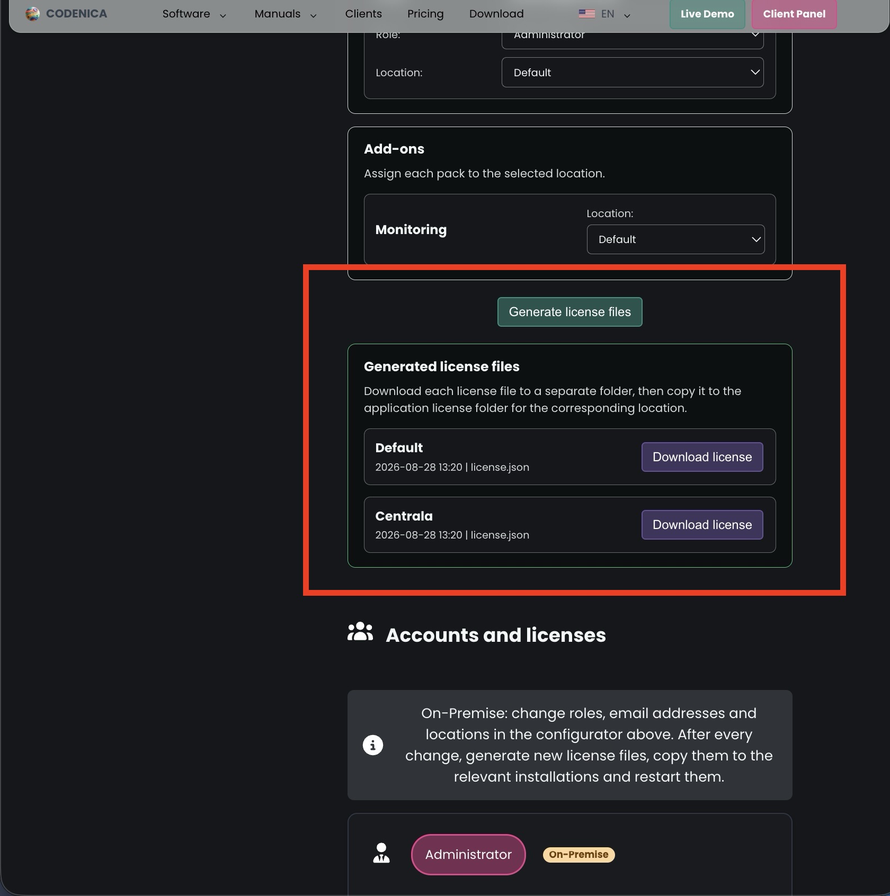
Si vous devez modifier la configuration de la licence, générez une nouvelle licence dans l’Espace client, copiez-la dans l’installation existante et redémarrez l’application. Il n’est pas nécessaire de télécharger un nouveau paquet de mise à jour de l’application.
Que faire en cas d’échec de la mise à jour
Si la nouvelle version du système ne démarre pas correctement, le programme de mise à jour tente de restaurer l’image précédente de l’application et les fichiers de la version précédente, puis tente de redémarrer le conteneur de l’application.
Le programme de mise à jour ne peut pas annuler automatiquement une migration de base de données déjà appliquée. Si la nouvelle version a modifié le schéma de la base, restaurez la sauvegarde PostgreSQL avant de revenir définitivement à une version antérieure.
Les journaux de mise à jour se trouvent ici :
- Windows :
C:\ProgramData\Codenica\Logs\update.log; - Linux :
update.logdans le dossier de mise à jour extrait ; - macOS :
update.logdans le dossier de mise à jour extrait.