

Die Aktualisierung von Codenica On-Premise sollte zum festen Wartungsablauf der Installation gehören. Diese Anleitung führt durch die regelmäßige Aktualisierung einer bereits laufenden Installation unter Linux, Windows oder macOS. Neue Versionen können sogar täglich erscheinen. Aktualisieren Sie das System deshalb regelmäßig, am besten einmal pro Woche oder spätestens alle zwei Wochen. Wenn Codenica On-Premise noch nicht installiert ist, beginnen Sie mit der Anleitung zur ersten Installation von Codenica On-Premise. Erstellen Sie vor jeder Aktualisierung eine PostgreSQL-Sicherung und entpacken Sie das Paket außerhalb des aktiven Installationsverzeichnisses.
Eine neue Aktualisierung von Codenica On-Premise herunterladen
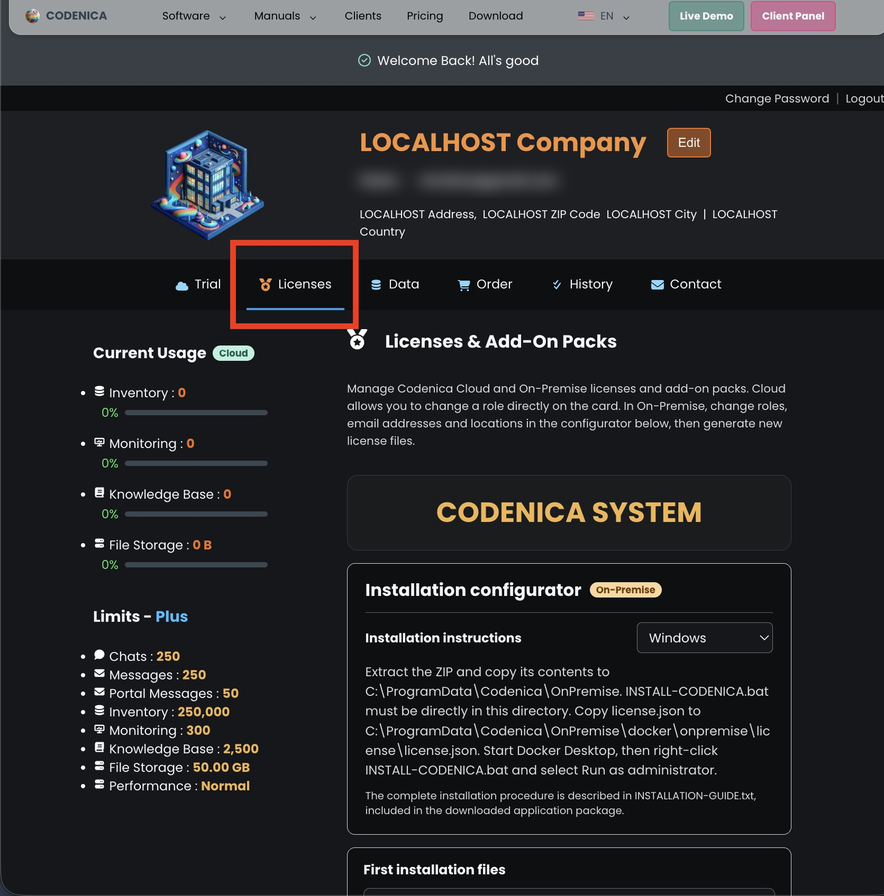
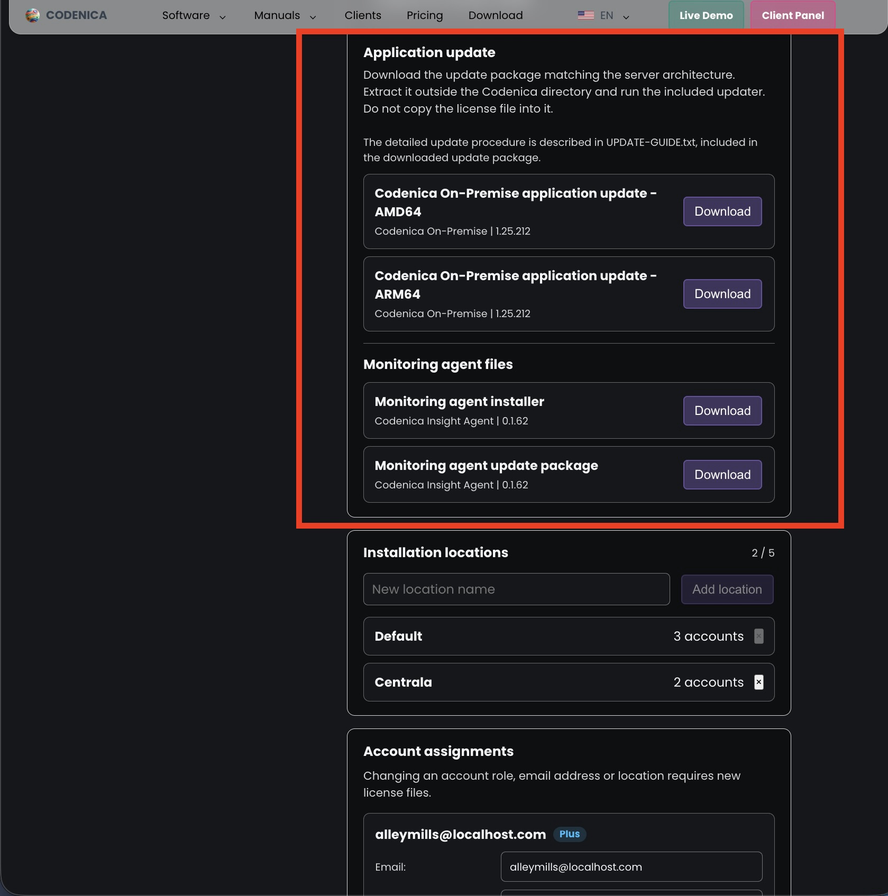
Laden Sie das Aktualisierungspaket im Codenica-Kundenportal im Tab Lizenzen herunter. Der Download setzt eine aktive On-Premise-Lizenz voraus. Die ZIP-Datei aktualisiert eine bestehende Codenica-On-Premise-Installation. Sie ist kein Paket für die erste Installation und enthält keine Lizenzdatei.
Das Aktualisierungspaket ist für eine bestimmte Architektur vorbereitet:
- amd64: Computer mit 64-Bit-Prozessoren von Intel oder AMD, einschließlich Intel-Macs;
- arm64: Macs mit Apple Silicon und andere ARM64-Computer.
Unter Linux entspricht x86_64 der Architektur amd64 und aarch64 der Architektur arm64. Wählen Sie das Paket, das zur Architektur des Computers passt, auf dem die Container des Codenica-Systems laufen.
Vor der Aktualisierung
- Stellen Sie sicher, dass Sie das richtige ZIP-Paket für diese Installation heruntergeladen haben.
- Erstellen Sie vor jeder Aktualisierung eine aktuelle PostgreSQL-Sicherung. Das ist besonders wichtig, wenn das System einen externen PostgreSQL-Server verwendet.
- Entpacken Sie die ZIP-Datei außerhalb des bestehenden Installationsverzeichnisses des Codenica-Systems. Entpacken Sie sie nicht in dieses Verzeichnis und ersetzen Sie keine Dateien manuell.
- Kopieren Sie
license.jsonnicht in das Aktualisierungsverzeichnis. Die vorhandene Lizenz, Einstellungen, Secrets, Dateien und Datenbank bleiben in der aktuellen Installation erhalten. - Stellen Sie sicher, dass Docker läuft.
Aktualisierung unter Windows
- Entpacken Sie die ZIP-Datei außerhalb von
C:\ProgramData\Codenica\OnPremise. - Starten Sie Docker Desktop und warten Sie, bis Docker Engine bereit ist.
- Öffnen Sie das entpackte Aktualisierungsverzeichnis.
- Klicken Sie mit der rechten Maustaste auf
UPDATE-CODENICA.batund wählen Sie Als Administrator ausführen. - Warten Sie auf die Meldung über den erfolgreichen Abschluss. Öffnen Sie danach die Codenica-Anwendung unter der in der Installation konfigurierten Adresse.
Der Aktualisierer verwendet die bestehende Installation in C:\ProgramData\Codenica\OnPremise. Die Lizenz muss nicht erneut kopiert werden.
Aktualisierung unter macOS
- Entpacken Sie die ZIP-Datei außerhalb von
~/Library/Application Support/Codenica/OnPremise. - Starten Sie Docker Desktop und warten Sie, bis Docker Engine bereit ist.
- Öffnen Sie das entpackte Aktualisierungsverzeichnis.
- Doppelklicken Sie auf
Update-Codenica.command. Wenn macOS den ersten Start blockiert, klicken Sie bei gedrückter Control-Taste auf die Datei, wählen Sie Öffnen und bestätigen Sie den Start. - Warten Sie auf die Meldung über den erfolgreichen Abschluss. Öffnen Sie danach die Codenica-Anwendung unter der in der Installation konfigurierten Adresse.
Der Aktualisierer verwendet die bestehende Installation in ~/Library/Application Support/Codenica/OnPremise. Die Lizenz muss nicht erneut kopiert werden.
Aktualisierung unter Linux
- Entpacken Sie die ZIP-Datei außerhalb des bestehenden Installationsverzeichnisses des Codenica-Systems.
- Starten Sie Docker Engine und stellen Sie sicher, dass Docker Compose v2 installiert ist.
- Öffnen Sie ein Terminal im entpackten Aktualisierungsverzeichnis.
- Machen Sie den Launcher ausführbar:
chmod +x UPDATE-CODENICA-LINUX.sh
./UPDATE-CODENICA-LINUX.sh - Starten Sie den Aktualisierer mit dem Pfad zur bestehenden Installation:
WennCODENICA_INSTALL_DIR='/pfad/zur/bestehenden/Codenica' ./UPDATE-CODENICA-LINUX.shCODENICA_INSTALL_DIRnicht angegeben wird, fragt der Launcher interaktiv nach dem Pfad. Geben Sie das Verzeichnis mit den vorhandenen Dateiendocker-compose.ymlund.envan. - Geben Sie Ihr sudo-Passwort ein, wenn Sie dazu aufgefordert werden. Warten Sie auf die Meldung über den erfolgreichen Abschluss und öffnen Sie danach das Codenica-System.
Was der Aktualisierer ändert
Der Aktualisierer:
- lädt das neue Docker-Image mit der Codenica-API;
- aktualisiert die Konfiguration der Anwendungsversion;
- erstellt nur den Anwendungscontainer von Codenica neu;
- aktualisiert das lokale Repository für Offline-Aktualisierungen der Monitoring-Agenten;
- lässt den PostgreSQL-Container und sein Daten-Volume unverändert;
- behält die vorhandene Anwendungsadresse, Datenbankverbindung und Einstellungen bei;
- speichert die Dateien der vorherigen Version unter
update-backups/previous-release.
Installierte Monitoring-Agenten müssen nicht neu installiert werden. Nach der Aktualisierung des lokalen Repositorys lädt jeder Agent die neue Version bei seiner normalen Aktualisierungsprüfung herunter.
Was der Aktualisierer nicht ändert
Der Aktualisierer ersetzt oder löscht nicht:
license.json;- PostgreSQL-Daten oder das PostgreSQL-Volume;
- Einstellungen der Datenbankverbindung;
- die Anwendungsadresse oder die Agentenadresse;
- generierte Secrets und Zertifikate;
- Anwendungsdateien oder Dateispeicher;
- Sicherungen, Protokolle oder Data-Protection-Daten;
- das bestehende Installationsverzeichnis.
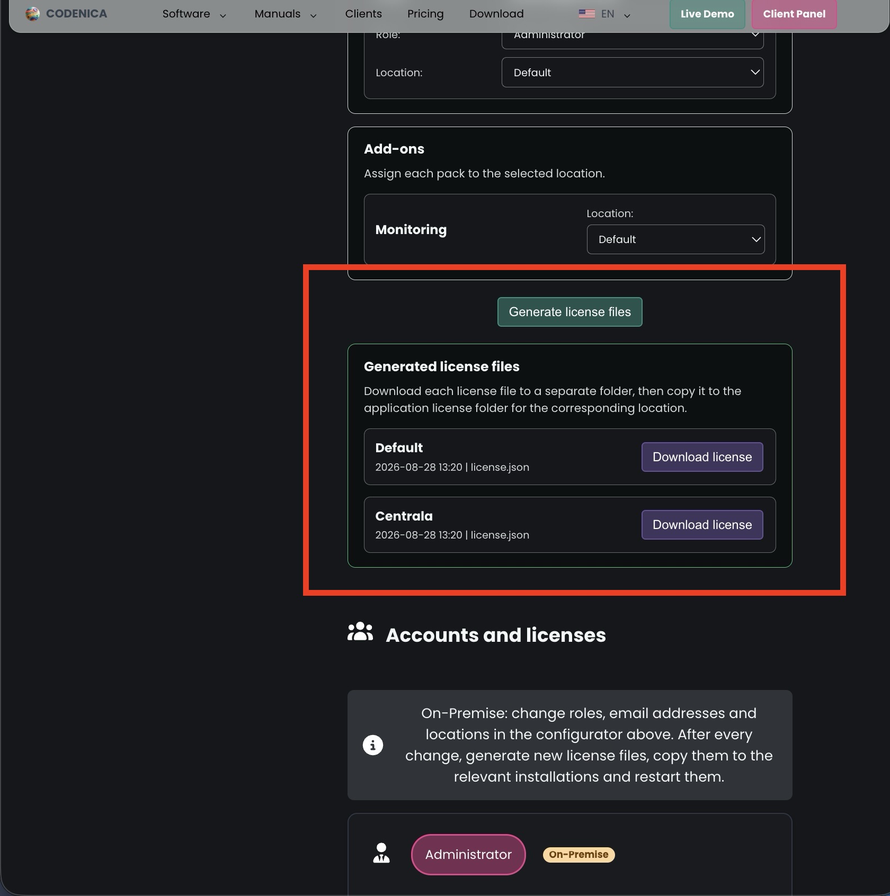
Wenn Sie die Lizenzkonfiguration ändern müssen, erzeugen Sie im Kundenportal eine neue Lizenz, kopieren Sie sie in die bestehende Installation und starten Sie die Anwendung neu. Ein neues Anwendungspaket zur Aktualisierung ist dafür nicht erforderlich.
Was tun bei einem Fehler bei der Aktualisierung
Wenn die neue Systemversion nicht ordnungsgemäß startet, versucht der Aktualisierer, das vorherige Anwendungs-Image und die Dateien der vorherigen Version wiederherzustellen und anschließend den Anwendungscontainer neu zu starten.
Eine bereits ausgeführte Datenbankmigration kann der Aktualisierer nicht automatisch rückgängig machen. Wenn die neue Version das Datenbankschema geändert hat, stellen Sie die PostgreSQL-Sicherung wieder her, bevor Sie dauerhaft zu einer älteren Version zurückkehren.
Die Aktualisierungsprotokolle befinden sich hier:
- Windows:
C:\ProgramData\Codenica\Logs\update.log; - Linux:
update.logim entpackten Aktualisierungsverzeichnis; - macOS:
update.logim entpackten Aktualisierungsverzeichnis.