
Wenn Kunden an Ihre Support-Adresse schreiben, kann Codenica daraus Tickets erstellen. Der Betreff wird zum Titel, der Nachrichtentext zur Beschreibung. Die Absenderadresse wird als Kontaktadresse des Anfragenden gespeichert. Passt die Nachricht zu einem offenen Ticket desselben Absenders, fügt Codenica sie diesem Ticket hinzu. Dazu prüft Codenica den Betreff und berücksichtigt auch die Ticketnummer, wenn sie im Betreff steht.
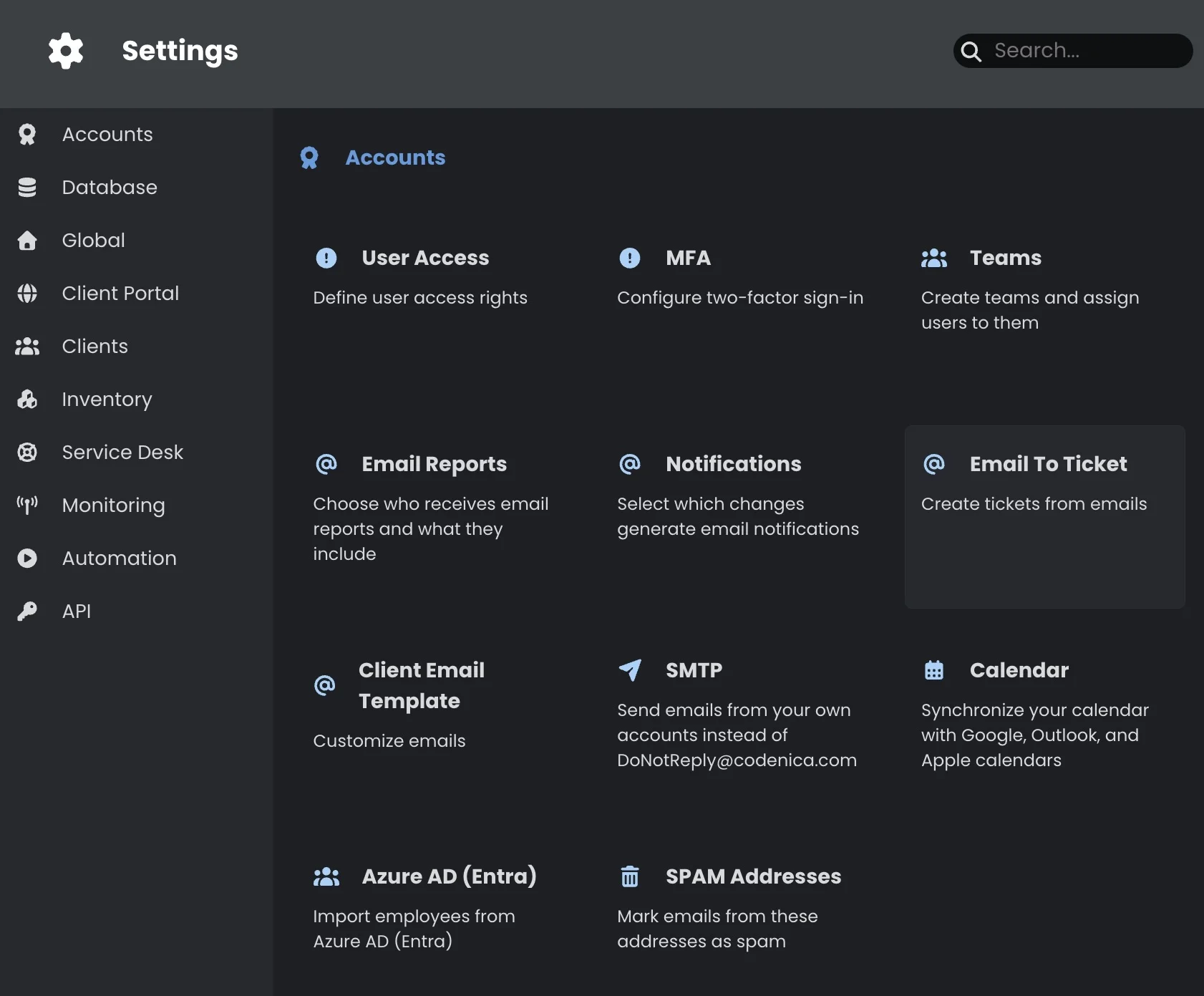
Öffnen Sie Einstellungen → Konten → E-Mail zu Ticket. Die Funktion setzt eine Helpdesk- oder Service-Desk-Lizenz voraus. Die Einrichtung hängt von Ihrer Codenica-Version ab.
Codenica Cloud: E-Mails aus dem Support-Postfach weiterleiten
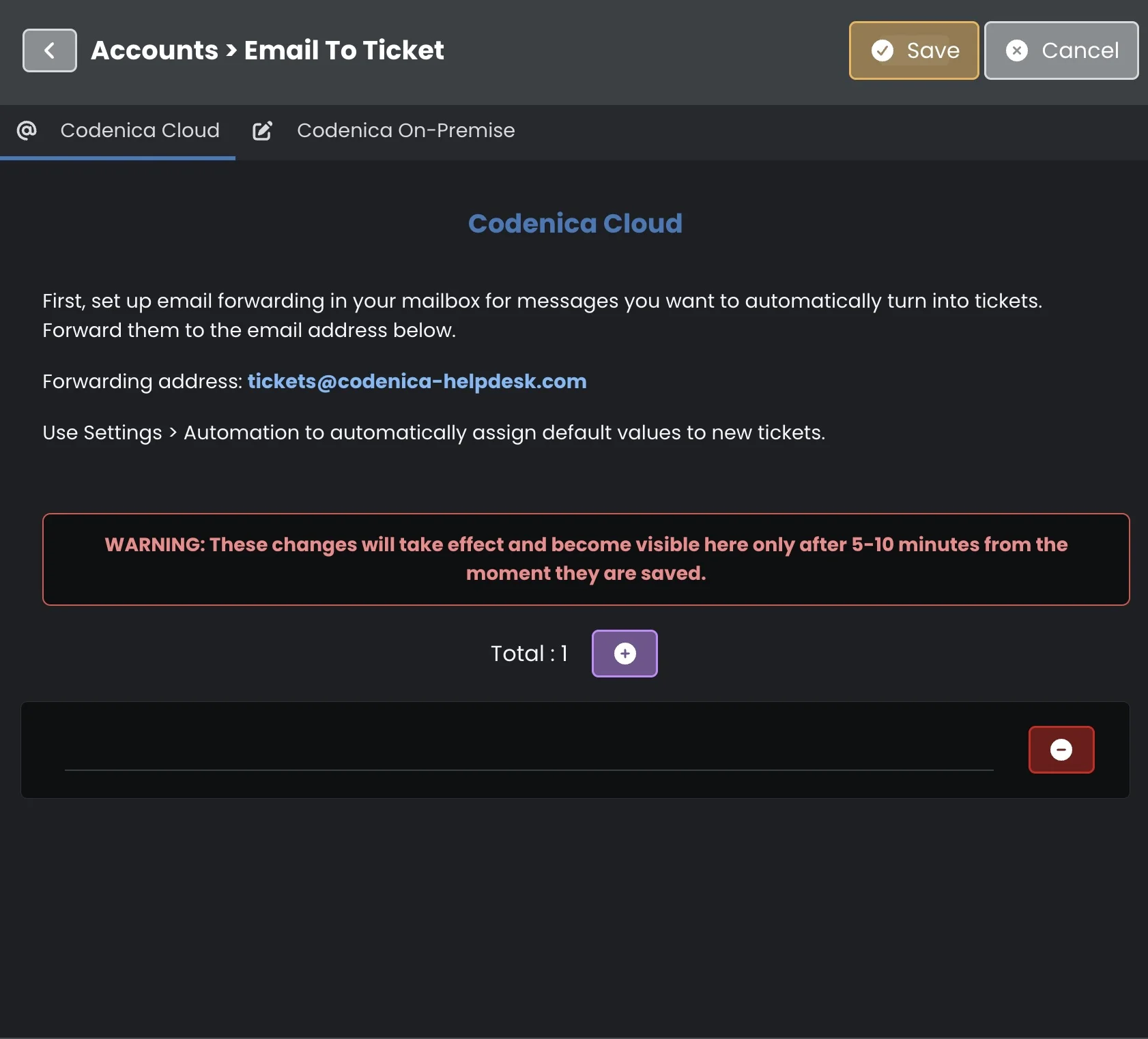
- Richten Sie in Ihrem Postfach eine automatische Weiterleitung an [email protected] ein. Mit einer Regel können Sie die Weiterleitung auf bestimmte Nachrichten beschränken.
- Öffnen Sie Codenica Cloud, klicken Sie auf + und tragen Sie die Support-Adresse ein, an die Ihre Kunden schreiben. Verwenden Sie eine eigene Adresse für den Support. Adressen, die bereits zu einem Codenica-Benutzerkonto gehören, können Sie hier nicht eintragen.
- Klicken Sie auf Speichern. Warten Sie vor dem Test wie im Hinweis angegeben 5 bis 10 Minuten.
- Senden Sie eine neue Nachricht mit Betreff und Text an Ihre Support-Adresse und prüfen Sie die Ticketliste. Die Support-Adresse muss nach der Weiterleitung in der Empfängerliste stehen, damit Codenica die Nachricht Ihrer Organisation zuordnen kann.
Codenica On-Premise: Eingangspostfach verbinden
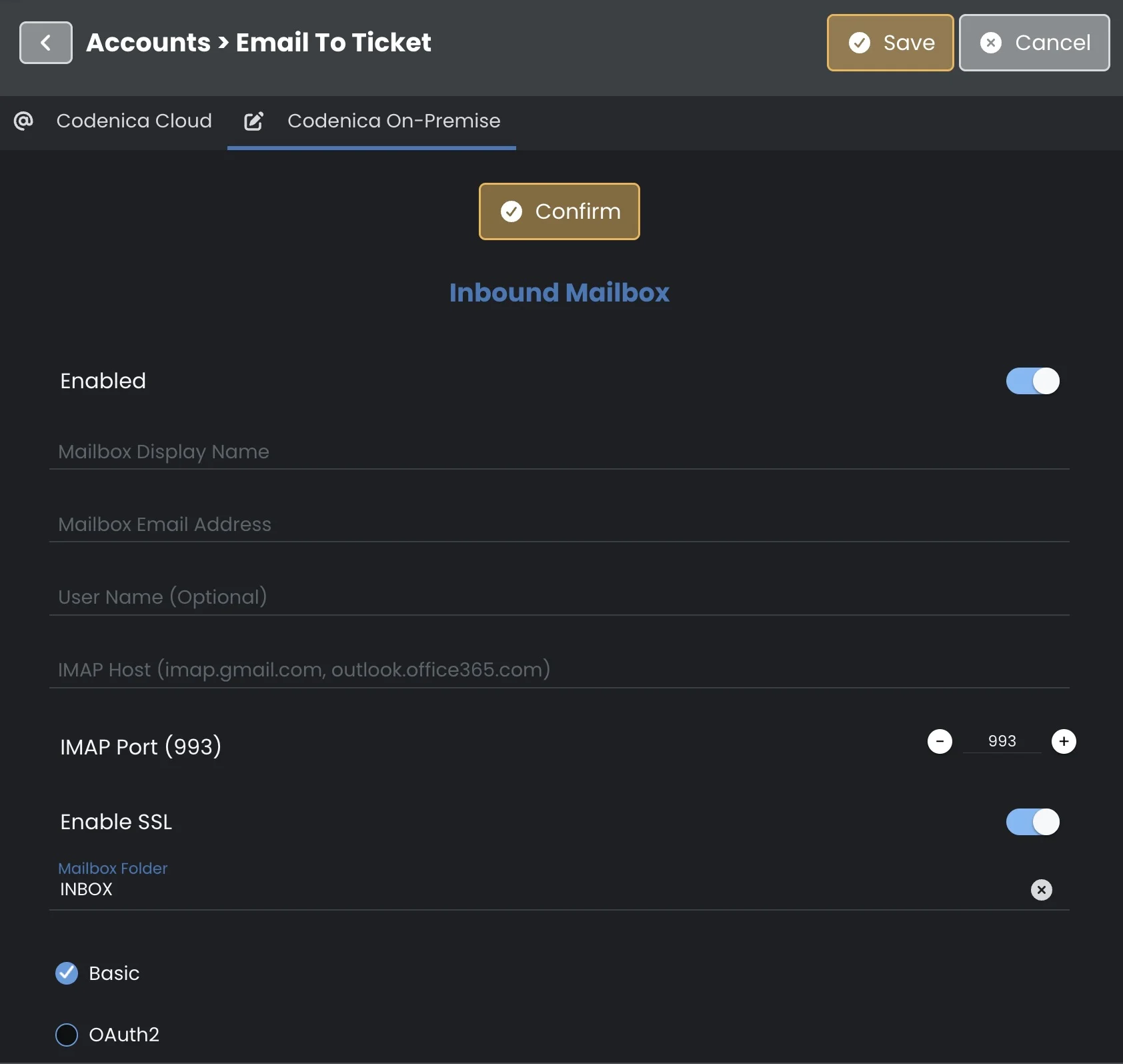
- Öffnen Sie Codenica On-Premise und fügen Sie über + ein Postfach hinzu.
- Aktivieren Sie das Postfach und tragen Sie Anzeigename, E-Mail-Adresse und Verbindungsdaten Ihres Anbieters ein. Für IMAP mit SSL ist 993 der übliche Port. Der voreingestellte Ordner ist INBOX. Ergänzen Sie den Benutzernamen, wenn er von der E-Mail-Adresse abweicht.
- Wählen Sie das Anmeldeverfahren. Grundlegend verwendet das Passwort des Postfachs oder ein App-Passwort, sofern der Anbieter eines anbietet. Wenn Ihre Installation OAuth2 für den Anbieter unterstützt, wählen Sie diese Option und verbinden Sie Ihr Konto.
- Klicken Sie im Formular auf Bestätigen und dann oben in den Einstellungen auf Speichern. Senden Sie eine neue Testnachricht an das Postfach und lassen Sie sie bis zum Import ungelesen.
Codenica prüft aktivierte Postfächer regelmäßig und markiert erfolgreich importierte Nachrichten als gelesen. Bei Gmail mit OAuth2 sucht Codenica unabhängig vom eingestellten Postfachordner im gesamten Postfach nach ungelesenen Nachrichten. Beim Anbinden eines bestehenden Postfachs können deshalb auch ältere ungelesene Nachrichten importiert werden.
Was kann ich prüfen, wenn kein Ticket erscheint?
- Senden Sie eine Nachricht mit Text und einem neuen Betreff. So lässt sich ein neues Ticket leichter erkennen.
- Prüfen Sie in Cloud, ob die Weiterleitung greift und Ihre Support-Adresse in Codenica eingetragen ist.
- Prüfen Sie in On-Premise, ob das Postfach aktiviert und die Testnachricht im abgefragten Ordner noch ungelesen ist. In der Postfachliste sehen Sie den Verbindungsstatus und den letzten gemeldeten Fehler.
- Prüfen Sie die offenen Tickets des Absenders. Bei einem ähnlichen Betreff kann die Nachricht einem bestehenden Ticket zugeordnet worden sein.
Wie lege ich Standardwerte für neue Tickets fest?
Wenn Ihre Lizenz das Modul umfasst, legen Sie Standardwerte unter Einstellungen → Automatisierung fest.
Siehe auch
- E-Mail-Benachrichtigungen - Richten Sie Nachrichten zu Statusänderungen oder Ticketzuweisungen ein.