
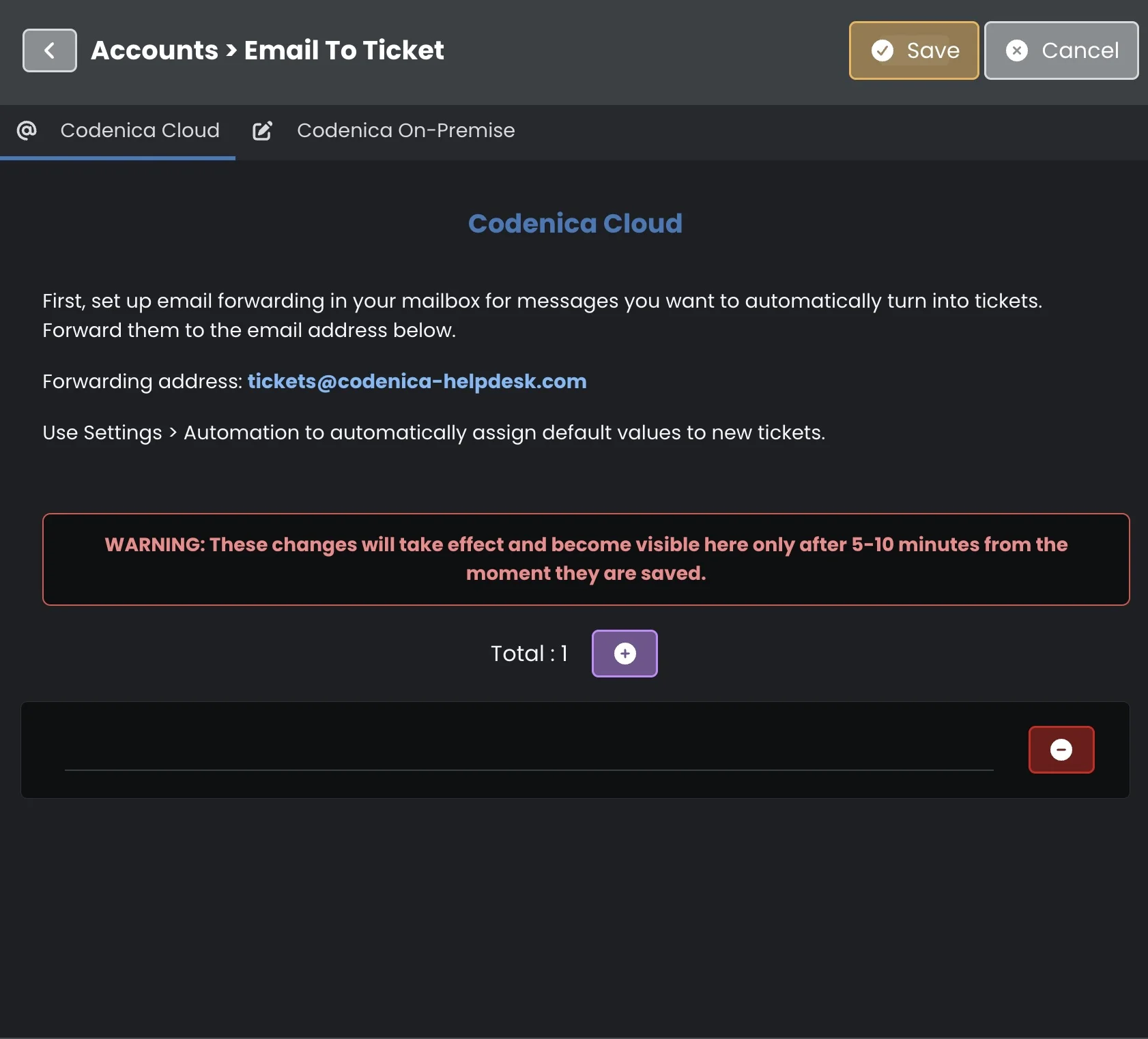
Si vos clients écrivent à votre adresse d’assistance, Codenica peut transformer leurs messages en tickets. L’objet devient le titre du ticket, le corps du message devient sa description et l’adresse de l’expéditeur sert d’adresse de contact. Si le message correspond à un ticket ouvert par la même personne, Codenica l’ajoute au ticket. Pour faire le rapprochement, Codenica examine l’objet et tient compte du numéro du ticket s’il y figure.
Ouvrez Paramètres → Comptes → E-mail vers ticket. Cette fonction nécessite une licence Helpdesk ou Service Desk. La configuration dépend de votre édition de Codenica.
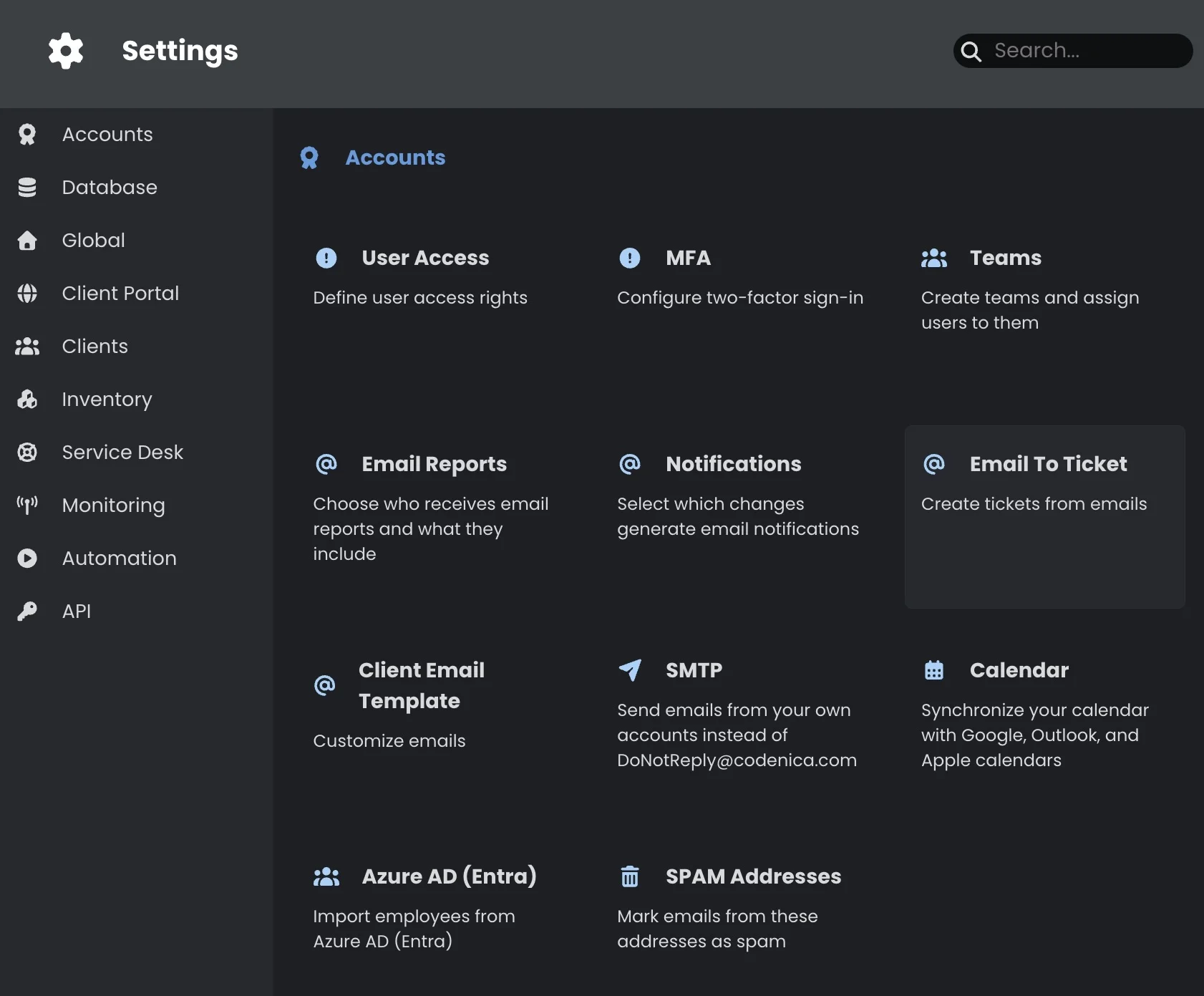
Codenica Cloud: transférer les messages de votre boîte d’assistance
- Dans votre messagerie, activez le transfert automatique vers [email protected]. Vous pouvez créer une règle pour ne transférer que certains messages.
- Dans l’onglet Codenica Cloud, cliquez sur + et saisissez l’adresse d’assistance à laquelle écrivent vos clients. Utilisez une adresse dédiée. Vous ne pouvez pas ajouter une adresse déjà utilisée par un compte Codenica.
- Cliquez sur Enregistrer. Comme indiqué à l’écran, attendez 5 à 10 minutes avant de faire un essai.
- Envoyez un nouveau message avec un objet et du texte à votre adresse d’assistance, puis vérifiez la liste des tickets. Après le transfert, l’adresse d’assistance doit rester parmi les destinataires pour que Codenica puisse rattacher le message à votre organisation.
Codenica On-Premise: connecter une boîte de réception
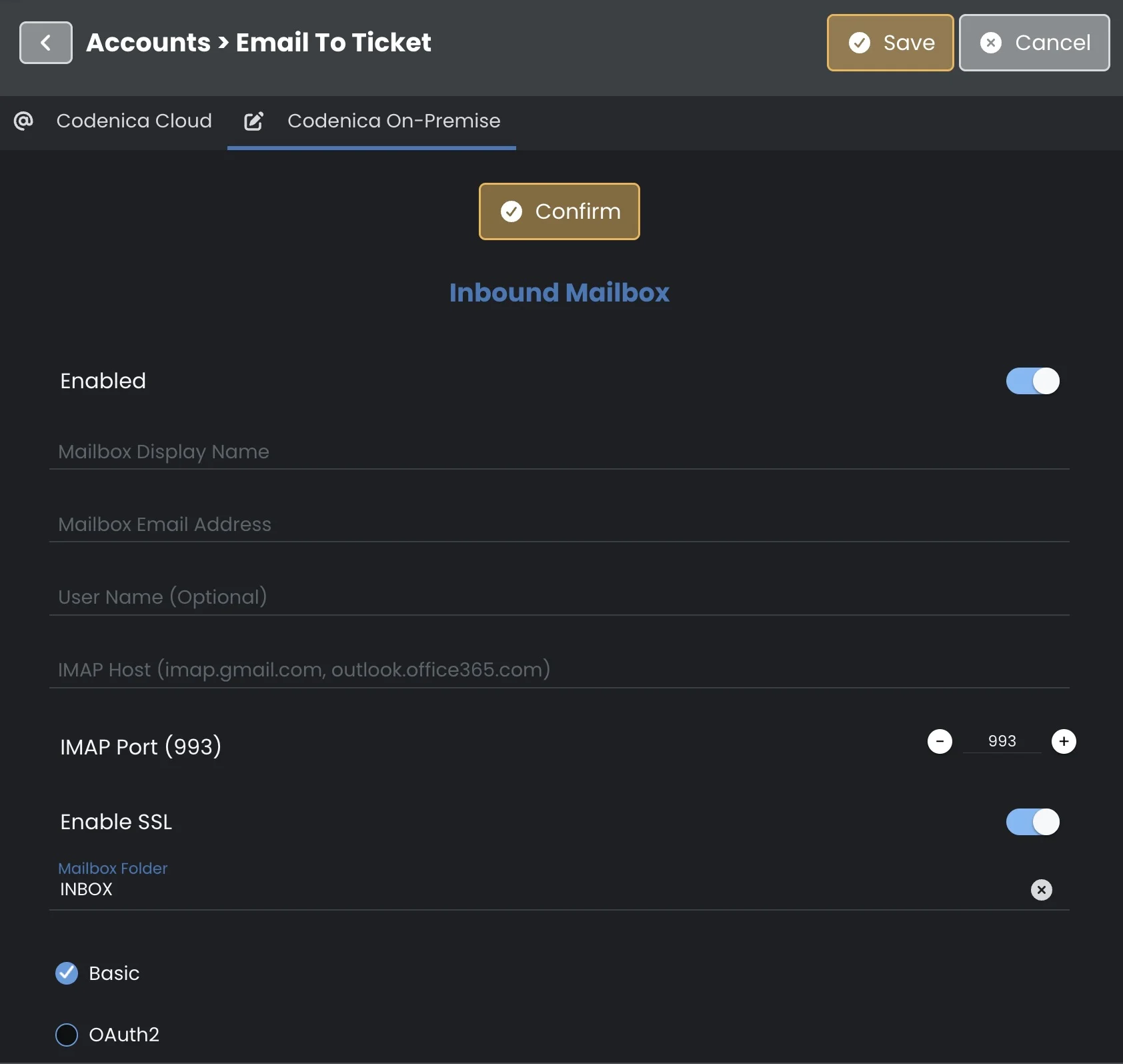
- Dans l’onglet Codenica On-Premise, cliquez sur + pour ajouter une boîte.
- Activez la boîte. Saisissez son nom d’affichage, son adresse e-mail et les paramètres fournis par votre service de messagerie. En IMAP avec SSL, le port habituel est 993. Le dossier par défaut est INBOX. Indiquez le nom d’utilisateur s’il diffère de l’adresse e-mail.
- Choisissez un mode de connexion. De base utilise le mot de passe de la boîte ou un mot de passe d’application si le fournisseur en propose un. Si OAuth2 est disponible pour votre fournisseur dans cette installation, sélectionnez-le et connectez votre compte.
- Cliquez sur Confirmer dans le formulaire, puis sur Enregistrer en haut des paramètres. Envoyez un nouveau message de test et laissez-le non lu jusqu’à son importation.
Codenica relève régulièrement le courrier des boîtes activées et marque les messages comme lus après leur traitement. Avec Gmail et OAuth2, Codenica recherche les messages non lus dans toute la boîte, quel que soit le Dossier de la boîte aux lettres indiqué. Si vous connectez une boîte existante, d’anciens messages non lus peuvent aussi être importés.
Que vérifier si le ticket n’apparaît pas ?
- Envoyez un message avec du texte et un objet inédit pour repérer facilement un nouveau ticket.
- Dans Cloud, vérifiez que la règle de transfert fonctionne et que l’adresse d’assistance figure dans la liste Codenica.
- Dans On-Premise, vérifiez que la boîte est activée et que le message de test est toujours non lu dans le dossier relevé. Consultez l’état de la connexion et la dernière erreur éventuelle dans la liste des boîtes.
- Consultez les tickets ouverts du même expéditeur. Si l’objet est similaire, le message a pu être ajouté à un ticket existant.
Comment définir les valeurs par défaut des nouveaux tickets ?
Si votre licence inclut l’automatisation, utilisez Paramètres → Automatisation pour définir les valeurs par défaut des nouveaux tickets.
Voir aussi
- Notifications par e-mail - Configurez les messages envoyés lors d’une attribution de ticket ou d’un changement de statut.