
Si tus clientes escriben a la dirección de soporte, Codenica puede crear un ticket a partir de cada mensaje. Usa el asunto como título, el contenido del correo como descripción y la dirección del remitente como dirección del solicitante. Si reconoce un ticket abierto del mismo remitente, añade el mensaje a ese ticket. Para asociarlos, revisa el asunto y tiene en cuenta el número de ticket si aparece ahí.
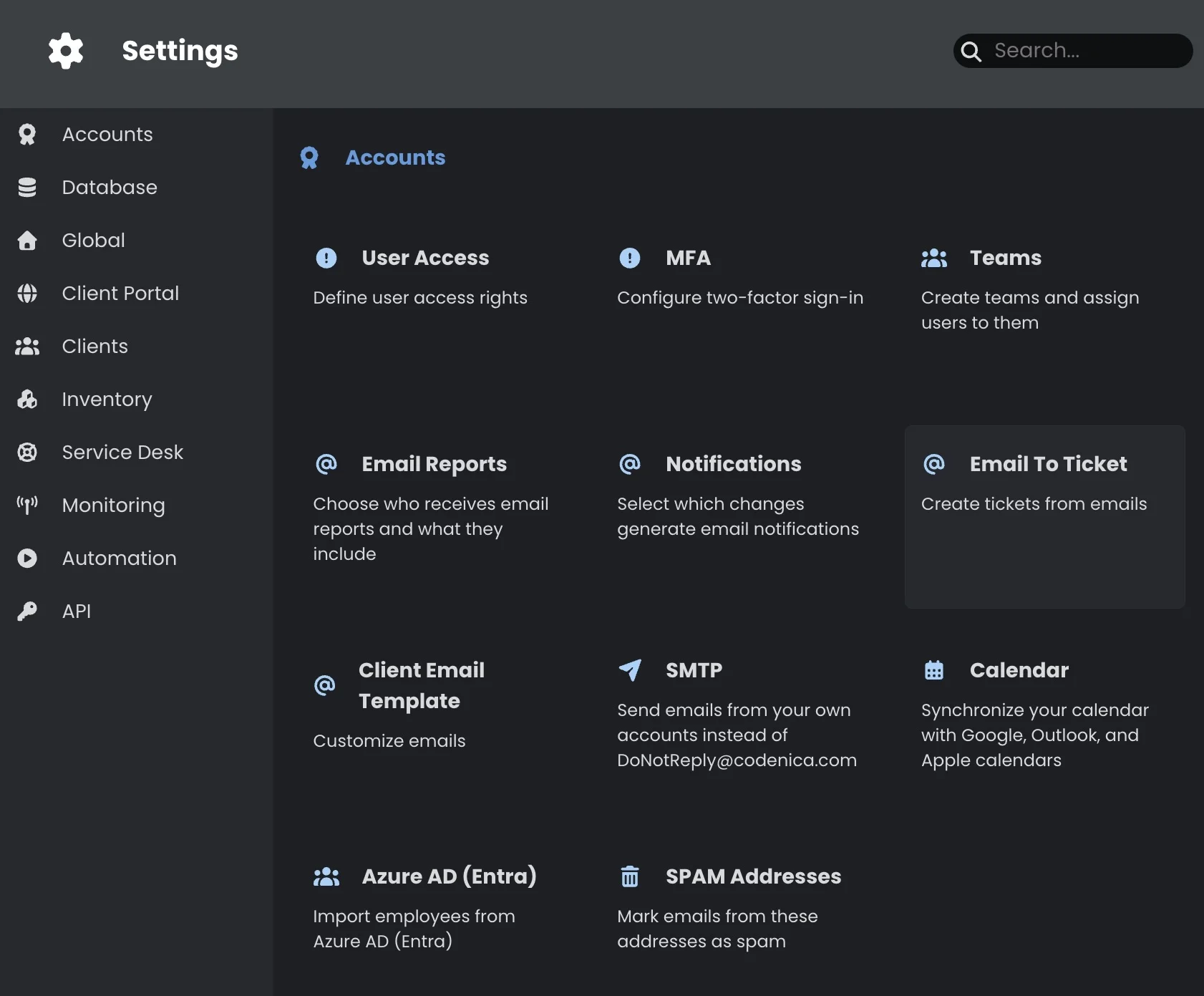
Abre Configuraciones → Cuentas → Correo a ticket. Esta función requiere una licencia de Helpdesk o Service Desk. La configuración depende de la edición de Codenica que utilices.
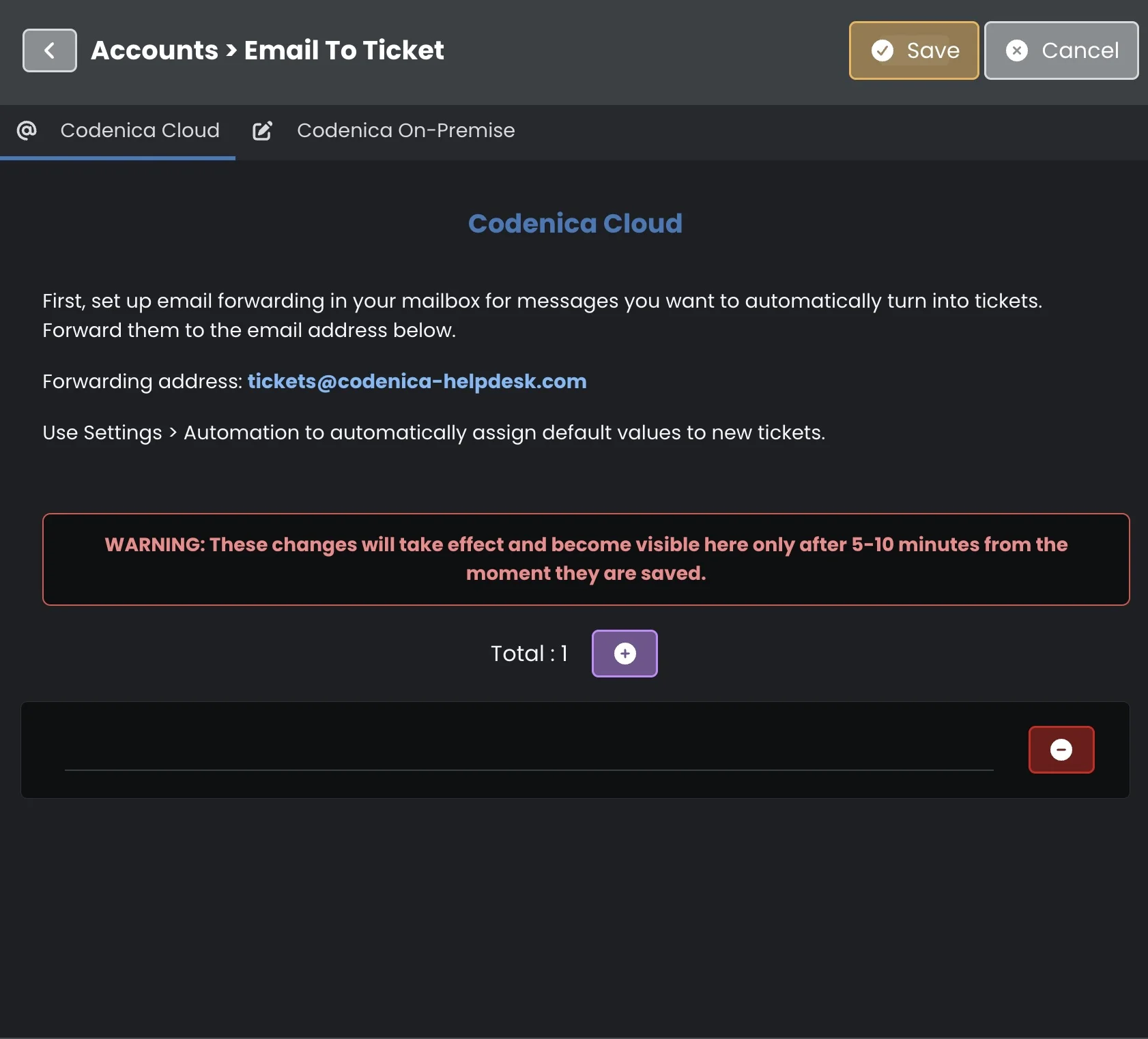
Codenica Cloud: reenvía los mensajes de tu buzón de soporte
- Configura en tu servicio de correo el reenvío automático a [email protected]. Si solo quieres reenviar algunos mensajes, crea una regla para seleccionarlos.
- En la pestaña Codenica Cloud, haz clic en + y escribe la dirección de soporte a la que escriben tus clientes. Usa una dirección dedicada. Las direcciones que ya pertenecen a una cuenta de Codenica no se pueden añadir a esta lista.
- Haz clic en Guardar. Como indica el aviso de la pantalla, espera entre 5 y 10 minutos antes de hacer la prueba.
- Envía un mensaje nuevo con asunto y texto a la dirección de soporte y consulta la lista de tickets. Al reenviar el mensaje, la dirección de soporte debe seguir entre los destinatarios para que Codenica pueda asociarlo con tu organización.
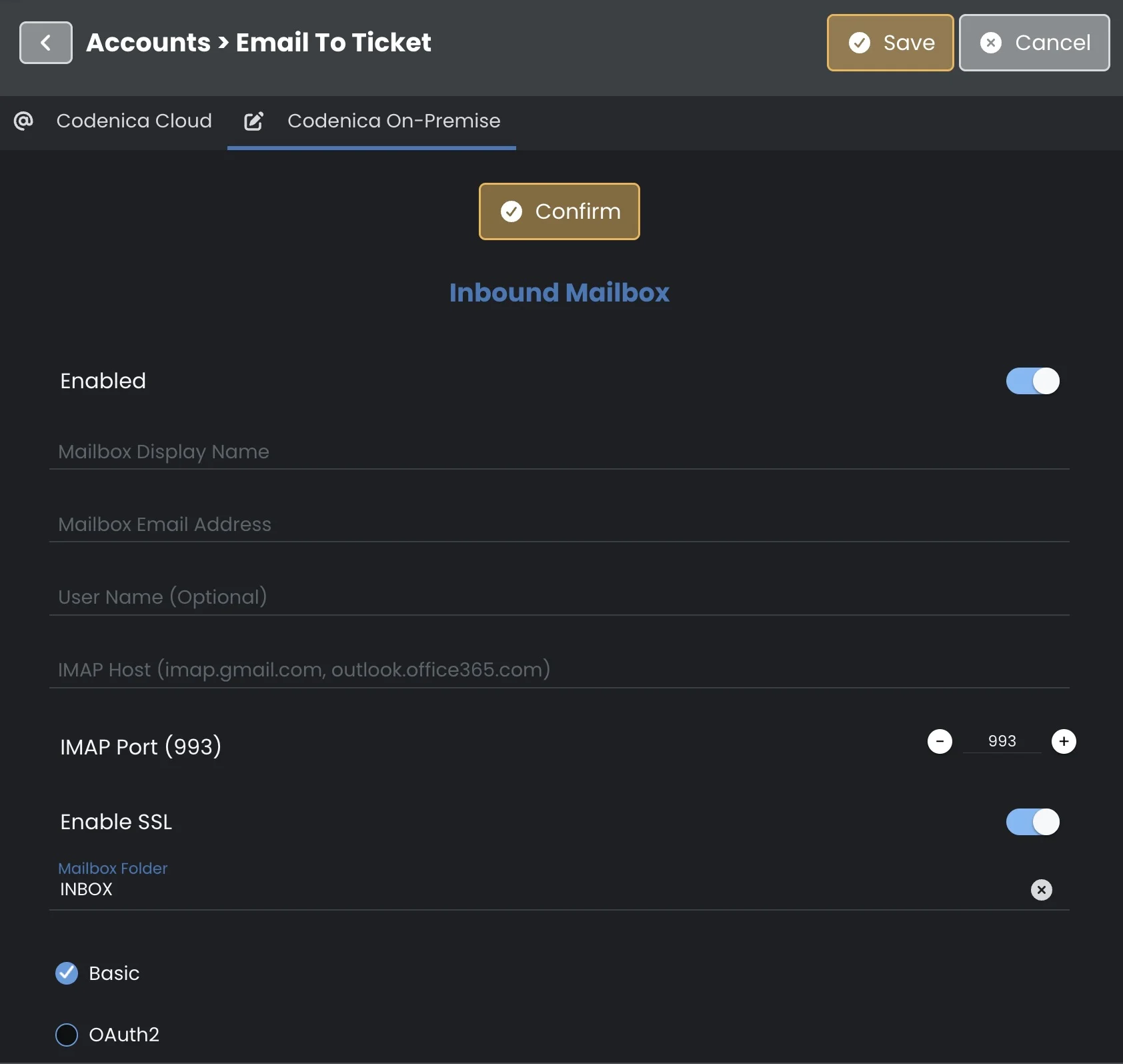
Codenica On-Premise: conecta un buzón entrante
- Abre la pestaña Codenica On-Premise y haz clic en + para añadir un buzón.
- Activa el buzón e introduce el nombre visible, la dirección de correo y los datos de conexión de tu proveedor. Para IMAP con SSL se suele usar el puerto 993. La carpeta predeterminada es INBOX. Introduce el nombre de usuario si es distinto de la dirección de correo.
- Elige un método de acceso. Básico utiliza la contraseña del buzón o una contraseña de aplicación si tu proveedor la ofrece. Si tu instalación admite OAuth2 para ese proveedor, selecciónalo y conecta tu cuenta.
- Haz clic en Confirmar en el formulario y después en Guardar en la parte superior de la configuración. Envía un mensaje de prueba nuevo y déjalo sin leer hasta que Codenica lo importe.
Codenica revisa periódicamente los buzones activos y marca los mensajes como leídos después de procesarlos. Con Gmail y OAuth2, busca mensajes sin leer en todo el buzón con independencia del valor de Carpeta del buzón. Si conectas un buzón que ya estaba en uso, también se pueden importar mensajes antiguos que sigan sin leer.
¿Qué reviso si no aparece el ticket?
- Envía un mensaje con texto y un asunto nuevo para que sea fácil identificar el ticket.
- En Cloud, comprueba que la regla ha reenviado el correo y que la dirección de soporte está en la lista de Codenica.
- En On-Premise, comprueba que el buzón está activo y que el mensaje sigue sin leer en la carpeta que se revisa. Consulta el estado de la conexión y el último error, si lo hay, en la lista de buzones.
- Revisa los tickets abiertos del mismo remitente. Si el asunto se parece, es posible que el mensaje se haya añadido a un ticket existente.
¿Cómo defino los valores iniciales de los tickets?
Si tu licencia incluye el módulo, usa Configuraciones → Automatización para definir los valores predeterminados de los tickets nuevos.
Consulta también
- Notificaciones por correo electrónico - Configura los avisos sobre asignaciones y cambios de estado de los tickets.