

Estas instrucciones le guían durante la primera instalación del sistema Codenica On-Premise en la infraestructura de su empresa. Incluyen la preparación de Docker, la descarga del paquete correcto, la colocación del archivo de licencia, el inicio de la aplicación y la preparación de las direcciones utilizadas por los usuarios y los agentes de monitorización. Si el sistema Codenica On-Premise ya está instalado y desea cargar una versión más reciente, consulte las instrucciones de actualización del sistema. La primera instalación inicia exactamente dos contenedores: el contenedor de la aplicación Codenica y el contenedor de PostgreSQL.
Descargue el paquete de primera instalación de Codenica On-Premise
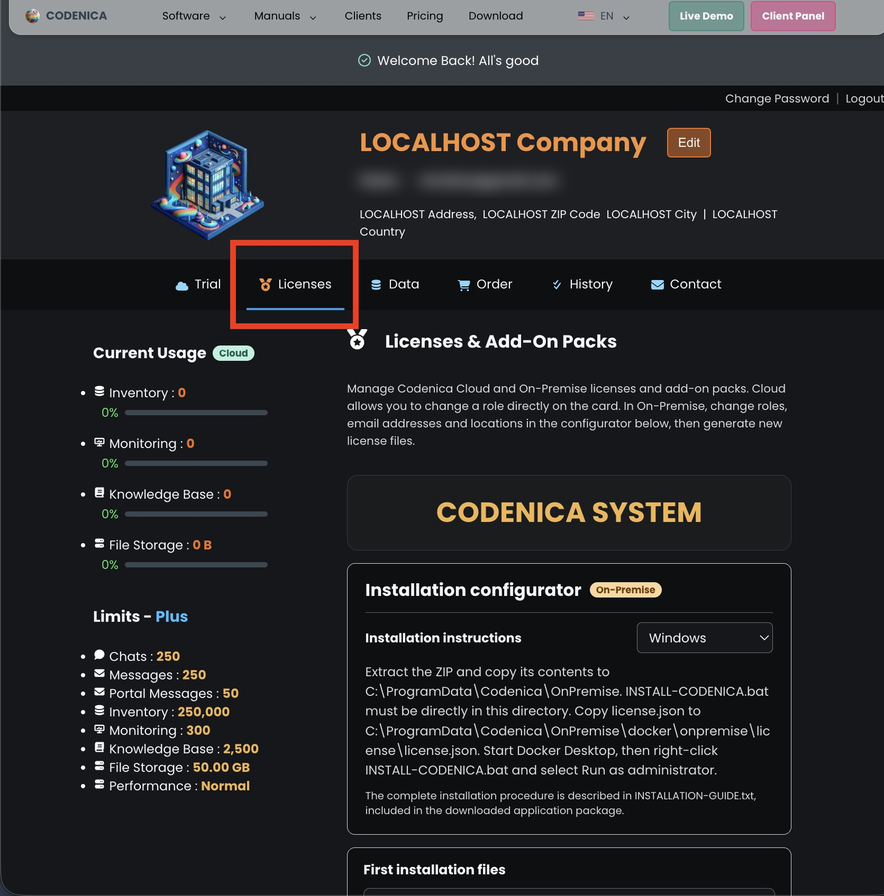
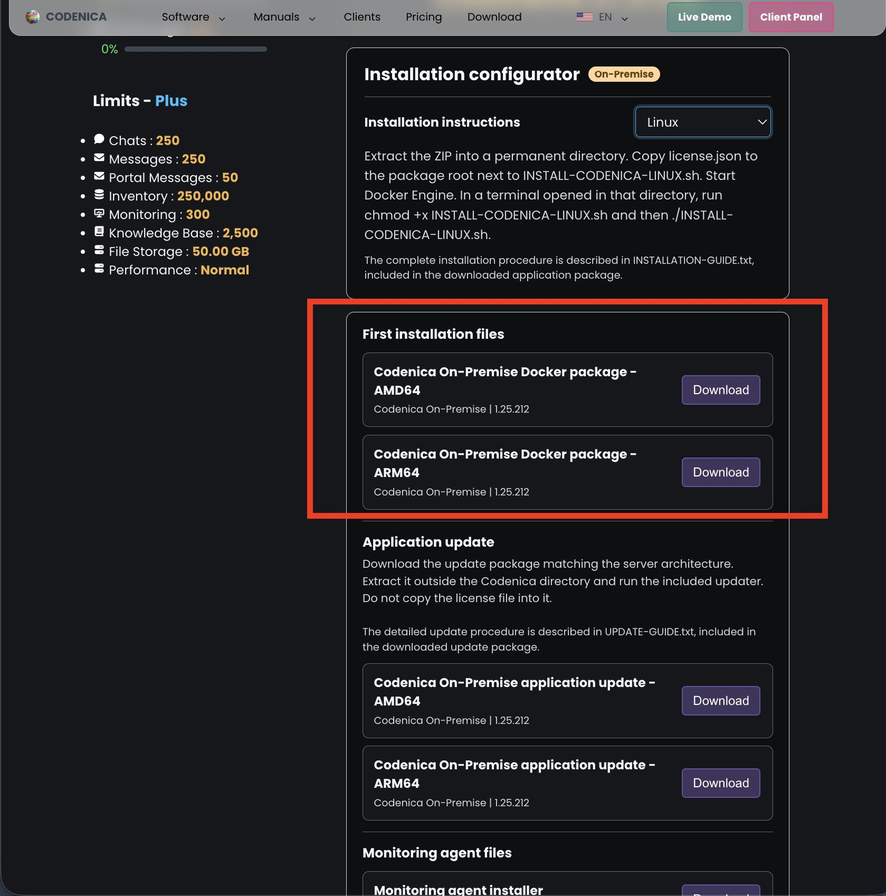
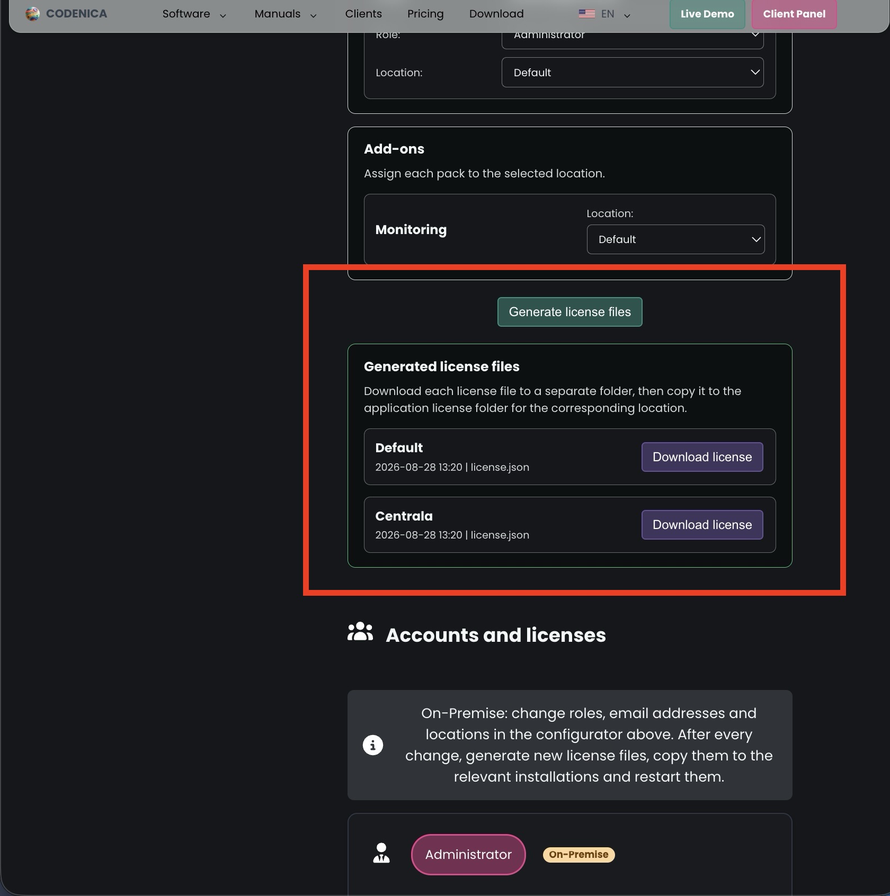
Inicie sesión en el Panel del cliente de Codenica y abra la pestaña Licencias. En el configurador de instalación, descargue el paquete de primera instalación que corresponda a la arquitectura del procesador del host. En el mismo lugar puede preparar los archivos de licencia para cada ubicación de instalación.
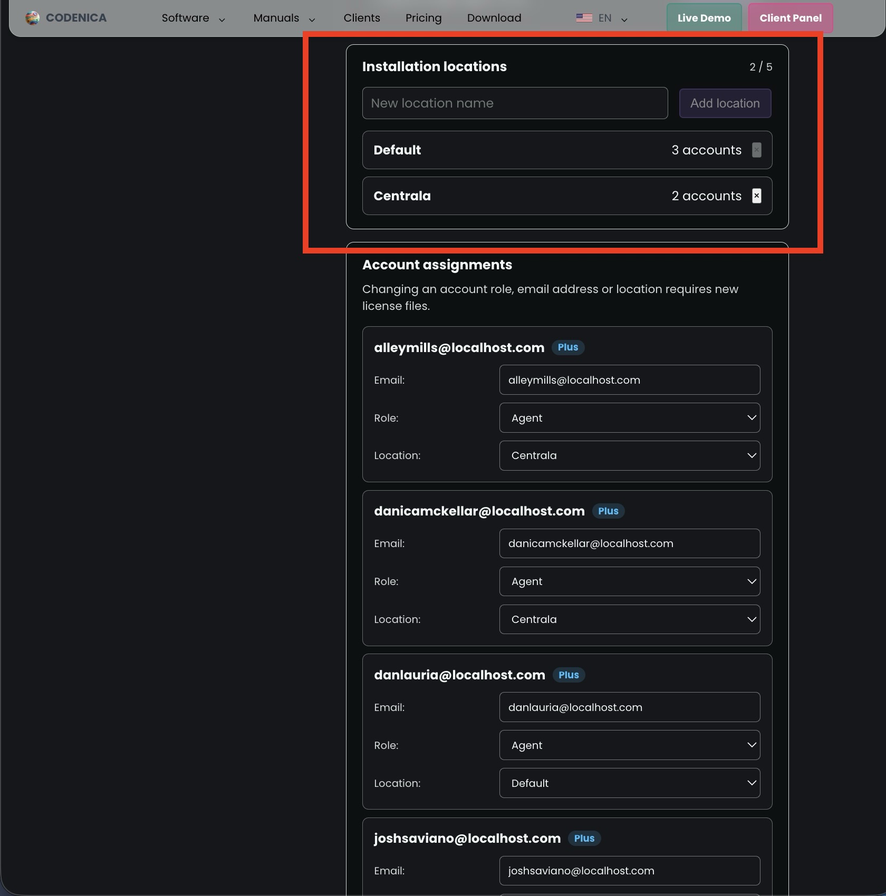
Una empresa, varias ubicaciones de instalación
Si desea ejecutar el sistema Codenica en varias sucursales, instalaciones u otros lugares, cree una ubicación de instalación independiente para cada uno de ellos en el configurador. El configurador muestra el número máximo de ubicaciones disponibles. Este número se basa en las licencias activas y de pago de las cuentas con el rol Administrator o Agent. Una ubicación puede tener varias cuentas y paquetes adicionales asignados.
Asigne las cuentas y los paquetes adicionales a las ubicaciones correspondientes. Cada ubicación debe tener al menos una cuenta con el rol Administrator. También puede configurar los roles de las cuentas en este configurador. Después, seleccione Generar archivos de licencia. Recibirá un archivo license.json independiente para cada ubicación. Utilice cada archivo únicamente en la instalación asignada a esa ubicación. El configurador no crea un paquete de aplicación independiente para cada lugar. Descargue un paquete para la arquitectura necesaria y, después, un archivo de licencia independiente para cada ubicación.
Ejecute cada instalación en un host independiente o en un entorno aislado preparado por un administrador. Los paquetes de instalación actuales están diseñados para una instancia por host. Utilizan nombres de contenedor fijos, el puerto 5150 y un único servicio Codenica Discovery, por lo que no debe ejecutar varios paquetes sin modificar en el mismo host.
Elija la arquitectura correcta:
- amd64: ordenadores estándar de 64 bits con procesadores Intel o AMD, incluidos los Mac con procesador Intel;
- arm64: ordenadores ARM64, incluidos los Mac con Apple Silicon y Windows en ARM64.
En Linux, x86_64 significa amd64 y aarch64 significa arm64. El instalador rechaza los paquetes que no coinciden con la arquitectura del ordenador.
Instale el entorno Docker
En Windows 10 u 11, instale Docker Desktop para Windows. En macOS, utilice Docker Desktop para macOS. En Linux, instale Docker Engine con el complemento Docker Compose v2. Docker Desktop no es necesario en Linux.
Antes de instalarlo, consulte también las condiciones de licencia actuales de Docker Desktop. El alcance del uso gratuito depende, entre otros factores, del tipo y el tamaño de la organización.
Instalación en Windows
- Extraiga el archivo ZIP descargado. No ejecute el instalador directamente desde la vista previa del archivo ZIP.
- Cree el directorio permanente
C:\ProgramData\Codenica\OnPremise. - Abra la carpeta del paquete extraído y copie su contenido en el directorio anterior.
INSTALL-CODENICA.batdebe encontrarse directamente enC:\ProgramData\Codenica\OnPremise\INSTALL-CODENICA.bat. - Copie el archivo
license.jsonasignado a esta ubicación exactamente enC:\ProgramData\Codenica\OnPremise\docker\onpremise\license\license.json. - Inicie Docker Desktop y espere hasta que Docker Engine esté listo. Docker Desktop debe utilizar contenedores Linux.
- Haga clic con el botón derecho en
INSTALL-CODENICA.baty seleccione Ejecutar como administrador. - Espere al mensaje
Installation completed successfully.. El instalador carga las imágenes de la aplicación y PostgreSQL, crea secretos persistentes, inicia ambos contenedores, configura el cortafuegos local e instala el programa Codenica Discovery. Discovery se añade al Programador de tareas de Windows y se inicia automáticamente después de reiniciar el sistema.
Instalación en Linux
- Extraiga el archivo ZIP en un directorio permanente.
- Copie el archivo
license.jsonasignado a esta ubicación en la raíz del paquete extraído, junto aINSTALL-CODENICA-LINUX.sh. El instalador de Linux lo copia endocker/onpremise/license/license.jsondurante la instalación. También se acepta una licencia colocada directamente en la ruta de destino, pero no conserve dos archivos de licencia diferentes. Si existen ambos, se utiliza el archivo situado en la raíz del paquete. - Inicie Docker Engine y asegúrese de que Docker Compose v2 está instalado.
- Abra un terminal en el directorio del paquete y ejecute:
chmod +x INSTALL-CODENICA-LINUX.sh
./INSTALL-CODENICA-LINUX.sh - Introduzca su contraseña de sudo cuando se le solicite. El script comprueba el paquete, carga las dos imágenes Docker, crea secretos persistentes, inicia el sistema Codenica, instala el programa Codenica Discovery como servicio systemd y configura UFW o firewalld si detecta un cortafuegos activo.
Instalación en macOS
- Extraiga el archivo ZIP en un directorio permanente.
- Copie el archivo
license.jsonasignado a esta ubicación en la raíz del paquete extraído, junto aInstall-Codenica.command. El instalador de macOS copia la licencia endocker/onpremise/license/license.json. También se acepta una licencia colocada directamente en la ruta de destino. No conserve dos archivos de licencia diferentes. - Inicie Docker Desktop y espere hasta que Docker Engine esté listo.
- Haga doble clic en
Install-Codenica.command. Si macOS bloquea el primer inicio, haga clic en el archivo manteniendo pulsada la tecla Control y seleccione Abrir. - Introduzca su contraseña de administrador cuando se le solicite. El instalador inicia los dos contenedores e instala el programa Codenica Discovery. En macOS, el programa se añade a
launchdcomo servicio del usuario actual y se inicia automáticamente después del inicio de sesión. Codenica Discovery anuncia la dirección local del sistema comocodenica.localmediante mDNS.
Abra el sistema Codenica On-Premise
Después de la instalación, Codenica On-Premise está listo para utilizarse. La dirección predeterminada es http://codenica.local:5150. El instalador también muestra una dirección alternativa utilizando la dirección LAN del host, por ejemplo http://192.168.1.50:5150.
Un programa independiente llamado Codenica Discovery, iniciado automáticamente por el sistema operativo del host, anuncia el nombre codenica.local. No es un tercer contenedor. Los ordenadores que acceden al sistema Codenica deben estar conectados a la misma red local. El aislamiento de dispositivos, una red Wi-Fi para invitados, una VPN o las reglas del cortafuegos de la empresa pueden bloquear la comunicación local o mDNS.
Si codenica.local no funciona, utilice la dirección LAN mostrada por el instalador y compruebe que la red permite la comunicación TCP en el puerto 5150 y UDP en el puerto 5353. La organización puede crear su propio registro DNS local que apunte a la dirección LAN del host Codenica. Un administrador de red también puede utilizar un proxy inverso si necesita un nombre de host propio, HTTPS u otro puerto externo.
Configure la instalación, las licencias y los agentes de monitorización
Después de la primera instalación, el sistema Codenica On-Premise está listo para utilizarse. En los ajustes de la aplicación, en la sección Menú > Ajustes > On-Premise, puede configurar su propio servidor PostgreSQL, la dirección de la aplicación utilizada por los navegadores y los usuarios, y la dirección utilizada por los agentes de monitorización. Guarde cada cambio y, después, detenga e inicie la aplicación en Docker Desktop seleccionando primero STOP y después START, porque los valores se leen cuando se inicia la aplicación.
Si desea cambiar la dirección de la aplicación, determine la dirección definitiva antes de instalar los agentes. El agente inicia la comunicación, por lo que un cambio posterior de la dirección requiere reinstalarlo o volver a configurarlo. En una red completamente desconectada de internet, mantenga la dirección de los agentes igual que la dirección de la aplicación.
En una red completamente desconectada de internet, descargue los instaladores de los agentes desde el Panel del cliente de Codenica y copie el conjunto completo en docker/onpremise/agent-updates/stable/win-x64/. El conjunto debe contener archivos de la misma versión: latest.json, codenica-insight-agent-installer.exe y codenica-insight-agent-update-win-x64.zip. No cambie los nombres, no edite el manifiesto y no mezcle archivos de versiones diferentes. Los ordenadores monitorizados descargarán las nuevas versiones de los agentes desde la instalación local de Codenica.
Información importante para el funcionamiento
La instalación inicia exactamente dos contenedores: la aplicación Codenica y PostgreSQL. El programa Codenica Discovery funciona fuera de los contenedores como un servicio del sistema operativo del host. En la red local solo se publica el puerto HTTP 5150.
No elimine ni mueva el directorio del paquete después de la instalación. El instalador y Docker utilizan sus archivos y subdirectorios, que contienen la configuración, los secretos persistentes, los archivos de los usuarios, las copias de seguridad, los registros, los certificados y los datos de la aplicación. Cree copias de seguridad periódicas de los datos del sistema Codenica y de los datos de PostgreSQL. No comparta los archivos license.json y secrets.env, los certificados ni las claves de Data Protection.
Registros de Windows: C:\ProgramData\Codenica\Logs\install.log y C:\ProgramData\Codenica\Logs\discovery.log. Registros de Linux: <directorio-del-paquete>/install.log y /var/log/codenica/discovery.log. Registros de macOS: <directorio-del-paquete>/install.log y ~/Library/Logs/Codenica/discovery.log.