

Ces instructions vous guident lors de la première installation du système Codenica On-Premise dans l’infrastructure de votre entreprise. Elles couvrent la préparation de Docker, le téléchargement du paquet adapté, le placement du fichier de licence, le démarrage de l’application et la préparation des adresses utilisées par les utilisateurs et les agents de supervision. Si le système Codenica On-Premise est déjà installé et que vous souhaitez charger une version plus récente, consultez les instructions de mise à jour du système. La première installation démarre exactement deux conteneurs : le conteneur de l’application Codenica et le conteneur PostgreSQL.
Télécharger le paquet de première installation de Codenica On-Premise
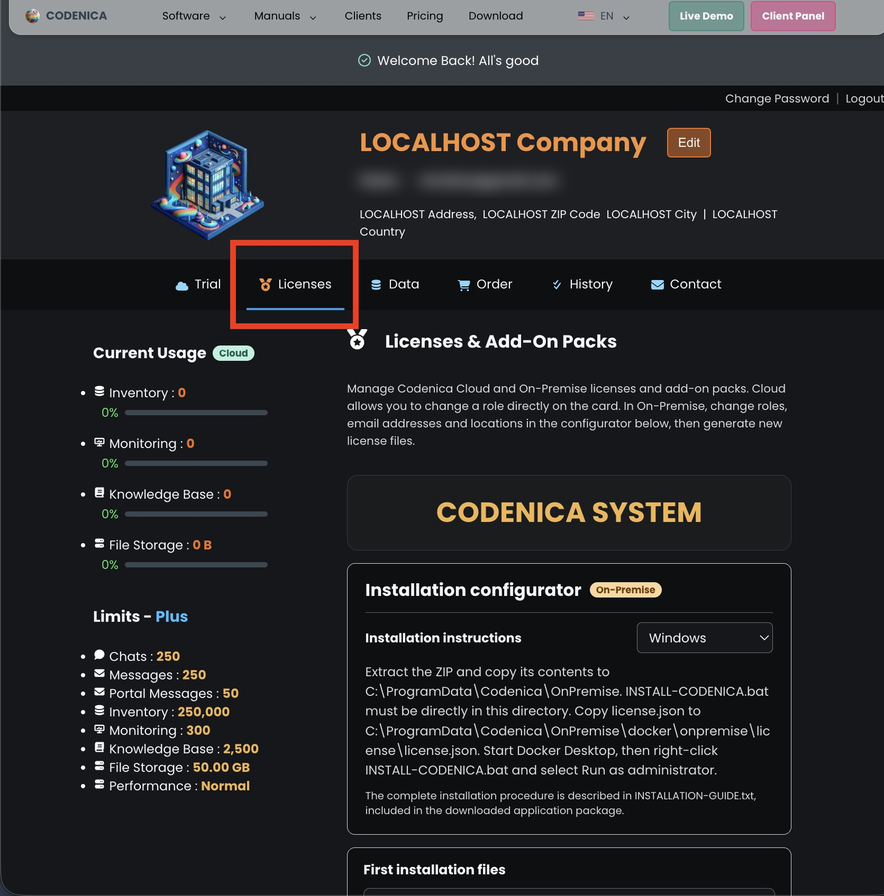
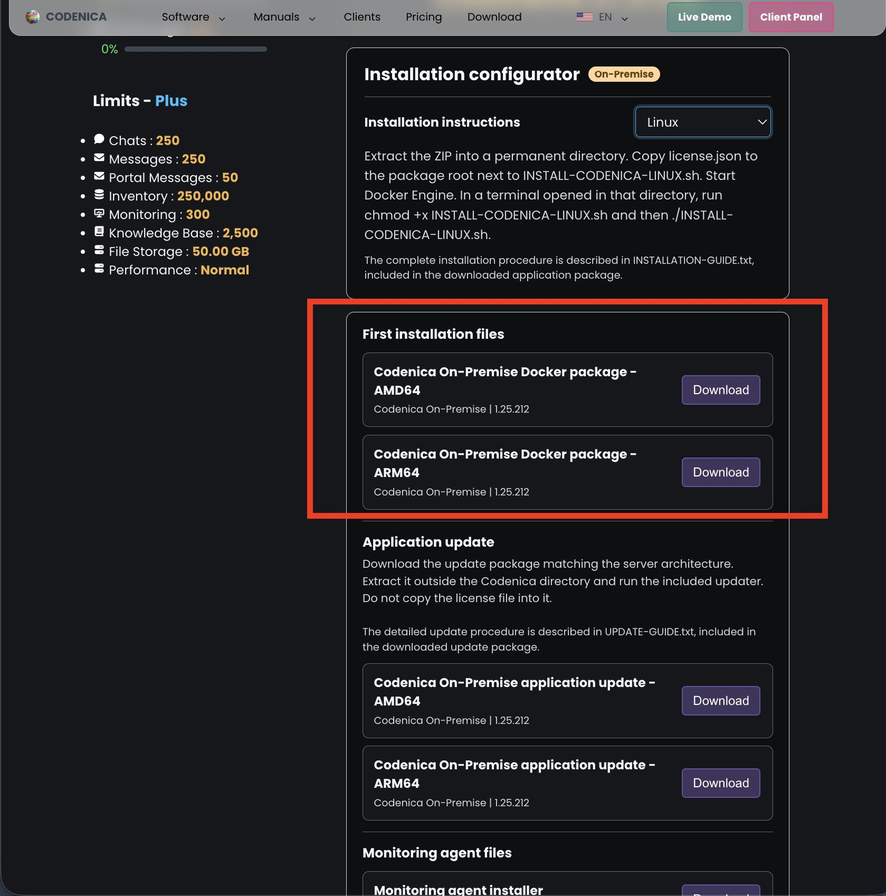
Connectez-vous au portail client Codenica et ouvrez l’onglet Licences. Dans le configurateur d’installation, téléchargez le paquet de première installation correspondant à l’architecture du processeur de l’hôte. Vous pouvez également y préparer les fichiers de licence pour chaque emplacement d’installation.
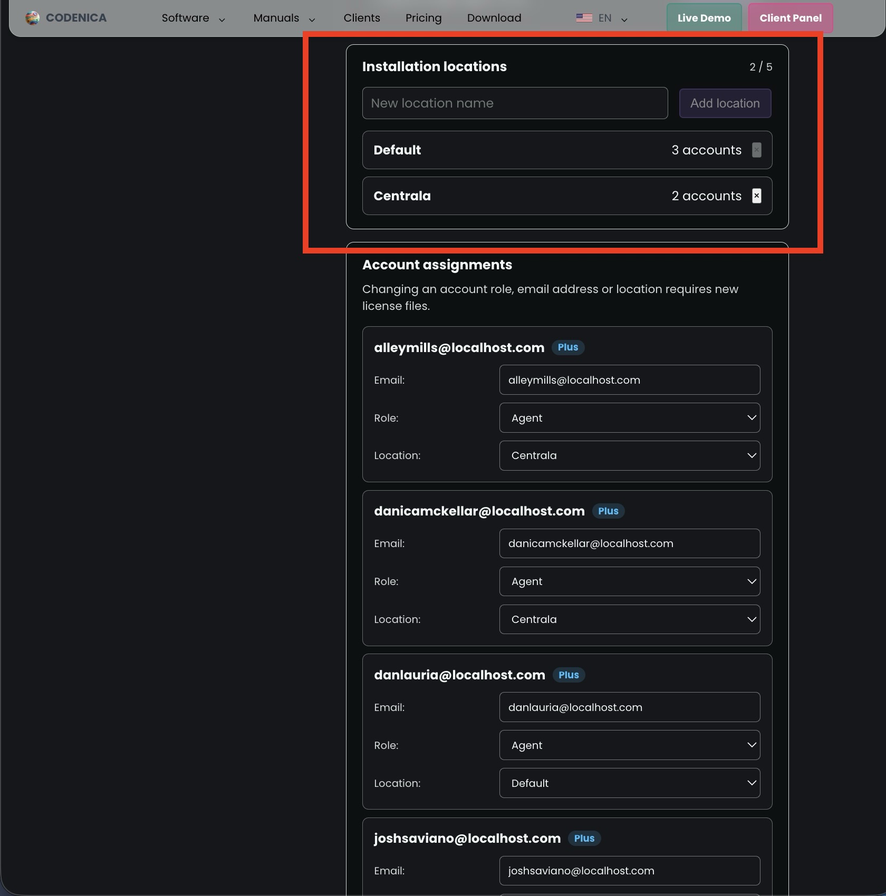
Une entreprise, plusieurs emplacements d’installation
Si vous souhaitez exécuter le système Codenica dans plusieurs agences, établissements ou autres lieux, créez un emplacement d’installation distinct pour chacun d’eux dans le configurateur. Le configurateur affiche le nombre maximal d’emplacements disponibles. Ce nombre dépend du nombre de licences payantes actives pour les comptes ayant le rôle Administrator ou Agent. Un emplacement peut recevoir plusieurs comptes et les packs complémentaires sélectionnés.
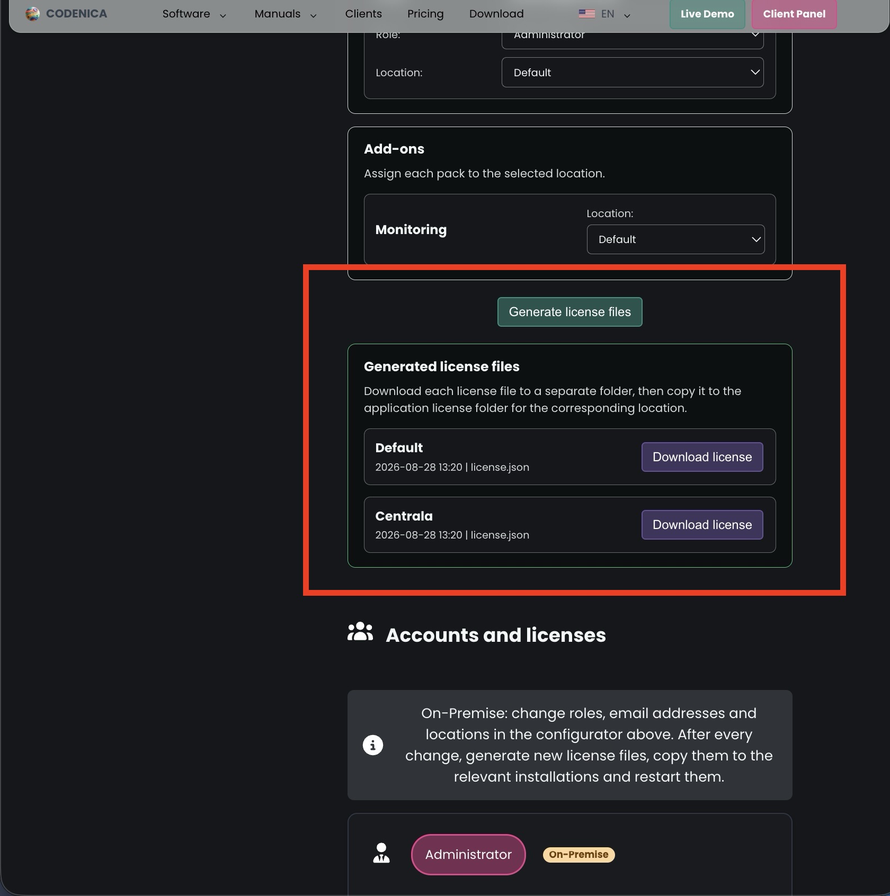
Attribuez les comptes et les packs complémentaires aux emplacements correspondants. Chaque emplacement doit comporter au moins un compte doté du rôle Administrator. Vous pouvez également définir les rôles des comptes dans ce configurateur. Sélectionnez ensuite Générer les fichiers de licence. Vous recevrez un fichier license.json distinct pour chaque emplacement. Utilisez chaque fichier uniquement dans l’installation correspondant à cet emplacement. Le configurateur ne crée pas de paquet d’application distinct pour chaque lieu. Téléchargez un paquet adapté à l’architecture requise, puis un fichier de licence distinct pour chaque emplacement.
Exécutez chaque installation sur un hôte distinct ou dans un environnement isolé préparé par un administrateur. Les paquets d’installation actuels sont prévus pour une seule instance par hôte. Ils utilisent des noms de conteneurs fixes, le port 5150 et un seul service Codenica Discovery. N’exécutez donc pas plusieurs paquets inchangés sur le même hôte.
Choisissez la bonne architecture :
- amd64 : ordinateurs classiques 64 bits équipés d’un processeur Intel ou AMD, notamment les Mac équipés d’un processeur Intel ;
- arm64 : ordinateurs ARM64, notamment les Mac équipés d’une puce Apple et les ordinateurs Windows sur ARM64.
Sous Linux, x86_64 correspond à amd64 et aarch64 correspond à arm64. Le programme d’installation refuse un paquet qui ne correspond pas à l’architecture de l’ordinateur.
Installer l’environnement Docker
Sous Windows 10 ou 11, installez Docker Desktop pour Windows. Sous macOS, utilisez Docker Desktop pour macOS. Sous Linux, installez Docker Engine avec le plug-in Docker Compose v2. Docker Desktop n’est pas nécessaire sous Linux.
Avant l’installation, consultez également les conditions de licence actuelles de Docker Desktop. L’étendue de l’utilisation gratuite dépend notamment du type et de la taille de l’organisation.
Installation sous Windows
- Décompressez le fichier ZIP téléchargé. Ne lancez pas le programme d’installation directement depuis l’aperçu de l’archive ZIP.
- Créez le répertoire permanent
C:\ProgramData\Codenica\OnPremise. - Ouvrez le dossier du paquet décompressé et copiez son contenu dans le répertoire indiqué ci-dessus. Le fichier
INSTALL-CODENICA.batdoit se trouver directement à l’emplacementC:\ProgramData\Codenica\OnPremise\INSTALL-CODENICA.bat. - Copiez le fichier
license.jsonattribué à cet emplacement exactement dansC:\ProgramData\Codenica\OnPremise\docker\onpremise\license\license.json. - Démarrez Docker Desktop et attendez que Docker Engine soit prêt. Docker Desktop doit utiliser des conteneurs Linux.
- Cliquez avec le bouton droit sur
INSTALL-CODENICA.batet sélectionnez Exécuter en tant qu’administrateur. - Attendez le message
Installation completed successfully.. Le programme d’installation charge les images de l’application et de PostgreSQL, crée les secrets persistants, démarre les deux conteneurs, configure le pare-feu local et installe le programme Codenica Discovery. Discovery est ajouté au Planificateur de tâches Windows et démarre automatiquement après le redémarrage du système.
Installation sous Linux
- Décompressez le fichier ZIP dans un répertoire permanent.
- Copiez le fichier
license.jsonattribué à cet emplacement à la racine du paquet décompressé, à côté deINSTALL-CODENICA-LINUX.sh. Le programme d’installation Linux le copie versdocker/onpremise/license/license.jsonpendant l’installation. Une licence déjà placée à l’emplacement cible est également acceptée, mais ne conservez pas deux fichiers de licence différents. Si les deux fichiers existent, celui qui se trouve à la racine du paquet est utilisé. - Démarrez Docker Engine et vérifiez que Docker Compose v2 est installé.
- Ouvrez un terminal dans le répertoire du paquet et exécutez :
chmod +x INSTALL-CODENICA-LINUX.sh
./INSTALL-CODENICA-LINUX.sh - Saisissez votre mot de passe sudo lorsqu’il vous est demandé. Le script vérifie le paquet, charge les deux images Docker, crée les secrets persistants, démarre le système Codenica, installe le programme Codenica Discovery comme service systemd et configure UFW ou firewalld s’il détecte un pare-feu actif.
Installation sous macOS
- Décompressez le fichier ZIP dans un répertoire permanent.
- Copiez le fichier
license.jsonattribué à cet emplacement à la racine du paquet décompressé, à côté deInstall-Codenica.command. Le programme d’installation macOS copie la licence versdocker/onpremise/license/license.json. Une licence déjà placée à l’emplacement cible est également acceptée. Ne conservez pas deux fichiers de licence différents. - Démarrez Docker Desktop et attendez que Docker Engine soit prêt.
- Double-cliquez sur
Install-Codenica.command. Si macOS bloque le premier lancement, cliquez sur le fichier en maintenant la touche Control et choisissez Ouvrir. - Saisissez votre mot de passe administrateur lorsqu’il vous est demandé. Le programme d’installation démarre les deux conteneurs et installe le programme Codenica Discovery. Sous macOS, ce programme est ajouté à
launchdcomme service de l’utilisateur actuel et démarre automatiquement après la connexion. Codenica Discovery annonce l’adresse locale du système sous le nomcodenica.localau moyen de mDNS.
Ouvrir le système Codenica On-Premise
Après l’installation, le système Codenica On-Premise est immédiatement prêt à l’emploi. L’adresse par défaut est http://codenica.local:5150. Le programme d’installation affiche également une adresse de secours utilisant l’adresse LAN de l’hôte, par exemple http://192.168.1.50:5150.
Un programme distinct appelé Codenica Discovery, lancé automatiquement par le système d’exploitation de l’hôte, annonce le nom codenica.local. Il ne s’agit pas d’un troisième conteneur. Les ordinateurs qui accèdent au système Codenica doivent être connectés au même réseau local. L’isolation des appareils, un Wi-Fi invité, un VPN ou les règles du pare-feu de l’entreprise peuvent bloquer la communication locale ou mDNS.
Si codenica.local ne fonctionne pas, utilisez l’adresse LAN affichée par le programme d’installation et vérifiez que le réseau autorise les communications TCP sur le port 5150 et UDP sur le port 5353. L’organisation peut créer son propre enregistrement DNS local pointant vers l’adresse LAN de l’hôte Codenica. Un administrateur réseau peut également utiliser un proxy inverse si un nom d’hôte personnalisé, HTTPS ou un autre port externe est nécessaire.
Configurer l’installation, les licences et les agents de supervision
Après la première installation, le système Codenica On-Premise est prêt à l’emploi. Dans les paramètres de l’application, à la section Menu > Paramètres > On-Premise, vous pouvez configurer votre propre serveur PostgreSQL, l’adresse de l’application utilisée par les navigateurs et les utilisateurs, ainsi que l’adresse utilisée par les agents de supervision. Enregistrez chaque modification, puis arrêtez et redémarrez l’application dans Docker Desktop en sélectionnant d’abord STOP, puis START, car les valeurs sont lues au démarrage de l’application.
Si vous souhaitez modifier l’adresse de l’application, définissez l’adresse définitive avant d’installer les agents. C’est l’agent qui démarre la communication. Une modification ultérieure de l’adresse nécessite donc de réinstaller ou de reconfigurer les agents. Dans un réseau totalement déconnecté d’internet, conservez la même adresse pour les agents et pour l’application.
Dans un réseau totalement déconnecté d’internet, téléchargez les programmes d’installation des agents depuis le portail client Codenica et copiez l’ensemble complet dans docker/onpremise/agent-updates/stable/win-x64/. L’ensemble doit contenir des fichiers issus de la même version : latest.json, codenica-insight-agent-installer.exe et codenica-insight-agent-update-win-x64.zip. Ne renommez pas les fichiers, ne modifiez pas le manifeste et ne mélangez pas des fichiers de versions différentes. Les ordinateurs supervisés téléchargeront les nouvelles versions des agents depuis l’installation locale de Codenica.
Informations importantes pour l’exploitation
L’installation démarre exactement deux conteneurs : l’application Codenica et PostgreSQL. Le programme Codenica Discovery fonctionne en dehors des conteneurs comme un service du système d’exploitation de l’hôte. Seul le port HTTP 5150 est publié sur le réseau local.
Ne supprimez pas et ne déplacez pas le répertoire du paquet après l’installation. Le programme d’installation et Docker utilisent ses fichiers et ses sous-répertoires qui contiennent la configuration, les secrets persistants, les fichiers des utilisateurs, les sauvegardes, les journaux, les certificats et les données de l’application. Créez régulièrement des sauvegardes des données du système Codenica et des données PostgreSQL. Ne partagez pas les fichiers license.json et secrets.env, les certificats ni les clés Data Protection.
Journaux Windows : C:\ProgramData\Codenica\Logs\install.log et C:\ProgramData\Codenica\Logs\discovery.log. Journaux Linux : <répertoire-du-paquet>/install.log et /var/log/codenica/discovery.log. Journaux macOS : <répertoire-du-paquet>/install.log et ~/Library/Logs/Codenica/discovery.log.