

Diese Anleitung führt Sie durch die erste Installation des Systems Codenica On-Premise in der Infrastruktur Ihres Unternehmens. Sie umfasst die Vorbereitung von Docker, den Download des passenden Pakets, das Einfügen der Lizenzdatei, den Start der Anwendung und die Vorbereitung der von Benutzern und Monitoring-Agenten verwendeten Adressen. Wenn das System Codenica On-Premise bereits installiert ist und Sie eine neuere Version einspielen möchten, verwenden Sie die Anleitung zur Systemaktualisierung. Bei der Erstinstallation werden genau zwei Container gestartet: der Container der Codenica-Anwendung und der PostgreSQL-Container.
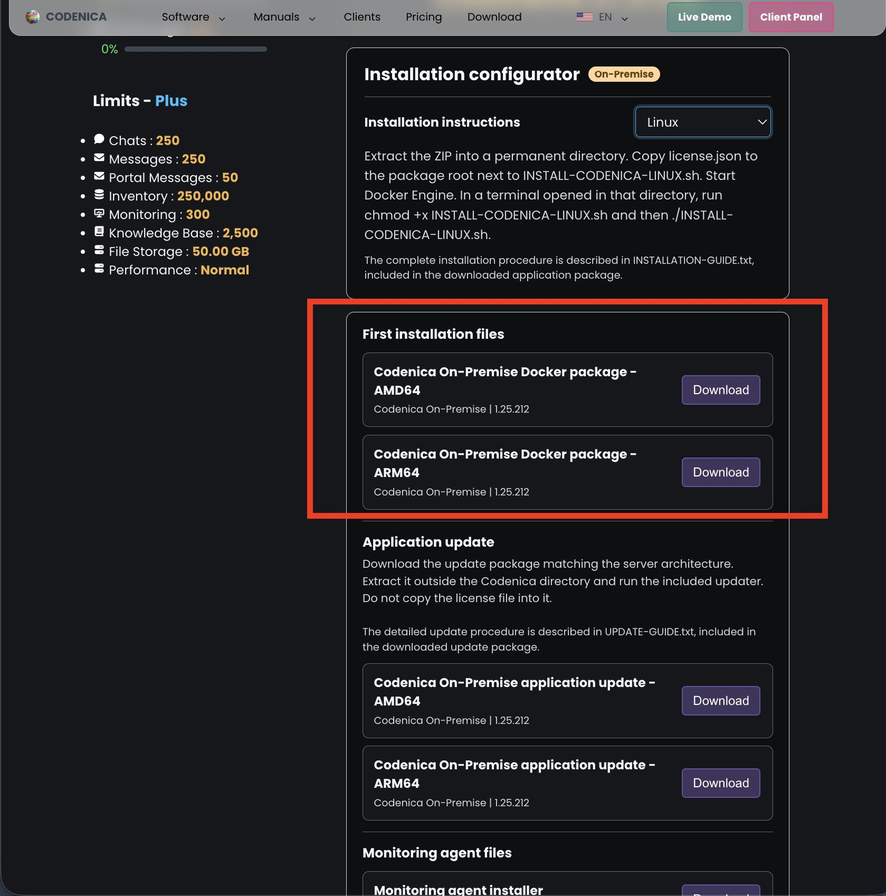
Das Installationspaket für die erste Installation von Codenica On-Premise herunterladen
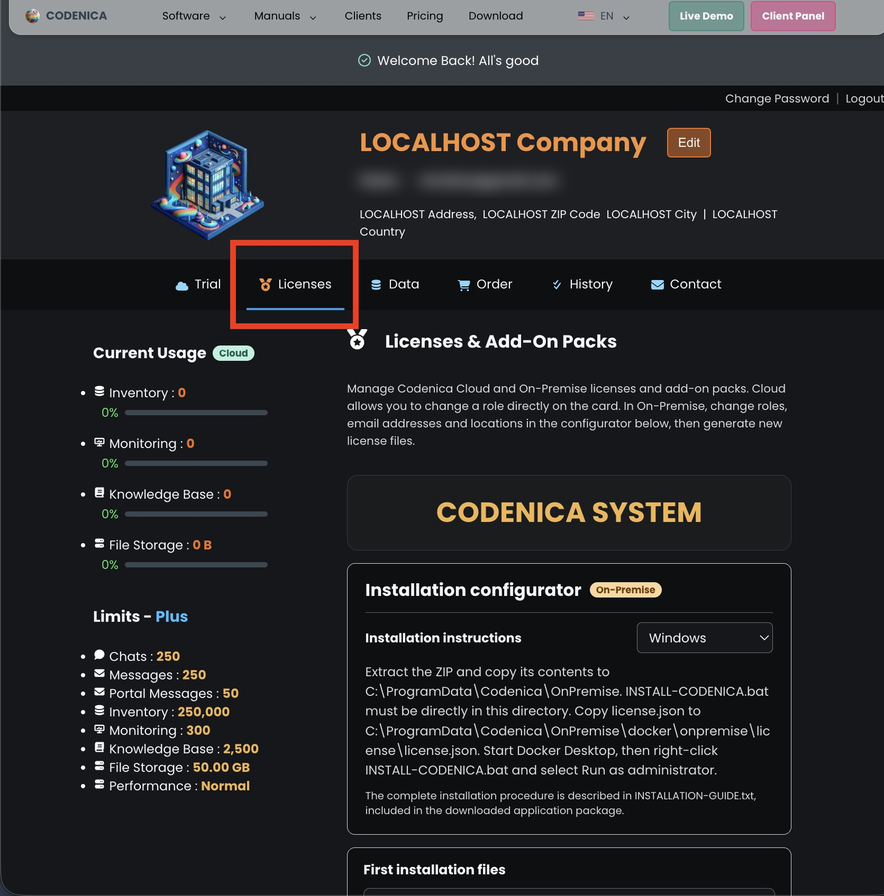
Melden Sie sich im Codenica-Kundenportal an und öffnen Sie den Tab Lizenzen. Laden Sie im Installationskonfigurator das Paket für die erste Installation passend zur Prozessorarchitektur des Hosts herunter. An derselben Stelle können Sie die Lizenzdateien für die einzelnen Installationsstandorte vorbereiten.
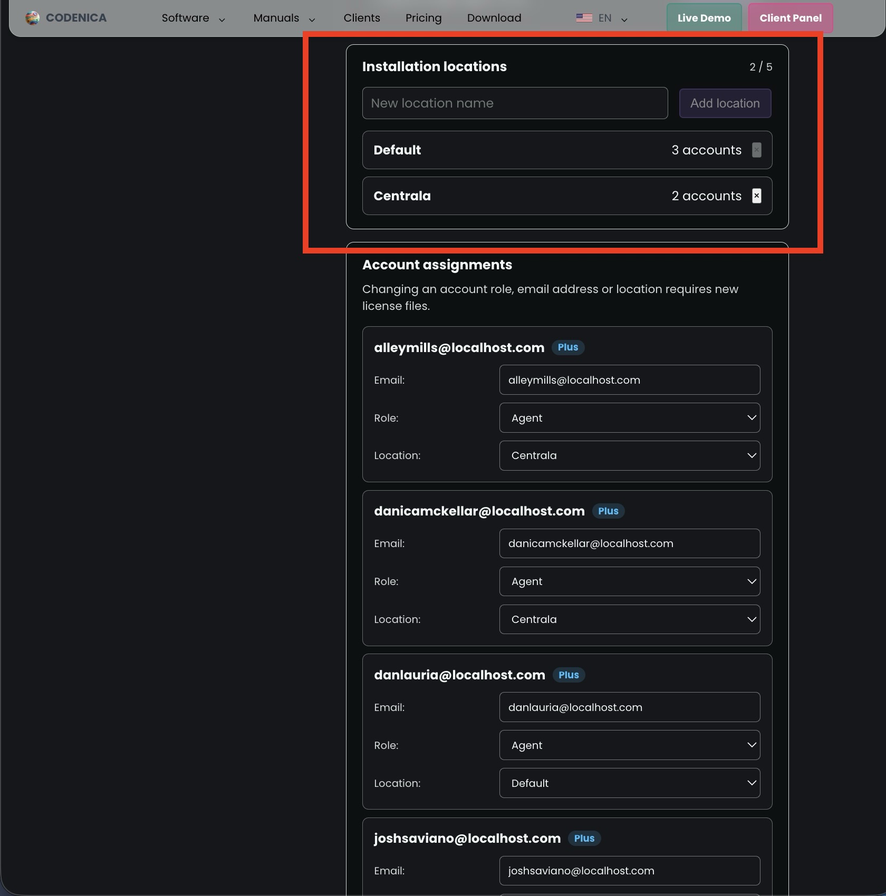
Ein Unternehmen, mehrere Installationsstandorte
Wenn Sie das System Codenica in mehreren Niederlassungen, Betriebsstätten oder anderen Orten einsetzen möchten, erstellen Sie im Konfigurator für jeden Ort einen eigenen Installationsstandort. Der Konfigurator zeigt die maximal verfügbare Anzahl von Standorten an. Sie ergibt sich aus der Anzahl der aktiven, kostenpflichtigen Lizenzen für Konten mit der Rolle Administrator oder Agent. Ein Standort kann mehrere Konten und ausgewählte Zusatzpakete enthalten.
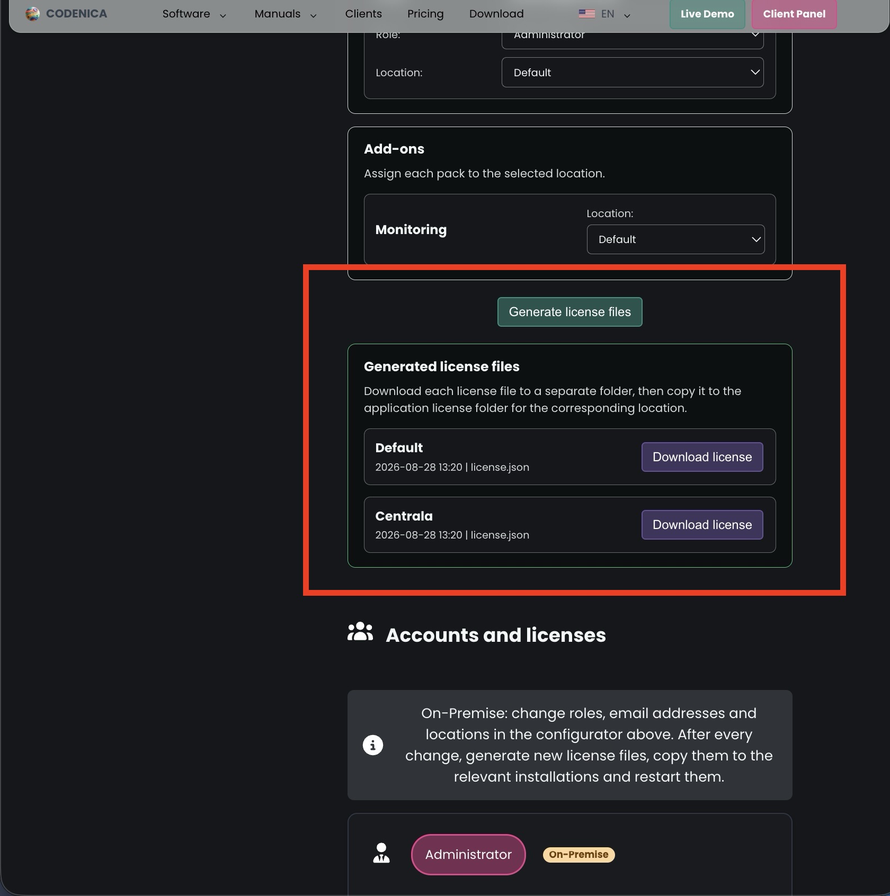
Ordnen Sie Konten und Zusatzpakete den passenden Standorten zu. Jeder Standort muss mindestens ein Konto mit der Rolle Administrator enthalten. Die Kontorollen können Sie ebenfalls in diesem Konfigurator festlegen. Wählen Sie danach Lizenzdateien generieren. Für jeden Standort erhalten Sie eine eigene Datei license.json. Verwenden Sie jede Datei nur in der Installation, die diesem Standort zugeordnet ist. Der Konfigurator erstellt kein eigenes Anwendungspaket für jeden Ort. Laden Sie ein Paket für die benötigte Architektur und anschließend eine eigene Lizenzdatei für jeden Standort herunter.
Führen Sie jede Installation auf einem eigenen Host oder in einer von einem Administrator vorbereiteten isolierten Umgebung aus. Die aktuellen Installationspakete sind für eine Instanz pro Host ausgelegt. Sie verwenden feste Containernamen, den Port 5150 und einen Codenica-Discovery-Dienst. Starten Sie deshalb nicht mehrere unveränderte Pakete auf demselben Host.
Wählen Sie die passende Architektur:
- amd64: übliche 64-Bit-Computer mit Intel- oder AMD-Prozessor, einschließlich Intel-Macs;
- arm64: ARM64-Computer, einschließlich Macs mit Apple Silicon und Windows auf ARM64.
Unter Linux entspricht x86_64 der Architektur amd64 und aarch64 der Architektur arm64. Der Installer lehnt ein Paket ab, das nicht zur Computerarchitektur passt.
Die Docker-Umgebung installieren
Installieren Sie unter Windows 10 oder 11 Docker Desktop für Windows. Verwenden Sie unter macOS Docker Desktop für macOS. Installieren Sie unter Linux Docker Engine mit dem Docker-Compose-v2-Plug-in. Docker Desktop ist unter Linux nicht erforderlich.
Prüfen Sie vor der Installation außerdem die aktuellen Lizenzbedingungen von Docker Desktop. Der Umfang der kostenlosen Nutzung hängt unter anderem von der Art und Größe der Organisation ab.
Installation unter Windows
- Entpacken Sie die heruntergeladene ZIP-Datei. Starten Sie den Installer nicht direkt aus der ZIP-Vorschau.
- Erstellen Sie das dauerhafte Verzeichnis
C:\ProgramData\Codenica\OnPremise. - Öffnen Sie den entpackten Paketordner und kopieren Sie dessen Inhalt in das oben genannte Verzeichnis.
INSTALL-CODENICA.batmuss direkt unterC:\ProgramData\Codenica\OnPremise\INSTALL-CODENICA.batliegen. - Kopieren Sie die diesem Standort zugeordnete Datei
license.jsongenau nachC:\ProgramData\Codenica\OnPremise\docker\onpremise\license\license.json. - Starten Sie Docker Desktop und warten Sie, bis Docker Engine bereit ist. Docker Desktop muss Linux-Container verwenden.
- Klicken Sie mit der rechten Maustaste auf
INSTALL-CODENICA.batund wählen Sie Als Administrator ausführen. - Warten Sie auf die Meldung
Installation completed successfully.. Der Installer lädt die Images der Anwendung und von PostgreSQL, erstellt dauerhafte Secrets, startet beide Container, konfiguriert die lokale Firewall und installiert das Programm Codenica Discovery. Discovery wird in die Windows-Aufgabenplanung aufgenommen und nach einem Neustart des Systems automatisch gestartet.
Installation unter Linux
- Entpacken Sie die ZIP-Datei in ein dauerhaftes Verzeichnis.
- Kopieren Sie die diesem Standort zugeordnete Datei
license.jsonin das Hauptverzeichnis des entpackten Pakets nebenINSTALL-CODENICA-LINUX.sh. Der Linux-Installer kopiert sie während der Installation nachdocker/onpremise/license/license.json. Eine Lizenz direkt am Zielpfad wird ebenfalls akzeptiert. Bewahren Sie jedoch nicht zwei verschiedene Lizenzdateien auf. Falls beide vorhanden sind, wird die Datei im Hauptverzeichnis des Pakets verwendet. - Starten Sie Docker Engine und stellen Sie sicher, dass Docker Compose v2 installiert ist.
- Öffnen Sie ein Terminal im Paketverzeichnis und führen Sie Folgendes aus:
chmod +x INSTALL-CODENICA-LINUX.sh
./INSTALL-CODENICA-LINUX.sh - Geben Sie Ihr sudo-Passwort ein, wenn Sie dazu aufgefordert werden. Das Skript prüft das Paket, lädt beide Docker-Images, erstellt dauerhafte Secrets, startet das Codenica-System, installiert das Programm Codenica Discovery als systemd-Dienst und konfiguriert UFW oder firewalld, wenn eine aktive Firewall erkannt wird.
Installation unter macOS
- Entpacken Sie die ZIP-Datei in ein dauerhaftes Verzeichnis.
- Kopieren Sie die diesem Standort zugeordnete Datei
license.jsonin das Hauptverzeichnis des entpackten Pakets nebenInstall-Codenica.command. Der macOS-Installer kopiert die Lizenz nachdocker/onpremise/license/license.json. Eine Lizenz direkt am Zielpfad wird ebenfalls akzeptiert. Bewahren Sie nicht zwei verschiedene Lizenzdateien auf. - Starten Sie Docker Desktop und warten Sie, bis Docker Engine bereit ist.
- Doppelklicken Sie auf
Install-Codenica.command. Wenn macOS den ersten Start blockiert, klicken Sie bei gedrückter Control-Taste auf die Datei und wählen Sie Öffnen. - Geben Sie Ihr Administratorpasswort ein, wenn Sie dazu aufgefordert werden. Der Installer startet die zwei Container und installiert das Programm Codenica Discovery. Unter macOS wird das Programm bei
launchdals Dienst des aktuellen Benutzers eingetragen und nach der Anmeldung automatisch gestartet. Codenica Discovery kündigt die lokale Systemadresse über mDNS unter dem Namencodenica.localan.
Das System Codenica On-Premise öffnen
Nach der Installation ist das System Codenica On-Premise sofort einsatzbereit. Die Standardadresse lautet http://codenica.local:5150. Der Installer zeigt zusätzlich eine Ausweichadresse mit der LAN-Adresse des Hosts an, zum Beispiel http://192.168.1.50:5150.
Ein eigenes Programm namens Codenica Discovery wird vom Betriebssystem des Hosts automatisch gestartet und kündigt den Namen codenica.local an. Es handelt sich nicht um einen dritten Container. Computer, die auf das Codenica-System zugreifen, müssen mit demselben lokalen Netzwerk verbunden sein. Geräteisolierung, Gast-WLAN, ein VPN oder Firewall-Regeln des Unternehmens können die lokale Kommunikation oder mDNS blockieren.
Wenn codenica.local nicht funktioniert, verwenden Sie die vom Installer angezeigte LAN-Adresse und prüfen Sie, ob TCP-Port 5150 und UDP-Port 5353 im Netzwerk zugelassen sind. Die Organisation kann einen eigenen lokalen DNS-Eintrag erstellen, der auf die LAN-Adresse des Codenica-Hosts zeigt. Ein Netzwerkadministrator kann auch einen Reverse Proxy einsetzen, wenn ein eigener Hostname, HTTPS oder ein anderer externer Port benötigt wird.
Installation, Lizenzen und Monitoring-Agenten konfigurieren
Nach der ersten Installation ist das System Codenica On-Premise einsatzbereit. In den Anwendungseinstellungen unter Menü > Einstellungen > On-Premise können Sie Ihren eigenen PostgreSQL-Server, die von Browsern und Benutzern verwendete Anwendungsadresse sowie die Adresse für Monitoring-Agenten konfigurieren. Speichern Sie jede Änderung und stoppen und starten Sie die Anwendung danach in Docker Desktop, indem Sie zuerst STOP und danach START auswählen, da die Werte beim Start der Anwendung gelesen werden.
Wenn Sie die Anwendungsadresse ändern möchten, legen Sie die endgültige Adresse vor der Installation der Agenten fest. Der Agent startet die Kommunikation. Eine spätere Änderung der Adresse erfordert daher eine erneute Installation oder Konfiguration der Agenten. In einem vollständig vom Internet getrennten Netzwerk sollte die Agentenadresse der Anwendungsadresse entsprechen.
Laden Sie in einem vollständig vom Internet getrennten Netzwerk die Installationsprogramme der Agenten aus dem Codenica-Kundenportal herunter und kopieren Sie den vollständigen Satz nach docker/onpremise/agent-updates/stable/win-x64/. Der Satz muss Dateien derselben Version enthalten: latest.json, codenica-insight-agent-installer.exe und codenica-insight-agent-update-win-x64.zip. Ändern Sie die Namen nicht, bearbeiten Sie das Manifest nicht und mischen Sie keine Dateien aus verschiedenen Versionen. Überwachte Computer laden neue Agentenversionen aus der lokalen Codenica-Installation herunter.
Wichtige Informationen für den Betrieb
Die Installation startet genau zwei Container: die Codenica-Anwendung und PostgreSQL. Das Programm Codenica Discovery läuft außerhalb der Container als Dienst des Betriebssystems auf dem Host. Im lokalen Netzwerk wird nur der HTTP-Port 5150 veröffentlicht.
Löschen oder verschieben Sie das Paketverzeichnis nach der Installation nicht. Der Installer und Docker verwenden seine Dateien und Unterverzeichnisse mit Konfiguration, dauerhaften Secrets, Benutzerdateien, Sicherungen, Protokollen, Zertifikaten und Anwendungsdaten. Erstellen Sie regelmäßig Sicherungen der Daten des Codenica-Systems und der PostgreSQL-Daten. Geben Sie die Dateien license.json und secrets.env, Zertifikate sowie Data-Protection-Schlüssel nicht weiter.
Windows-Protokolle: C:\ProgramData\Codenica\Logs\install.log und C:\ProgramData\Codenica\Logs\discovery.log. Linux-Protokolle: <Paketverzeichnis>/install.log und /var/log/codenica/discovery.log. macOS-Protokolle: <Paketverzeichnis>/install.log und ~/Library/Logs/Codenica/discovery.log.