
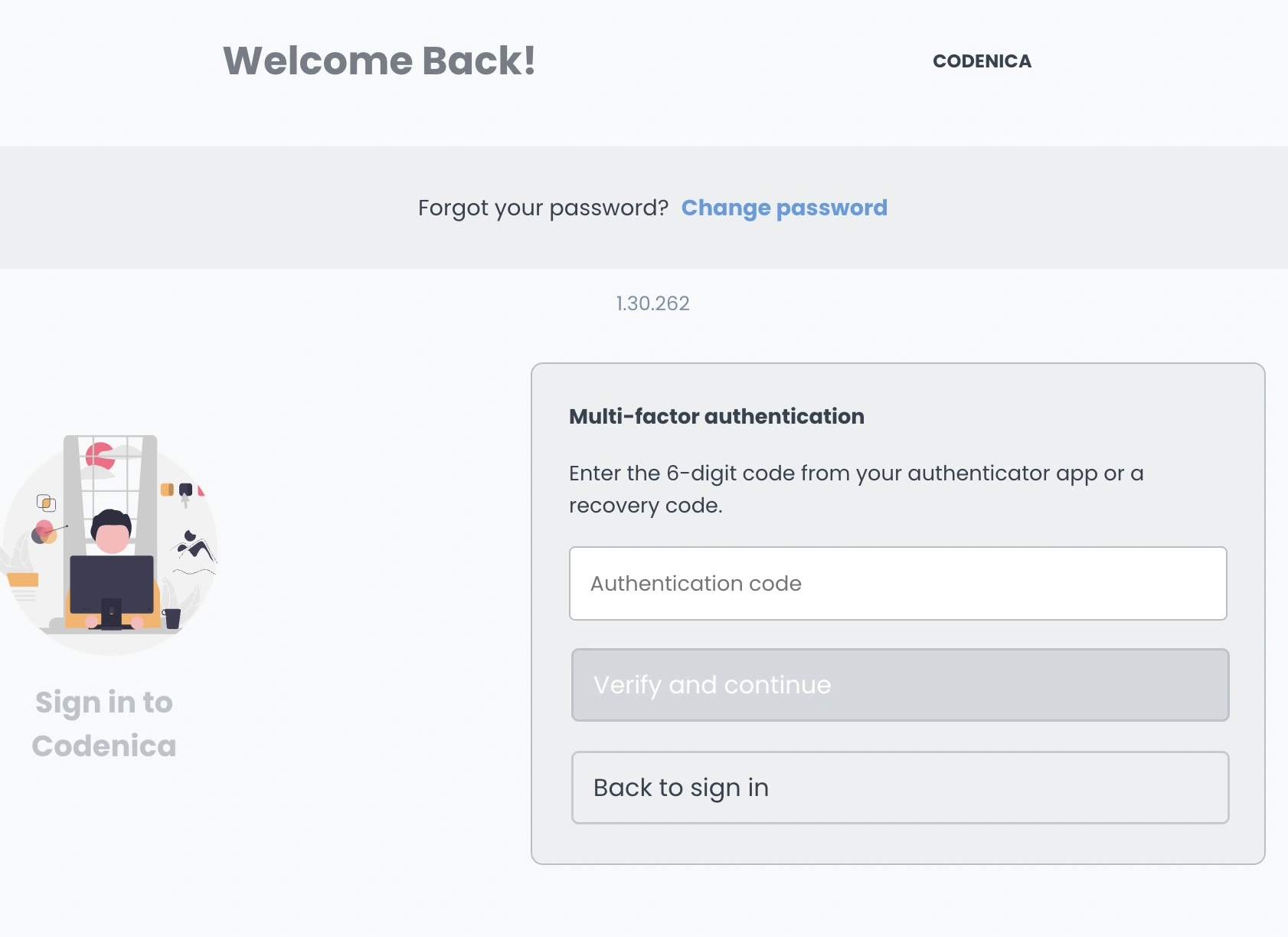
MFA dodaje do logowania drugi krok. Po podaniu hasła Codenica prosi użytkownika o potwierdzenie tożsamości. W zależności od ustawień użytkownik wpisuje kod z aplikacji uwierzytelniającej albo używa klucza dostępu lub klucza bezpieczeństwa. Dzięki temu samo hasło nie wystarczy, żeby zalogować się na konto.
Jak włączyć MFA?
- Zaloguj się jako administrator i otwórz Ustawienia → Konta → MFA.
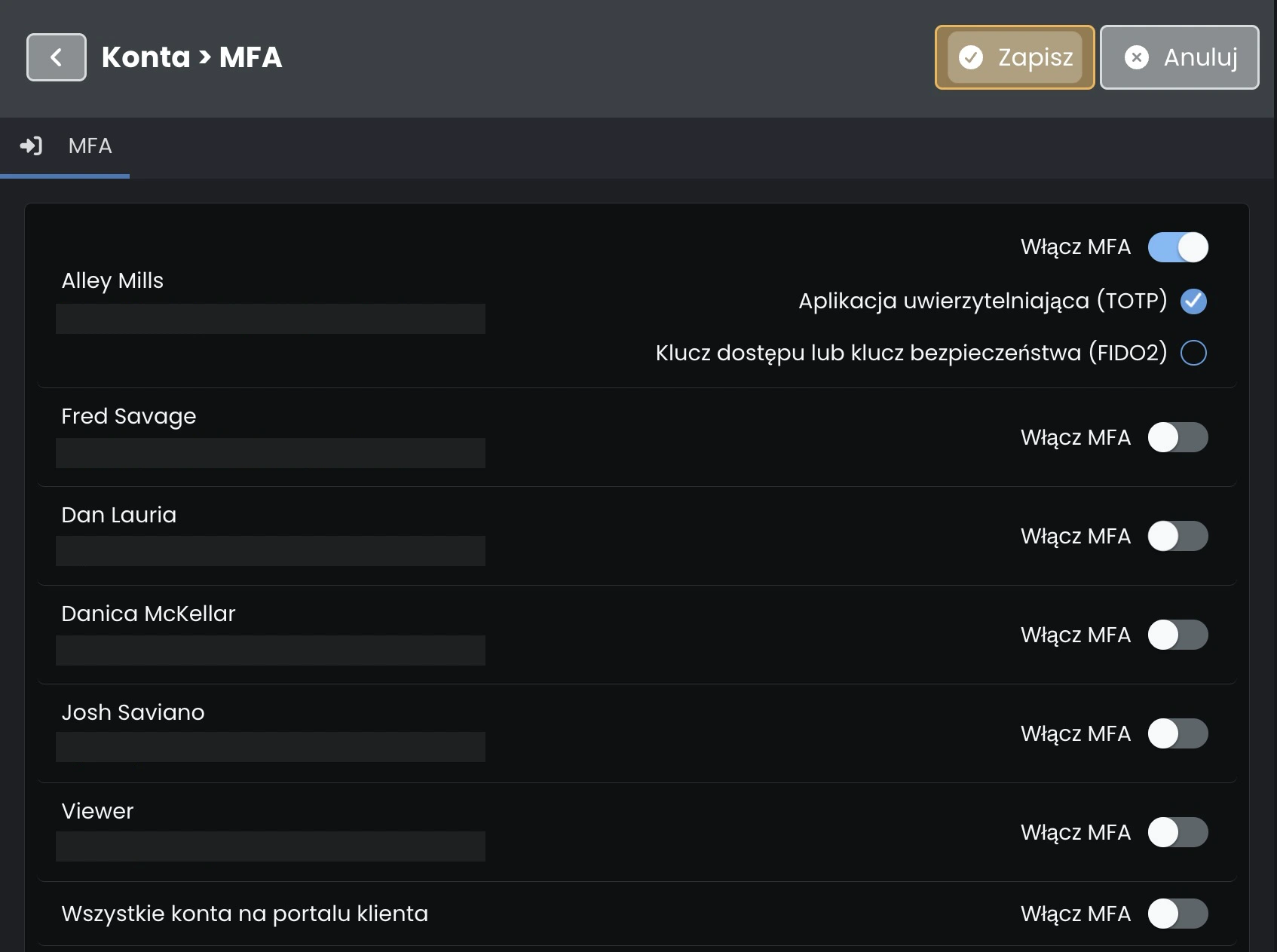
- Znajdź konto na liście i przestaw przełącznik Włącz MFA.
- Wybierz metodę, której użytkownik będzie używać do potwierdzania logowania.
- Kliknij Zapisz w prawym górnym rogu.
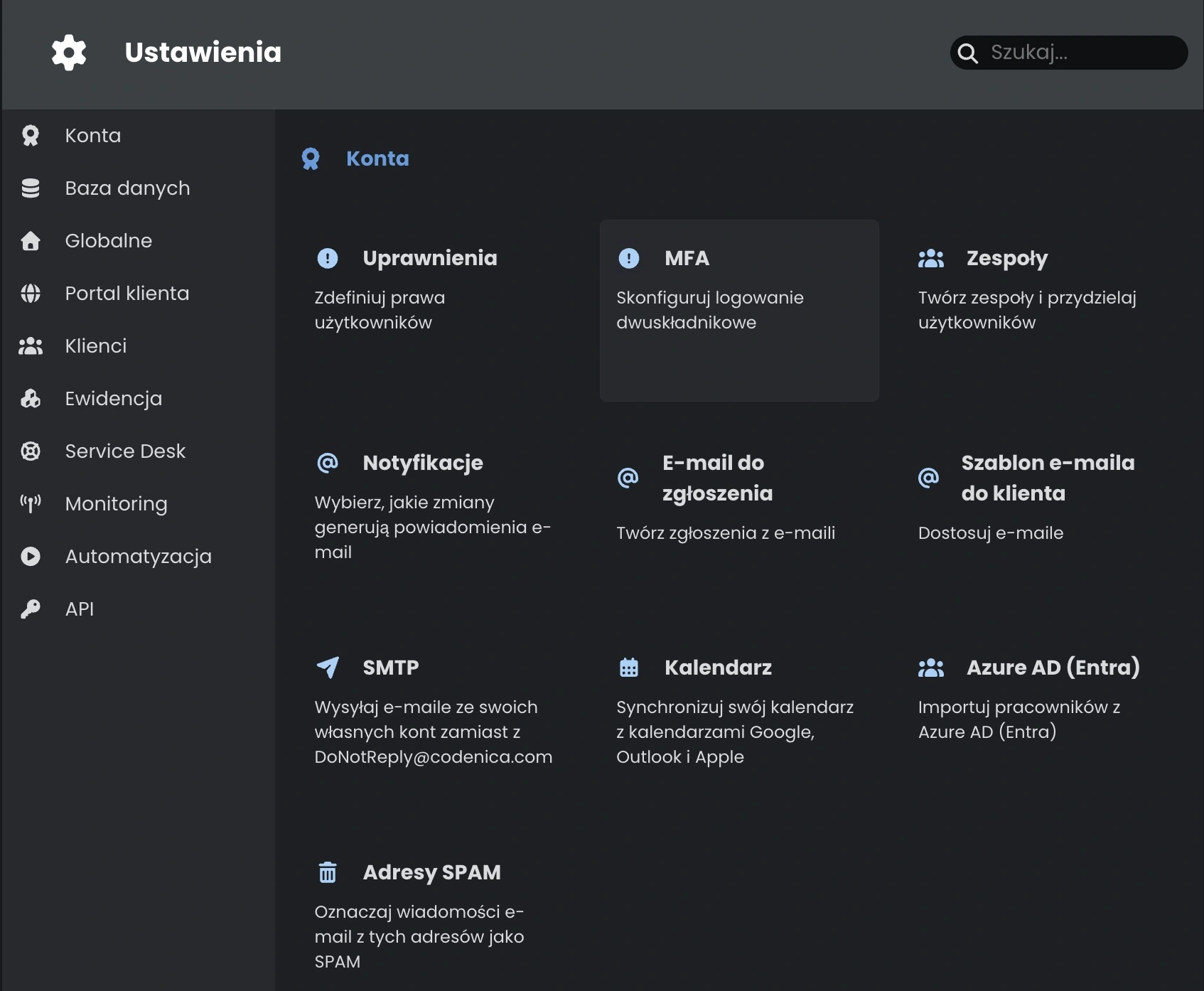
MFA ustawiasz osobno dla poszczególnych kont Administratora, Agenta i Viewera. Jeśli chcesz włączyć je w portalu klienta, użyj pozycji Wszystkie konta na portalu klienta. Ta pozycja ustawia wspólną metodę dla kont portalu.
Jaką metodę wybrać?
Aplikacja uwierzytelniająca (TOTP)
Użytkownik korzysta z aplikacji, która wyświetla zmieniający się, sześciocyfrowy kod. Przy pierwszym logowaniu po włączeniu MFA Codenica przeprowadzi go przez konfigurację. Użytkownik skanuje kod QR w aplikacji uwierzytelniającej i wpisuje wyświetlony w niej kod. Może też ręcznie wpisać klucz konfiguracji do aplikacji zamiast skanować kod QR.
Przy kolejnych logowaniach wystarczy otworzyć aplikację i przepisać aktualny kod. Jeśli Codenica pokaże kody odzyskiwania po konfiguracji, zapisz je w bezpiecznym miejscu. Każdego kodu można użyć tylko raz, na przykład gdy stracisz dostęp do aplikacji uwierzytelniającej.
Klucz dostępu lub klucz bezpieczeństwa (FIDO2)
Przy pierwszym logowaniu Codenica poprosi użytkownika o zarejestrowanie klucza. Przy kolejnych logowaniach przeglądarka poprosi o jego użycie. Zależnie od urządzenia użytkownik może potwierdzić logowanie odciskiem palca, rozpoznawaniem twarzy, kodem PIN albo za pomocą fizycznego klucza bezpieczeństwa.
Ta metoda jest dostępna w Codenica Cloud. W wersji On-Premise wybierz aplikację uwierzytelniającą (TOTP).
Przykład logowania z kodem z aplikacji
Na ostatnim zrzucie widać drugi krok logowania z włączoną metodą TOTP. Użytkownik ma już skonfigurowaną aplikację uwierzytelniającą. W polu Authentication code wpisuje aktualny sześciocyfrowy kod i klika Verify and continue. Jeśli nie ma dostępu do aplikacji, może w tym samym polu wpisać jeden z wcześniej zapisanych kodów odzyskiwania.