
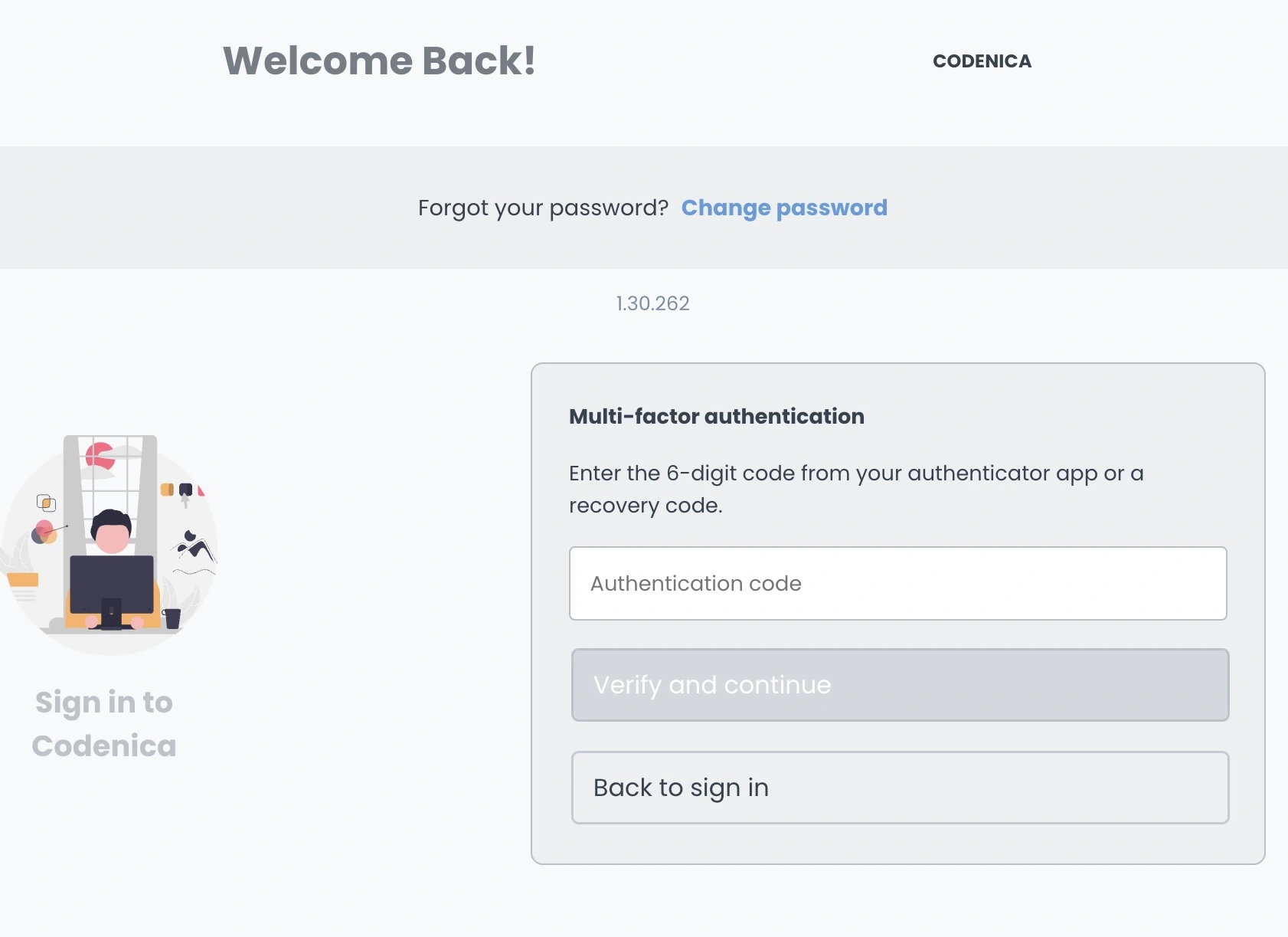
Mit MFA kommt bei der Anmeldung ein zweiter Schritt hinzu. Nach dem Passwort bestätigen Sie Ihre Identität mit einem App-Code, einem Passkey oder einem Sicherheitsschlüssel. Welche Methode Sie verwenden, hängt von den Einstellungen Ihres Kontos ab.
MFA einschalten
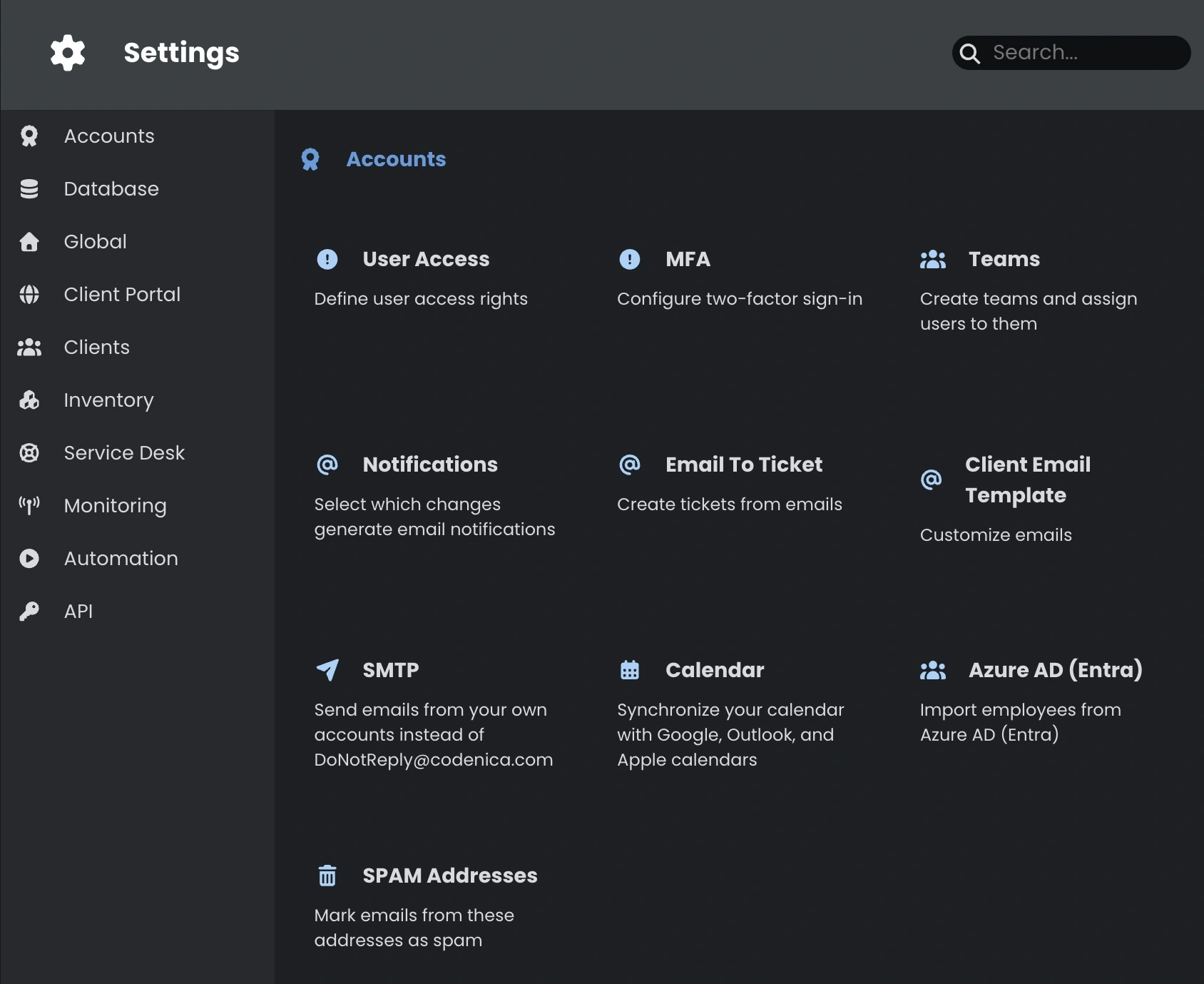
- Melden Sie sich als Administrator an und öffnen Sie Einstellungen → Konten → MFA.
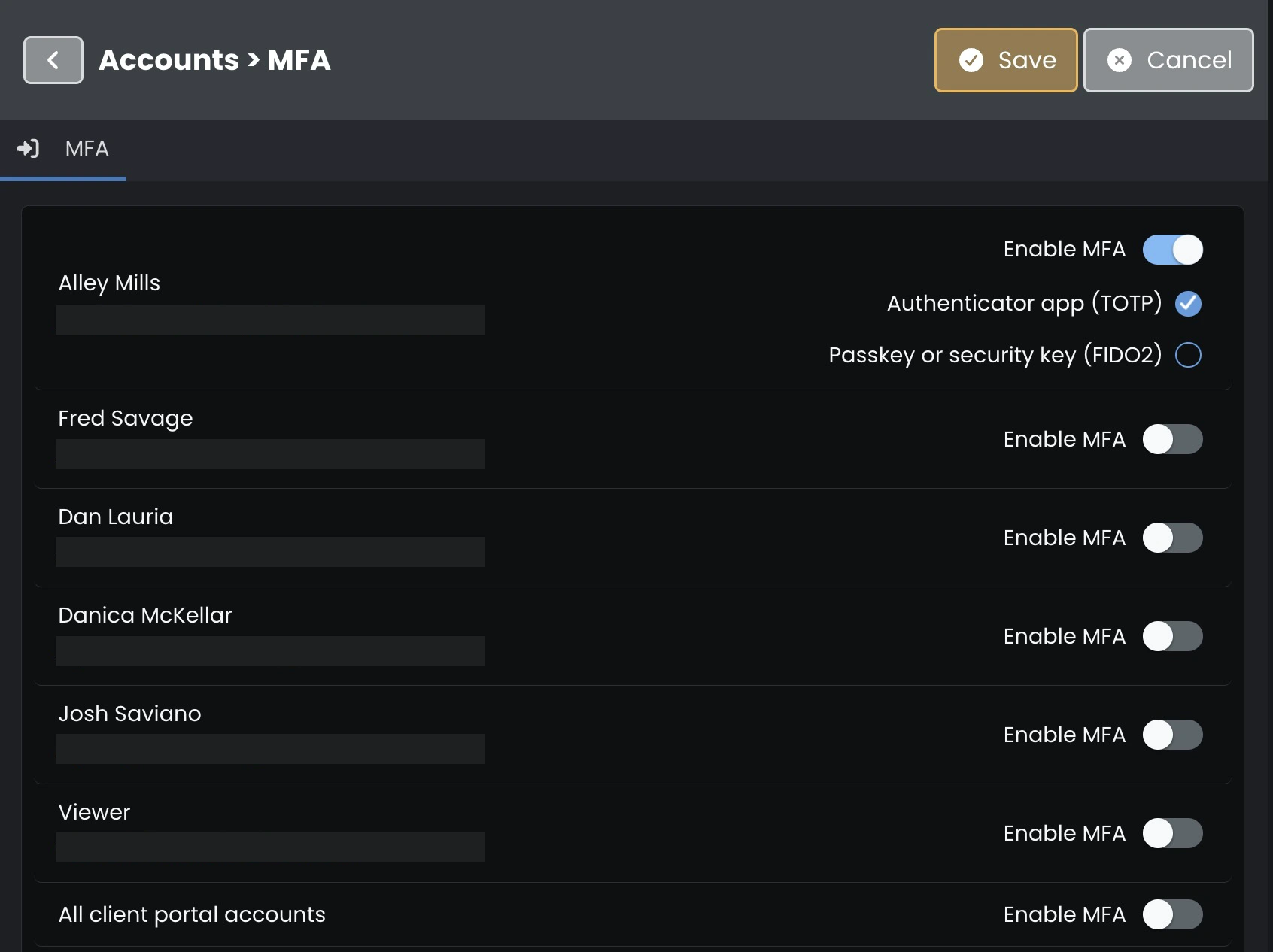
- Suchen Sie das gewünschte Konto und schalten Sie MFA aktivieren ein.
- Wählen Sie die Methode für dieses Konto aus.
- Klicken Sie oben rechts auf Speichern.
Für Administrator-, Agent- und Viewer-Konten können Sie MFA einzeln festlegen. Über Alle Kundenportal-Konten stellen Sie eine gemeinsame Methode für alle Konten im Kundenportal ein.
Welche Methode passt?
Authentifizierungs-App (TOTP)
Bei der ersten Anmeldung führt Codenica Sie durch die Einrichtung. Scannen Sie den QR-Code mit Ihrer Authentifizierungs-App oder geben Sie den Einrichtungsschlüssel von Hand in die App ein. Übertragen Sie dann den angezeigten sechsstelligen Code in Codenica.
Bei späteren Anmeldungen geben Sie den jeweils aktuellen Code aus der App ein. Zeigt Codenica bei der Einrichtung Wiederherstellungscodes an, bewahren Sie diese sicher auf. Jeder Code lässt sich einmal verwenden, etwa wenn Sie keinen Zugriff mehr auf die App haben.
Passkey oder Sicherheitsschlüssel (FIDO2)
Registrieren Sie den Schlüssel bei der ersten Anmeldung. Danach folgen Sie beim Anmelden der Aufforderung im Browser. Je nach Gerät bestätigen Sie die Anmeldung per Fingerabdruck, Gesichtserkennung, PIN oder mit einem physischen Sicherheitsschlüssel.
FIDO2 steht in Codenica Cloud zur Verfügung. In Codenica On-Premise wählen Sie die Authentifizierungs-App (TOTP).
Beispiel: Anmeldung mit einem App-Code
Die Abbildung zeigt die Abfrage für TOTP bei bereits eingerichteter App. Geben Sie unter Authentication code den aktuellen sechsstelligen Code ein und klicken Sie auf Verify and continue. In dasselbe Feld können Sie bei Bedarf einen gespeicherten Wiederherstellungscode eingeben.