
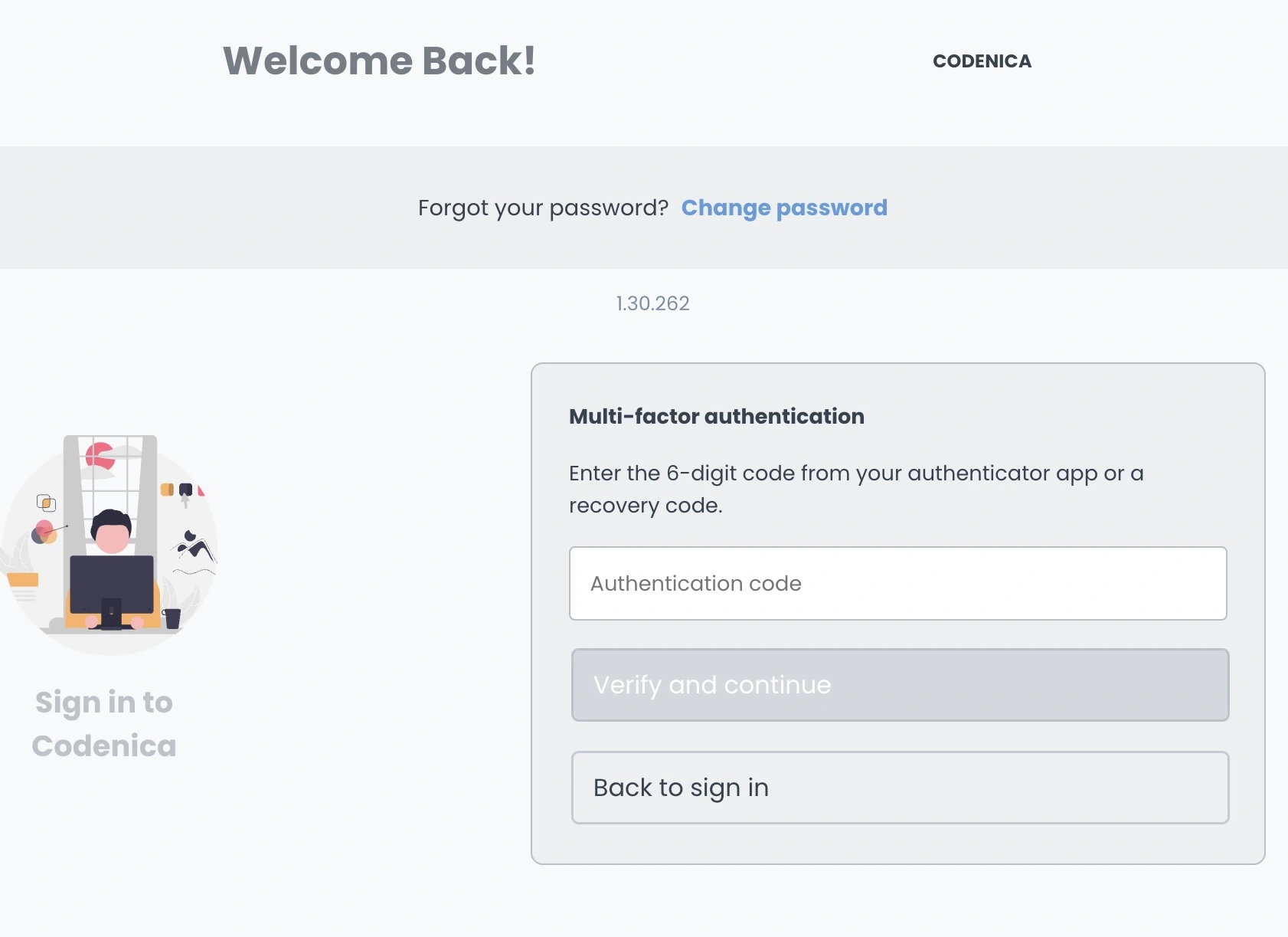
La MFA añade un paso al inicio de sesión. Después de introducir la contraseña, confirmas tu identidad con un código, una clave de acceso o una llave de seguridad. La opción que uses depende de la configuración de tu cuenta.
Cómo activar la MFA
- Inicia sesión como administrador y abre Configuraciones → Cuentas → MFA.
- Busca la cuenta y enciende el interruptor Activar la MFA.
- Elige el método que utilizará esa persona al iniciar sesión.
- Pulsa Guardar arriba a la derecha.
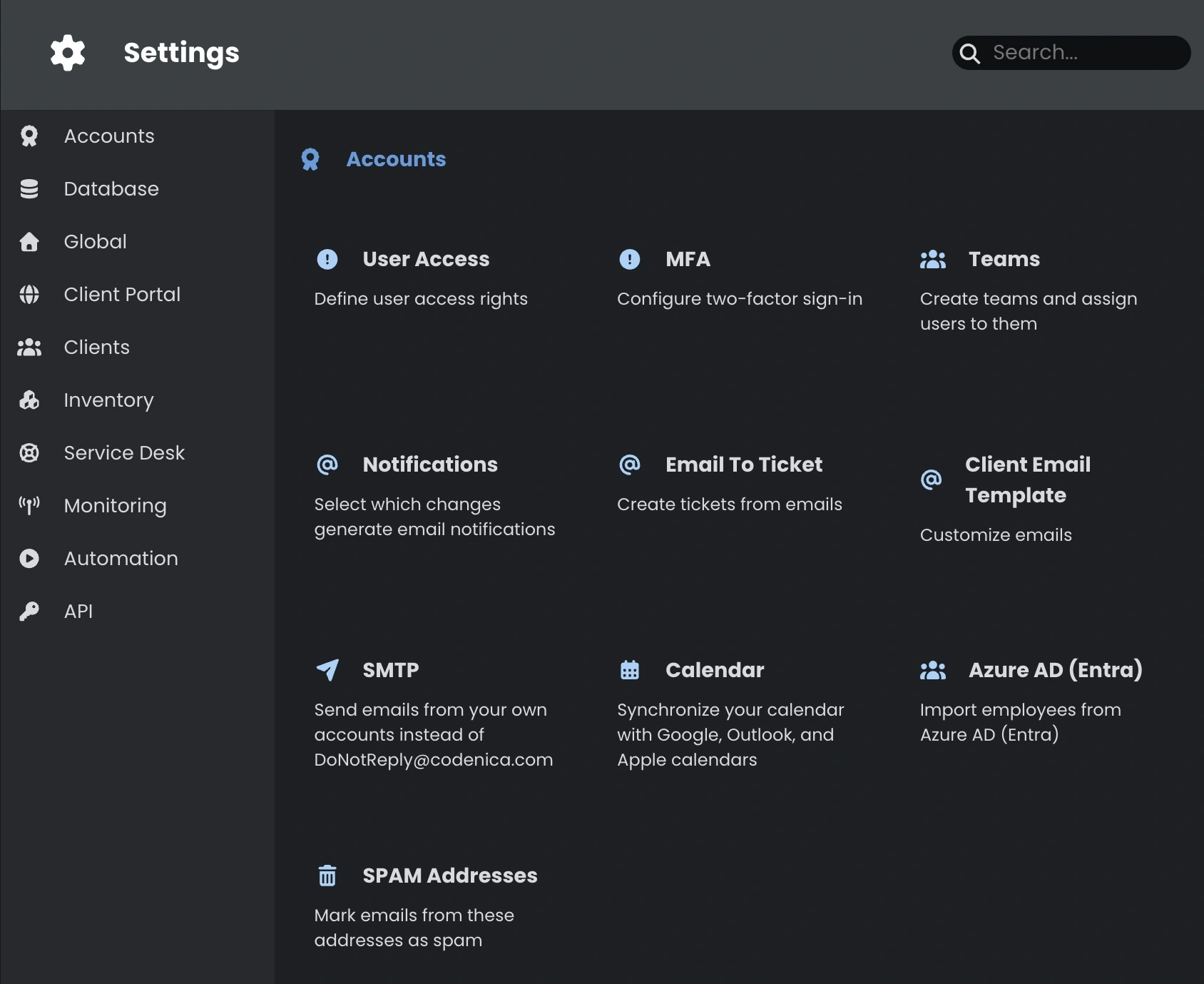
Puedes configurar la MFA por separado para cada cuenta de administrador, agente o Viewer. Para usar el mismo método en todo el portal de clientes, selecciona Todas las cuentas del portal de clientes.
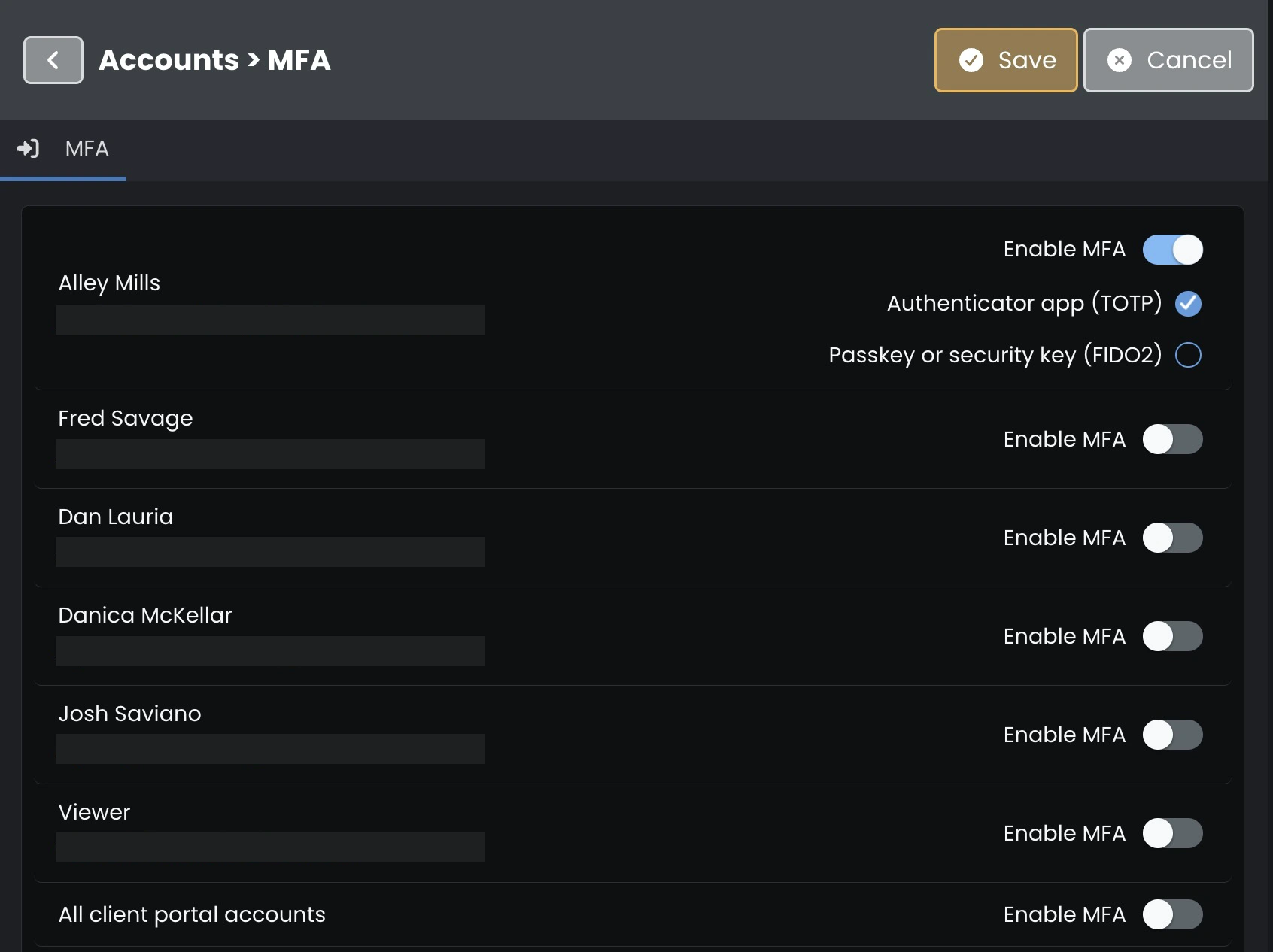
Qué método elegir
Aplicación de autenticación (TOTP)
La primera vez, Codenica te guiará en la configuración. Escanea el código QR con la aplicación de autenticación o introduce en ella la clave de configuración. Luego escribe en Codenica el código de seis dígitos que aparece en la aplicación.
En los siguientes inicios de sesión, introduce el código que muestre la aplicación en ese momento. Si Codenica te muestra códigos de recuperación al terminar, guárdalos en un lugar seguro. Cada código se puede usar una sola vez, por ejemplo, si pierdes acceso a la aplicación.
Clave de acceso o llave de seguridad (FIDO2)
Registra la clave la primera vez que inicies sesión. Después, sigue las indicaciones del navegador. Según tu dispositivo, podrás confirmar el acceso con una huella, reconocimiento facial, un PIN o una llave de seguridad física.
FIDO2 está disponible en Codenica Cloud. Si usas Codenica On-Premise, elige la aplicación de autenticación (TOTP).
Ejemplo de inicio de sesión con un código
La captura muestra el paso TOTP cuando la aplicación ya está configurada. Escribe el código de seis dígitos en Authentication code y pulsa Verify and continue. Si no tienes acceso a la aplicación, usa un código de recuperación guardado en ese mismo campo.