

W tym artykule Agent oznacza użytkownika aplikacji, który nie ma uprawnień Administratora, czyli konto z systemową rolą Agent. Konto Klienta i Viewer to inne rodzaje kont.
Zakres danych widocznych dla Agenta i jego uprawnienia do funkcji określa przypisana mu rola RBAC.
Więcej o modelu ról i uprawnień przeczytasz w artykule Uprawnienia i role użytkowników.
Dlaczego potrzebna jest własna rola RBAC?
Systemowe role Administrator i Agent są niemodyfikowalne. Aby skonfigurować uprawnienia i widoczność Agenta, trzeba utworzyć przynajmniej jedną nową, własną rolę RBAC i przypisać ją do jego konta.
Rola RBAC określa dostęp do funkcji oraz dodatkowe zakresy widoczności. Gdy tę samą rolę RBAC przypiszesz kilku Agentom, będą współdzielić jej uprawnienia, lokalizacje, oddziały, kategorie i ustawienie dostępności w portalu. Zespoły przypisuje się osobno do każdego konta Agenta.
Zanim zaczniesz
Upewnij się, że potrzebne lokalizacje, oddziały i zespoły są już zdefiniowane w ustawieniach systemu. Sprawdź też, czy rekordy, które Agent ma widzieć, mają przypisane właściwe lokalizacje, oddziały, zespoły i kategorie. Zakres RBAC filtruje dane na podstawie tych wartości.
1. Utwórz rolę RBAC
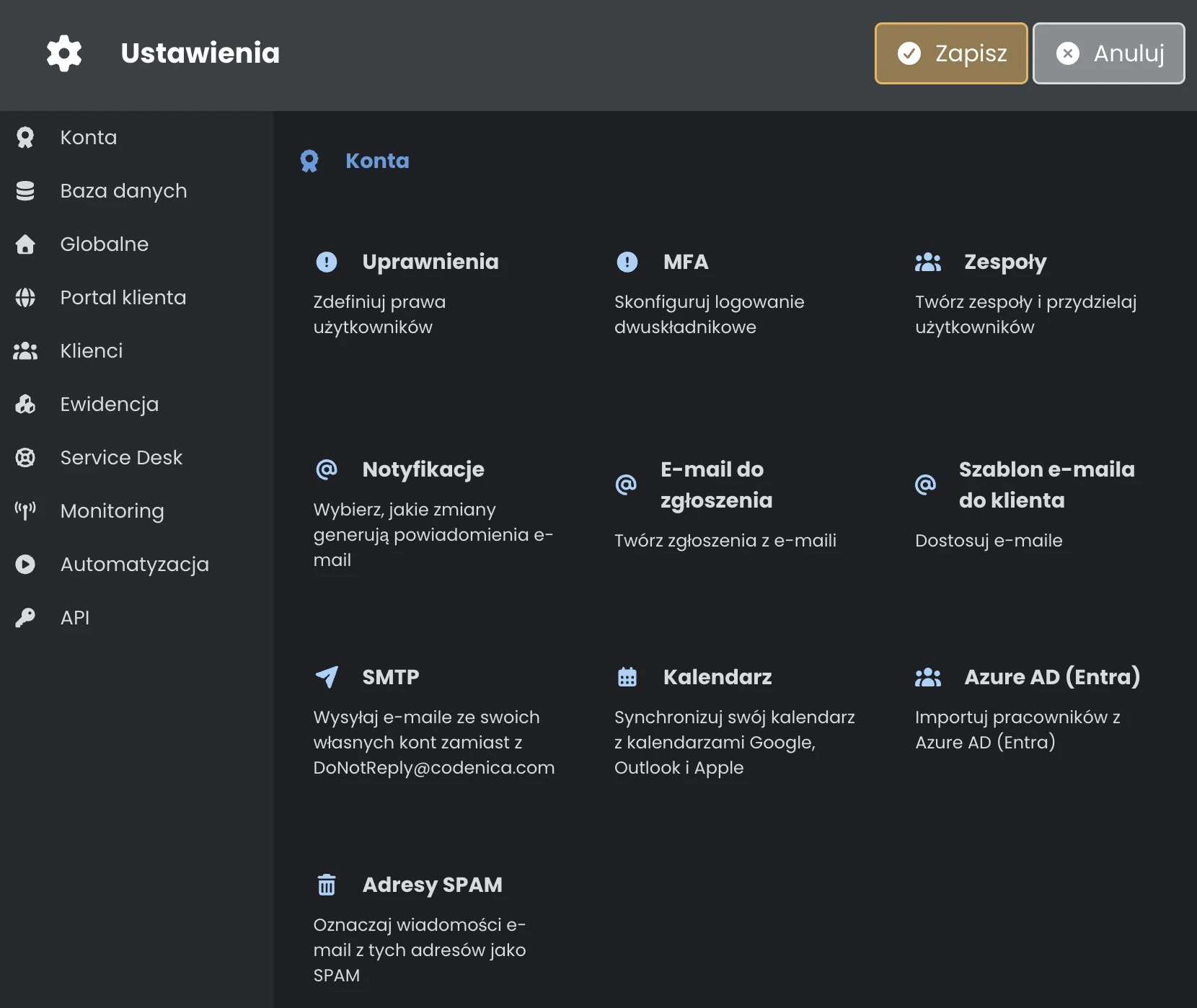
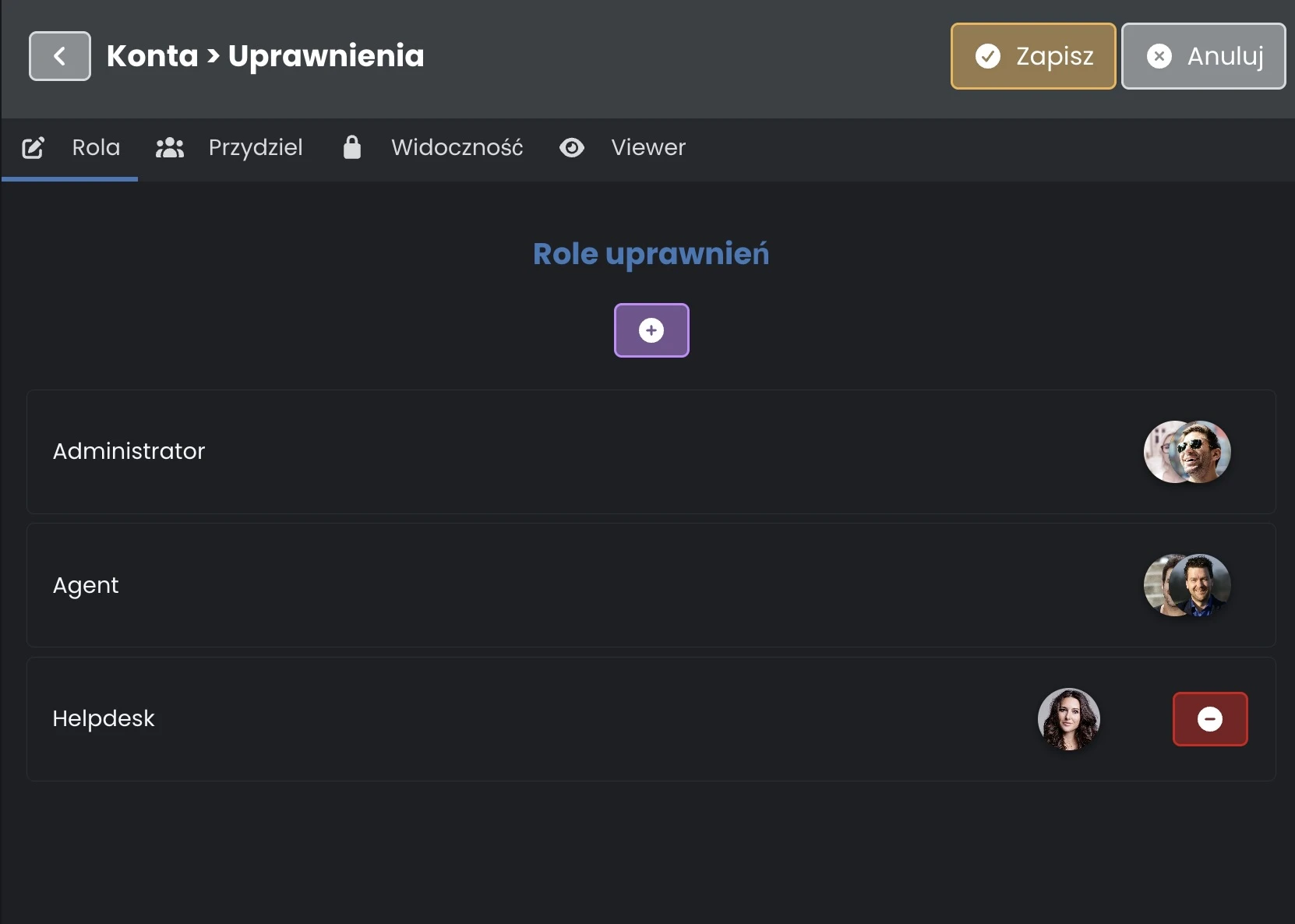
Otwórz Ustawienia systemu → Konta → Uprawnienia, przejdź do sekcji Rola i dodaj nową rolę przyciskiem z ikoną plusa. Nadaj jej nazwę i zaznacz uprawnienia potrzebne Agentowi do pracy.
Jeśli Agenci mają mieć różne uprawnienia lub zakresy widoczności, utwórz osobne role RBAC odpowiadające tym profilom.
2. Przypisz rolę RBAC do konta Agenta
W sekcji Przydziel wybierz konto użytkownika z systemową rolą Agent, a następnie przypisz mu utworzoną rolę RBAC. Ustawienia przypisanej roli określą uprawnienia i zakres widoczności tego konta.
3. Ogranicz widoczność do lokalizacji
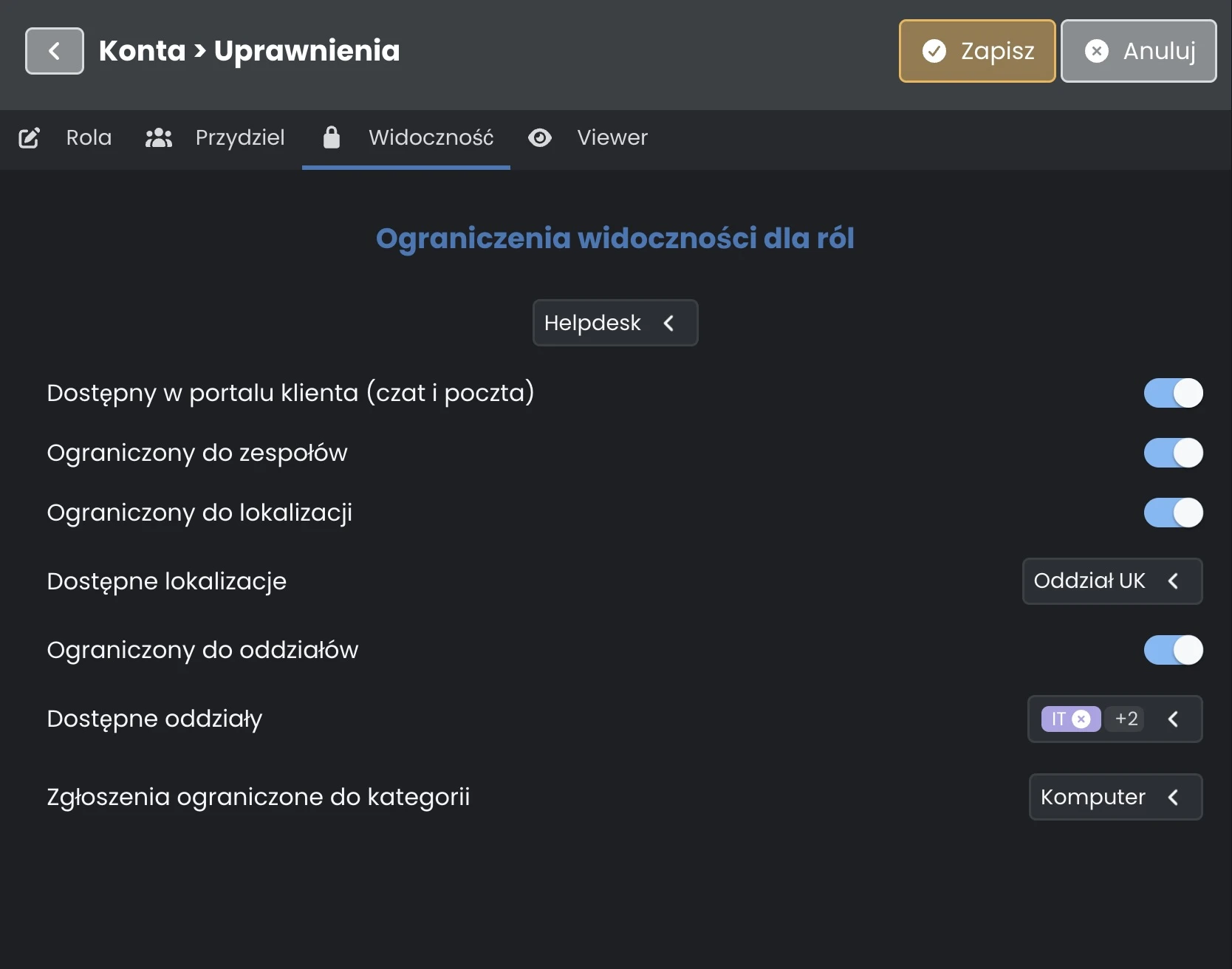
Przejdź do sekcji Widoczność i wybierz swoją rolę RBAC z listy. Włącz Ograniczony do lokalizacji, a następnie w polu Dostępne lokalizacje zaznacz lokalizację lub lokalizacje, które Agent ma obsługiwać.
Kilka zaznaczonych lokalizacji oznacza dostęp do rekordów z dowolnej z nich. Aby ograniczyć rolę RBAC do jednej lokalizacji, zaznacz tylko tę lokalizację. Pozycja Wszystkie obejmuje pełny zakres lokalizacji.
Możesz również włączyć Ograniczony do oddziałów i wybrać dozwolone oddziały. Gdy oba ograniczenia są aktywne, rekord musi pasować jednocześnie do dozwolonej lokalizacji i do dozwolonego oddziału.
Pozostałe ustawienia widoczności
Na tej samej stronie Widoczność znajdziesz ustawienia zakresu zespołów i kategorii oraz dostępności Agenta w portalu klienta.
Filtry zespołów i kategorii dotyczą obsługi zgłoszeń w Helpdesk lub Service Desk.
Ograniczony do zespołów
Włączenie opcji Ograniczony do zespołów sprawia, że Agent widzi rekordy przypisane do zespołów, których jest członkiem. Rola RBAC określa, czy filtr zespołowy obowiązuje, a członkostwo w zespołach wynika z ustawień konta Agenta.
Zespoły przypisuje się osobno w Ustawienia systemu → Konta → Zespoły → Przydziel. Wybierz konto Agenta i zaznacz zespoły, do których należy. Rekordy, które mają być dla niego widoczne, powinny mieć przypisany jeden z tych zespołów. Aby Agent miał dostęp do rekordów w ograniczonym zakresie zespołowym, przypisz go co najmniej do jednego zespołu.
Zgłoszenia ograniczone do kategorii
W polu Zgłoszenia ograniczone do kategorii zaznacz kategorie, z którymi Agent może pracować. Lista zawiera kategorie skonfigurowane dla zgłoszeń, zmian, problemów i wydań. Agent widzi rekordy z zaznaczonych kategorii w obszarach aplikacji obsługujących ograniczenie kategorii.
Możesz zaznaczyć kilka kategorii. Pusta lista oznacza, że rola RBAC nie ogranicza widoczności według kategorii. Gdy aktywne są także ograniczenia lokalizacji lub zespołów, rekord musi spełniać wszystkie dotyczące go zakresy RBAC.
Dostępny w portalu klienta (czat i poczta)
Opcja Dostępny w portalu klienta (czat i poczta) określa, czy Agenci z tą rolą RBAC są pokazywani klientom jako dostępne osoby do kontaktu w czacie i poczcie portalu.
Co zobaczy Agent?
W częściach aplikacji obsługujących ograniczenia widoczności Agent zobaczy rekordy zgodne z zakresem swojej roli RBAC. Jeśli w jednym ograniczeniu zaznaczysz kilka wartości, Agent może widzieć rekordy pasujące do dowolnej z nich. Różne aktywne ograniczenia łączą się ze sobą: na przykład rekord musi pasować do dozwolonej lokalizacji oraz do co najmniej jednego zespołu Agenta.
Dla każdego włączonego ograniczenia wybierz co najmniej jedną dozwoloną wartość. W przypadku zespołów uwzględniane są zespoły przypisane do konta Agenta.
Co stanie się przy tworzeniu nowych rekordów?
Jeśli Agent tworzy nowy rekord i pomija lokalizację lub oddział, aplikacja uzupełni brakujące pole. Dla pola objętego ograniczeniem RBAC użyje wartości dozwolonych w roli, a dla pola bez takiego ograniczenia użyje wartości z profilu Agenta.
Jeśli rola RBAC dopuszcza kilka lokalizacji lub oddziałów, nowy rekord otrzyma wszystkie te wartości. Aby przypisać tylko jedną lokalizację lub jeden oddział, wybierz po jednej wartości w odpowiednim zakresie RBAC. Wartości domyślne są stosowane do pominiętych pól. Przed zapisem każde pole objęte aktywnym ograniczeniem powinno zawierać dozwoloną wartość.
Zapisz i sprawdź ustawienia
Po skonfigurowaniu roli RBAC kliknij Zapisz u góry ustawień systemu. Przycisk Zatwierdź podczas edycji listy uprawnień roli zatwierdza wybór i wraca do listy ról. Zapis zmian wykonuje przycisk Zapisz.
Sprawdź zakres widoczności na koncie Agenta przypisanym do tej roli RBAC. Porównaj widoczne rekordy z wybranymi lokalizacjami, oddziałami, zespołami i kategoriami. W razie rozbieżności sprawdź ustawienia zakresu RBAC, członkostwo Agenta w zespołach oraz wartości zapisane w rekordach.