
La MFA ajoute une étape à la connexion. Après le mot de passe, vous confirmez votre identité avec un code, une clé d’accès ou une clé de sécurité. La méthode dépend des réglages de votre compte.
Activer la MFA
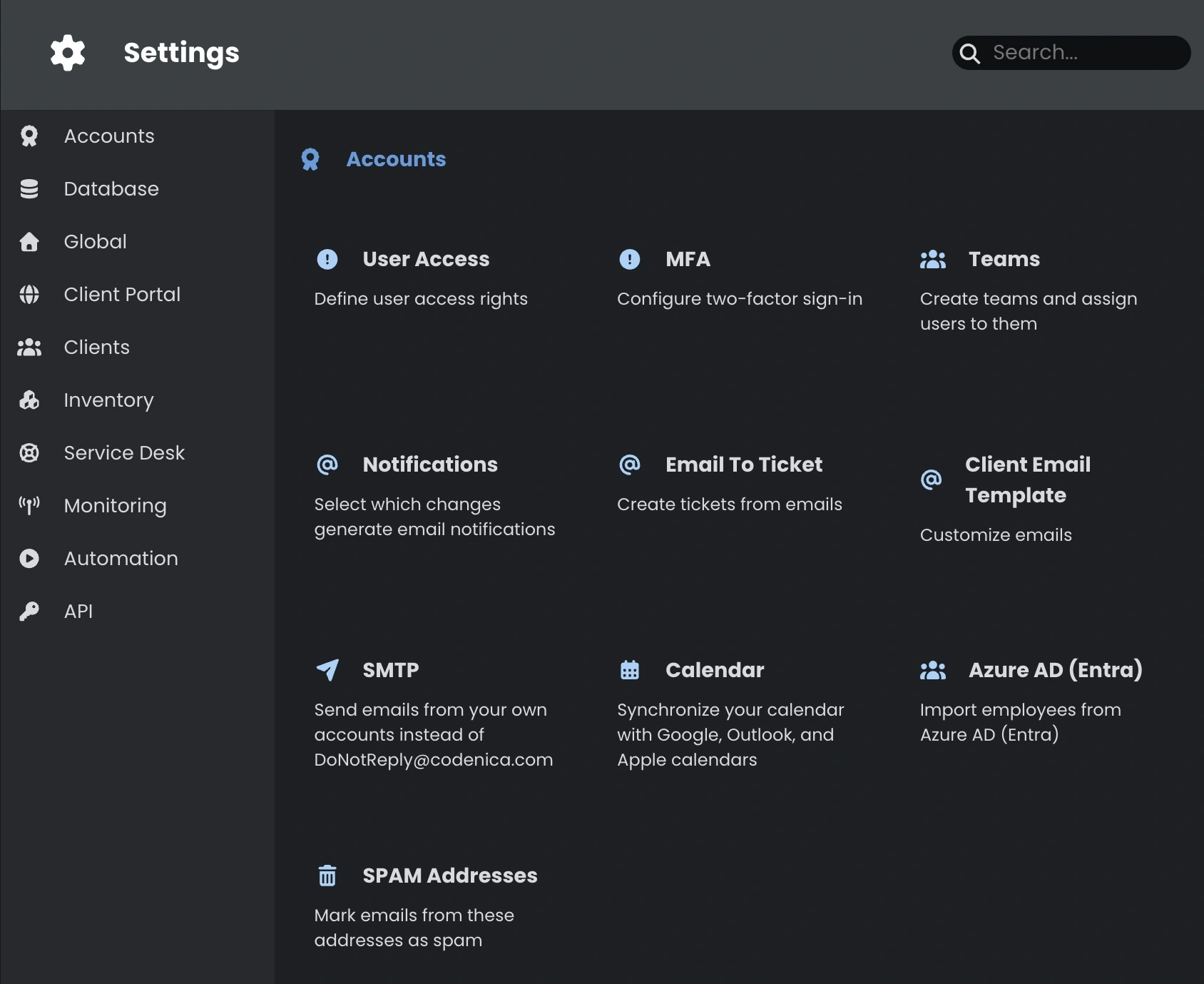
- Connectez-vous en tant qu’administrateur et ouvrez Paramètres → Comptes → MFA.
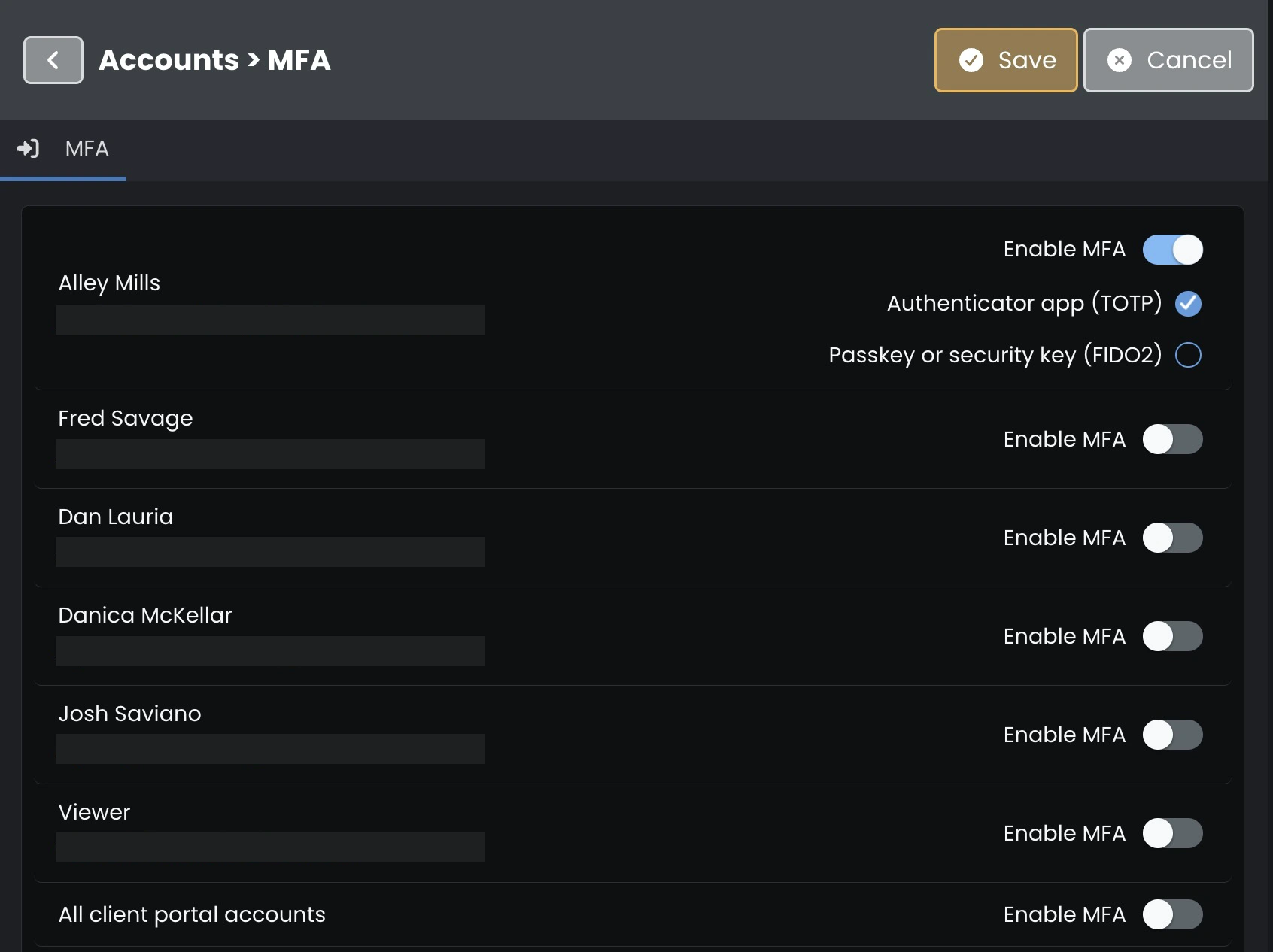
- Repérez le compte et activez Activer la MFA.
- Choisissez la méthode que la personne utilisera pour se connecter.
- Cliquez sur Enregistrer en haut à droite.
Vous pouvez régler la MFA séparément pour chaque compte Administrator, Agent ou Viewer. Pour appliquer la même méthode à tout le portail client, utilisez Tous les comptes du portail client.
Quelle méthode choisir ?
Application d’authentification (TOTP)
À la première connexion, suivez les étapes de configuration. Scannez le code QR avec votre application d’authentification ou saisissez-y la clé de configuration. Entrez ensuite dans Codenica le code à six chiffres affiché par l’application.
Lors des prochaines connexions, saisissez le code affiché à ce moment-là dans l’application. Si Codenica vous fournit des codes de récupération après la configuration, gardez-les en lieu sûr. Chaque code est à usage unique et peut vous dépanner si vous perdez l’accès à l’application.
Clé d’accès ou clé de sécurité (FIDO2)
Enregistrez votre clé à la première connexion. Par la suite, suivez les indications du navigateur. Selon votre appareil, vous pouvez valider la connexion avec votre empreinte, la reconnaissance faciale, un code PIN ou une clé de sécurité physique.
FIDO2 est disponible dans Codenica Cloud. Avec Codenica On-Premise, choisissez l’application d’authentification (TOTP).
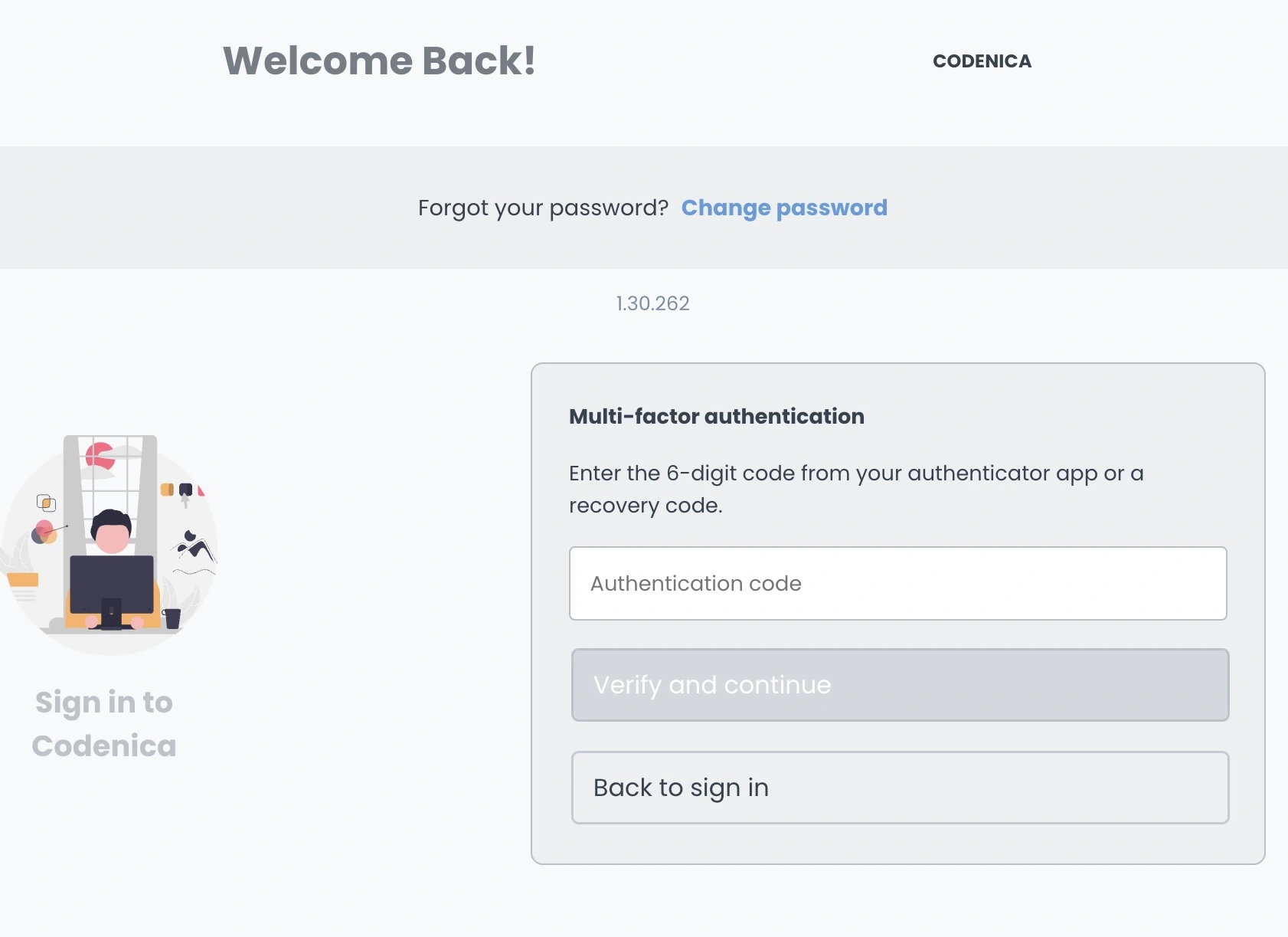
Exemple de connexion avec un code
La capture montre l’étape TOTP une fois l’application configurée. Saisissez le code à six chiffres dans Authentication code, puis cliquez sur Verify and continue. Si vous n’avez plus accès à l’application, vous pouvez saisir un code de récupération dans le même champ.