

In diesem Artikel bezeichnet Agent einen Anwendungsnutzer ohne Administratorberechtigungen, also ein Konto mit der Systemrolle Agent. Kunden- und Viewer-Konten sind andere Kontotypen.
Die zugewiesene RBAC-Rolle legt fest, welche Funktionen ein Agent nutzen kann und welche Daten er sieht.
Grundlagen zu Rollen und Berechtigungen finden Sie im Artikel Benutzerrechte und Rollen (RBAC).
Warum brauchen Sie eine eigene RBAC-Rolle?
Die Systemrollen Administrator und Agent sind fest vorgegeben und können nicht bearbeitet werden. Um Berechtigungen und Sichtbarkeit für einen Agenten einzurichten, erstellen Sie mindestens eine neue eigene RBAC-Rolle und weisen sie seinem Konto zu.
Eine RBAC-Rolle legt den Zugriff auf Funktionen und die Sichtbarkeitsbereiche fest. Wenn Sie dieselbe RBAC-Rolle mehreren Agents zuweisen, gelten für sie dieselben Berechtigungen, Standorte, Abteilungen, Kategorien und Einstellungen zur Verfügbarkeit im Kundenportal. Die Teamzugehörigkeit wird für jedes Agentenkonto separat festgelegt.
Bevor Sie beginnen
Richten Sie zunächst die benötigten Standorte, Abteilungen und Teams in den Systemeinstellungen ein. Prüfen Sie außerdem, ob die Datensätze, die der Agent sehen soll, den passenden Standort, die richtige Abteilung, das richtige Team und die passende Kategorie enthalten. Der RBAC-Bereich filtert Daten anhand dieser Werte.
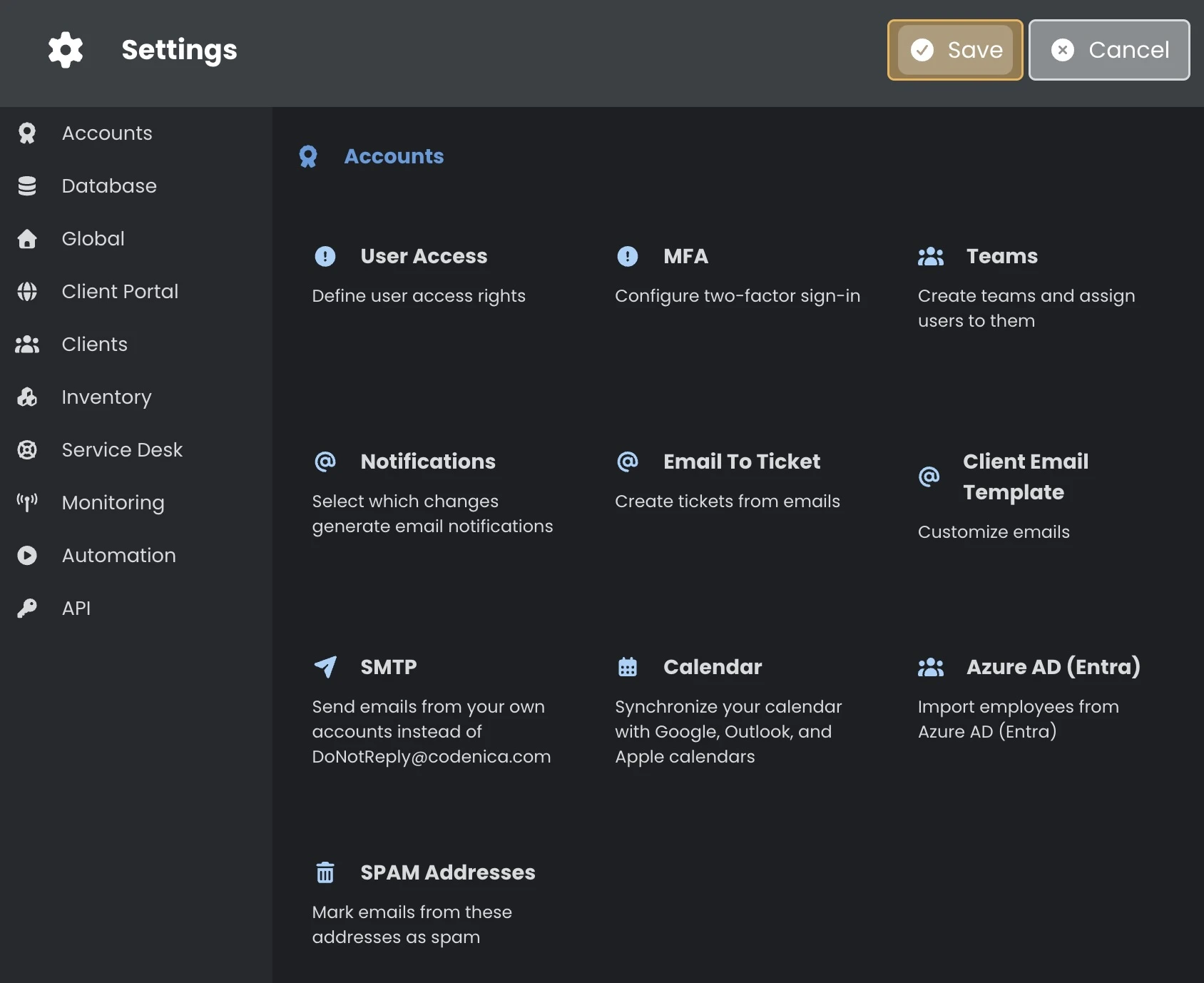
1. RBAC-Rolle erstellen
Öffnen Sie Einstellungen > Konten > Benutzerzugriff. Fügen Sie im Bereich Rollen über die Plus-Schaltfläche eine Rolle hinzu. Vergeben Sie einen Namen und wählen Sie die Berechtigungen aus, die der Agent für seine Arbeit benötigt.
Wenn Agents unterschiedliche Berechtigungen oder Sichtbarkeitsbereiche brauchen, erstellen Sie für diese Profile eigene RBAC-Rollen.
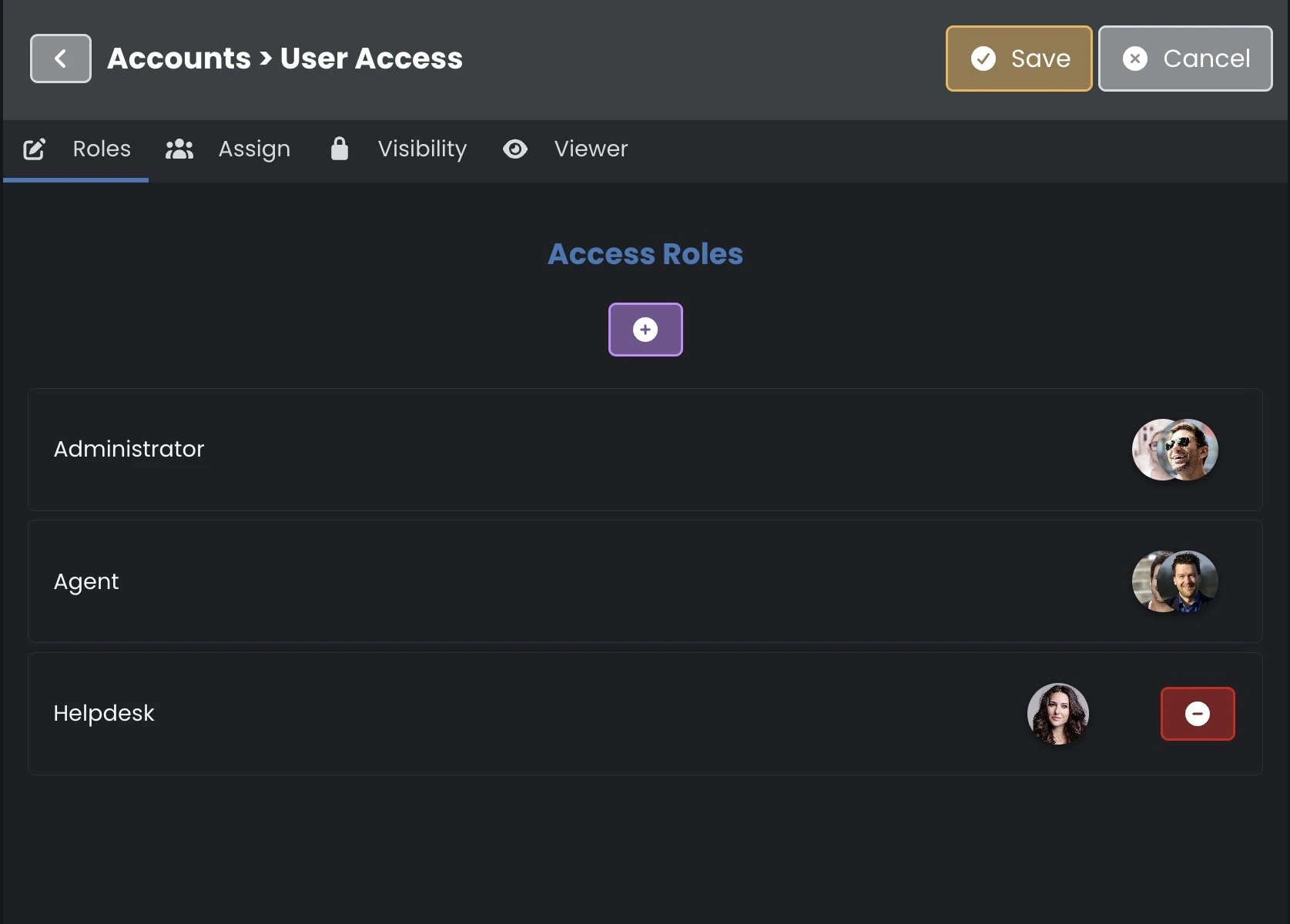
2. RBAC-Rolle dem Agenten zuweisen
Wählen Sie unter Zuweisen das Konto mit der Systemrolle Agent aus und weisen Sie ihm die neue RBAC-Rolle zu. Die Einstellungen dieser Rolle bestimmen die Berechtigungen und den Sichtbarkeitsbereich des Kontos.
3. Sichtbarkeit nach Standorten einschränken
Öffnen Sie Sichtbarkeit und wählen Sie die RBAC-Rolle aus, die Sie konfigurieren möchten. Aktivieren Sie Auf Standorte beschränkt und wählen Sie unter Zugängliche Standorte die Standorte aus, die der Agent betreuen soll.
Bei mehreren ausgewählten Standorten sieht der Agent Datensätze von jedem dieser Standorte. Für einen einzelnen Standort wählen Sie genau diesen aus. Die Option Alle umfasst sämtliche Standorte.
Zusätzlich können Sie Auf Abteilungen beschränkt aktivieren und die zulässigen Abteilungen auswählen. Sind beide Einschränkungen aktiv, muss ein Datensatz sowohl zum erlaubten Standort als auch zur erlaubten Abteilung passen.
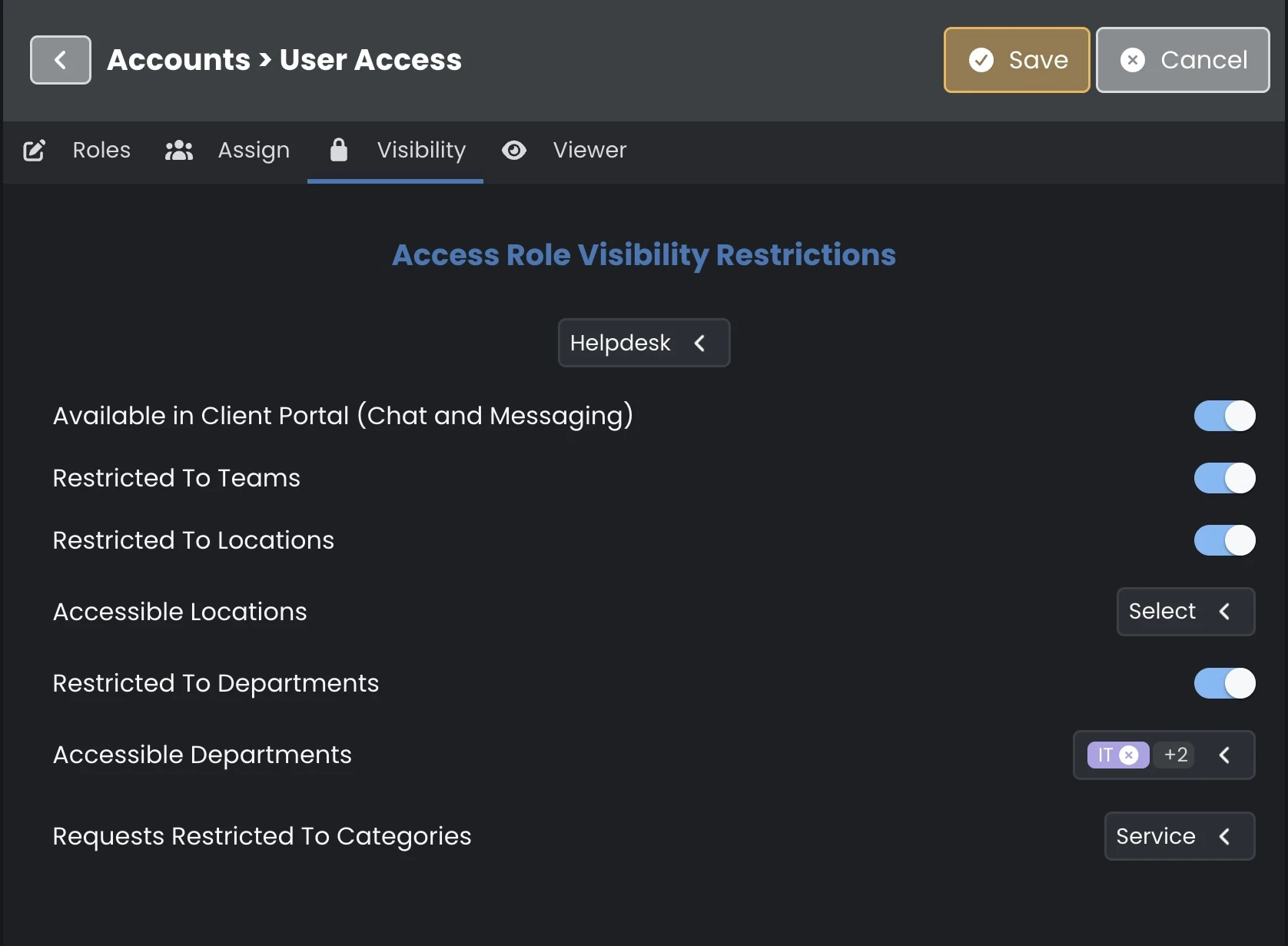
Weitere Einstellungen zur Sichtbarkeit
Auf derselben Seite Sichtbarkeit legen Sie den Team- und Kategorieumfang sowie die Verfügbarkeit des Agenten im Kundenportal fest.
Die Filter für Teams und Kategorien gelten für die Bearbeitung von Anfragen im Helpdesk oder Service Desk.
Auf Teams beschränkt
Mit der Option Auf Teams beschränkt sieht ein Agent Datensätze, die Teams zugeordnet sind, denen er angehört. Die RBAC-Rolle legt fest, ob der Teamfilter angewendet wird. Die Teamzugehörigkeit wird am jeweiligen Agentenkonto eingestellt.
Weisen Sie Teams unter Einstellungen > Konten > Teams > Zuweisen zu. Wählen Sie das Agentenkonto aus und markieren Sie seine Teams. Datensätze für diesen Agenten sollten einem dieser Teams zugeordnet sein. Damit der Agent im eingeschränkten Teamumfang auf Datensätze zugreifen kann, weisen Sie ihm mindestens ein Team zu.
Anfragen auf Kategorien beschränkt
Wählen Sie unter Anfragen auf Kategorien beschränkt die Kategorien aus, mit denen der Agent arbeiten kann. Die Liste enthält Kategorien für Tickets, Änderungen, Probleme und Releases. Der Agent sieht Datensätze der ausgewählten Kategorien in den Bereichen der Anwendung, die diesen Filter unterstützen.
Sie können mehrere Kategorien auswählen. Eine leere Liste bedeutet, dass die RBAC-Rolle die Sichtbarkeit nicht nach Kategorien einschränkt. Wenn zusätzlich Standort- oder Teameinschränkungen aktiv sind, muss ein Datensatz auch zu den jeweils passenden RBAC-Bereichen gehören.
Im Kundenportal verfügbar (Chat und Nachrichten)
Diese Option legt fest, ob Agents mit dieser RBAC-Rolle Kunden im Chat und in den Nachrichten des Kundenportals als verfügbare Kontakte angezeigt werden.
Was sieht der Agent?
In den Bereichen der Anwendung, die Sichtbarkeitseinschränkungen unterstützen, sieht der Agent Datensätze innerhalb des Umfangs seiner RBAC-Rolle. Mehrere Werte innerhalb einer Einschränkung gelten als Alternativen: Ein Datensatz kann zu jedem der ausgewählten Standorte, Teams oder Kategorien passen. Verschiedene aktive Einschränkungen gelten gemeinsam. Ein Datensatz muss zum Beispiel sowohl am erlaubten Standort liegen als auch einem Team des Agenten zugeordnet sein.
Wählen Sie für jede aktive Einschränkung mindestens einen zulässigen Wert aus. Beim Teamumfang zählen die Teams, die dem Agentenkonto zugewiesen sind.
Was geschieht beim Erstellen neuer Datensätze?
Wenn ein Agent beim Erstellen eines Datensatzes keinen Standort oder keine Abteilung angibt, ergänzt die Anwendung das Feld. Für ein Feld mit RBAC-Einschränkung verwendet sie die in der Rolle zulässigen Werte. Für ein nicht eingeschränktes Feld verwendet sie die Werte aus dem Agentenprofil.
Sind in der RBAC-Rolle mehrere Standorte oder Abteilungen zugelassen, erhält der neue Datensatz alle diese Werte. Soll standardmäßig nur ein Standort oder eine Abteilung eingetragen werden, wählen Sie im entsprechenden RBAC-Bereich genau einen Wert aus. Standardwerte werden für ausgelassene Felder verwendet. Vor dem Speichern sollte jedes eingeschränkte Feld einen zulässigen Wert enthalten.
Einstellungen speichern und prüfen
Klicken Sie nach der Konfiguration der RBAC-Rolle oben in den Systemeinstellungen auf Speichern. Im Editor der Rollenberechtigungen übernimmt Bestätigen die Auswahl und führt zurück zur Rollenliste. Mit Speichern sichern Sie die Änderungen der Systemeinstellungen.
Prüfen Sie die Sichtbarkeit mit einem Agentenkonto, dem diese RBAC-Rolle zugewiesen ist. Vergleichen Sie die angezeigten Datensätze mit den ausgewählten Standorten, Abteilungen, Teams und Kategorien. Stimmen die Ergebnisse nicht überein, prüfen Sie den RBAC-Bereich, die Teamzugehörigkeit des Agenten und die Werte in den Datensätzen.