

Dans cet article, Agent désigne un utilisateur de l’application qui ne dispose pas des droits d’administrateur, c’est-à-dire un compte auquel le rôle système Agent est attribué. Les comptes Client et Viewer sont d’autres types de comptes.
Le rôle RBAC attribué à l’Agent détermine les fonctions auxquelles il a accès et les données qu’il peut consulter.
Pour comprendre le fonctionnement des rôles et des autorisations, consultez l’article Autorisations et rôles d’utilisateurs (RBAC).
Pourquoi créer un rôle RBAC personnalisé ?
Les rôles système Administrator et Agent sont fixes et ne peuvent pas être modifiés. Pour configurer les autorisations et la visibilité d’un Agent, créez au moins un nouveau rôle RBAC personnalisé et attribuez-le à son compte.
Un rôle RBAC définit l’accès aux fonctions ainsi que les périmètres de visibilité. Si plusieurs Agents reçoivent le même rôle RBAC, ils partagent ses autorisations, ses emplacements, ses départements, ses catégories et le réglage de disponibilité dans le portail client. Les équipes sont attribuées séparément à chaque compte Agent.
Avant de commencer
Vérifiez que les emplacements, départements et équipes nécessaires sont déjà configurés dans les paramètres du système. Assurez-vous également que les enregistrements que l’Agent doit consulter comportent les bons emplacements, départements, équipes et catégories. Le périmètre RBAC filtre les données à partir de ces valeurs.
1. Créer un rôle RBAC
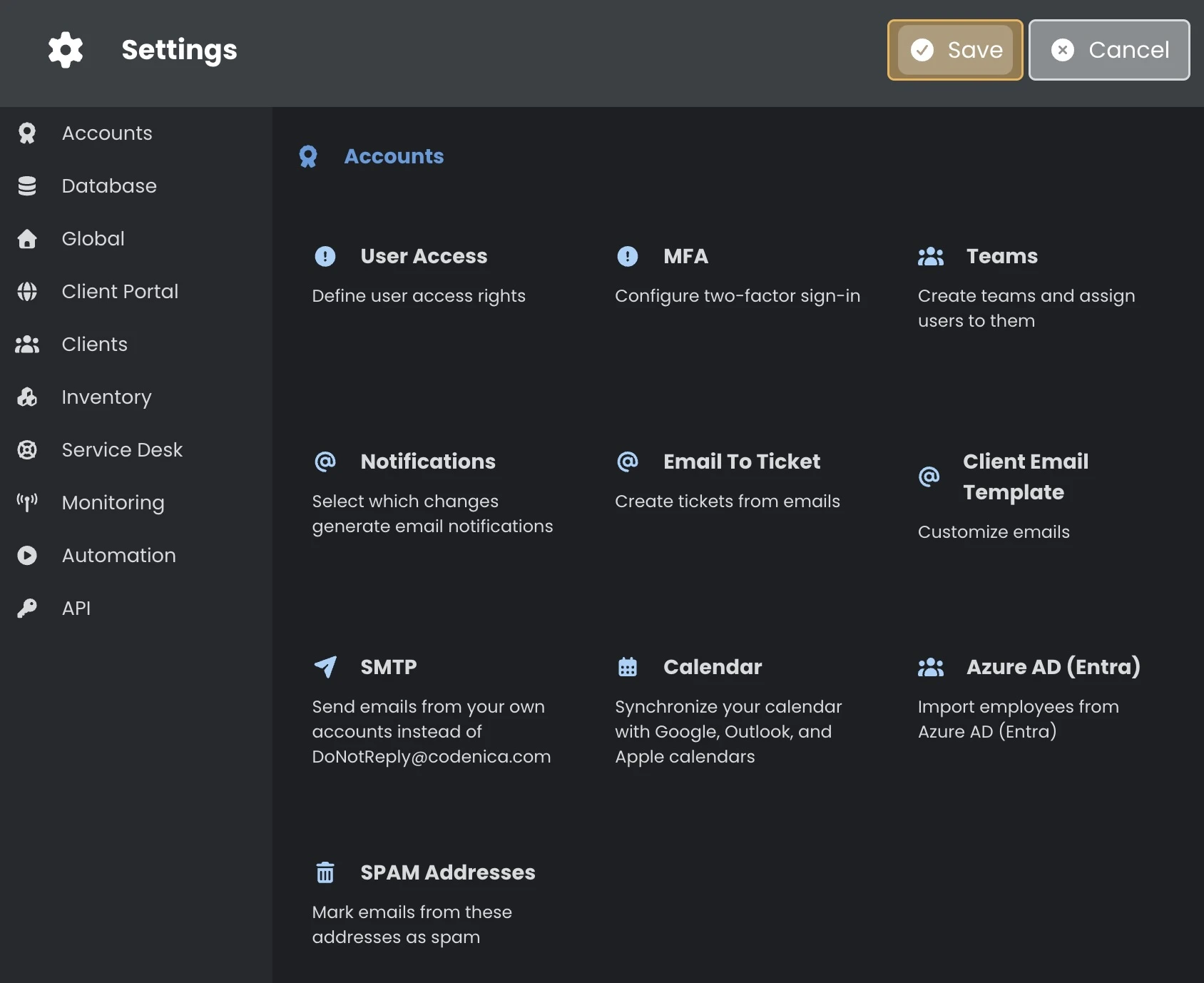
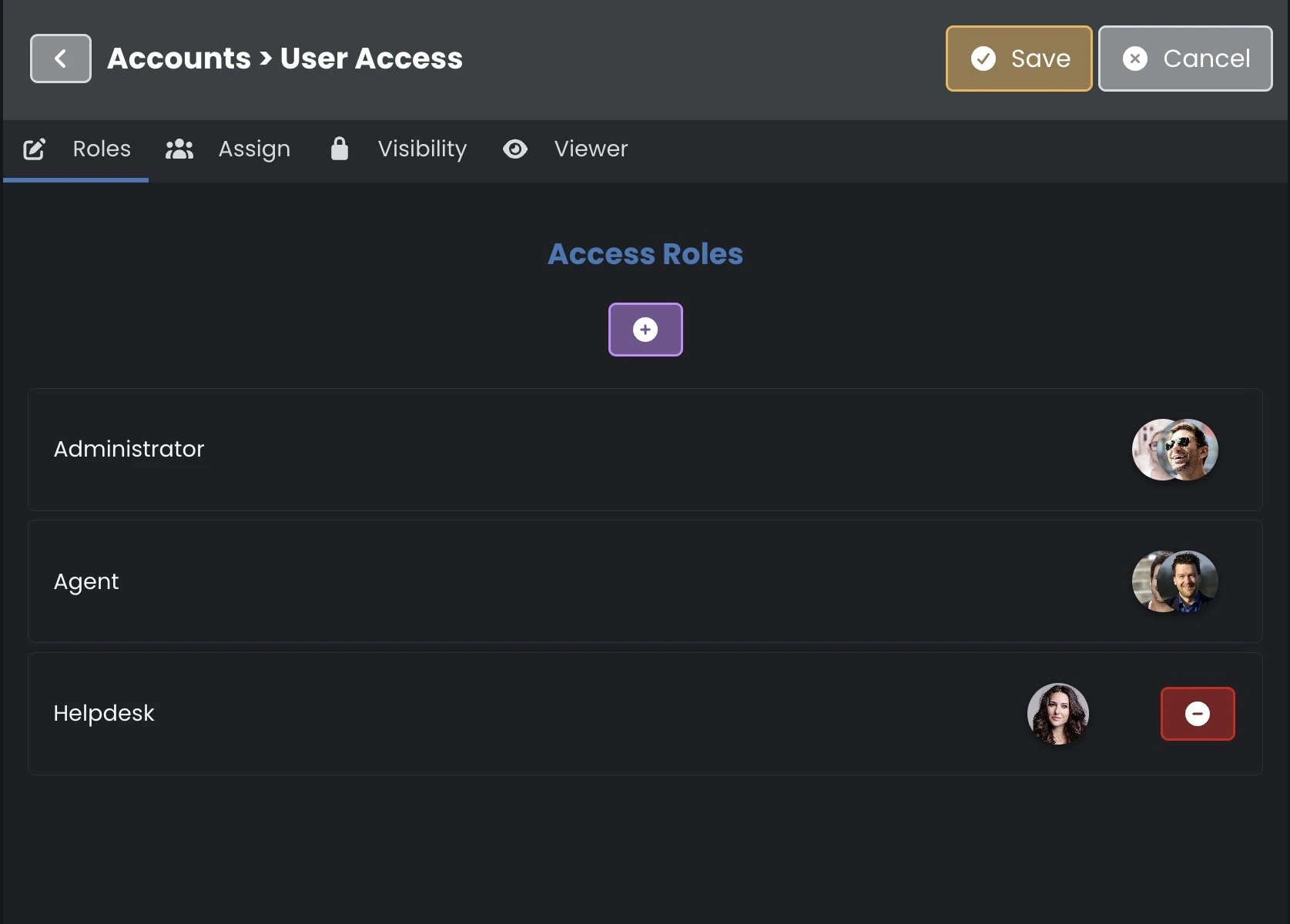
Ouvrez Paramètres > Comptes > Accès utilisateur. Dans la section Rôles, ajoutez un rôle à l’aide du bouton plus. Donnez-lui un nom et sélectionnez les autorisations dont l’Agent a besoin.
Si les Agents ont des fonctions ou des périmètres de visibilité différents, créez un rôle RBAC pour chaque profil.
2. Attribuer le rôle RBAC à l’Agent
Dans la section Attribuer, choisissez le compte ayant le rôle système Agent, puis attribuez-lui le rôle RBAC créé. Les paramètres de ce rôle définissent les autorisations et le périmètre de visibilité du compte.
3. Limiter la visibilité par emplacement
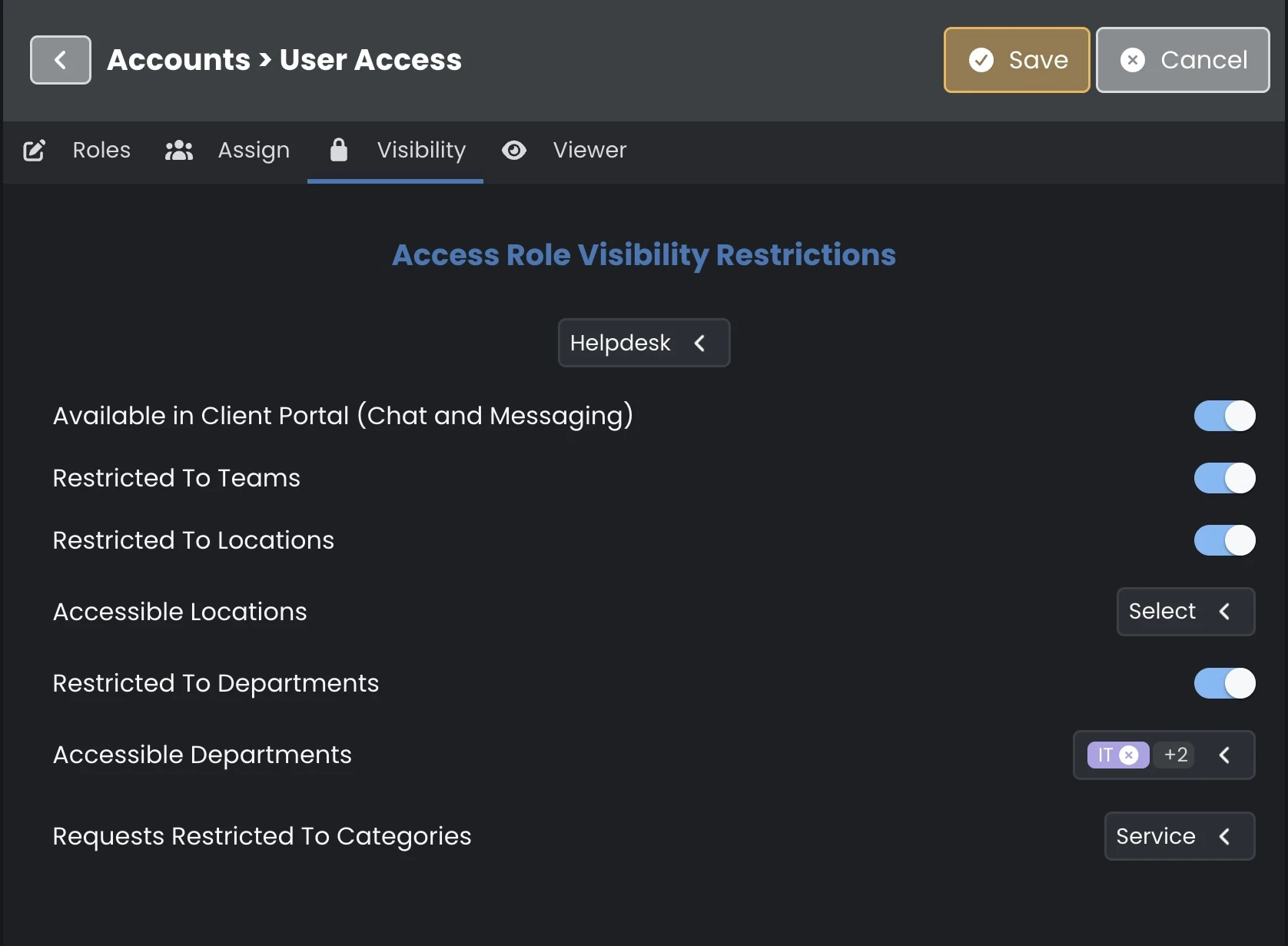
Ouvrez la section Visibilité et sélectionnez le rôle RBAC à configurer. Activez Restreint aux emplacements, puis choisissez dans Emplacements accessibles ceux dont l’Agent doit s’occuper.
Avec plusieurs emplacements sélectionnés, l’Agent peut consulter les enregistrements de chacun d’eux. Pour limiter le rôle RBAC à un seul emplacement, sélectionnez uniquement celui-ci. L’option Tout couvre l’ensemble des emplacements.
Vous pouvez aussi activer Restreint aux départements et sélectionner les départements autorisés. Lorsque les deux restrictions sont actives, un enregistrement doit correspondre à la fois à un emplacement et à un département autorisés.
Autres paramètres de visibilité
La même page Visibilité permet de définir les périmètres des équipes et des catégories, ainsi que la disponibilité de l’Agent dans le portail client.
Les filtres par équipe et par catégorie s’appliquent au traitement des demandes dans le Helpdesk ou le Service Desk.
Restreint aux équipes
Lorsque l’option Restreint aux équipes est activée, l’Agent voit les enregistrements attribués aux équipes dont il est membre. Le rôle RBAC détermine si le filtre par équipe s’applique. Les équipes sont associées séparément à chaque compte Agent.
Attribuez les équipes dans Paramètres > Comptes > Équipes > Attribuer. Sélectionnez le compte de l’Agent et cochez ses équipes. Les enregistrements qui doivent lui être accessibles doivent être attribués à l’une de ces équipes. Pour lui donner accès aux enregistrements du périmètre d’équipe, attribuez-lui au moins une équipe.
Demandes restreintes à des catégories
Dans Demandes restreintes à des catégories, sélectionnez les catégories que l’Agent peut traiter. La liste regroupe les catégories configurées pour les demandes, les changements, les problèmes et les versions. L’Agent voit les enregistrements des catégories sélectionnées dans les parties de l’application qui utilisent ce filtre.
Vous pouvez sélectionner plusieurs catégories. Une liste vide signifie que le rôle RBAC ne limite pas la visibilité par catégorie. Si des restrictions d’emplacement ou d’équipe sont également actives, l’enregistrement doit respecter chacun des périmètres RBAC qui le concerne.
Disponible dans le portail client (chat et messagerie)
Cette option définit si les Agents associés à ce rôle RBAC sont proposés aux clients comme contacts dans le chat et la messagerie du portail.
Que verra l’Agent ?
Dans les parties de l’application qui prennent en charge les restrictions de visibilité, l’Agent voit les enregistrements correspondant au périmètre de son rôle RBAC. Plusieurs valeurs sélectionnées pour une même restriction sont des possibilités alternatives : un enregistrement peut correspondre à l’une quelconque d’entre elles. Les différentes restrictions actives se cumulent. Par exemple, un enregistrement doit correspondre à un emplacement autorisé et à au moins une équipe de l’Agent.
Sélectionnez au moins une valeur autorisée pour chaque restriction activée. Pour le périmètre d’équipe, l’application tient compte des équipes attribuées au compte de l’Agent.
Que se passe-t-il lors de la création d’un enregistrement ?
Lorsque l’Agent crée un enregistrement sans renseigner l’emplacement ou le département, l’application complète le champ manquant. Pour un champ soumis à une restriction RBAC, elle utilise les valeurs autorisées dans le rôle. Pour un champ sans cette restriction, elle utilise les valeurs du profil de l’Agent.
Si le rôle RBAC autorise plusieurs emplacements ou départements, le nouvel enregistrement reçoit toutes ces valeurs. Pour définir un seul emplacement ou département par défaut, sélectionnez une seule valeur dans le périmètre RBAC correspondant. Les valeurs par défaut sont appliquées aux champs omis. Avant l’enregistrement, chaque champ soumis à une restriction active doit contenir une valeur autorisée.
Enregistrer et vérifier les paramètres
Après avoir configuré le rôle RBAC, cliquez sur Enregistrer en haut des paramètres du système. Dans l’éditeur des autorisations, le bouton Confirmer valide la sélection et revient à la liste des rôles. Le bouton Enregistrer sauvegarde les modifications des paramètres du système.
Vérifiez le périmètre sur un compte Agent auquel ce rôle RBAC est attribué. Comparez les enregistrements visibles avec les emplacements, départements, équipes et catégories sélectionnés. En cas d’écart, vérifiez le périmètre RBAC, les équipes attribuées à l’Agent et les valeurs enregistrées dans les éléments concernés.