

En este artículo, Agent se refiere a un usuario de la aplicación sin permisos de Administrator, es decir, una cuenta con el rol de sistema Agent. Client y Viewer son otros tipos de cuenta.
El rol RBAC asignado al Agent determina a qué funciones tiene acceso y qué datos puede ver.
Para conocer el modelo general de roles y permisos, consulte el artículo Permisos y Roles de Usuario (RBAC).
¿Por qué se necesita un rol RBAC propio?
Los roles de sistema Administrator y Agent son fijos y no se pueden modificar. Para configurar los permisos y la visibilidad de un Agent, cree al menos un rol RBAC propio y asígnelo a su cuenta.
El rol RBAC define el acceso a las funciones y los ámbitos de visibilidad. Si asigna el mismo rol RBAC a varios Agents, compartirán sus permisos, ubicaciones, departamentos, categorías y la configuración de disponibilidad en el portal del cliente. Los equipos se asignan por separado a cada cuenta de Agent.
Antes de empezar
Asegúrese de que las ubicaciones, los departamentos y los equipos necesarios ya estén configurados en los ajustes del sistema. Compruebe también que los registros que debe ver el Agent tengan asignadas las ubicaciones, los departamentos, los equipos y las categorías correspondientes. El ámbito RBAC filtra los datos según esos valores.
1. Crear un rol RBAC
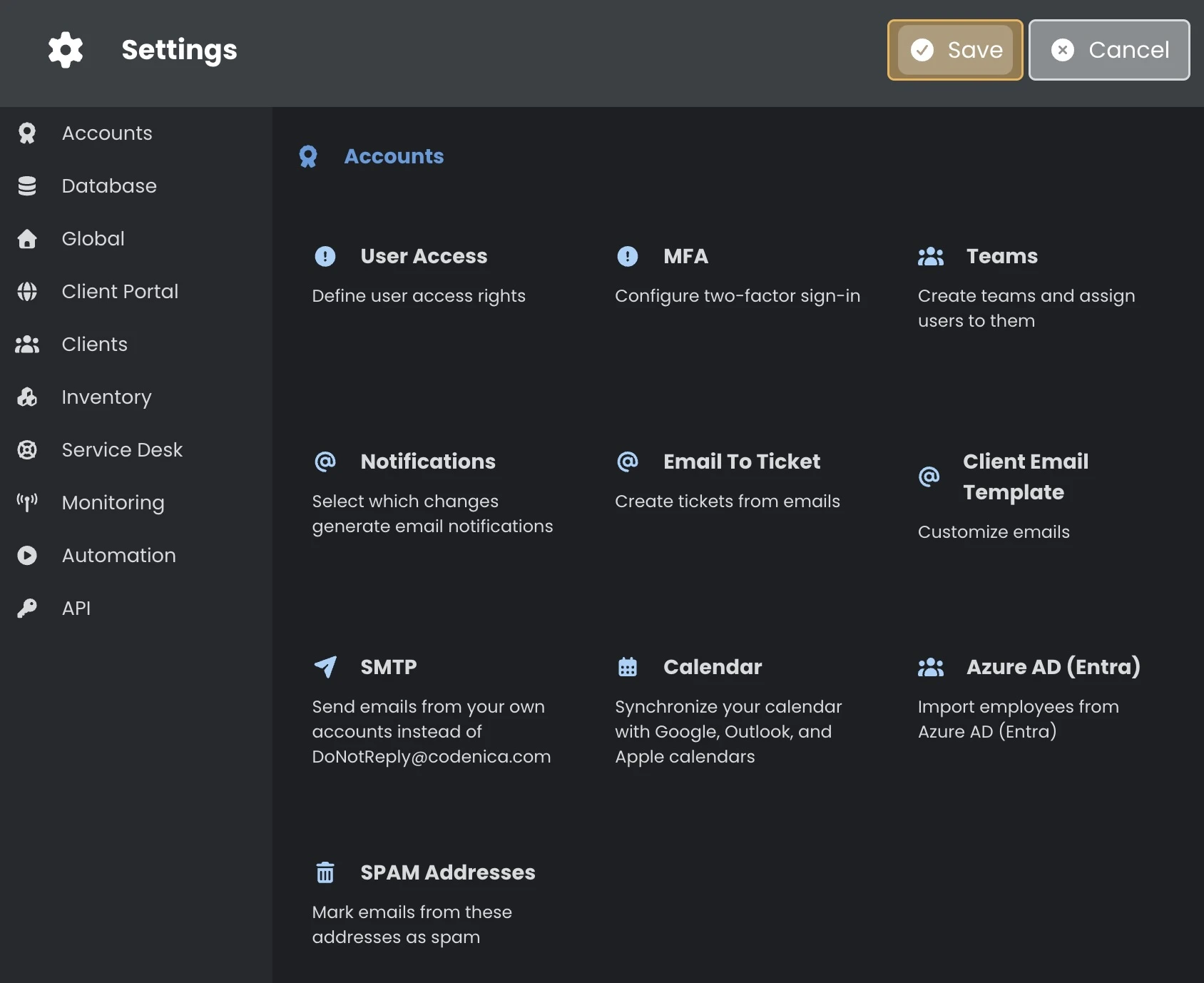
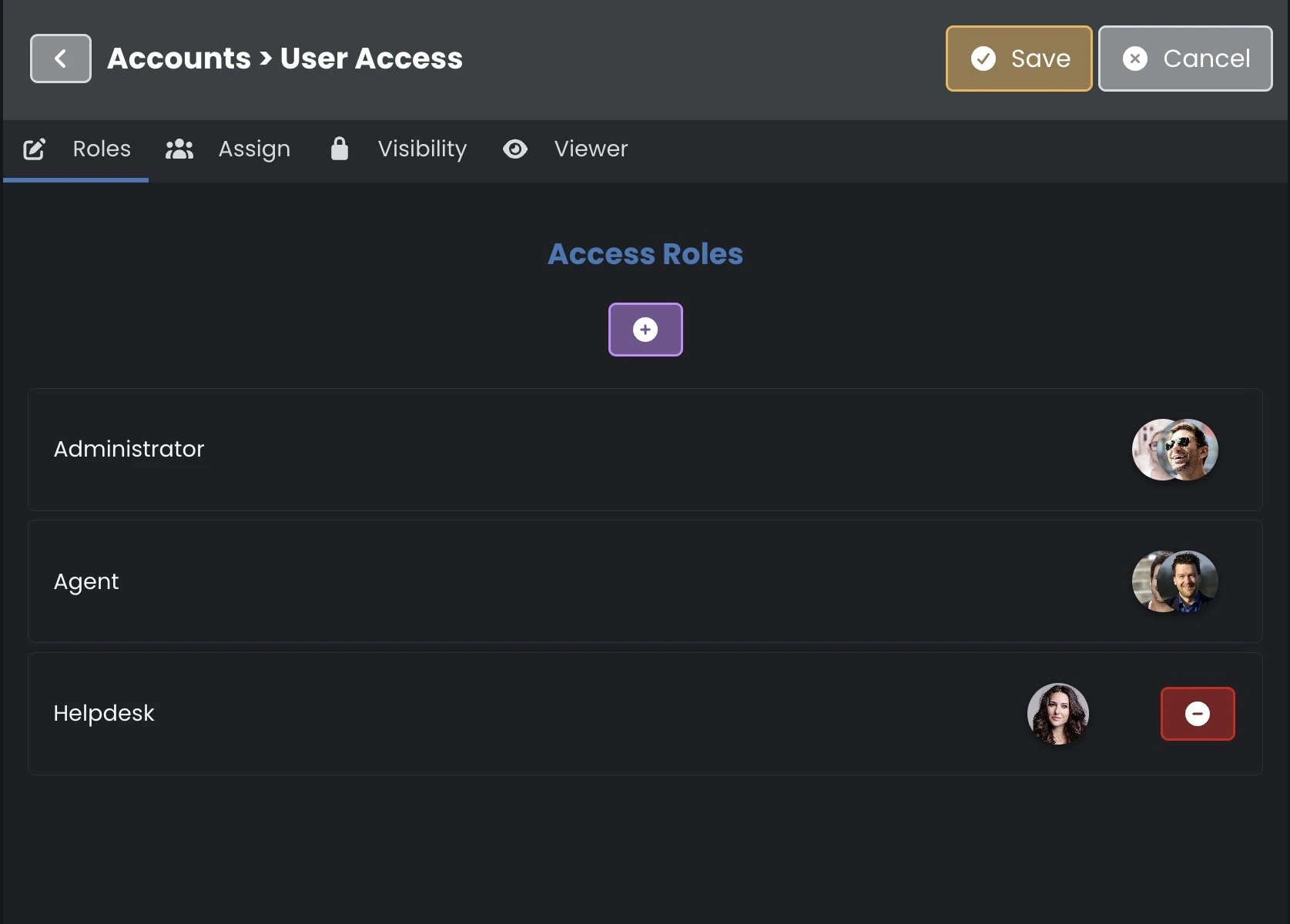
Abra Configuraciones > Cuentas > Acceso de usuario. En la sección Roles, añada un rol con el botón del signo más. Asígnele un nombre y seleccione los permisos que el Agent necesita para trabajar.
Si los Agents necesitan permisos o ámbitos de visibilidad distintos, cree roles RBAC separados para cada perfil.
2. Asignar el rol RBAC a la cuenta del Agent
En la sección Asignar, seleccione la cuenta con el rol de sistema Agent y asígnele el rol RBAC que ha creado. La configuración de ese rol determina los permisos y el ámbito de visibilidad de la cuenta.
3. Limitar la visibilidad por ubicación
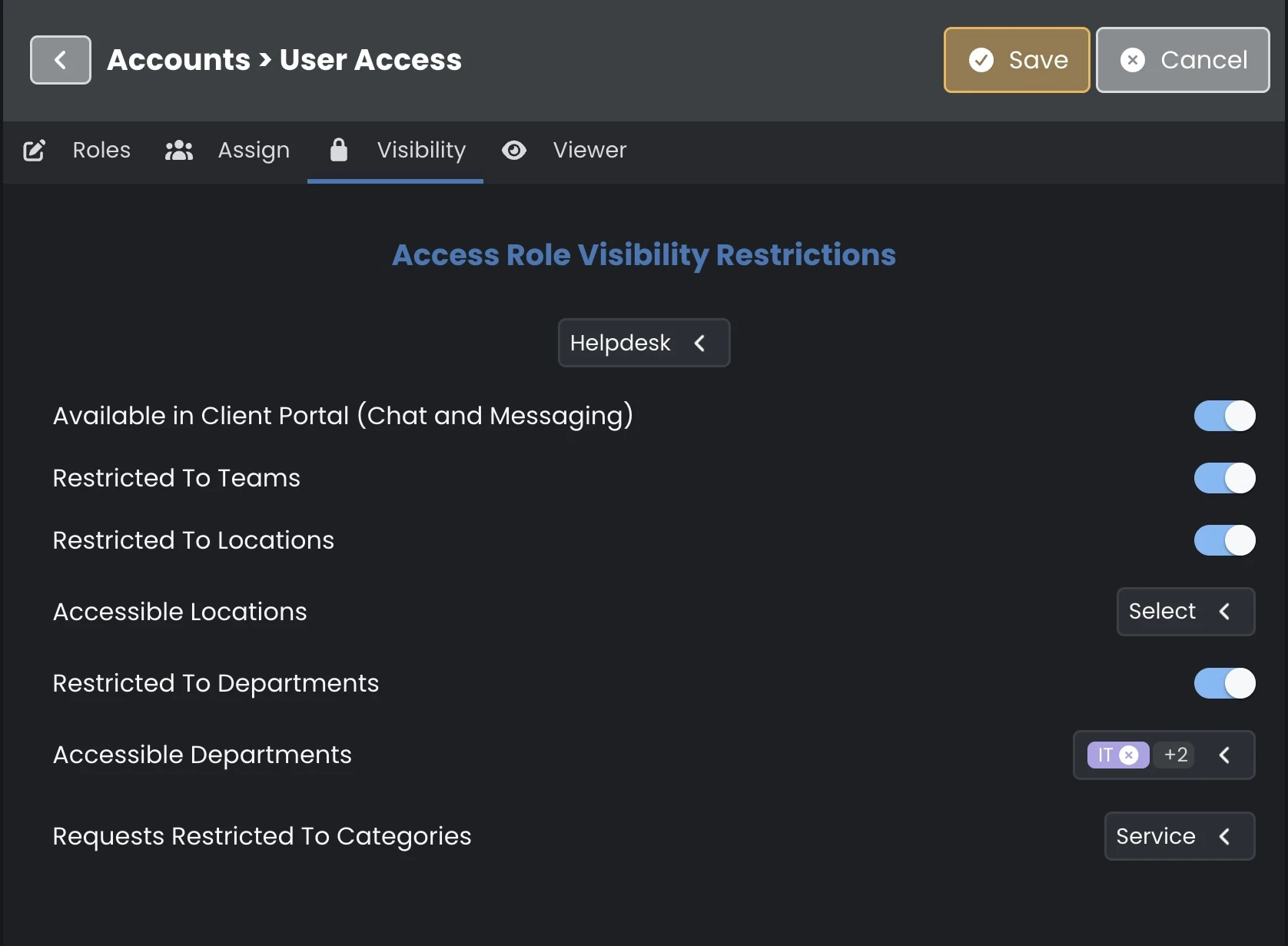
Abra la sección Visibilidad y seleccione el rol RBAC que desea configurar. Active Restringido a ubicaciones y, en Ubicaciones accesibles, seleccione las ubicaciones que debe atender el Agent.
Si selecciona varias ubicaciones, el Agent podrá ver registros de cualquiera de ellas. Para limitar el rol RBAC a una sola ubicación, seleccione únicamente esa ubicación. La opción Todo incluye todas las ubicaciones.
También puede activar Restringido a departamentos y seleccionar los departamentos permitidos. Cuando ambas restricciones están activas, el registro debe corresponder tanto a una ubicación como a un departamento permitidos.
Otras opciones de visibilidad
En la misma página de Visibilidad encontrará los ámbitos de equipos y categorías, además de la disponibilidad del Agent en el portal del cliente.
Los filtros por equipo y categoría se aplican a la gestión de solicitudes en Helpdesk o Service Desk.
Restringido a equipos
Al activar Restringido a equipos, el Agent ve los registros asignados a los equipos de los que forma parte. El rol RBAC determina si se aplica el filtro por equipo; la pertenencia a equipos se configura en cada cuenta de Agent.
Asigne los equipos en Configuraciones > Cuentas > Equipos > Asignar. Seleccione la cuenta del Agent y marque sus equipos. Los registros que deba ver deben estar asignados a uno de esos equipos. Para que el Agent acceda a registros dentro del ámbito de equipos, asígnele al menos un equipo.
Solicitudes restringidas a categorías
En Solicitudes restringidas a categorías, seleccione las categorías con las que puede trabajar el Agent. La lista incluye las categorías configuradas para solicitudes, cambios, problemas y versiones. El Agent verá registros de las categorías seleccionadas en las áreas de la aplicación que admiten este filtro.
Puede seleccionar varias categorías. Una lista vacía significa que el rol RBAC no limita la visibilidad por categoría. Si también están activas las restricciones por ubicación o equipo, el registro debe cumplir todos los ámbitos RBAC que le correspondan.
Disponible en el portal del cliente (Chat y Mensajes)
Esta opción determina si los Agents con este rol RBAC aparecen ante los clientes como contactos disponibles en el chat y los mensajes del portal.
¿Qué verá el Agent?
En las áreas de la aplicación que admiten restricciones de visibilidad, el Agent verá los registros incluidos en el ámbito de su rol RBAC. Si selecciona varios valores dentro de una misma restricción, podrá ver registros que coincidan con cualquiera de ellos. Las distintas restricciones activas se aplican a la vez. Por ejemplo, un registro debe corresponder a una ubicación permitida y a uno de los equipos del Agent.
Seleccione al menos un valor permitido para cada restricción que active. En el ámbito de equipos cuentan los equipos asignados a la cuenta del Agent.
¿Qué ocurre al crear registros?
Cuando el Agent crea un registro y deja sin indicar la ubicación o el departamento, la aplicación completa el campo. Si el campo está limitado por RBAC, usa los valores permitidos en el rol. Si no tiene esa restricción, usa los valores del perfil del Agent.
Si el rol RBAC permite varias ubicaciones o departamentos, el nuevo registro recibirá todos esos valores. Para que se asigne solo una ubicación o un departamento, deje un único valor permitido en el ámbito RBAC correspondiente. Los valores predeterminados se aplican a los campos omitidos. Antes de guardar, cada campo sujeto a una restricción activa debe contener un valor permitido.
Guardar y comprobar la configuración
Después de configurar el rol RBAC, haga clic en Guardar en la parte superior de los ajustes del sistema. En el editor de permisos, Confirmar acepta la selección y vuelve a la lista de roles. Use Guardar para guardar los cambios de configuración.
Compruebe la visibilidad con una cuenta de Agent que tenga asignado este rol RBAC. Compare los registros visibles con las ubicaciones, los departamentos, los equipos y las categorías seleccionados. Si los resultados no coinciden, revise el ámbito RBAC, los equipos asignados al Agent y los valores de los registros.