
Pour que les réponses aux tickets partent de votre adresse d’assistance, ajoutez un compte SMTP. Vous pouvez utiliser un seul compte ou choisir des expéditeurs différents pour les réponses, les notifications, les rapports et les automatisations.
Dans Codenica Cloud, les e-mails peuvent partir de DoNotReply ( @ ) codenica.com sans compte personnalisé. Avec Codenica On-Premise, vous devez configurer votre propre messagerie sortante. Si le serveur Codenica n’a pas accès à internet, utilisez un serveur SMTP accessible sur votre réseau. OAuth2 nécessite une connexion au fournisseur de messagerie.
Comment ajouter un compte SMTP ?
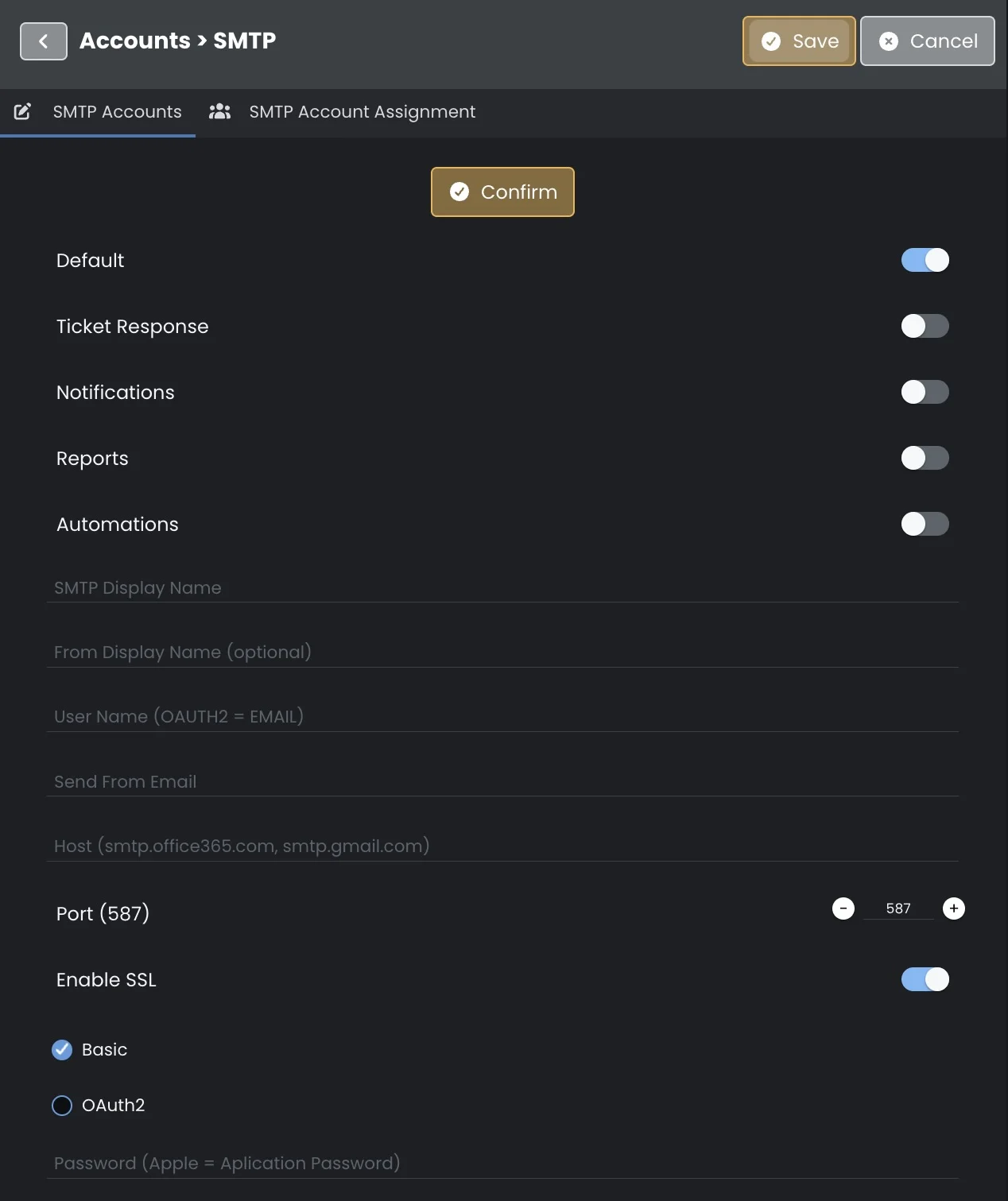
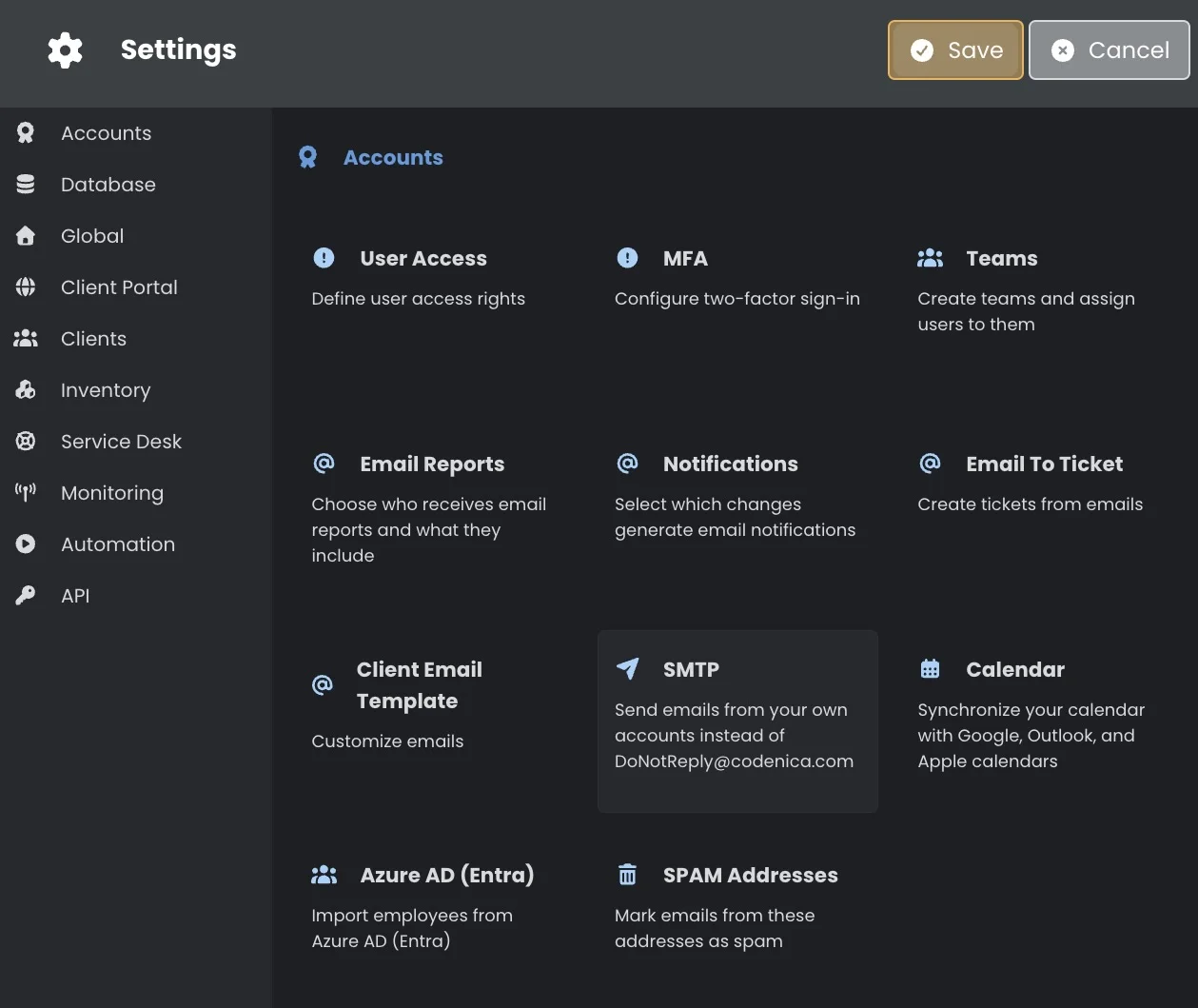
- Ouvrez Paramètres → Comptes → SMTP. Dans Comptes SMTP, cliquez sur +.
- Donnez au compte un nom facile à reconnaître dans les paramètres. Saisissez l’adresse d’envoi. Vous pouvez ajouter un nom visible par les destinataires, par exemple « Équipe d’assistance ».
- Renseignez le nom d’utilisateur, le serveur et le port selon les paramètres de votre messagerie. Activez SSL pour chiffrer la connexion. Le port 465 utilise TLS dès la connexion. Le port 587 utilise STARTTLS.
- Choisissez le mode de connexion. Pour le mode de base, utilisez le mot de passe du compte ou un mot de passe d’application si nécessaire. Pour OAuth2, choisissez un fournisseur disponible et terminez la connexion. Le mot de passe enregistré reste actif jusqu’à ce que la connexion OAuth2 aboutisse. Pour revenir au mode de base, indiquez un mot de passe lors de l’enregistrement.
- Choisissez les usages du compte, cliquez sur Confirmer, puis sur Enregistrer en haut des paramètres.
Comment Codenica choisit-il l’expéditeur ?
- La catégorie des réponses aux tickets couvre les réponses envoyées par les agents et les messages automatiques au demandeur. Pour une réponse manuelle, le compte affecté à l’agent est prioritaire. Les messages automatiques utilisent les réglages de l’organisation.
- Les notifications comprennent par exemple les alertes internes sur les tickets. Choisissez les événements dans Notifications par e-mail.
- Pour les rapports, vous choisissez ici l’expéditeur des bilans automatiques. Réglez les destinataires et le contenu dans Rapports par e-mail.
- Les automatisations utilisent le compte prévu pour les e-mails envoyés par leurs règles.
- Le compte par défaut sert lorsqu’aucun compte utilisable ne correspond au type de message. S’il n’existe qu’un seul compte opérationnel, Codenica peut aussi l’utiliser sans affectation à un type de message.
Vous pouvez choisir plusieurs usages pour le même compte. Par exemple, la boîte d’assistance peut envoyer à la fois les réponses et les notifications.
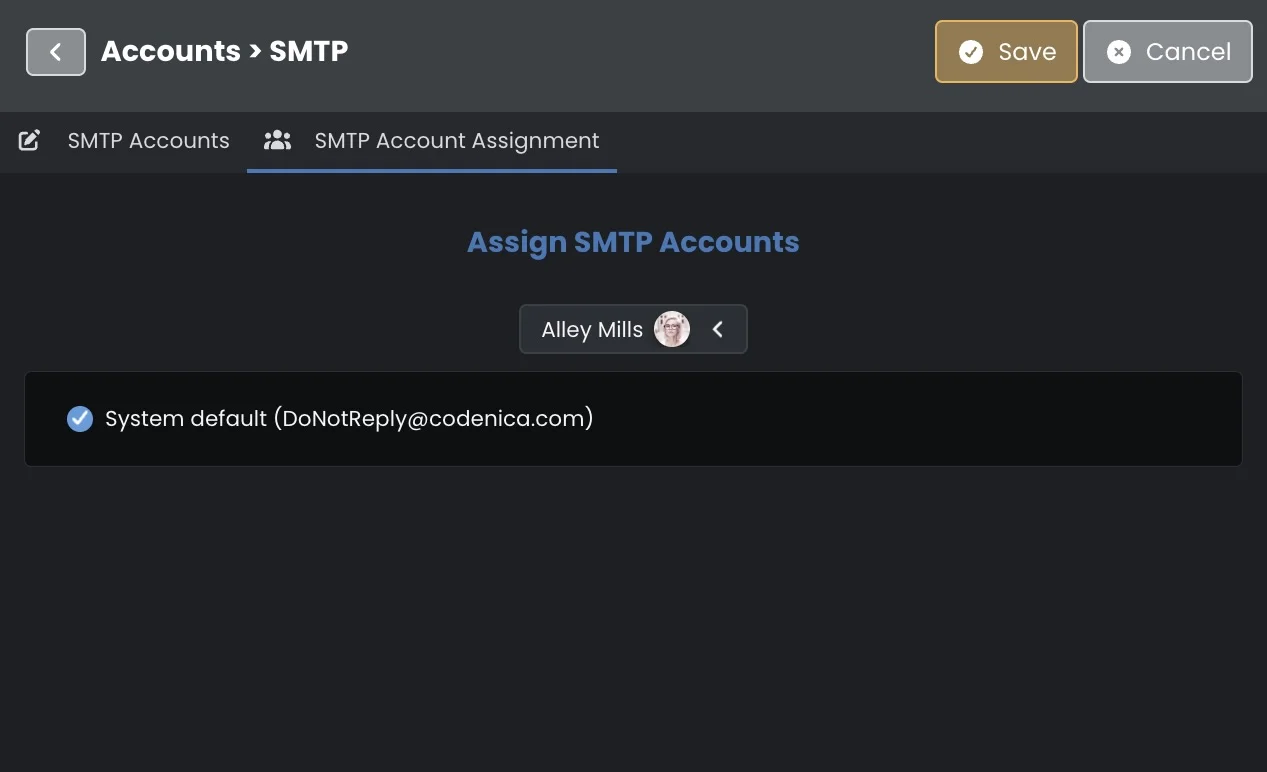
Comment affecter un compte à un agent ?
Dans Affectation des comptes SMTP, choisissez l’utilisateur et le compte, puis cliquez sur Enregistrer. Avec Aucun compte SMTP attribué, les réponses de l’agent suivent les règles de l’organisation.
Comment vérifier l’envoi ?
Depuis un ticket de test, envoyez une réponse à une adresse que vous pouvez consulter. Regardez l’adresse de l’expéditeur. Si vous avez choisi un autre compte pour les notifications, déclenchez aussi un événement activé et vérifiez cet e-mail.
Si le message n’arrive pas, vérifiez l’adresse du destinataire, les courriers indésirables, le serveur, le port et le mode de connexion. Avec On-Premise, vérifiez que Codenica peut joindre le serveur SMTP. Si l’expéditeur est inattendu, vérifiez l’affectation de l’agent et les comptes prévus pour les réponses et l’envoi par défaut.