
Eine E-Mail-Benachrichtigung informiert automatisch darüber, was in Codenica mit einem Ticket oder einem anderen Vorgang passiert ist. So erfährt ein Agent etwa von einer neuen Zuweisung und ein Kunde von einer Statusänderung.
Benachrichtigungen einstellen
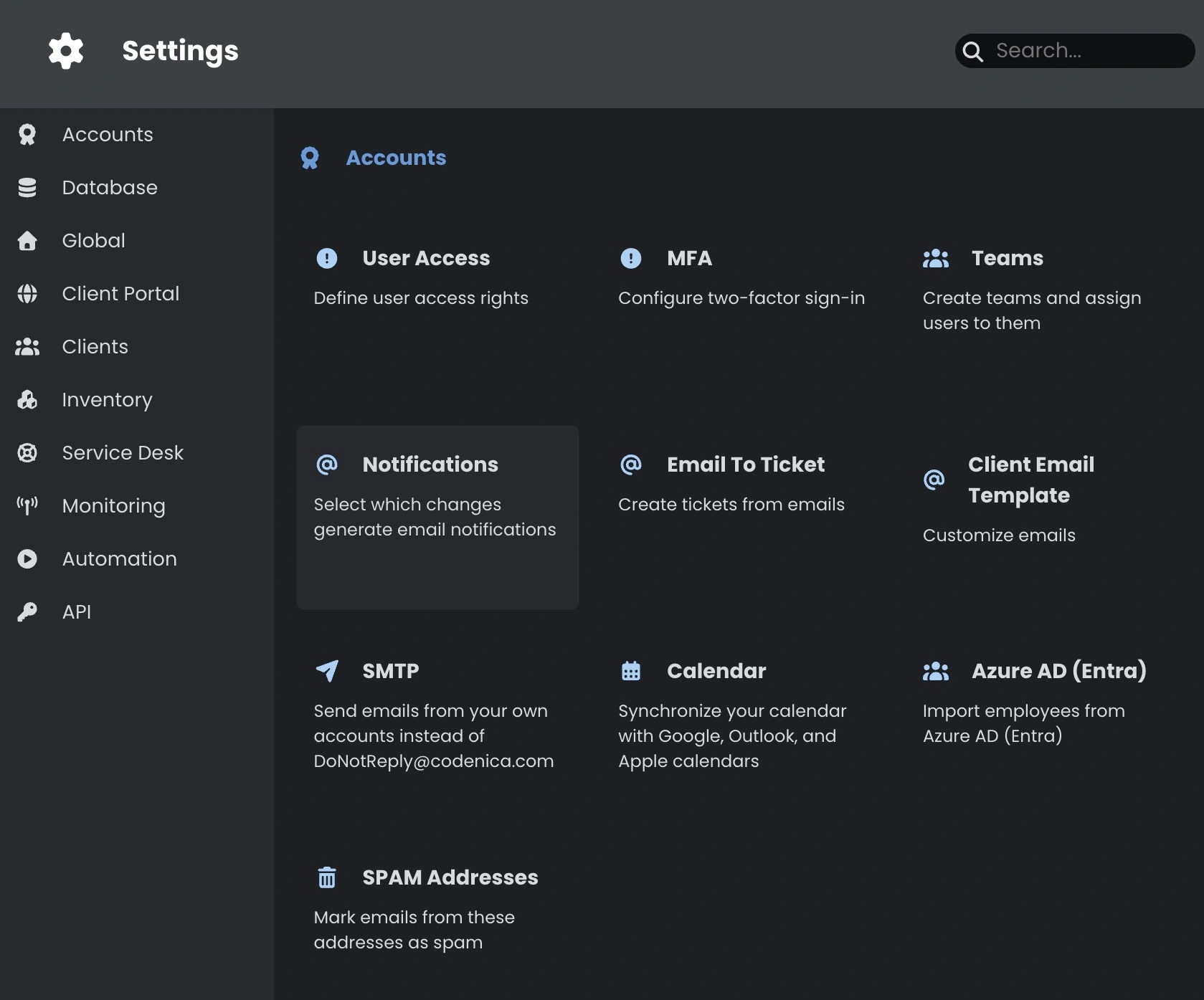
- Öffnen Sie Einstellungen → Konten → Benachrichtigungen.
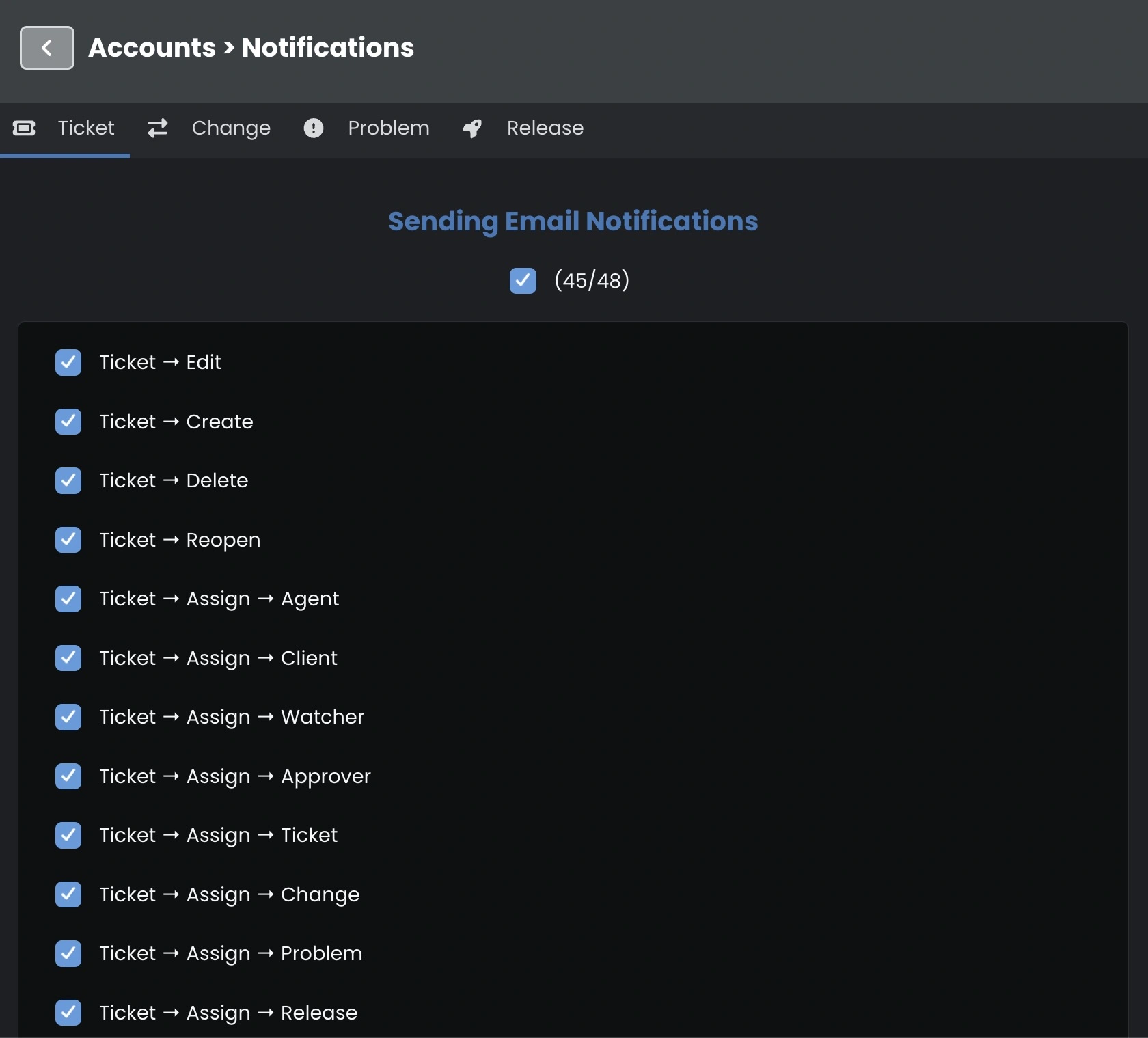
- Wählen Sie Ticket, Change, Problem oder Version. Die Registerkarten hängen von den verfügbaren Modulen ab.
- Markieren Sie die gewünschten Ereignisse. Ticket → Zuweisen → Agent steht zum Beispiel für die Zuweisung eines Agents zu einem Ticket.
- Klicken Sie oben in den Einstellungen auf Speichern.
Der Zähler zeigt, wie viele Optionen auf der aktuellen Registerkarte ausgewählt sind. Ist mindestens eine Option markiert, hebt ein Klick auf das Kästchen über der Liste die gesamte Auswahl auf. Mit einem weiteren Klick wählen Sie alle Optionen dieser Registerkarte aus.
Wer erhält eine E-Mail?
Agents, Administratoren und Beobachter
Interne Benachrichtigungen gehen an den Agent, dem der Vorgang zugewiesen ist. Hat der Vorgang keinen zugewiesenen Agent mit E-Mail-Adresse, kann Codenica die Administratoren informieren. Beobachter mit E-Mail-Adresse erhalten die Nachricht ebenfalls. Eine Adresse wird pro Nachricht nur einmal berücksichtigt.
Das Ereignis und der Empfängerkreis werden getrennt bestimmt. Zuweisen → Genehmiger kann eine E-Mail auslösen, wenn ein Genehmiger zugewiesen wird. Bei der normalen internen Benachrichtigung richten sich die Empfänger weiterhin nach der Agent-Zuweisung und den Beobachtern.
Der Kunde, der das Ticket gemeldet hat
Die Optionen unter Ticket → Kunde steuern eine eigene E-Mail an die Person, die das Ticket gemeldet hat. Codenica verwendet die Adresse im Ticket. Ein Konto im Kundenportal ist dafür nicht erforderlich. Die Optionen umfassen die Erstellung des Tickets, eine neue Notiz oder E-Mail, die Agent-Zuweisung sowie Änderungen am Status, an der Kategorie und an der Zusammenfassung der Lösung.
Über eigene Aktionen wird der Kunde normalerweise nicht benachrichtigt. Beim Erstellen eines Tickets kann er trotzdem eine Bestätigung erhalten. Wenn Codenica zum selben Ereignis bereits eine Antwort an den Kunden sendet, entfällt die zusätzliche Benachrichtigung.
Kunden über einen neuen Status informieren
Aktivieren Sie auf der Registerkarte Ticket die Option Kunde → Bearbeiten → Status. Ticket → Bearbeiten steuert interne Nachrichten. Prüfen Sie die Kundenadresse im Ticket, speichern Sie die Einstellungen und ändern Sie den Status eines Testtickets.
Was tun, wenn keine E-Mail ankommt?
- Prüfen Sie, ob das passende Ereignis ausgewählt und die Einstellung gespeichert ist.
- Prüfen Sie die Kundenadresse im Ticket oder die Adresse des Agents und die Liste der Beobachter.
- Bei Codenica On-Premise prüfen Sie den Postausgang unter Einstellungen → Konten → SMTP.
- Sehen Sie im Spamordner nach. Der Versand aus der Warteschlange kann einen Moment dauern.
Eine aus dem Ticket gesendete Antwort an den Kunden hat einen eigenen Versandweg. Die Benachrichtigung beim Hinzufügen einer E-Mail steuert die zusätzliche Nachricht.