



Möchten Sie sehen, wie Teamarbeit im Codenica-System funktioniert?
Erstellen Sie ein kostenloses Unternehmenskonto und testen Sie die Arbeit mit Teams, Tickets und gemeinsamem Kontext.
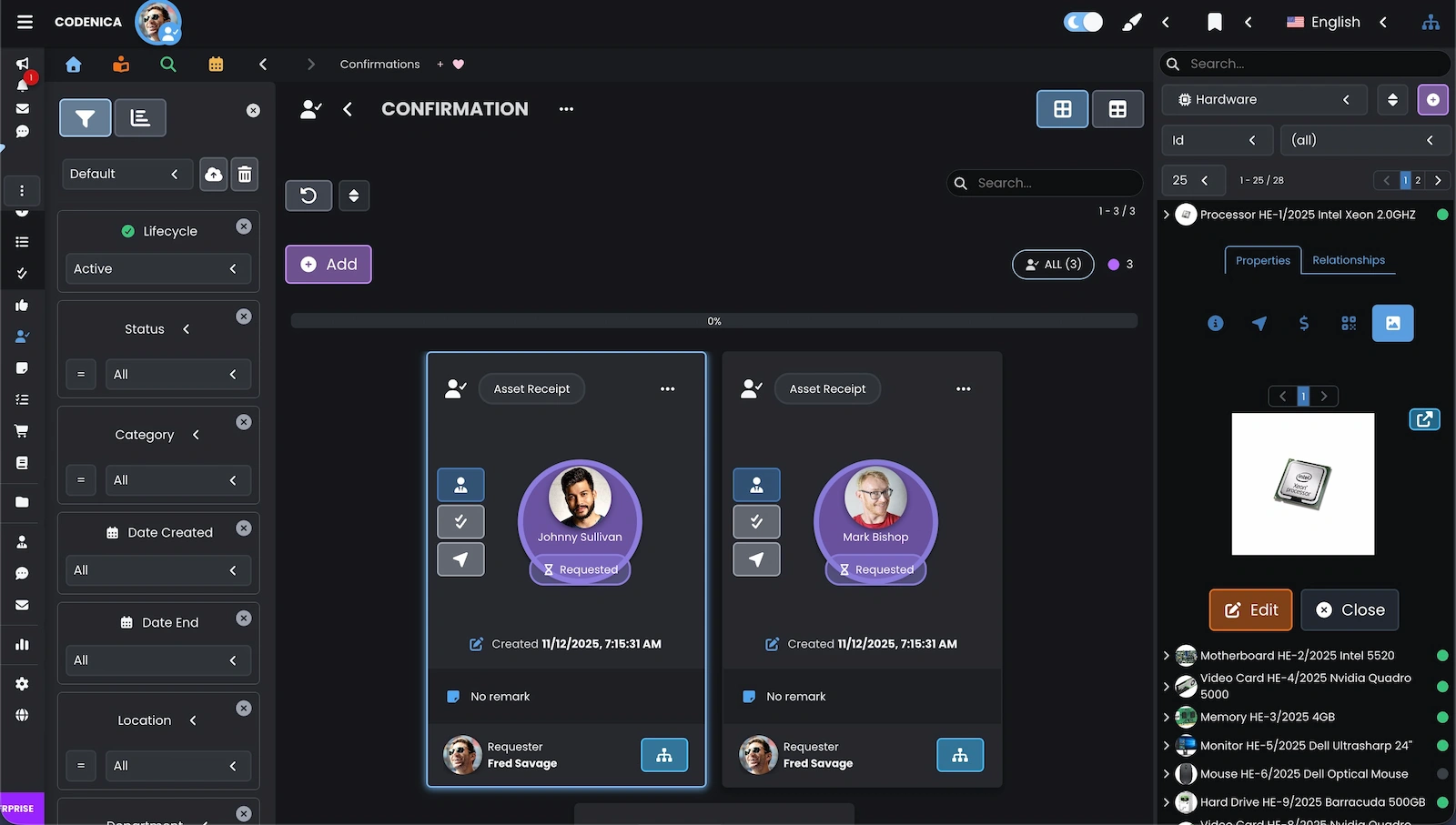
Das Codenica-System ermöglicht Agenten die gemeinsame Arbeit mit Tickets, Assets und Aufgaben in einer Umgebung. Niemand muss raten, wer gerade Daten ändert. Sie sehen die Aktivität anderer Benutzer, die zuständige Person und den Kontext, der für die nächste Entscheidung benötigt wird. Die Kollisionserkennung weist auf parallele Arbeit hin, während Rollen, Teams und Beobachter klären, wer für welchen Teil der Arbeit zuständig ist. Die gleichen Funktionen für die Zusammenarbeit stehen in Codenica Cloud und in der On-Premise-Version zur Verfügung, die am Standort des Unternehmens installiert werden kann und auch zu 100 % offline arbeitet.
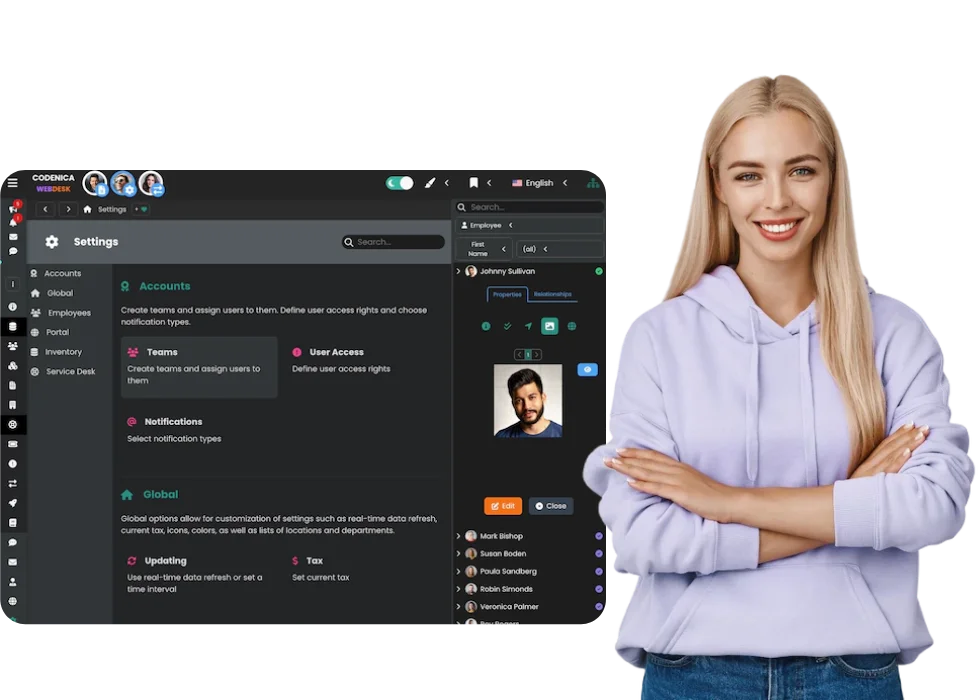

Eine Anfrage im Helpdesk kann die Beteiligung von Personen erfordern, die für Infrastruktur, Anwendungen, Hardware und Geräte oder Benutzer-Support zuständig sind. Teamarbeit wird einfacher, wenn jeder seine Verantwortung kennt, den Ticket-Kontext prüfen und sehen kann, dass ein anderer Agent bereits an der Anfrage arbeitet. Die Codenica-Anwendung führt diese Informationen an einem Ort zusammen, ohne dass Absprachen zwischen privaten Nachrichten und einzelnen Listen verteilt werden.
Eine Kollision entsteht, wenn mehrere Agenten gleichzeitig dasselbe Ticket, Asset oder ein anderes Element der Anwendung öffnen, prüfen oder bearbeiten. Das Codenica-System zeigt die Benutzeraktivität in Echtzeit. So erkennt das Team parallele Arbeit, bevor Daten überschrieben oder widersprüchliche Aktionen ausgeführt werden. Die Funktion ersetzt keine Absprache, gibt dem Team aber einen klaren Bezugspunkt.
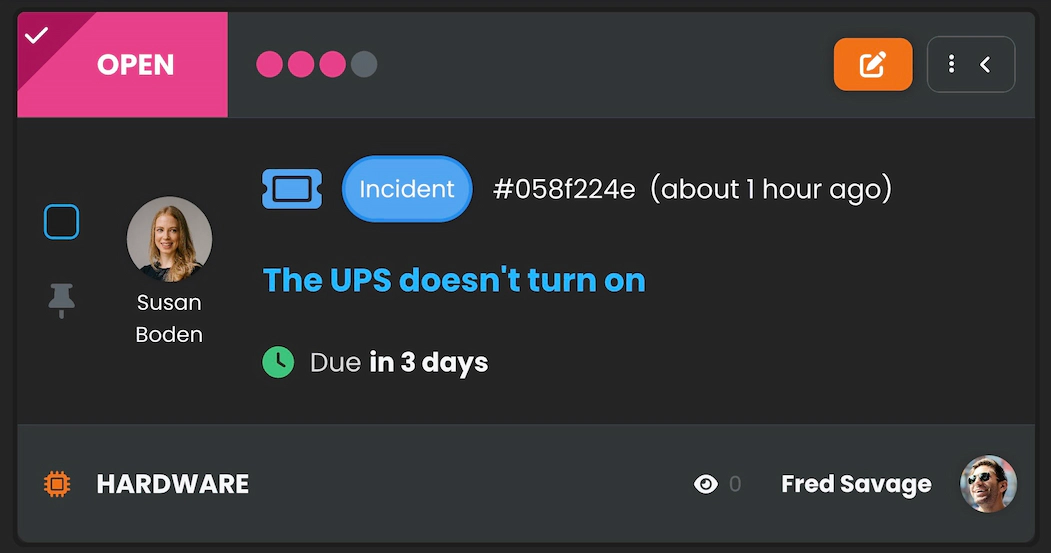
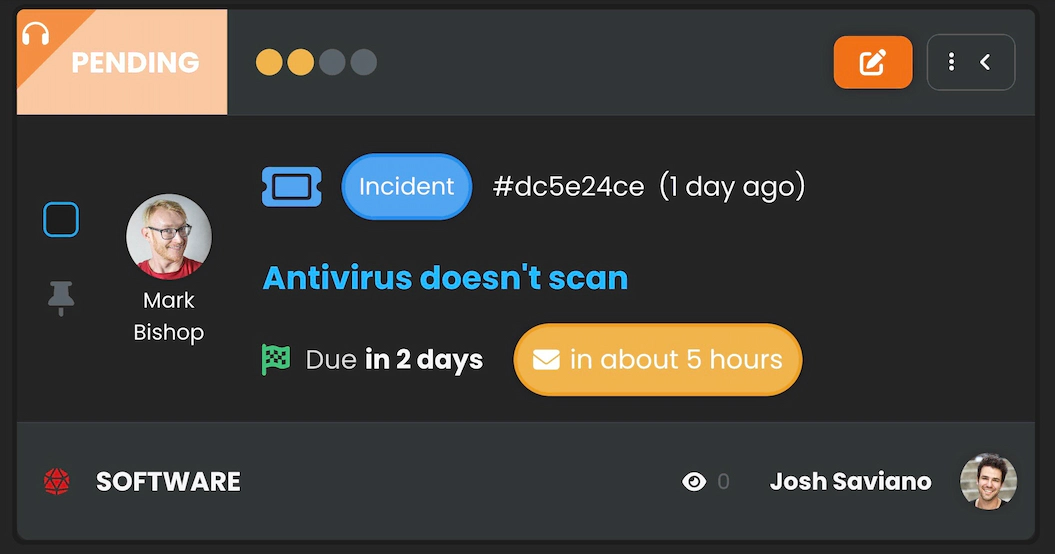
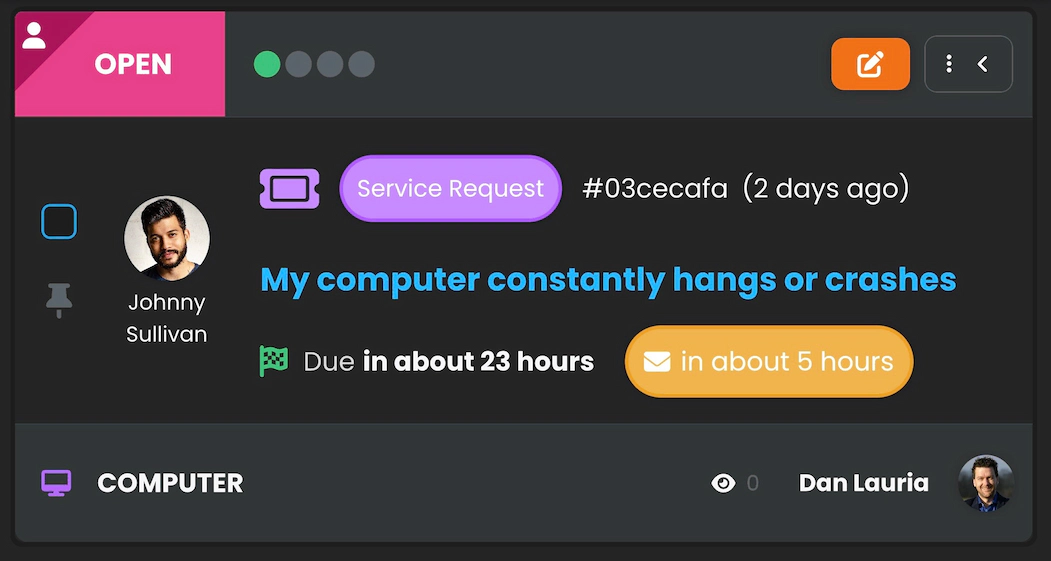
Wenn mehrere Personen am selben Ticket arbeiten, ist nicht nur die Zuständigkeit wichtig, sondern auch die Frage, wer zuletzt eine Änderung vorgenommen hat. Ein kleines Symbol neben dem Ticket zeigt die Quelle der letzten Aktivität. So können Sie entscheiden, ob neue Informationen geprüft werden müssen, bevor die Arbeit fortgesetzt wird.
Sie haben die letzte Änderung vorgenommen
Das Bestätigungssymbol zeigt, dass Sie das Ticket zuletzt bearbeitet haben. Sie können die Arbeit fortsetzen, ohne nach Änderungen anderer Agenten suchen zu müssen, und behalten den eigenen Arbeitsablauf bei.
Zuletzt hat ein anderer Agent daran gearbeitet
Das Kopfhörer-Symbol zeigt, dass ein anderer Agent das Ticket kürzlich aktualisiert hat. Prüfen Sie vor dem nächsten Schritt die aktuellen Informationen und Absprachen, damit keine Arbeit doppelt ausgeführt oder auf veralteten Angaben aufgebaut wird.
Der Benutzer hat das Ticket aktualisiert
Das Benutzer-Symbol zeigt, dass die letzte Änderung vom Kunden oder Mitarbeiter stammt, der die Anfrage eingereicht hat. Es kann sich um eine Antwort, eine ergänzende Problembeschreibung oder einen neuen Anhang handeln, auf den das Team reagieren sollte.
Statt jeden Agenten zu fragen, ob er noch mit einem Element arbeitet, kann das Team diese Information direkt in der Anwendung ablesen. Die Farbe des Avatar-Rahmens zeigt, ob ein Element angesehen oder bearbeitet wird. Bei mehreren parallelen Aufgaben begrenzt dieses Signal Missverständnisse und erleichtert die Abstimmung des nächsten Schritts.
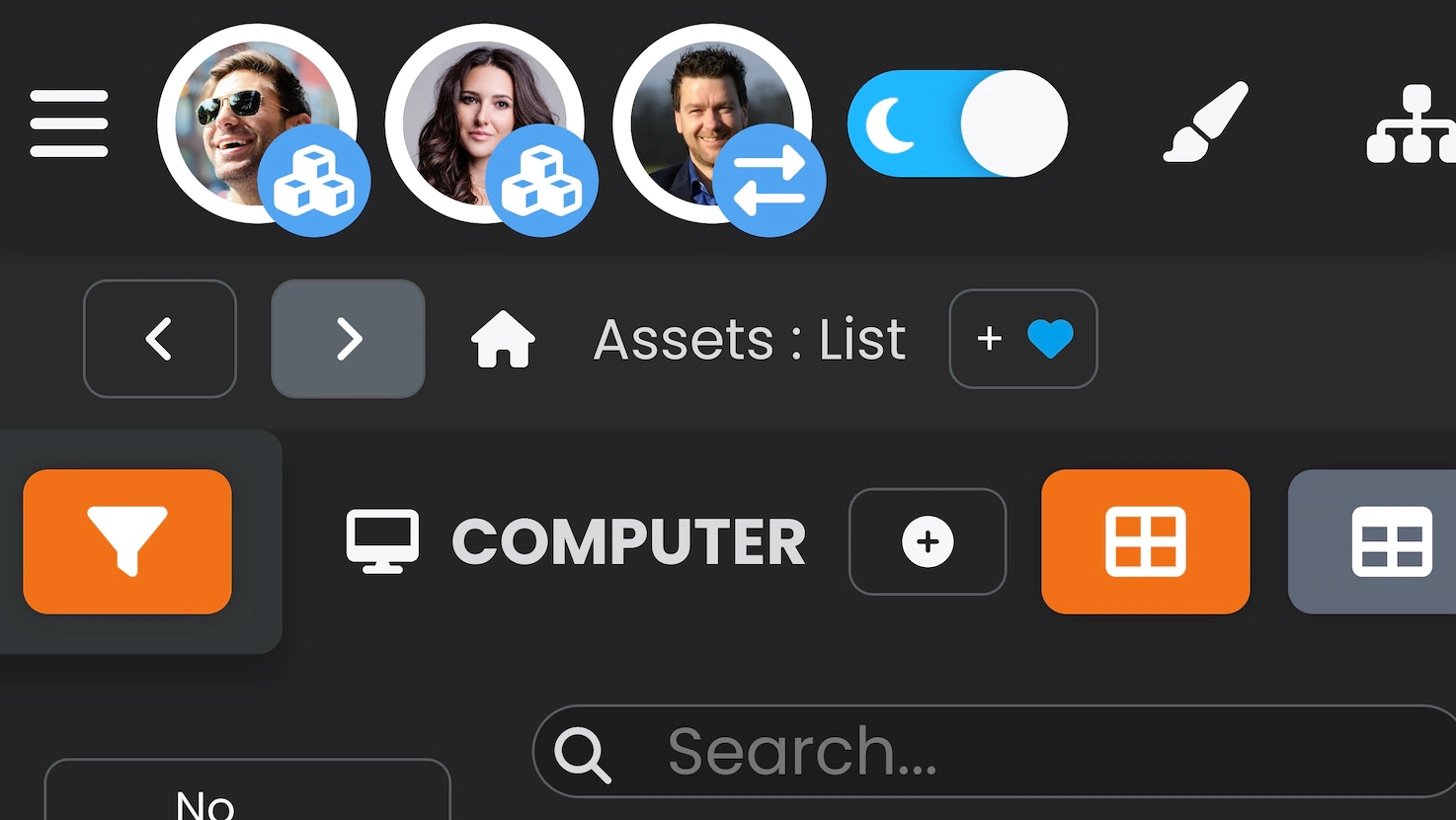
Weißer Avatar-Rahmen
Ein weißer Rahmen bedeutet, dass der Agent nicht aktiv an einem bestimmten Element arbeitet. Er kann Listen durchsuchen oder sich im System bewegen, ohne Details zu öffnen. Das zeigt, dass das Ticket oder Asset gerade nicht analysiert oder bearbeitet wird.
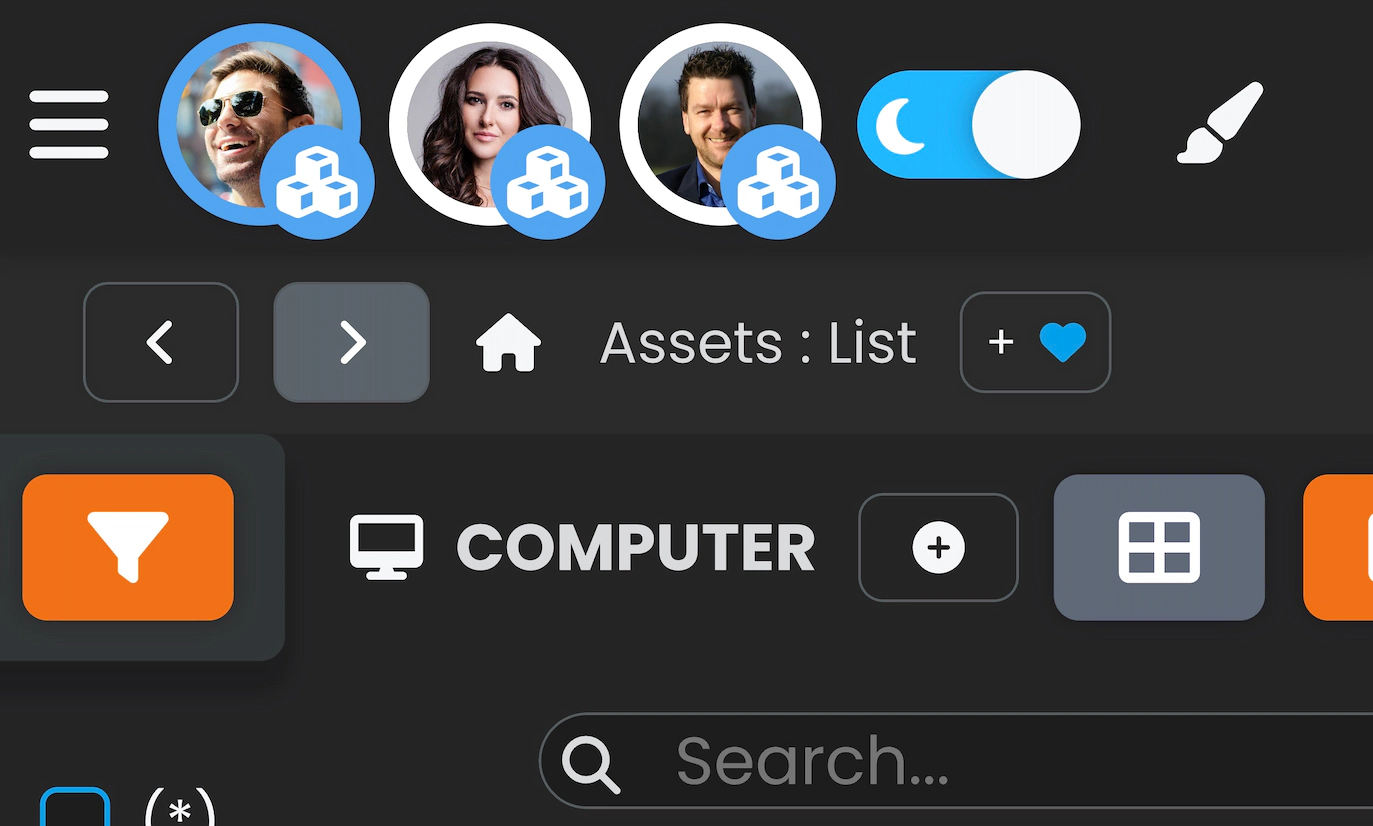
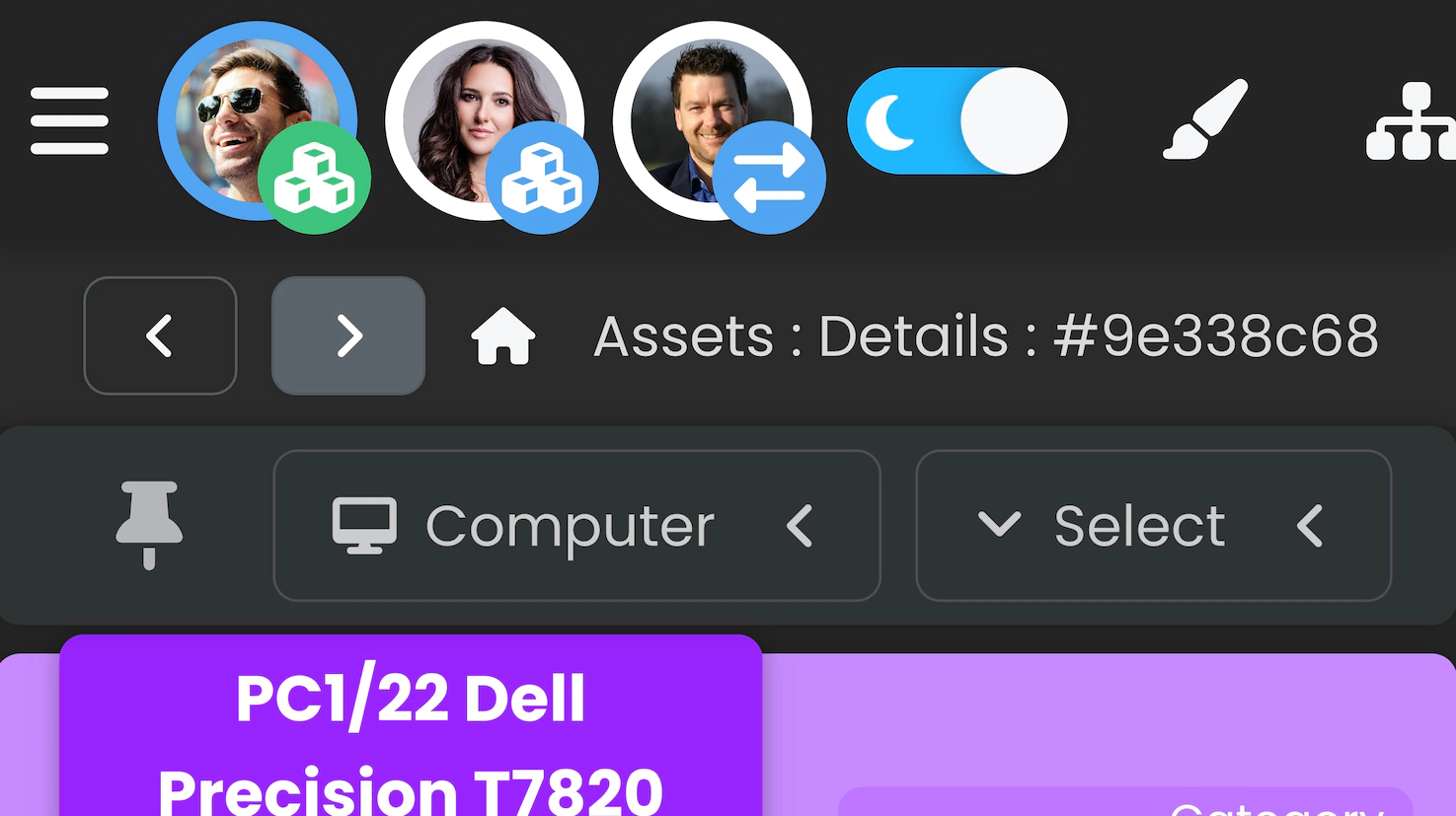
Blauer Avatar-Rahmen
Ein blauer Rahmen zeigt, dass der Agent die Details eines Elements, zum Beispiel eines Tickets oder Assets, betrachtet, ohne Daten zu ändern. Das Team erkennt, dass jemand den Vorgang prüft, aber nicht aktiv bearbeitet.
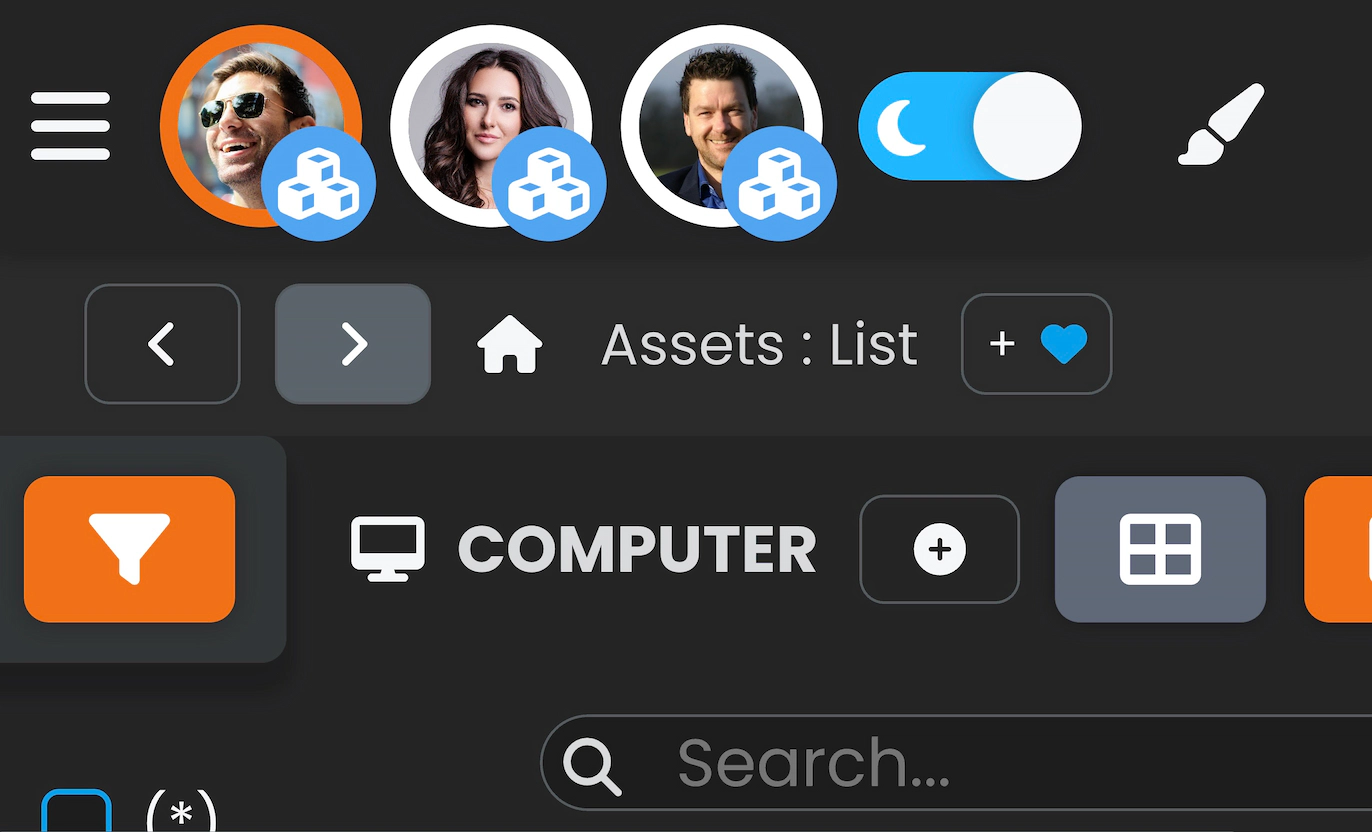
Oranger Avatar-Rahmen
Ein oranger Rahmen signalisiert, dass ein Agent ein Element aktiv bearbeitet. Das Team sieht, dass die Daten gerade geändert werden, und kann vor dem Speichern eigener Änderungen prüfen, ob derselbe Bereich betroffen ist.
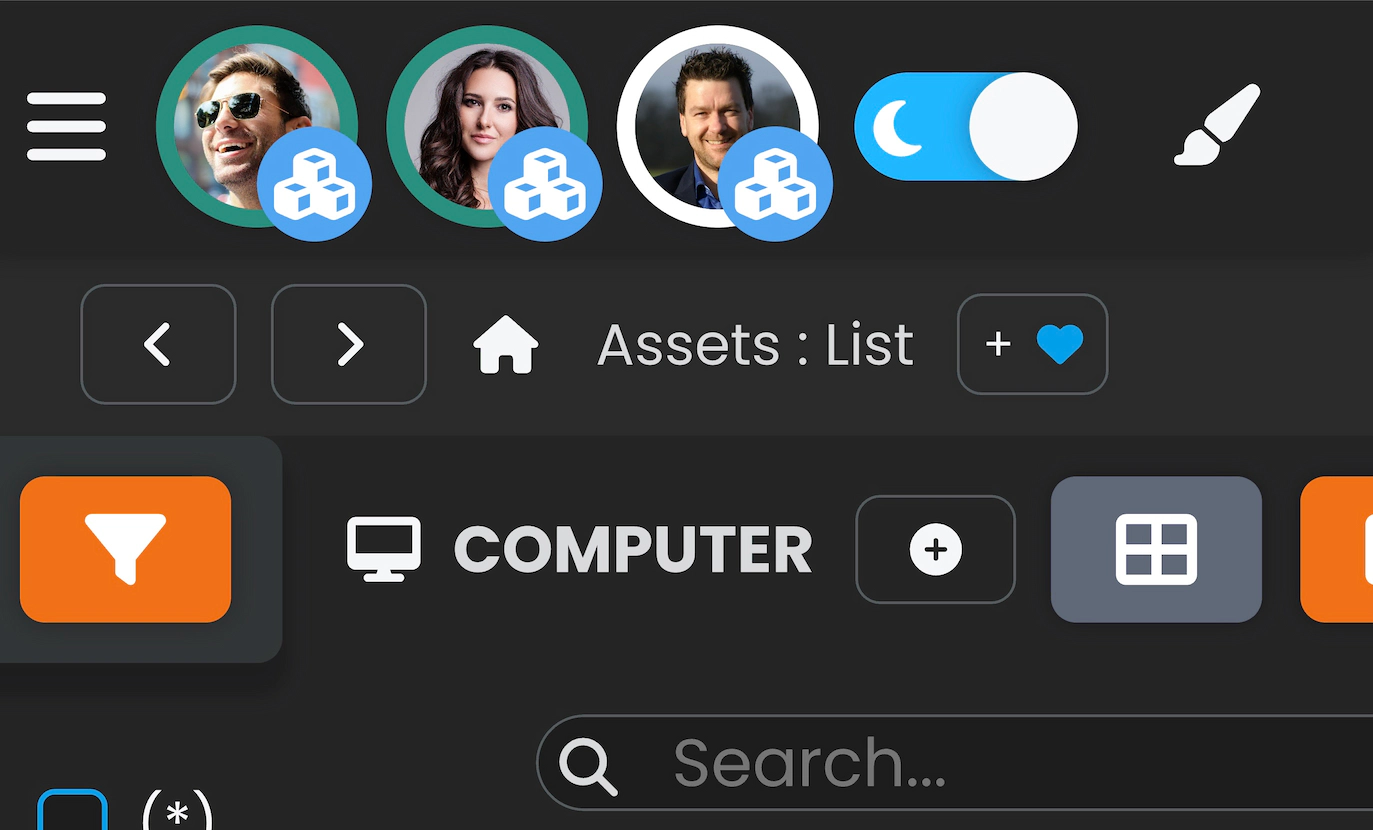
Grüner Avatar-Rahmen
Ein grüner Rahmen bedeutet, dass mehrere Agenten gemeinsam die Details ansehen, ohne Daten zu bearbeiten. Das ist typisch für eine Beratung, eine Übergabe oder die gemeinsame Analyse eines Problems.
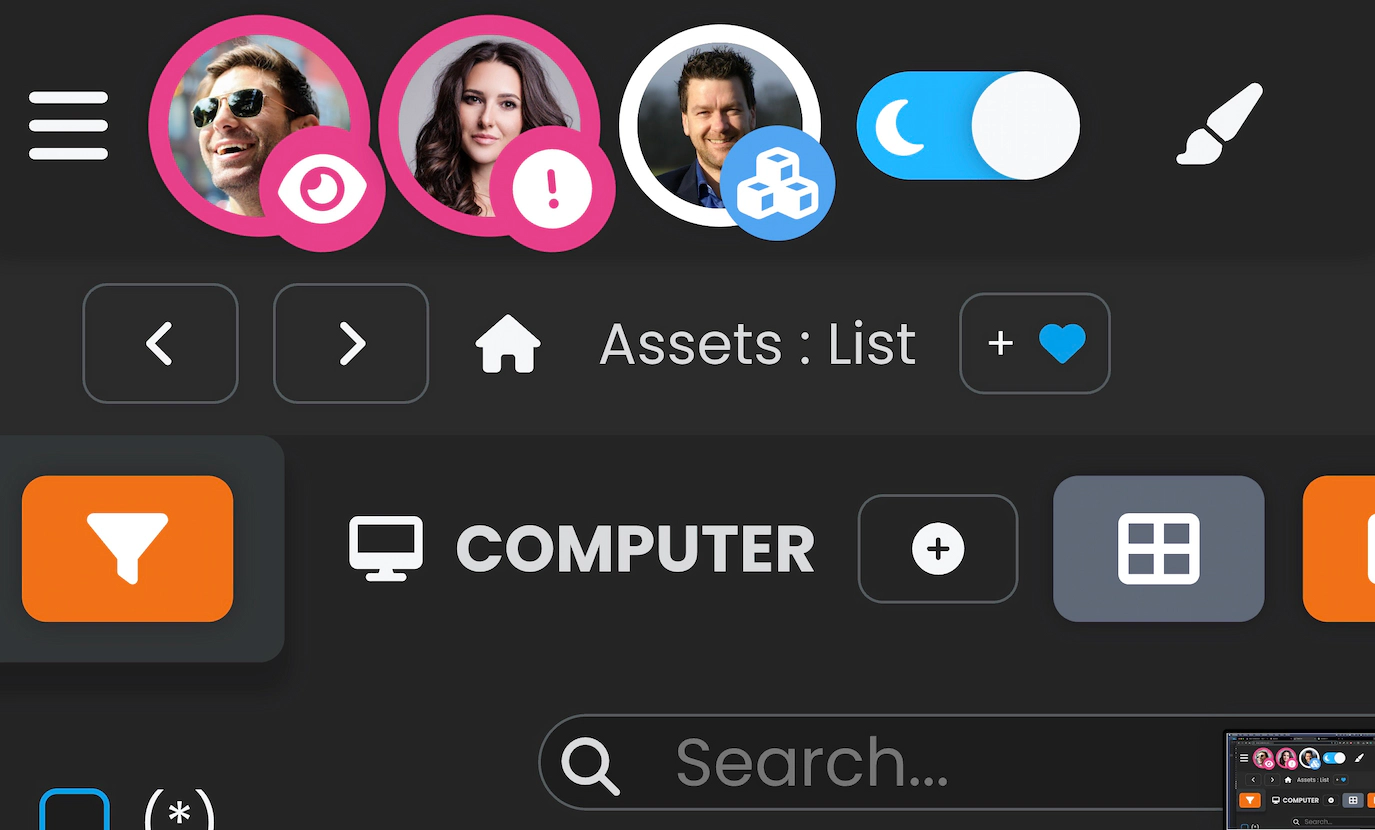
Rosa Avatar-Rahmen
Ein rosa Rahmen warnt davor, dass ein von anderen Agenten betrachtetes Element gleichzeitig bearbeitet wird. Das Team sollte die aktuelle Aktivität prüfen und parallele Änderungen vermeiden, die sich gegenseitig widersprechen könnten.
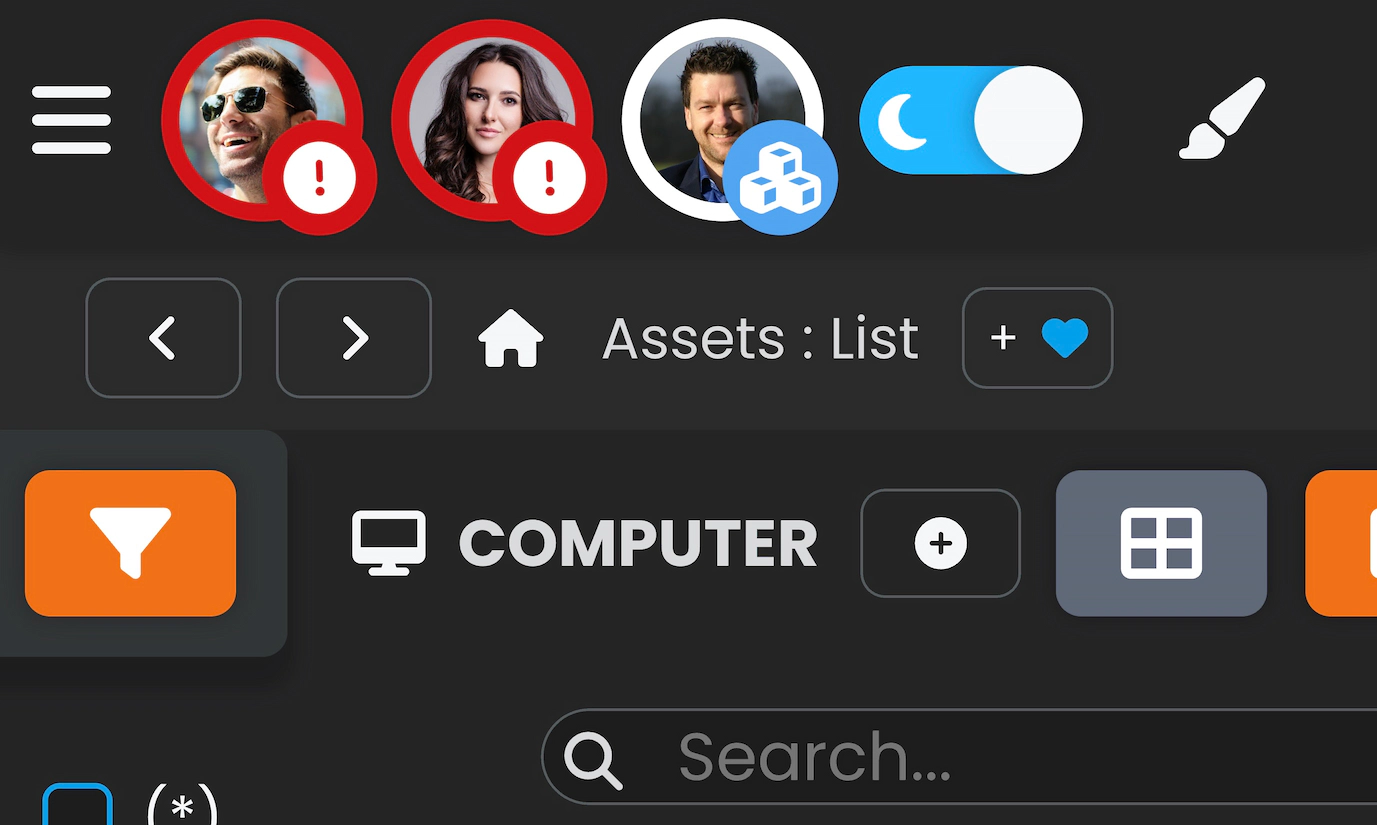
Roter Avatar-Rahmen
Ein roter Rahmen bedeutet, dass mehrere Agenten gleichzeitig dasselbe Element bearbeiten. Die Kollisionserkennung gibt dem Team ein klares Signal, abzustimmen, wer die Änderung speichert und wer wartet, bis die Arbeit abgeschlossen ist.
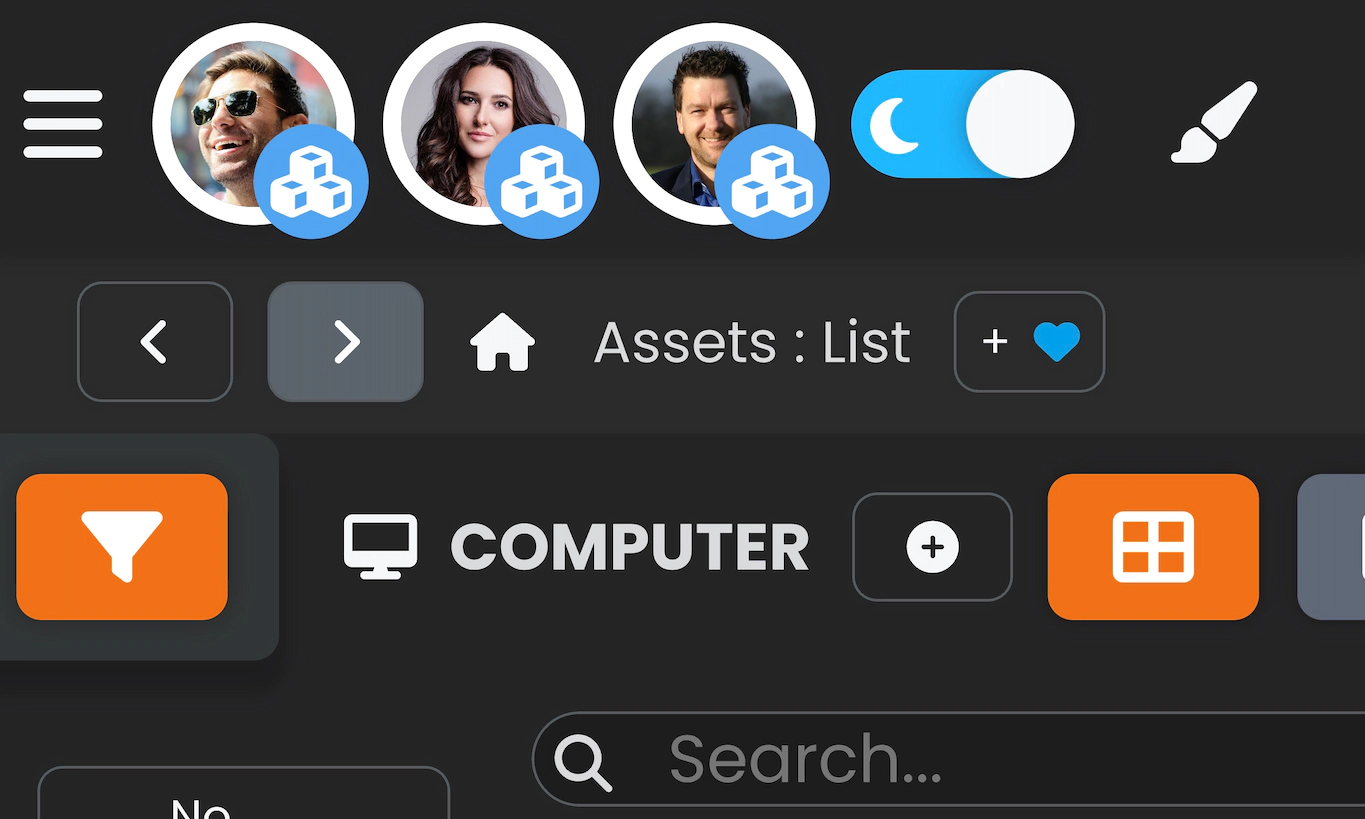
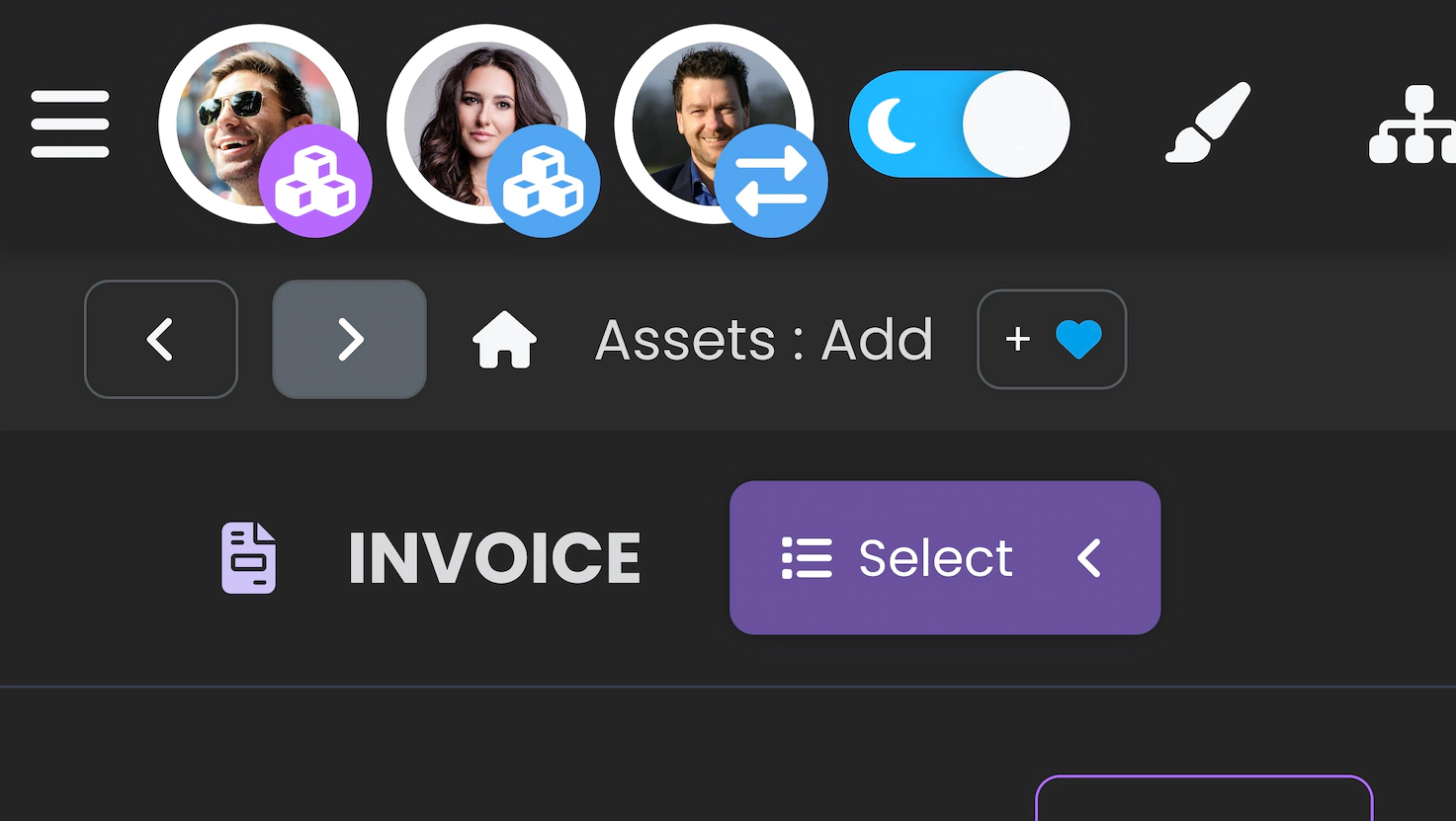
In der oberen Leiste mit den Avataren aktiver Benutzer zeigt das Codenica-System ein Symbol für den Bereich, in dem die jeweilige Person arbeitet. Die gleichen Symbole stehen neben den entsprechenden Menüeinträgen in der Seitenleiste. Sie müssen sich die Bedeutung der einzelnen Symbole nicht merken, sondern können sie direkt mit dem Symbol im Menü vergleichen.
Der Avatar-Rahmen zeigt den Arbeitsstatus bei einem Element, während die Hintergrundfarbe des Symbols den Arbeitsmodus des Agenten zeigt. Zusammen bilden sie eine visuelle Sprache, mit der das Team die Aktivität versteht, ohne jeden Bildschirm einzeln prüfen zu müssen.
Blauer Hintergrund - Listenansicht
Ein blauer Hintergrund bedeutet, dass der Agent eine Liste von Elementen wie Tickets oder Assets in einer Raster- oder Tabellenansicht betrachtet. In diesem Orientierungsmodus können viele Elemente schnell geprüft werden, ohne ihre Details zu öffnen.
Grüner Hintergrund - Detailansicht
Ein grüner Hintergrund zeigt, dass der Agent die Details eines bestimmten Elements bearbeitet, zum Beispiel eines Tickets oder Assets. Die Aufmerksamkeit gilt einer einzelnen Sache, was andere Teammitglieder bei der Planung ihrer Arbeit berücksichtigen können.
Violetter Hintergrund - Neue Daten hinzufügen
Ein violetter Hintergrund zeigt, dass der Agent ein neues Element hinzufügt, zum Beispiel ein Ticket, Asset oder Dokument. Das Team erkennt, dass neue Daten erfasst werden, und kann prüfen, ob jemand gerade eine ähnliche Aufgabe ausführt.
Möchten Sie sehen, wie Teamarbeit im Codenica-System funktioniert?
Erstellen Sie ein kostenloses Unternehmenskonto und testen Sie die Arbeit mit Teams, Tickets und gemeinsamem Kontext.