
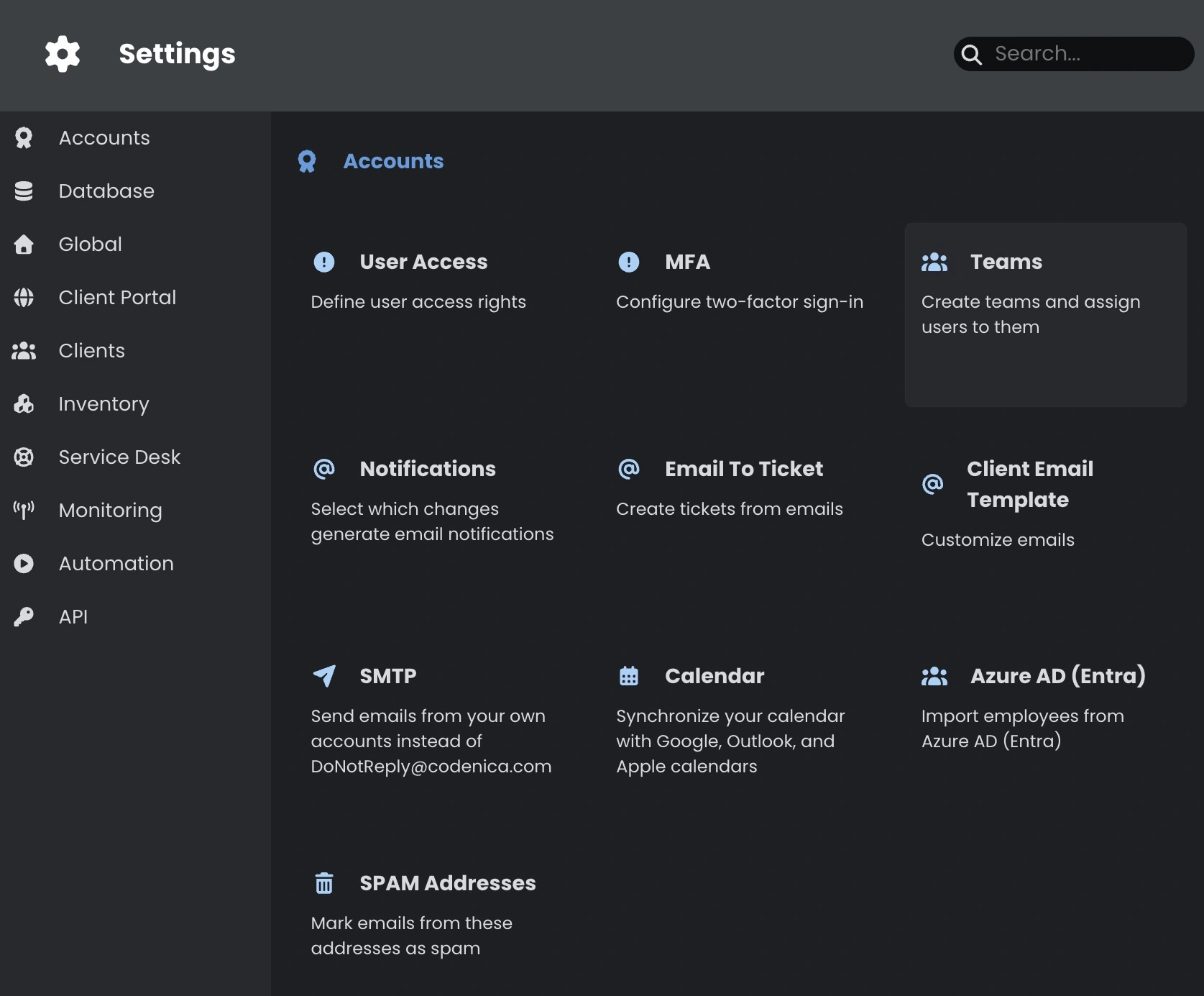
In einem Team arbeiten Personen zusammen, die sich um bestimmte Anliegen kümmern. Der Helpdesk kann zum Beispiel die erste Anlaufstelle sein. Der IT-Support übernimmt Fälle, die technische Hilfe erfordern. Eine Person kann mehreren Teams angehören.
Ein Team erstellen
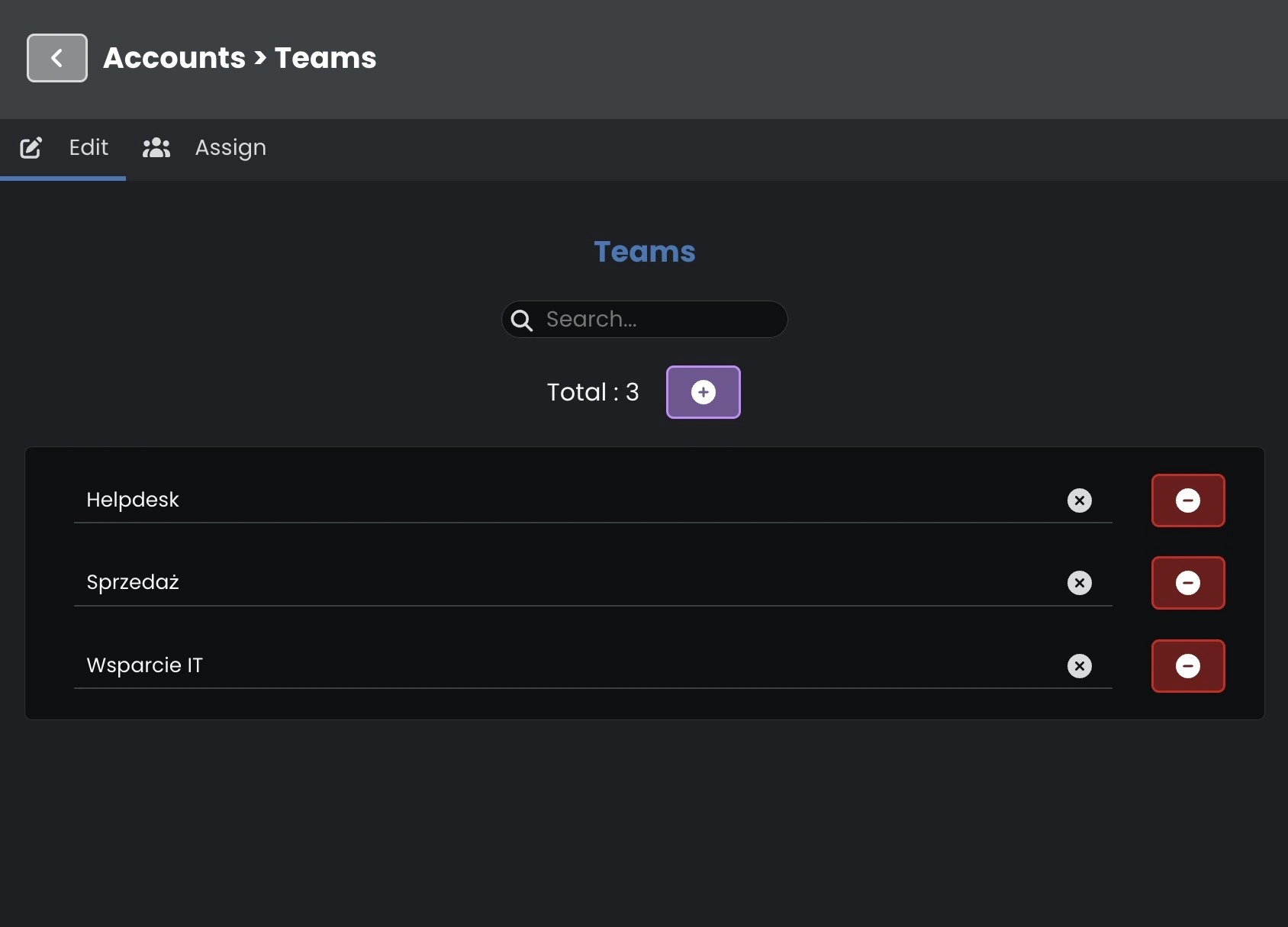
Öffnen Sie Einstellungen → Konten → Teams. Klicken Sie unter Bearbeiten auf das Plus und geben Sie einen Namen ein. Wählen Sie einen Namen, an dem man die Aufgabe des Teams erkennt, etwa IT-Support.
Benutzer einem Team zuweisen
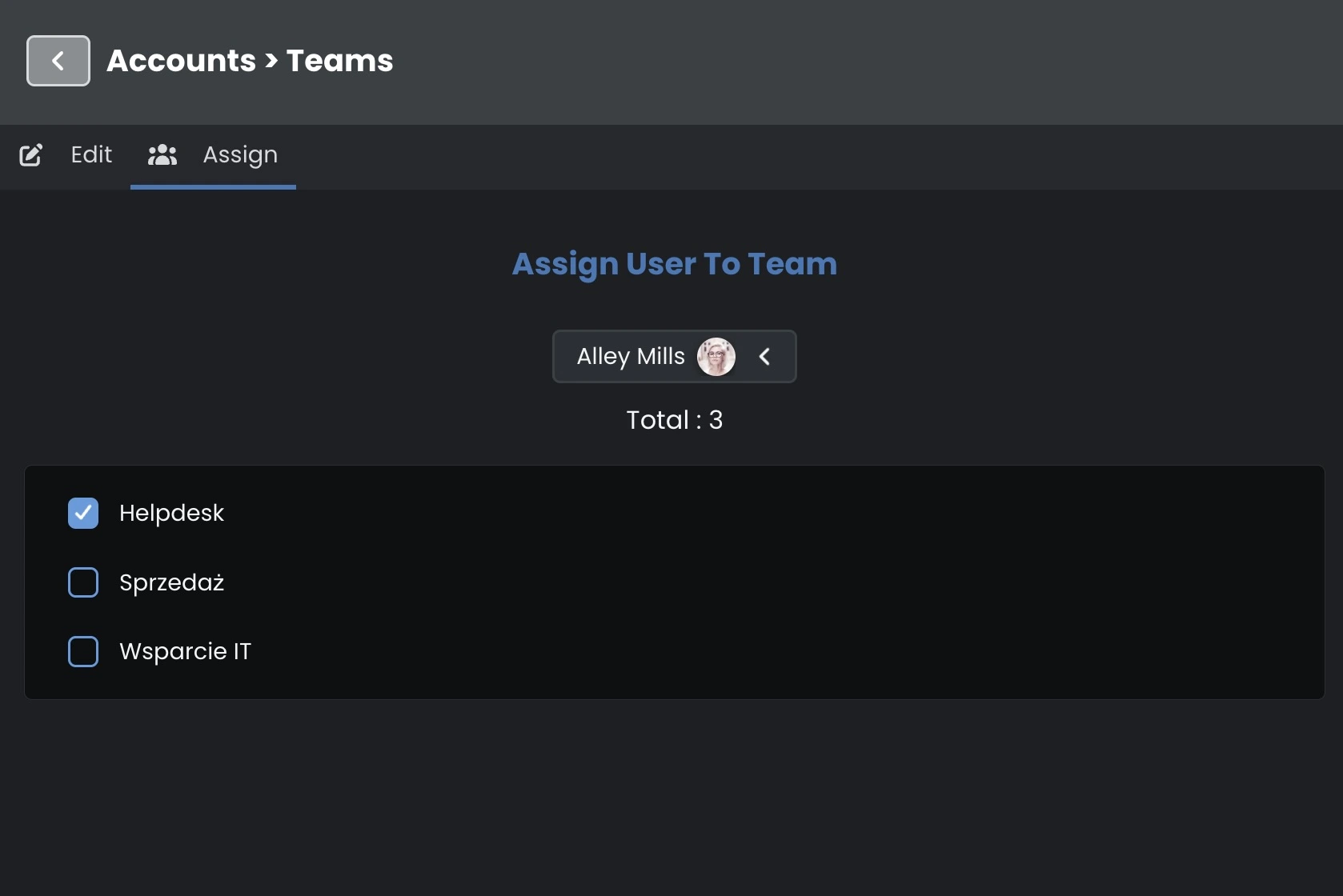
- Öffnen Sie die Registerkarte Zuweisen.
- Wählen Sie oben ein Administrator- oder Agent-Konto aus.
- Markieren Sie alle Teams, denen die Person angehören soll. Entfernen Sie das Häkchen, um sie aus einem Team zu nehmen.
- Klicken Sie oben in den Einstellungen auf Speichern, um Teams und Mitgliedschaften zu speichern.
Sie bearbeiten jeweils ein Konto. Soll ein Team mehrere Mitglieder bekommen, wählen Sie die Konten nacheinander aus und markieren jeweils dasselbe Team.
So helfen Teams bei der Bearbeitung von Anfragen
Arbeit aufteilen. Im Ticket können Sie das zuständige Team auswählen. Ein Druckerproblem geht zum Beispiel an den IT-Support. Im Service Desk lassen sich Teams auch Änderungen, Problemen und Releases zuweisen.
Automatisch zuweisen. Eine Automatisierungsregel kann eine freie Person in einem bestimmten Team suchen. Ist Helpdesk ausgewählt, kommen dafür Mitglieder dieses Teams infrage.
Sichtbarkeit steuern. Öffnen Sie Einstellungen → Konten → Benutzerzugriff → Sichtbarkeit, wählen Sie die RBAC-Rolle des Agents und aktivieren Sie Auf Teams beschränkt. Bei der Bearbeitung von Anfragen im Helpdesk oder Service Desk sieht der Agent dann die Vorgänge seiner Teams. Weitere Einschränkungen der Rolle gelten ebenfalls, etwa die Beschränkung auf bestimmte Standorte.
Fehlt ein Ticket, prüfen Sie die Teamzuordnung am Ticket und die Mitgliedschaft des Agents.
Ein Team umbenennen oder löschen
Ändern Sie den Namen unter Bearbeiten direkt in der Liste und speichern Sie. Codenica übernimmt den neuen Namen in bestehende Zuweisungen, auch in Tickets.
Mit dem roten Minus löschen Sie ein Team. Weisen Sie offene Vorgänge vorher einem anderen Team zu. Beim Speichern entfernt Codenica das gelöschte Team aus den bisherigen Zuweisungen.
Siehe auch
- Arbeiten mit Teams im Ticketing-System - so werden Teams bei der Ticketbearbeitung eingesetzt.
- Wie lässt sich die Sichtbarkeit eines Agenten auf bestimmte Standorte begrenzen? - Sichtbarkeit nach Standort, Abteilung und Team über eine RBAC-Rolle steuern.