






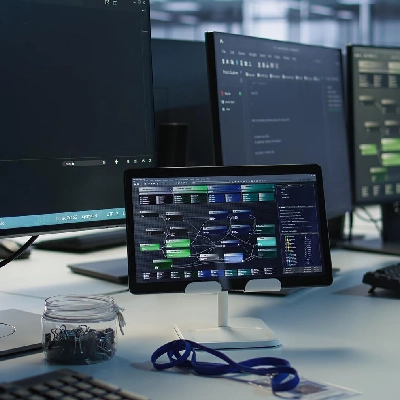



Codenica On-Premise - alle Daten werden ausschließlich in Ihrem Unternehmen gespeichert

Betreiben Sie das Codenica-System auf Ihrem eigenen Server und bewahren Sie 100 % Ihrer Daten in Ihrem Unternehmen auf. Die Codenica-Anwendung umfasst Computer-Monitoring, Hardware- und Software-Inventar, Ticketbearbeitung und ein Kundenportal. Die On-Premise-Version arbeitet 100 % offline, ohne Verbindung zu Codenica-Servern und ohne Internetzugang.


Codenica-On-Premise-Anwendung in der Infrastruktur eines Unternehmens
Available on Microsoft Marketplace

On-Premise bedeutet, dass die Codenica-Anwendung innerhalb Ihres Unternehmens läuft

Sie nutzen das Codenica-System in Ihrer eigenen Infrastruktur und entscheiden selbst, wo Daten, Dateien und Konfiguration gespeichert werden.

Das Codenica-System bleibt in Ihrer Infrastruktur

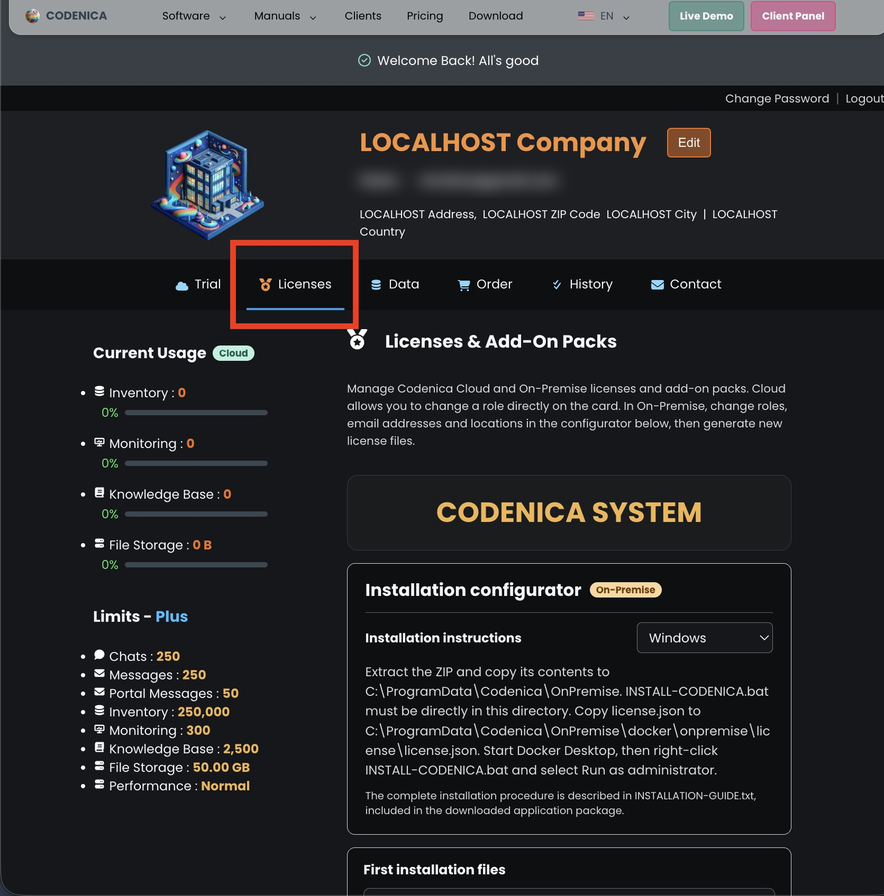
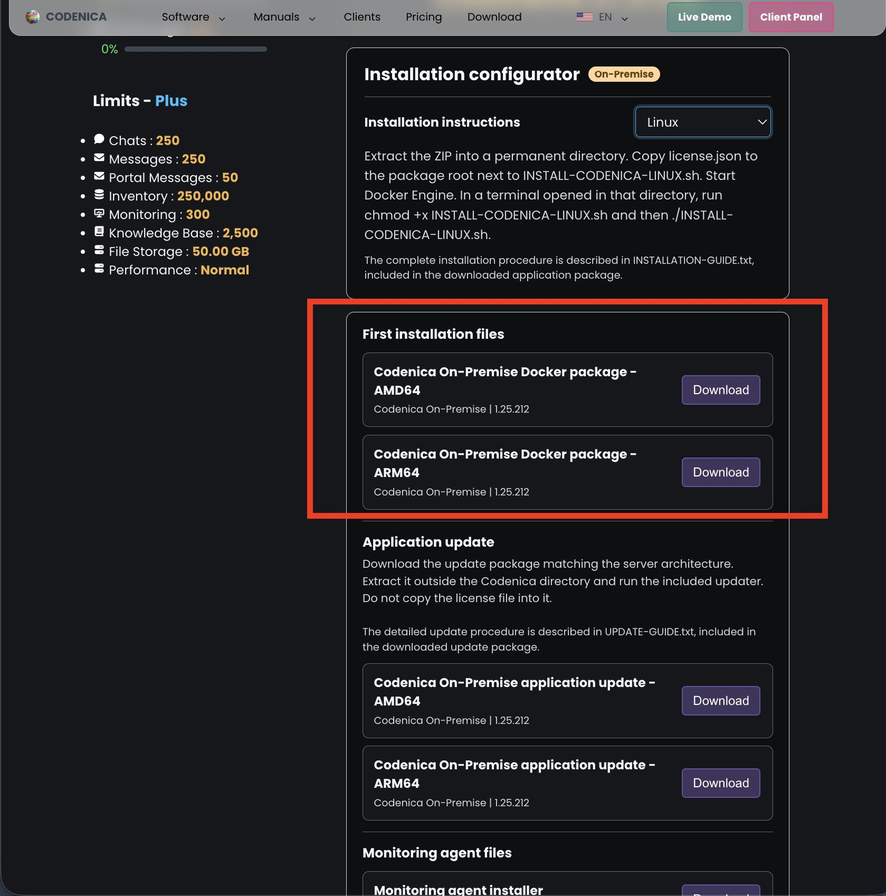
Die Codenica-Anwendung läuft auf einem Server Ihres Unternehmens. Die PostgreSQL-Datenbank, Dateien, Konfiguration und Agentenkommunikation bleiben in Ihrem Unternehmensnetzwerk. Sie legen die Adresse der Anwendung, den Benutzerzugriff und den Speicherort der Daten fest. Im Kundenbereich laden Sie das Installationspaket für Ihre Serverarchitektur und die Datei license.json herunter. Update-Pakete können Sie im Voraus herunterladen und gemäß den Verfahren Ihres Unternehmens in ein geschlossenes Netzwerk übertragen. Wenn Sie keinen eigenen Server betreiben möchten, können Sie das Codenica-System in der Cloud-Version wählen. Die On-Premise-Version bietet dasselbe Produkt in einem lokalen Bereitstellungsmodell.

Codenica-Anwendung - Kundenbereich.

Beliebig viele Anwendungsinstanzen im Rahmen Ihrer vorhandenen Lizenzen

Sie können eine Installation oder mehrere Installationen an Standorten Ihres Unternehmens einrichten. Betreiben Sie das Codenica-System in der Zentrale oder teilen Sie Ihre Lizenzen zwischen Zentrale und Niederlassungen auf.

Ein Unternehmen, mehrere Standorte

Die Anzahl Ihrer Lizenzen bestimmt, an wie vielen Standorten Sie die Codenica-Anwendung installieren können. Sie können die Lizenzen in einer Installation verwenden oder auf mehrere Standorte Ihres Unternehmens verteilen.

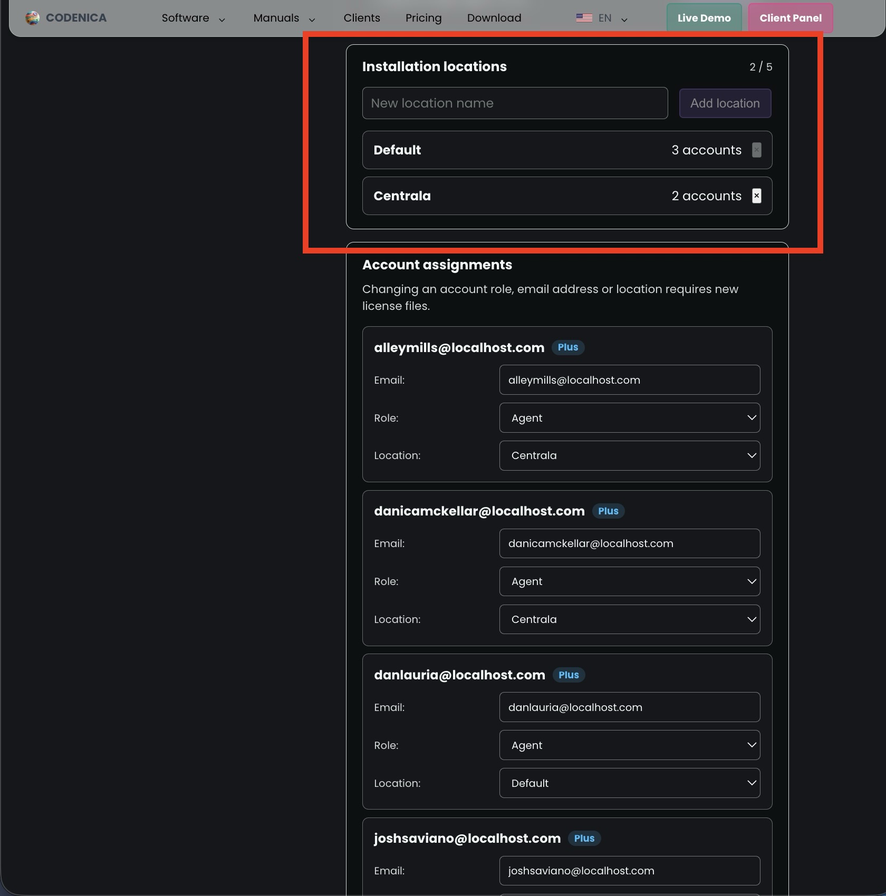
Beispielsweise kann ein Unternehmen mit 10 Lizenzen das Codenica-System in der Zentrale installieren und dort 5 Benutzerkonten zuweisen. Eine zweite Installation in einer Niederlassung kann die übrigen 5 Konten verwenden.

Im Installationskonfigurator des Kundenbereichs legen Sie Standorte an, ordnen ihnen Lizenzen zu und laden separate Lizenzdateien für die einzelnen Installationen herunter. Jede Änderung dieser Zuordnung erfordert neu erzeugte Lizenzdateien, die in die entsprechenden Anwendungen geladen werden.

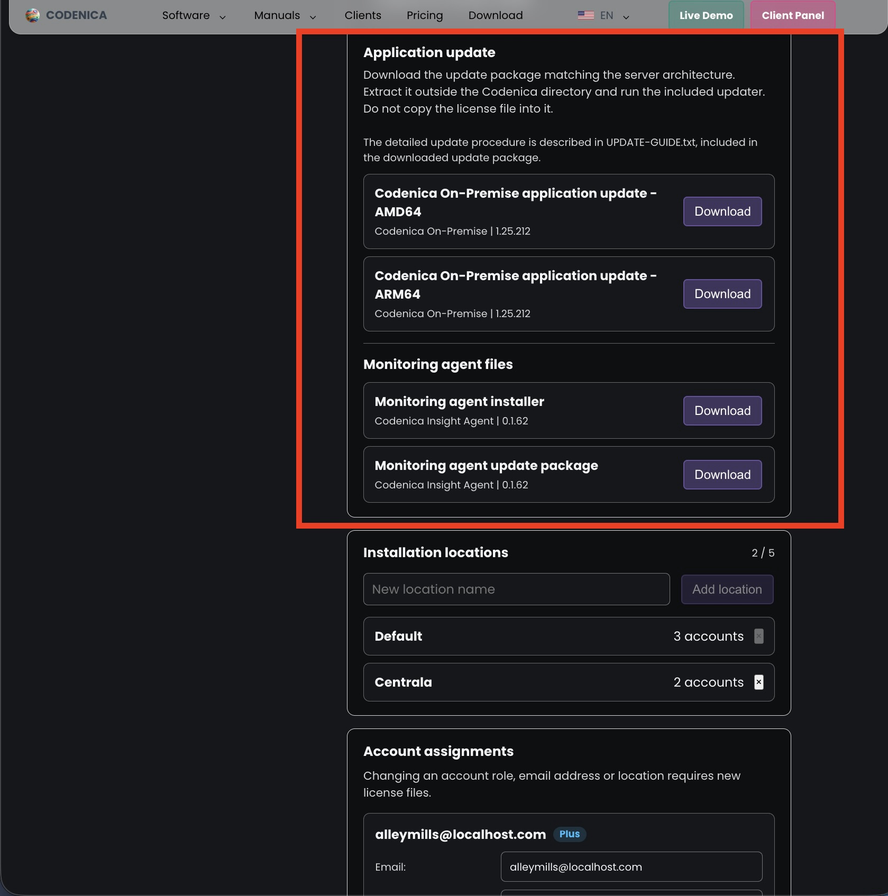
Kundenbereich mit Konfiguration von Standorten, Lizenzen und Installationsdateien.

Das Codenica-System mit Docker unter Linux, Windows und macOS installieren

Docker stellt die Umgebung bereit, in der die Codenica-Anwendung und PostgreSQL gemeinsam auf Ihrem Server laufen können. Das erleichtert Installation, Start und spätere Systemupdates.

Background-DockerPackage-box-1
Paket für die Serverarchitektur
Im Kundenbereich laden Sie ein Paket für die Architektur amd64 oder arm64 zusammen mit der Datei license.json herunter. amd64 wird für x86_64-Hostsysteme verwendet, arm64 für aarch64-Hostsysteme, darunter Macs mit Apple Silicon und Windows-on-ARM-Systeme. Der Installer prüft, ob das Paket zum Server passt.
Background-DockerPackage-box-2
Anwendung und PostgreSQL
Die Standardinstallation startet zwei Container: einen für die Codenica-Anwendung und einen für PostgreSQL. Sie müssen nichts weiter installieren. Die Anwendung ist standardmäßig über den HTTP-Port 5150 erreichbar. PostgreSQL wird nur für die interne Kommunikation zwischen den Containern verwendet; Port 5432 wird nicht veröffentlicht.
Background-DockerPackage-box-3
Lokales Installations-Repository
Das Installationsverzeichnis enthält Konfiguration, Secrets, Dateien, Backups, Logs, Zertifikate und Servicedefinitionen. Behandeln Sie es als Teil der gesamten Umgebung und nicht als gewöhnlichen Anwendungsordner - es ist das lokale, unternehmenseigene Repository für den Betrieb des Systems.

Das Codenica-System unter Windows, macOS und Linux installieren

Für jedes Betriebssystem gibt es einen eigenen Installationsweg und ein eigenes Automatisierungsskript. Wählen Sie die Umgebung, installieren Sie die passende Docker-Software und laden Sie das Codenica-Paket für Ihre Prozessorarchitektur aus dem Kundenbereich herunter.

Background-InstallationSystems-box-1
Windows 10/11
Unter Windows installieren Sie Docker Desktop zur Verwaltung der Docker Engine. Legen Sie das Codenica-Paket unter C:\ProgramData\Codenica\OnPremise ab und führen Sie INSTALL-CODENICA.bat als Administrator aus. Der Installer führt die Installation automatisch vollständig durch.
Background-InstallationSystems-box-2
Apple macOS
Auf einem Mac installieren Sie ebenfalls Docker Desktop, um die Docker-Umgebung einfacher zu verwalten. Das Codenica-System läuft auf Intel- und Apple-Silicon-Macs, wenn Sie das Paket für die richtige Architektur verwenden. Starten Sie die Installation mit Install-Codenica.command.
Background-InstallationSystems-box-3
Linux
Unter Linux benötigen Sie Docker Engine und Docker Compose v2. Führen Sie INSTALL-CODENICA-LINUX.sh aus. Der Installer kann einen systemd-Dienst anlegen und UFW oder firewalld konfigurieren, wenn diese Komponenten im System verfügbar sind.

Nach der Installation passen Sie das Codenica-System an Ihr Netzwerk an

Wenn Sie Computer überwachen möchten, legen Sie vor der Installation der Agenten die Anwendungsadresse, die Datenbankverbindung und die Adresse des Agentendienstes fest.

Drei wichtige Einstellungen für die Bereitstellung

  • Anwendungsadresse: Standardmäßig verwenden Sie http://codenica.local:5150 oder http://IPHost:5150. In Ihrem Netzwerk können Sie eine LAN-Adresse, lokales DNS oder einen Reverse Proxy einsetzen.
  • PostgreSQL-Server: Sie können die Datenbank verwenden, die zusammen mit dem Codenica-Paket gestartet wird, oder in den Anwendungseinstellungen einen eigenen PostgreSQL-Server angeben. Nach dem Speichern der Änderung müssen Sie die Anwendung stoppen und neu starten.
  • Agentenadresse: Der Agent verbindet sich mit der für die lokale Installation konfigurierten Adresse. Wenn Sie diese Adresse nach der Installation der Agenten ändern, müssen die Agenten möglicherweise neu konfiguriert werden.
Darstellung einer lokalen Administrationsumgebung für Codenica.

100 % offline - die Codenica-Anwendung läuft nur im Unternehmensnetzwerk

Die On-Premise-Version eignet sich für Unternehmen, die ihre Daten in der eigenen Infrastruktur behalten müssen, auch in Umgebungen ohne Internetzugang.

Ihre Daten bleiben in Ihrem Unternehmen

Das Codenica-On-Premise-System ist für einen 100 % offline arbeitenden Betrieb ausgelegt - ohne Verbindung zu Codenica-Servern und ohne Internetzugang während der täglichen Arbeit. Installationspaket, Lizenz und Updates laden Sie im Voraus herunter und übertragen sie anschließend gemäß den Verfahren Ihres Unternehmens in das geschlossene Netzwerk. Der Monitoring-Agent verbindet sich mit der lokalen Adresse des Agentendienstes. Wenn Anwendung und Netzwerk lokal konfiguriert sind, bleiben Monitoring-Daten in Ihrer Unternehmensinfrastruktur. Sie können außerdem Ihren eigenen SMTP-Server verwenden und eingehende E-Mails in Tickets umwandeln.

Darstellung der lokalen Arbeit von Codenica-Benutzern und Administratoren.

Einfache Updates für das Codenica-System

Halten Sie eine klare Reihenfolge ein: Erstellen Sie zuerst ein Backup der Datenbank und führen Sie anschließend das fertige Update-Skript aus, das die aktuelle Anwendungsversion durch die neue ersetzt.

Background-Updates-box-1
Backup vor dem Update
Erstellen Sie vor jedem Update ein Backup der PostgreSQL-Datenbank. Wenn Sie einen externen PostgreSQL-Server verwenden, erstellen Sie die Sicherung in Ihrer eigenen Umgebung und prüfen Sie, ob sie wiederhergestellt werden kann.
Background-Updates-box-2
Das Update-Paket
Laden Sie im Kundenbereich das Paket für die richtige Architektur herunter, entpacken Sie es außerhalb des aktuellen Installationsverzeichnisses und führen Sie das passende Skript aus. Weitere manuelle Schritte sind nicht erforderlich. Der Ablauf ist automatisiert.
Background-Updates-box-3
Ohne Änderung Ihrer Daten
Der Updater aktualisiert den Anwendungscontainer und die lokalen Update-Dateien der Monitoring-Agenten, lässt aber Datenbank, Lizenz, Adressen, Secrets, Zertifikate, Dateien und Einstellungen unverändert. Wenn eine Datenbankmigration bereits ausgeführt wurde, kann sie nur durch die Wiederherstellung eines Backups zurückgenommen werden.

Für wen ist die On-Premise-Version geeignet?

Die On-Premise-Version ist für Unternehmen geeignet, die das Codenica-System selbst betreiben und ihre Daten in der eigenen Infrastruktur behalten möchten.

Background-DeploymentMethods-box-1
Unternehmen mit eigener Dateninfrastruktur
Wählen Sie diese Version, wenn die Unternehmensrichtlinie verlangt, dass Datenbank, Dateien, Konfiguration und Monitoring-Daten auf Ihrem eigenen Server oder in einem privaten Netzwerk bleiben.
Background-DeploymentMethods-box-2
Unternehmen ohne Internetzugang
Die On-Premise-Version eignet sich für vom Internet isolierte Umgebungen. Nach der Installation läuft das Codenica-System vollständig lokal und ohne externe Verbindungen.

Häufig gestellte Fragen

Background-307fdd53-8be2-4386-b651-f73aa067b1d6

Möchten Sie das Codenica-System On-Premise näher kennenlernen?

Erstellen Sie noch heute ein kostenloses Geschäftskonto.

Codenica-On-Premise-Anwendung
}