
Möchten Sie sehen, wie Codenica in Ihrem Unternehmen eingesetzt werden kann?
Legen Sie ein kostenloses Unternehmenskonto an und testen Sie ausgewählte Funktionen in der Praxis.
Die Codenica-Software verbindet Computer-Monitoring, Ressourceninventar, Ticketbearbeitung und ein Benutzerportal in einer Anwendung. Die folgenden Ansichten zeigen konkrete Bereiche des Systems - von Aktivitätsdaten und Gerätedetails über Tickets und die Wissensdatenbank bis zur Arbeit der Benutzer im Portal. Die Cloud-Version arbeitet online in Microsoft Azure, während On-Premise in der Infrastruktur Ihres Unternehmens installiert wird, wo Ihre Daten gespeichert werden. Klicken Sie auf ein Bild, um die Details zu sehen.
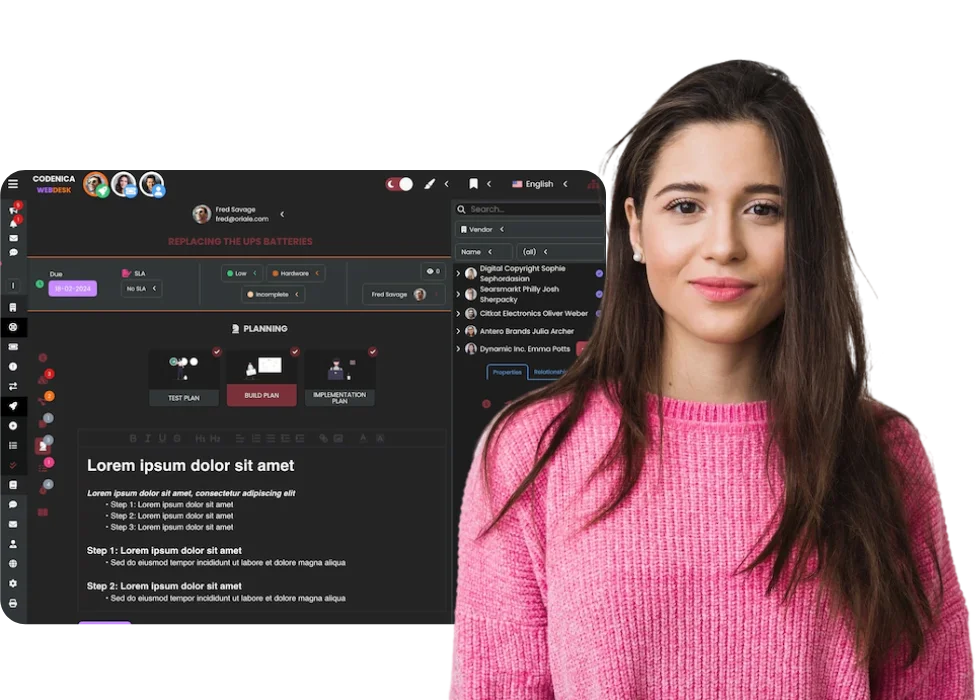

Diese kurze Animation zeigt, wie Codenica auf einem Computer verwendet wird. Dank der PWA-Technologie können Sie das System im Browser öffnen oder wie eine Anwendung auf Computer, Tablet oder Smartphone nutzen. Sie können in der Cloud arbeiten oder das System mit der On-Premise-Version lokal in Ihrem Unternehmen installieren.
Der Codenica-Monitoring-Agent sammelt Daten zu Arbeitszeit, Anwendungen, Websites, Dokumenten und Übertragungen und stellt sie in getrennten Ansichten dar. So können Sie von einer Gesamtübersicht zu einer konkreten Aktivität wechseln. Sie entscheiden selbst, was überwacht wird, während die On-Premise-Version die gesammelten Daten auf einem Server in Ihrem Unternehmen speichert und einen vollständig offline möglichen Betrieb unterstützt.
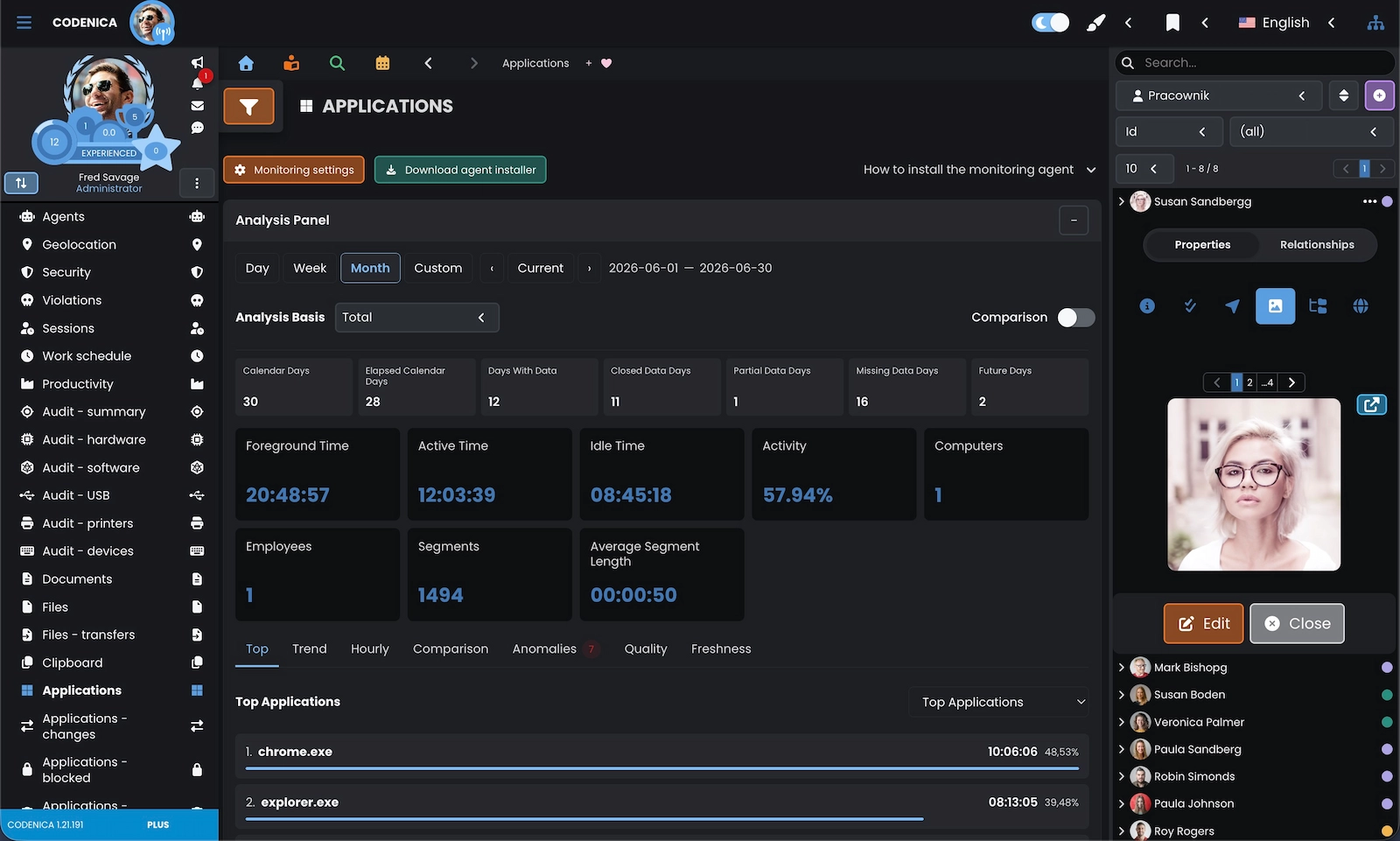
Die monatliche Zusammenfassung verbindet aktive Zeit, Leerlaufzeit, Aktivitätslevel und die Tage, an denen Daten gesammelt wurden. Außerdem zeigt sie die Zahl der überwachten Computer und die im ausgewählten Zeitraum verwendeten Anwendungen.
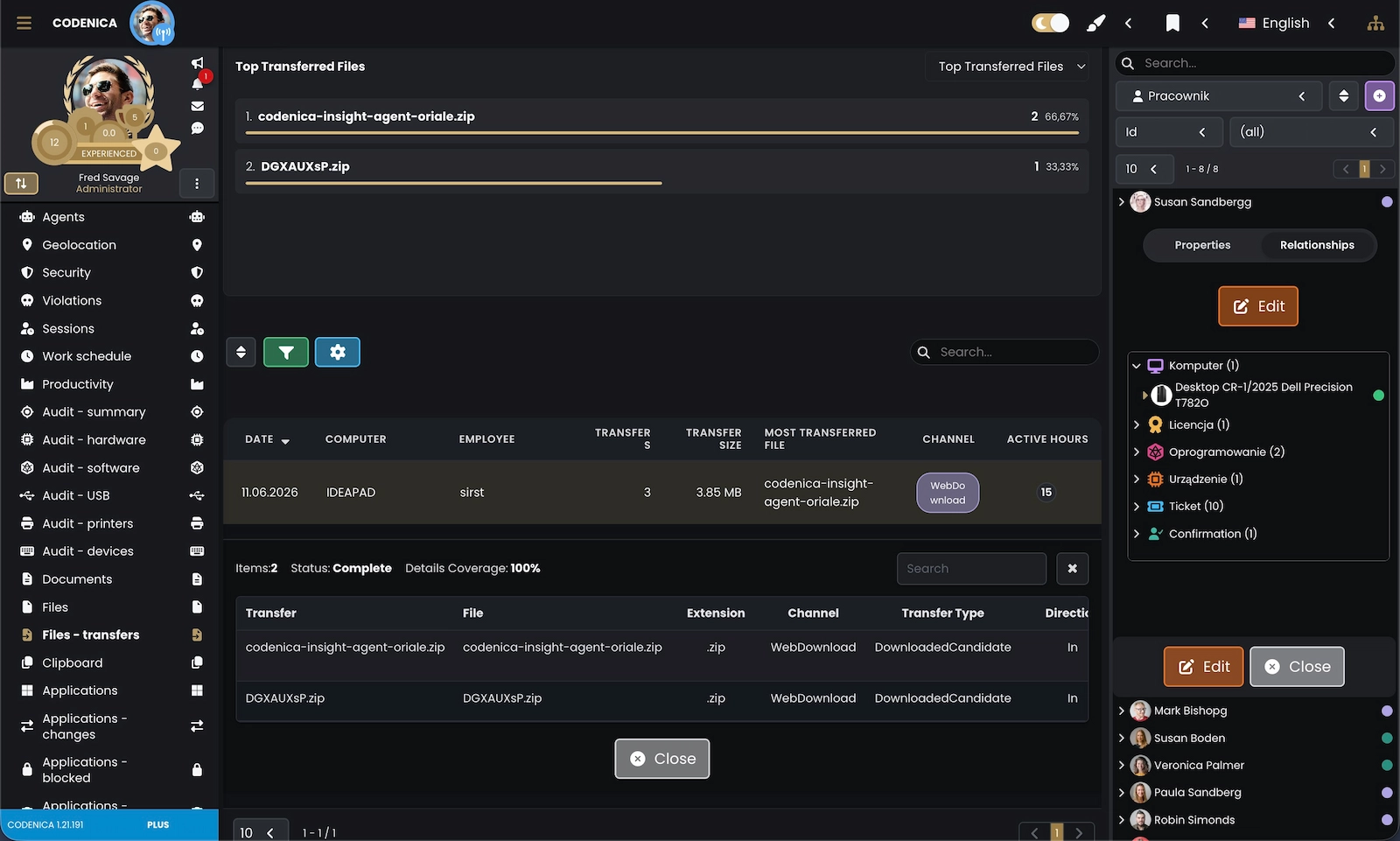
Diese Ansicht verbindet Informationen zu Dateien, Anzahl und Größe der Übertragungen, Computer, Benutzer und verwendetem Kanal. Die Details eines einzelnen Ereignisses helfen dabei festzustellen, was wann übertragen wurde.
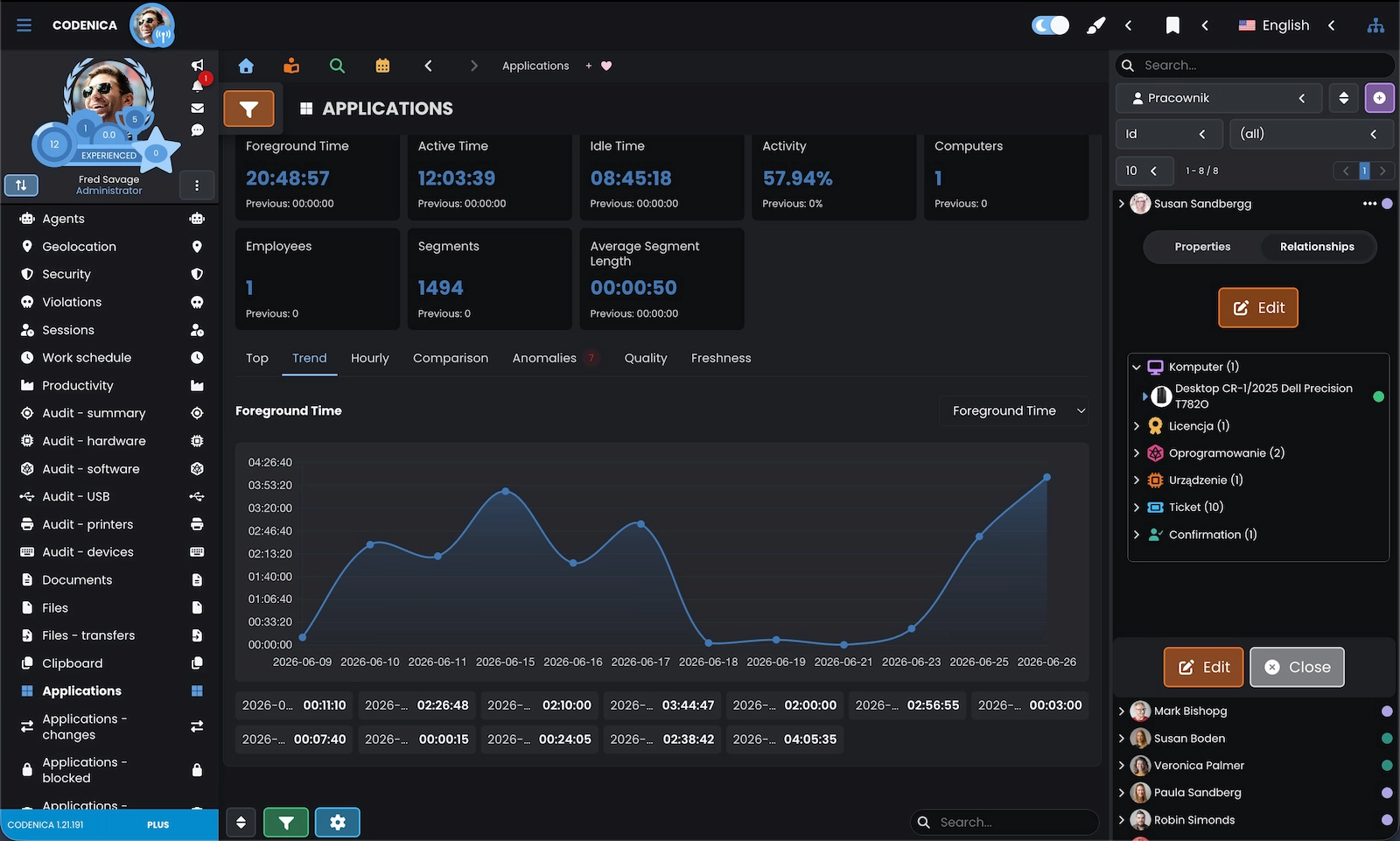
Das Diagramm zeigt, wie sich die Nutzungszeit von Anwendungen im Tagesverlauf verändert. Dadurch lassen sich Phasen mit höherer oder niedrigerer Aktivität erkennen und mit den Daten eines Computers oder Benutzers vergleichen.
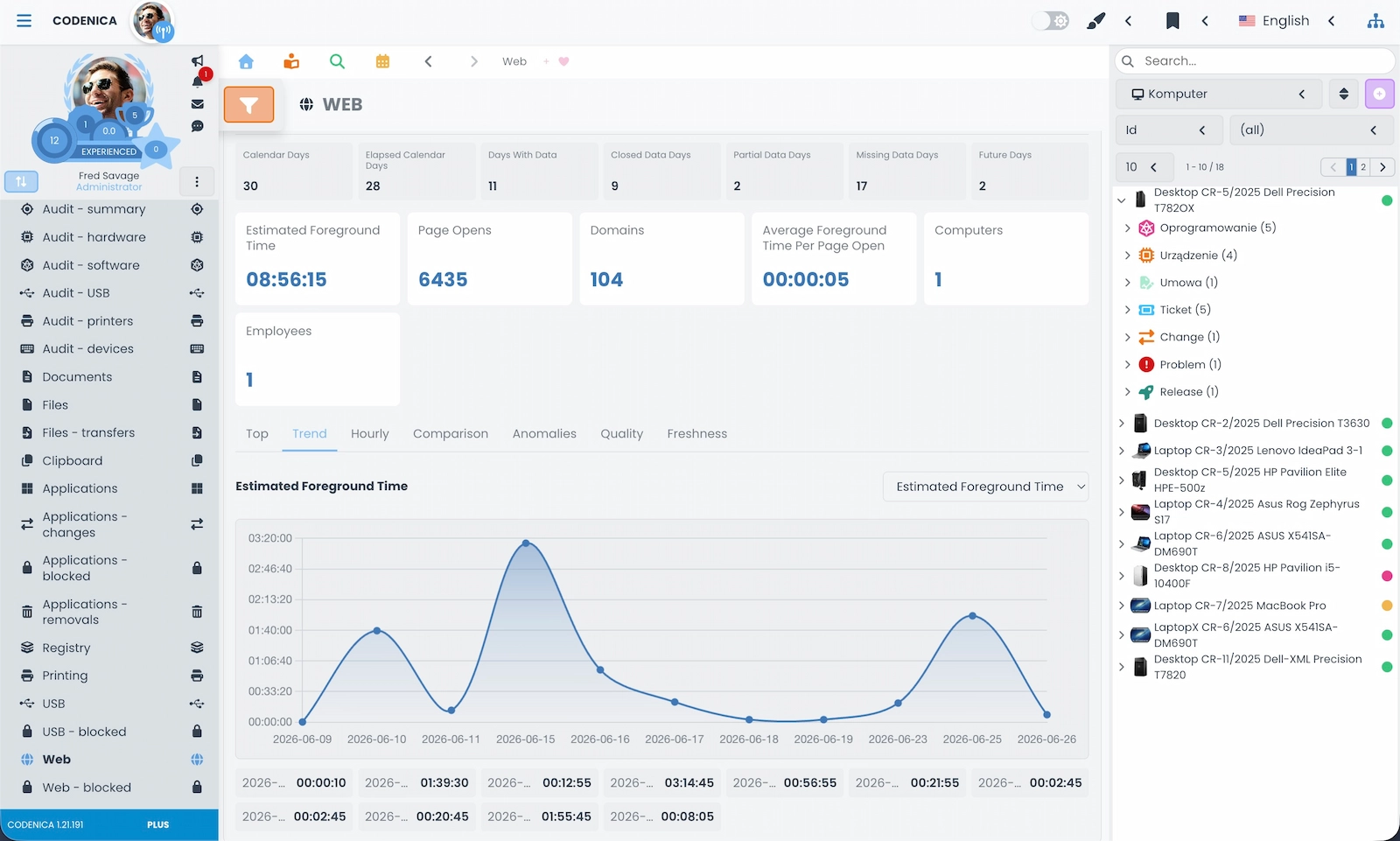
Die Zusammenfassung der Internetaktivität zeigt die geschätzte Zeit auf Websites, Seitenaufrufe, die Anzahl der Domains und die durchschnittliche Zeit pro Aufruf. Das Diagramm erleichtert den Vergleich zwischen einzelnen Tagen.
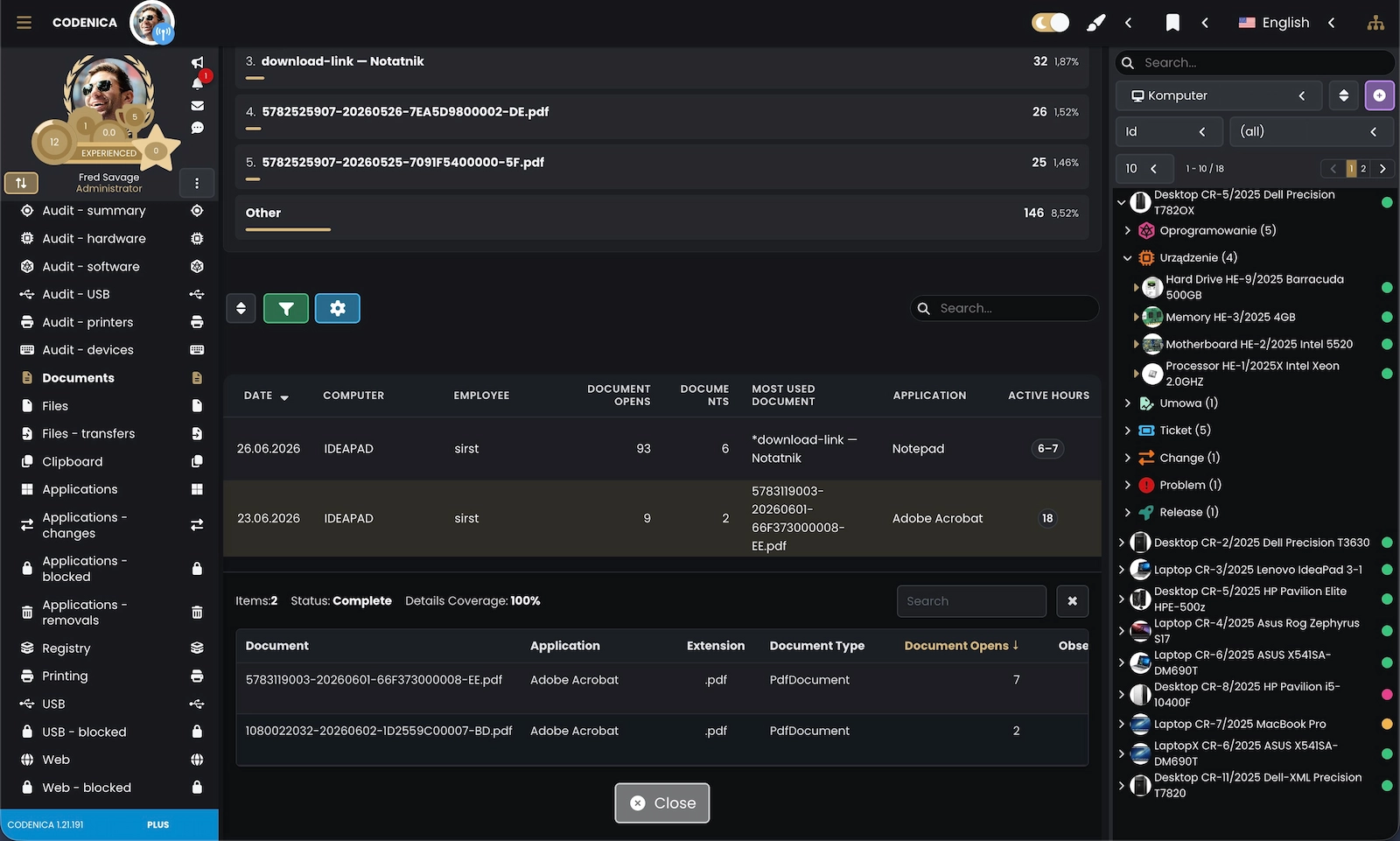
Die Dokumentdaten zeigen, wie viele Dateien geöffnet wurden, wie häufig sie verwendet wurden und welche Anwendungen dabei zum Einsatz kamen. Die Übersicht lässt sich zusammen mit Datum, Computer, Benutzer und Aktivitätszeit auswerten.
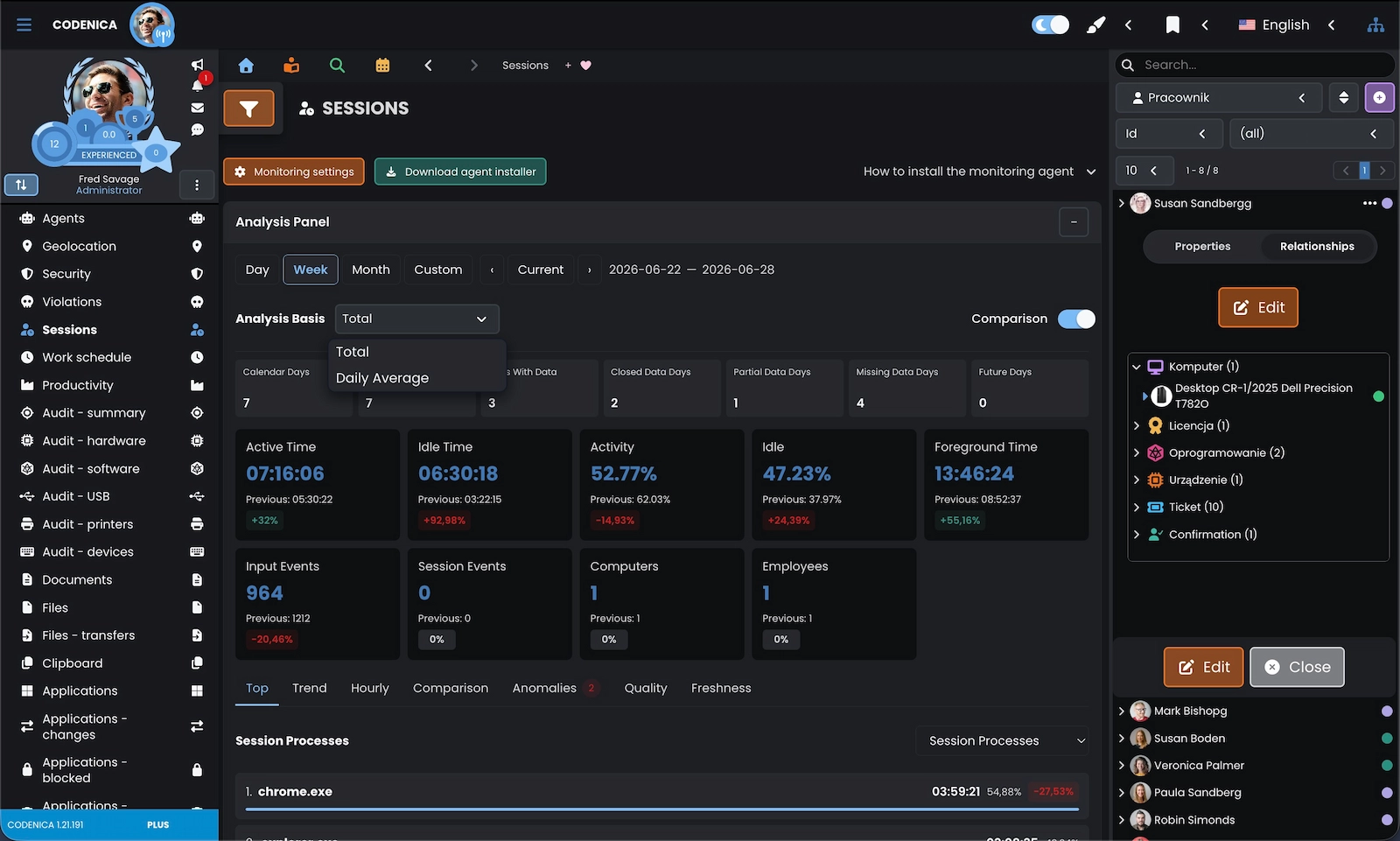
Die Wochenanalyse vergleicht aktive Zeit, Leerlaufzeit, Aktivität und Anwendungsnutzungszeit. Ergänzt wird sie durch Eingabeereignisse, Computer, Benutzer und während der Sitzungen erfasste Prozesse.
Dieser Bereich zeigt die tägliche Arbeit mit dem Ressourceninventar: Computer können als Kacheln, Tabelle oder kompakte Ansicht angezeigt werden. Sie können außerdem ein Mitarbeiterprofil öffnen, ein Gerät prüfen und zu seinen Komponenten wechseln. Jede Ressource enthält die Angaben, die im Alltag wichtig sind - Inventarnummer, Hersteller, Modell, Status, Person, Standort und verknüpfte Elemente. Das Inventar kann manuell oder mit Daten aus einer automatisierten Inventarisierung ergänzt werden. Wenn das System innerhalb Ihres Unternehmens auf Ihrem eigenen Server und Ihrer eigenen Datenbank laufen soll, wählen Sie die On-Premise-Version für Ihr Ressourceninventar.
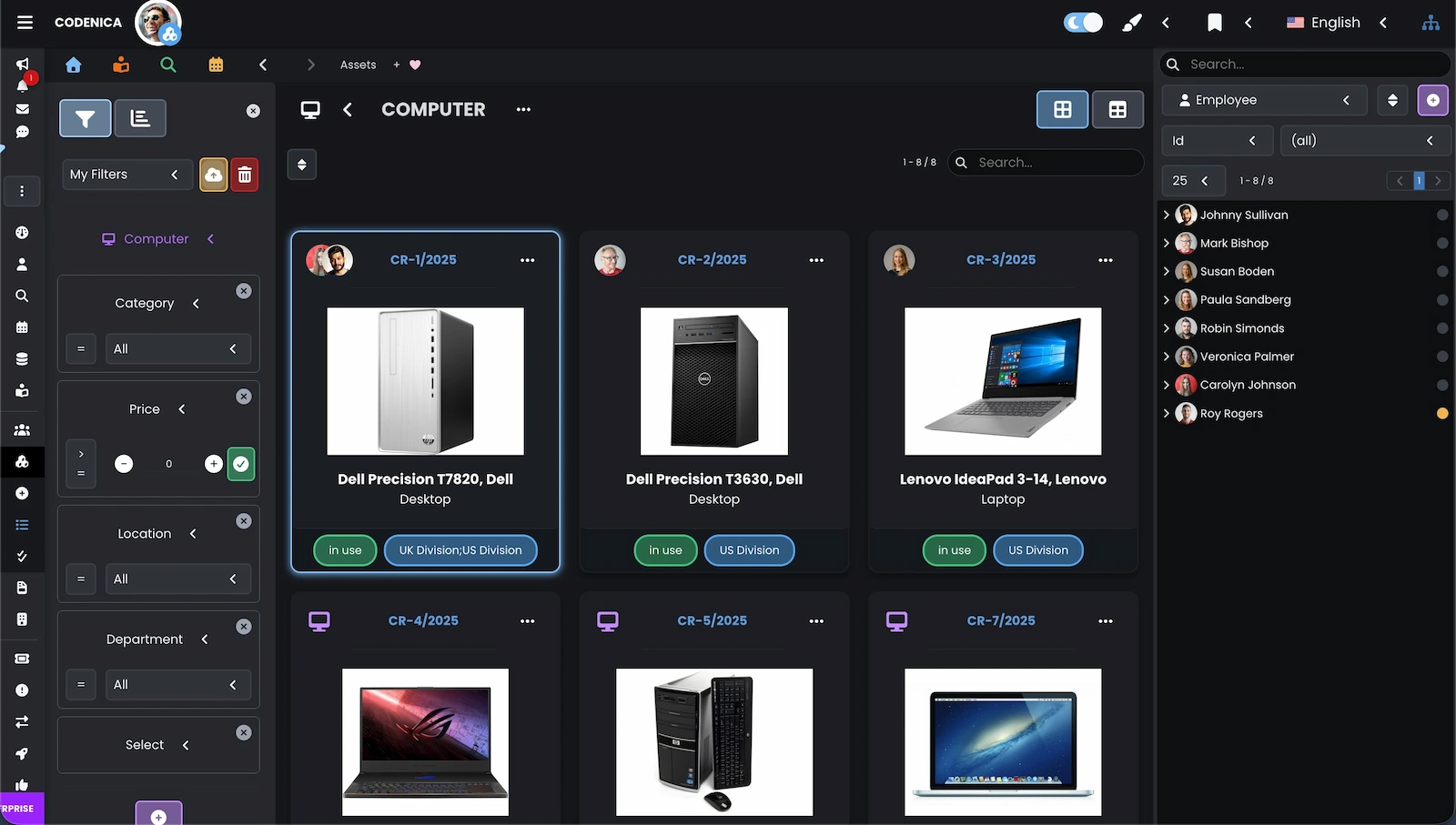
Computer-Kacheln zeigen die wichtigsten Angaben zu jedem Gerät, darunter ein Bild oder Symbol, Inventarnummer, Name, Kategorie und Status. Filter helfen dabei, das Ressourceninventar nach Standort, Abteilung oder anderen Merkmalen einzugrenzen.

Die Tabelle ermöglicht den Vergleich einer größeren Zahl von Computern anhand der Inventardaten und grundlegender Hardwareinformationen. Durch die Auswahl eines Geräts gelangen Sie zu seinen Details.

Ein Mitarbeiterprofil verbindet die Personendaten mit Position, Standort und Abteilung. Außerdem lassen sich dort die dem Mitarbeiter zugewiesenen Computer, Programme und Hardwarekomponenten prüfen.

Die Gerätekarte enthält Name, Typ, Kategorie, Status und Inventarnummer, über die der Computer im Ressourceninventar schnell gefunden werden kann. Die Verknüpfungen zeigen die nutzende Person und die zugehörige Übergabebestätigung.

Nach der Auswahl eines Computers bleibt die Tabelle über dem Detailbereich sichtbar. So können Sie die wichtigsten Geräteangaben und Verknüpfungen prüfen, ohne das Ressourceninventar zu verlassen.
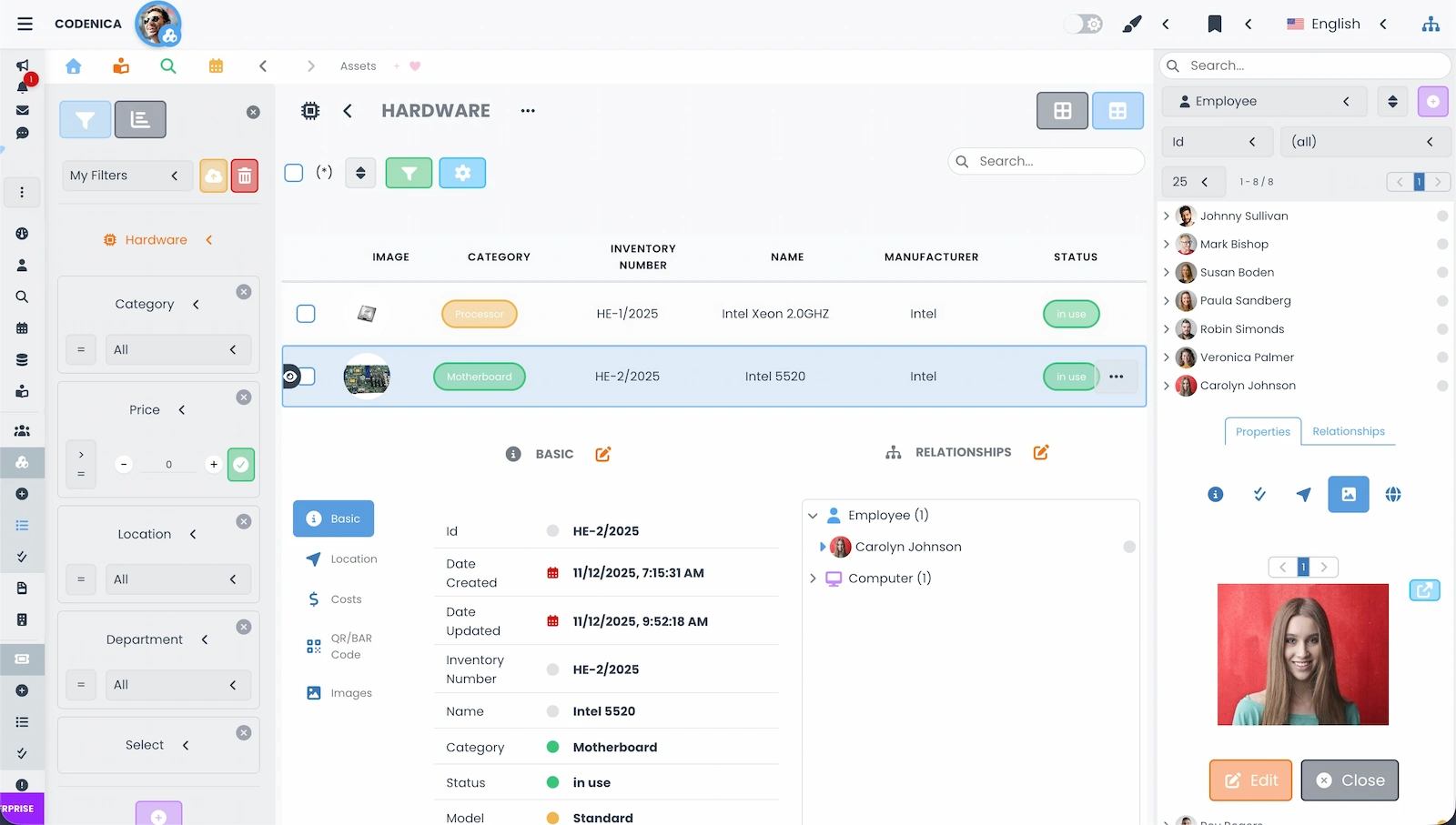
Das Komponenteninventar führt vom Computer zu Elementen wie Prozessor oder Mainboard. Jede Komponente besitzt eigene Daten, einen Status, eine Inventarnummer und Verknüpfungen zu anderen Ressourcen.
Wenn ein Ticket beim Team eingeht, endet die Bearbeitung nicht mit der Vergabe einer Nummer. Die folgenden Ansichten zeigen eine Ticket-Warteschlange, eine Tabelle mit Massenaktionen, Wissensdatenbankartikel, Bestätigungen zur Geräteübergabe, eine verknüpfte Ressource, Dokumente bei einem Problem und die Planung einer Änderung. Sie zeigen gemeinsam, wie Beschreibung, Zuständigkeit, Frist, Dokumente und nächste Schritte beim richtigen Ticket bleiben.
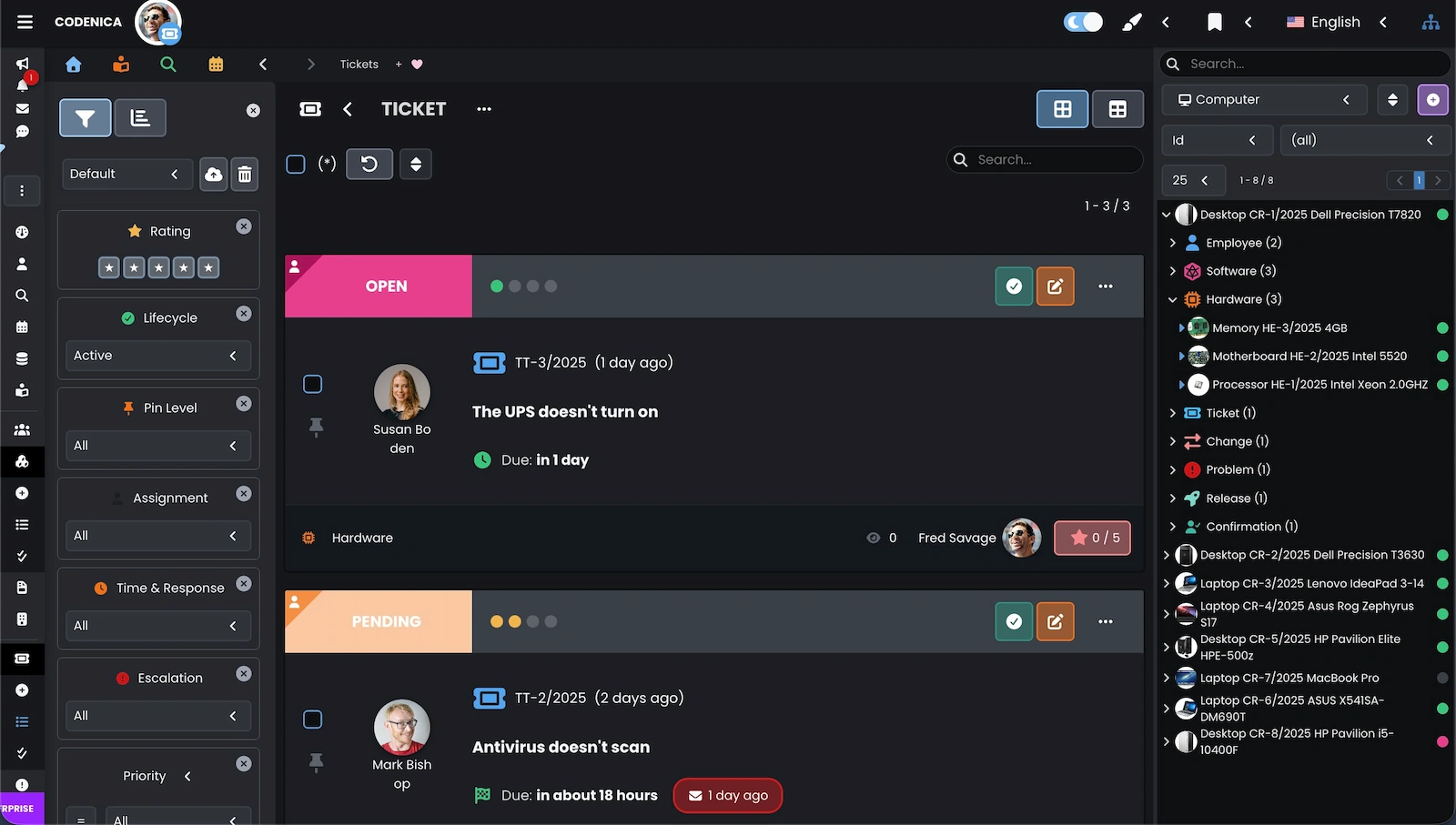
Die Kartenansicht macht Ticketstatus, Fristen, anfragende Personen und zuständige Agenten schnell erkennbar. Der Filterbereich hilft, die Warteschlange nach ausgewählten Merkmalen einzugrenzen.
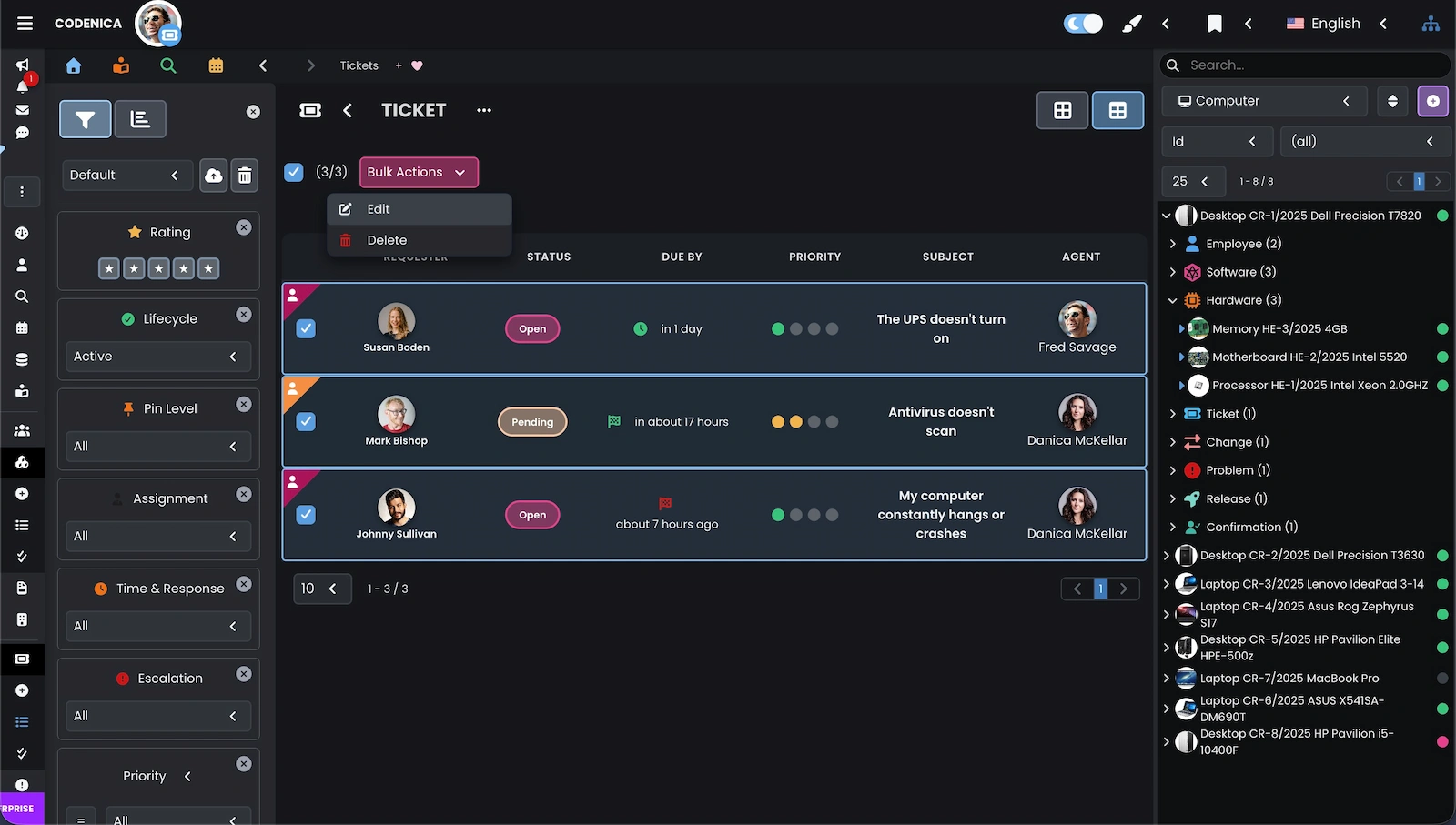
Die Tabelle verbindet anfragende Personen, Status, Fristen, Prioritäten, Betreffzeilen und Zuständigkeiten. Wenn mehrere Einträge markiert werden, kann eine gemeinsame Aktion für mehrere Tickets ausgeführt werden.
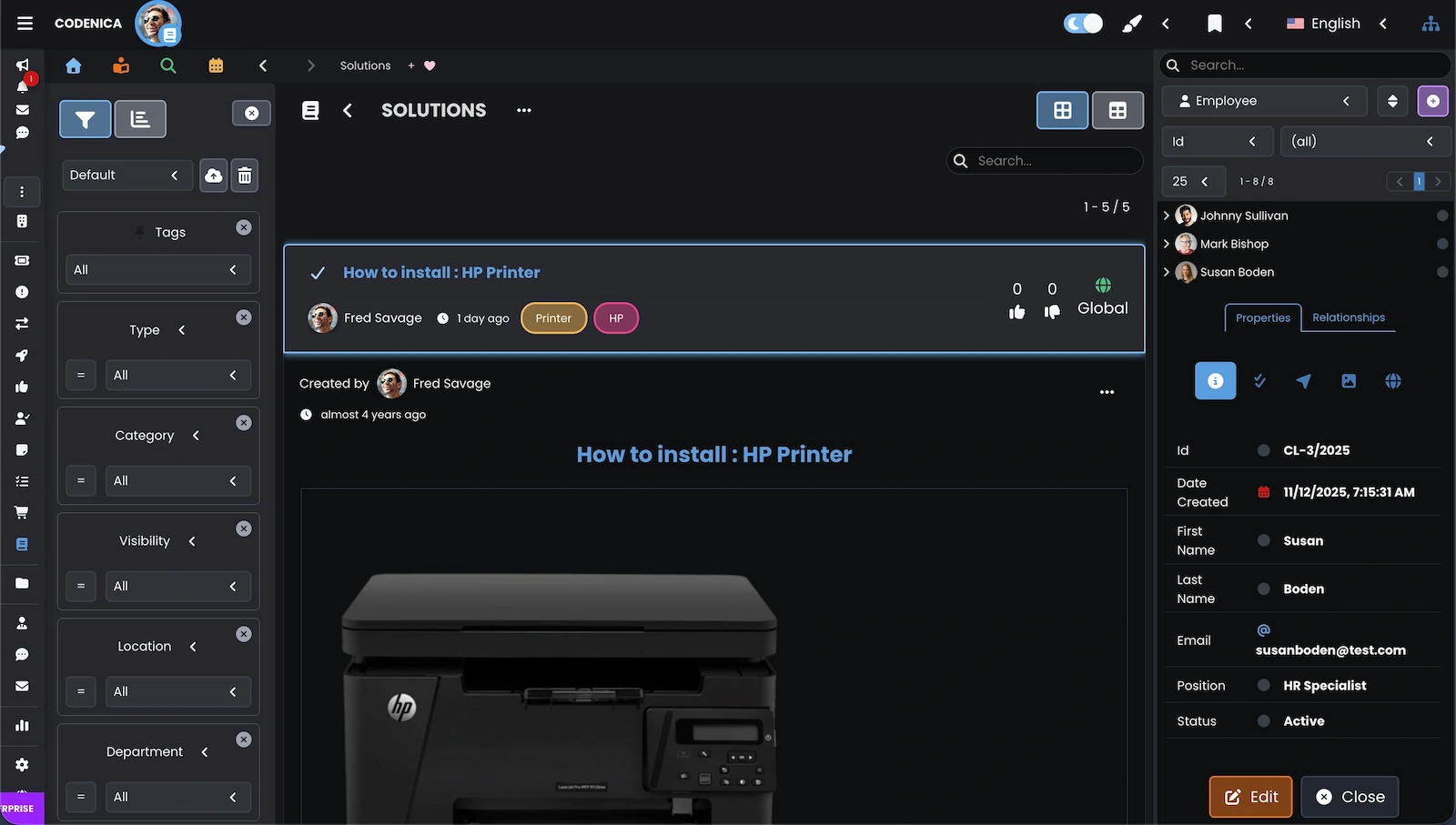
Die Artikeldetails zeigen Autor, Datum, Kategorien, Tags, Sichtbarkeit und den eigentlichen Leitfaden mit einer Illustration. Das Material kann Benutzer bei der Lösung eines konkreten Problems unterstützen.
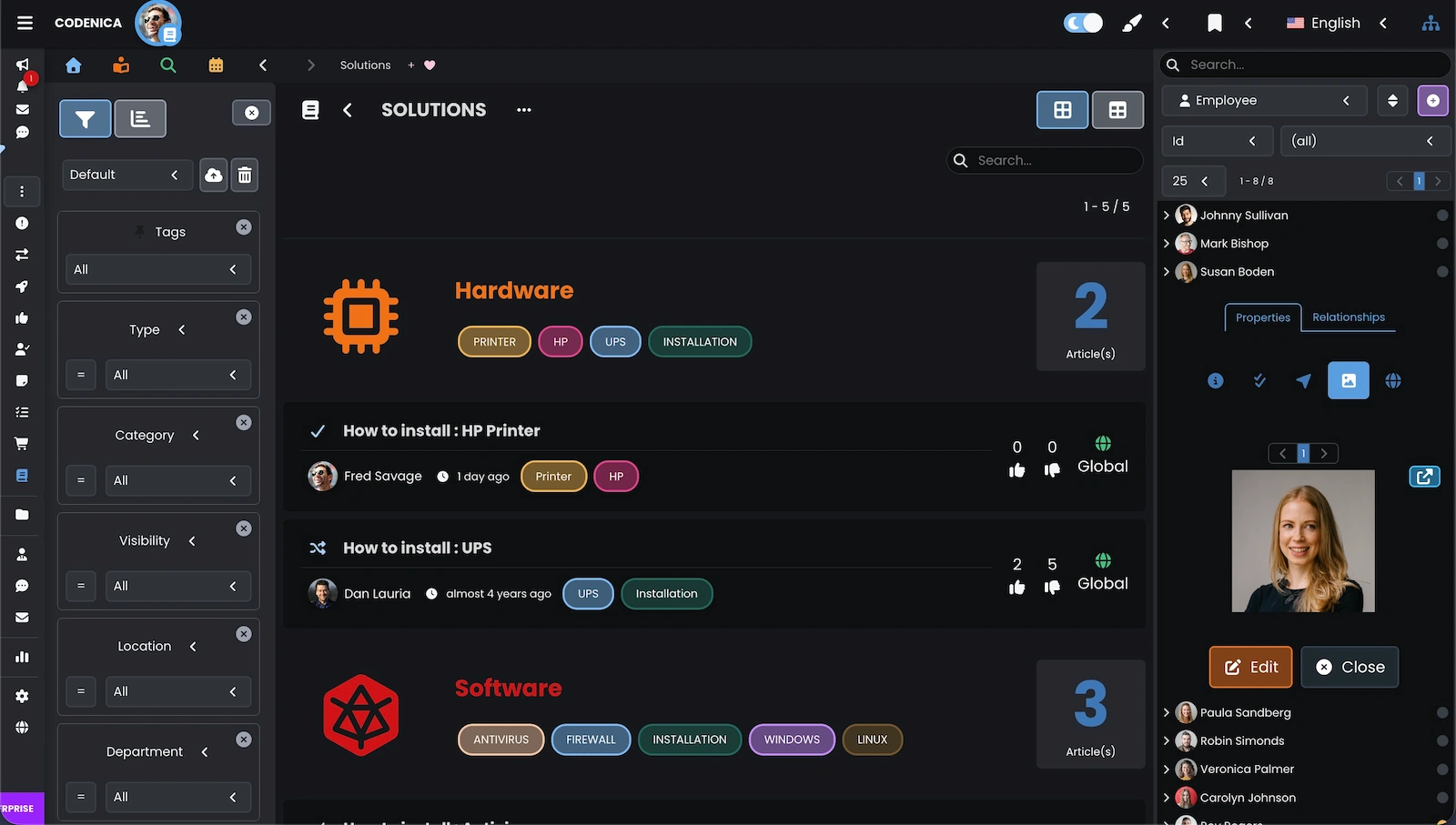
Die Wissensdatenbank gruppiert Artikel nach Kategorien und zeigt, wie viele Materialien zu jeder Kategorie gehören. Tags helfen dabei, das Thema einer Anleitung vor dem Öffnen zu erkennen.
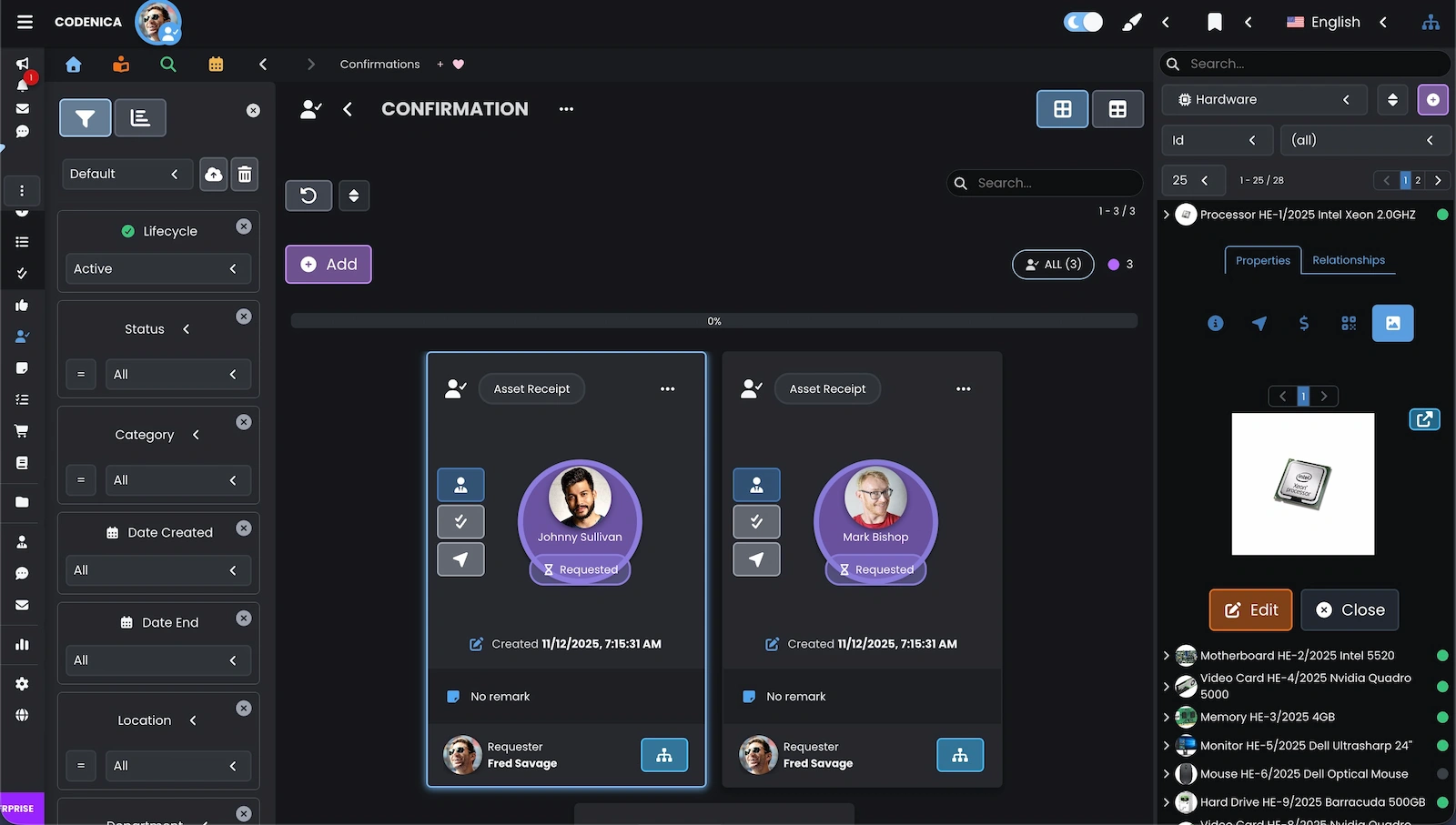
Der Bestätigungsbereich zeigt Dokumente zur Übergabe von Geräten an bestimmte Personen. Zu jeder Bestätigung können Status, Erstellungsdatum, Autor und zusätzliche Hinweise gehören.
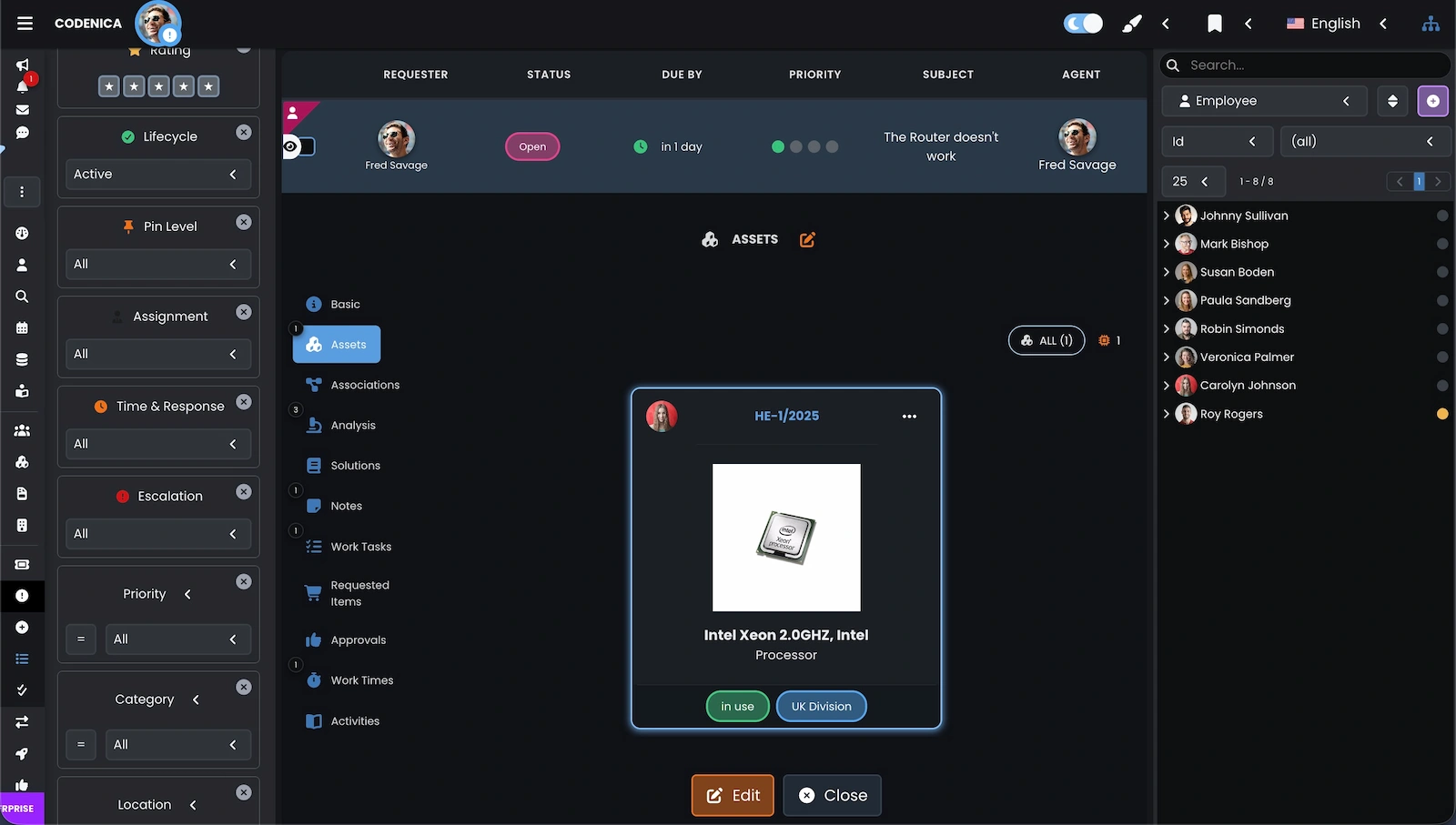
Im sichtbaren Ticket ist der Bereich für verknüpfte Ressourcen geöffnet. Das verbundene Element verfügt über eine genaue Beschreibung, einen Typ, einen Status, einen Standort und eine Inventarnummer, über die es im Inventar schnell gefunden werden kann.
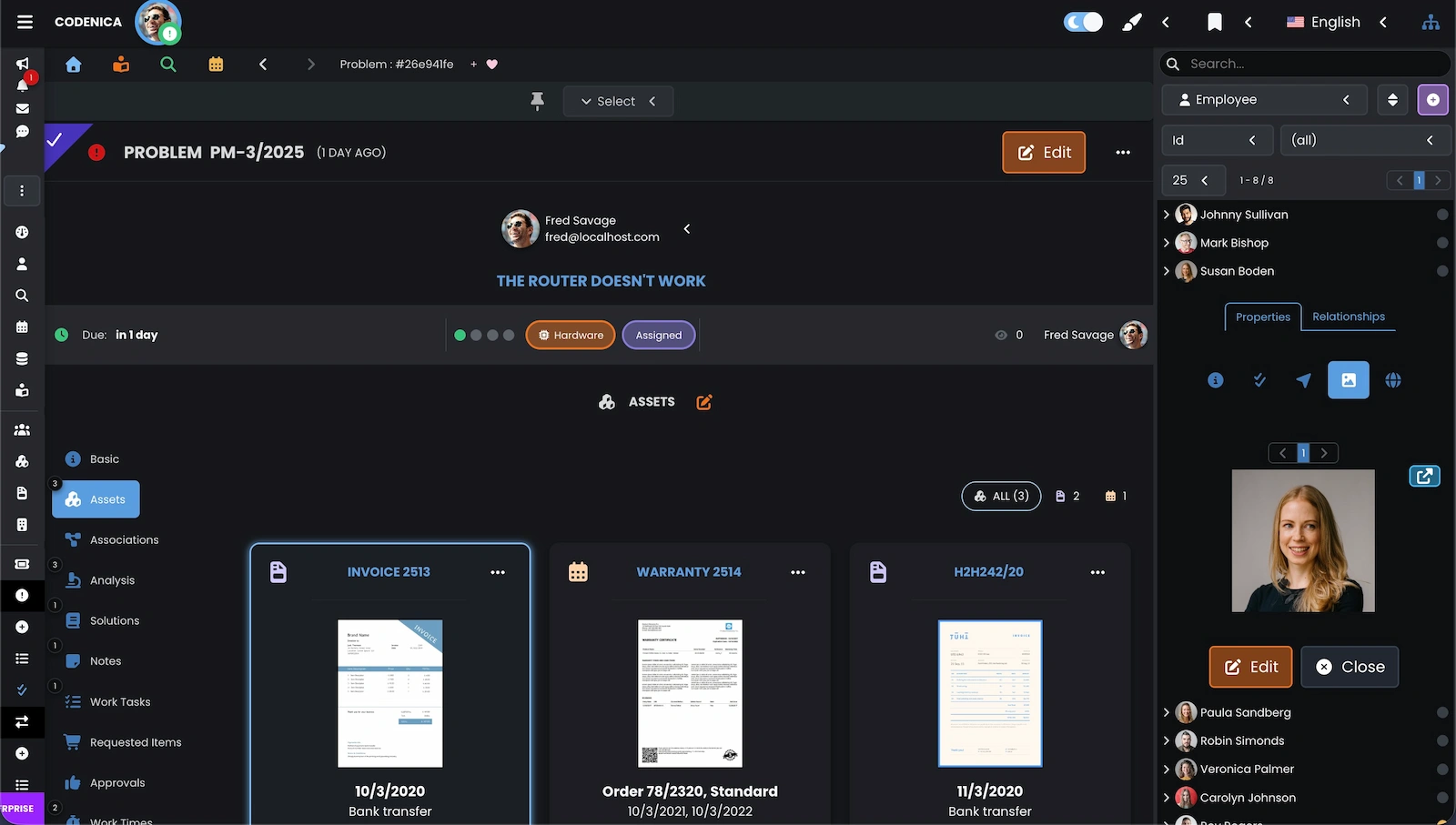
Das sichtbare Problem-Ticket enthält einen Bereich für verknüpfte Dokumente, etwa eine Rechnung, eine Garantie und weitere Unterlagen. Die für die Analyse benötigte Dokumentation bleibt beim richtigen Ticket und liegt nicht an einem anderen Ort.
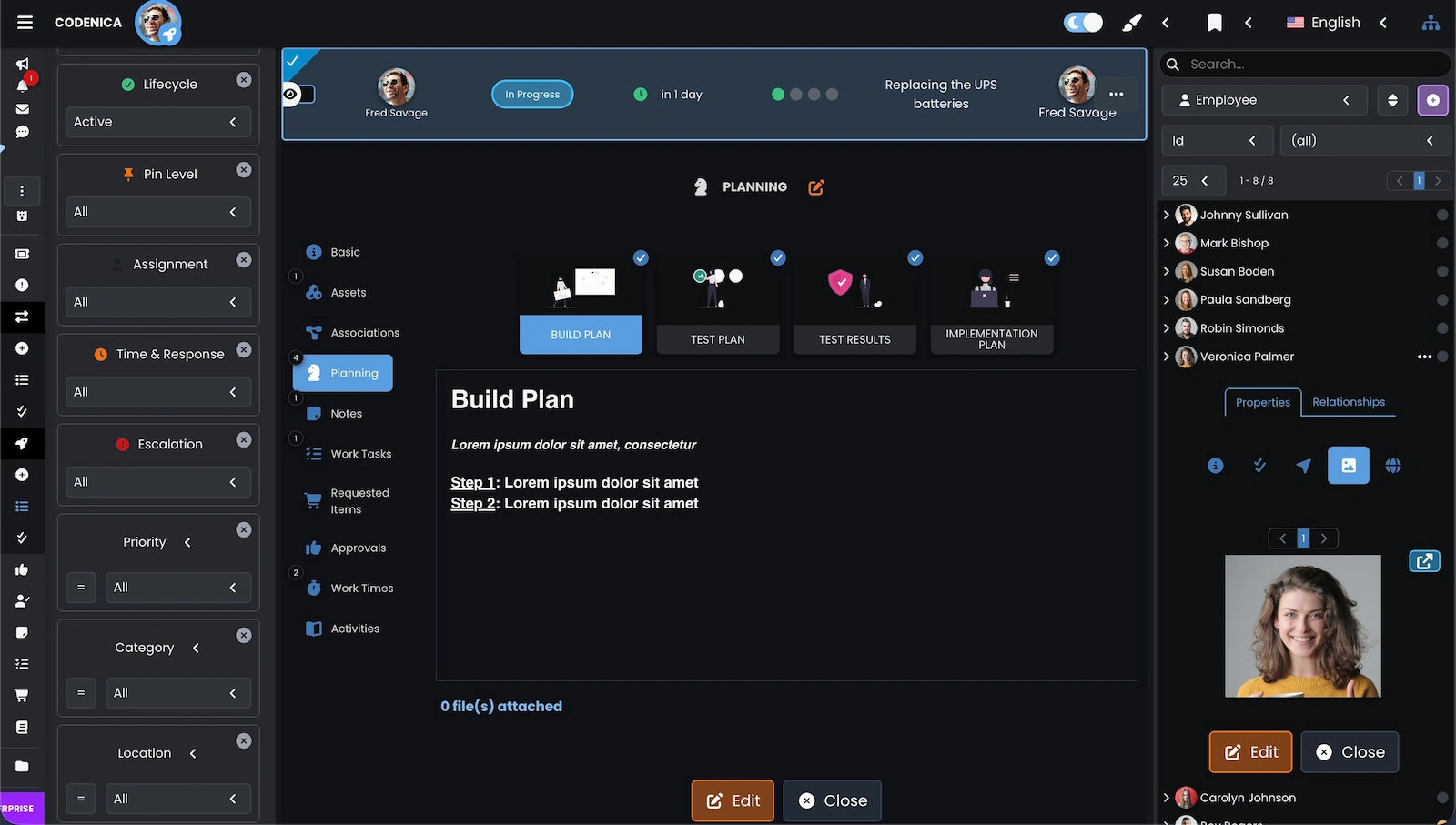
Ein Änderungsplan teilt größere Arbeiten in Vorbereitung, Tests, Ergebnisprüfung und Einführung auf. Für jede Phase können Planinhalte, Aufgaben und benötigte Dateien hinterlegt werden.
Das hier gezeigte Kundenportal bietet Kunden und Mitarbeitern einen bequemen Zugang zu ausgewählten Informationen und zum Kontakt mit dem Unternehmen. Benutzer sehen ihre Daten, Anleitungen, Tickets, zugewiesene Geräte, das Formular für ein neues Ticket, Chat und Nachrichten. Sie legen fest, welche Informationen die einzelne Person sehen darf - ein Kunde oder Mitarbeiter erhält keinen Zugriff auf den gesamten administrativen Bereich der Anwendung. Das Kundenportal funktioniert sowohl in der Cloud-Version als auch in einer lokalen On-Premise-Installation.
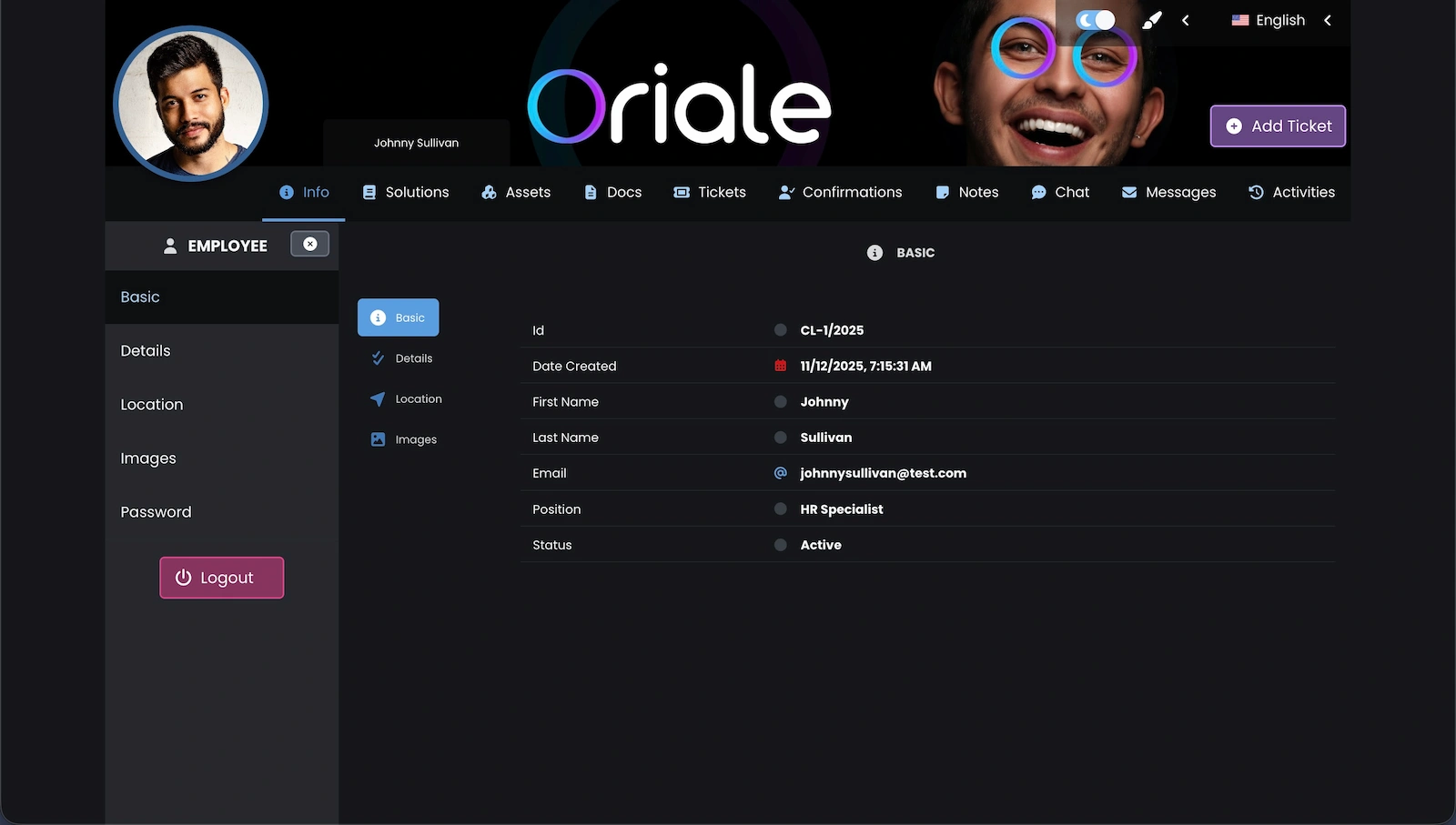
Das Benutzerprofil enthält grundlegende Daten, Angaben zu Position und Status sowie ein Menü für die Kontodetails. Die obere Navigation führt zu Tickets, Wissensdatenbank, Ressourcen, Dokumenten und Kommunikation.
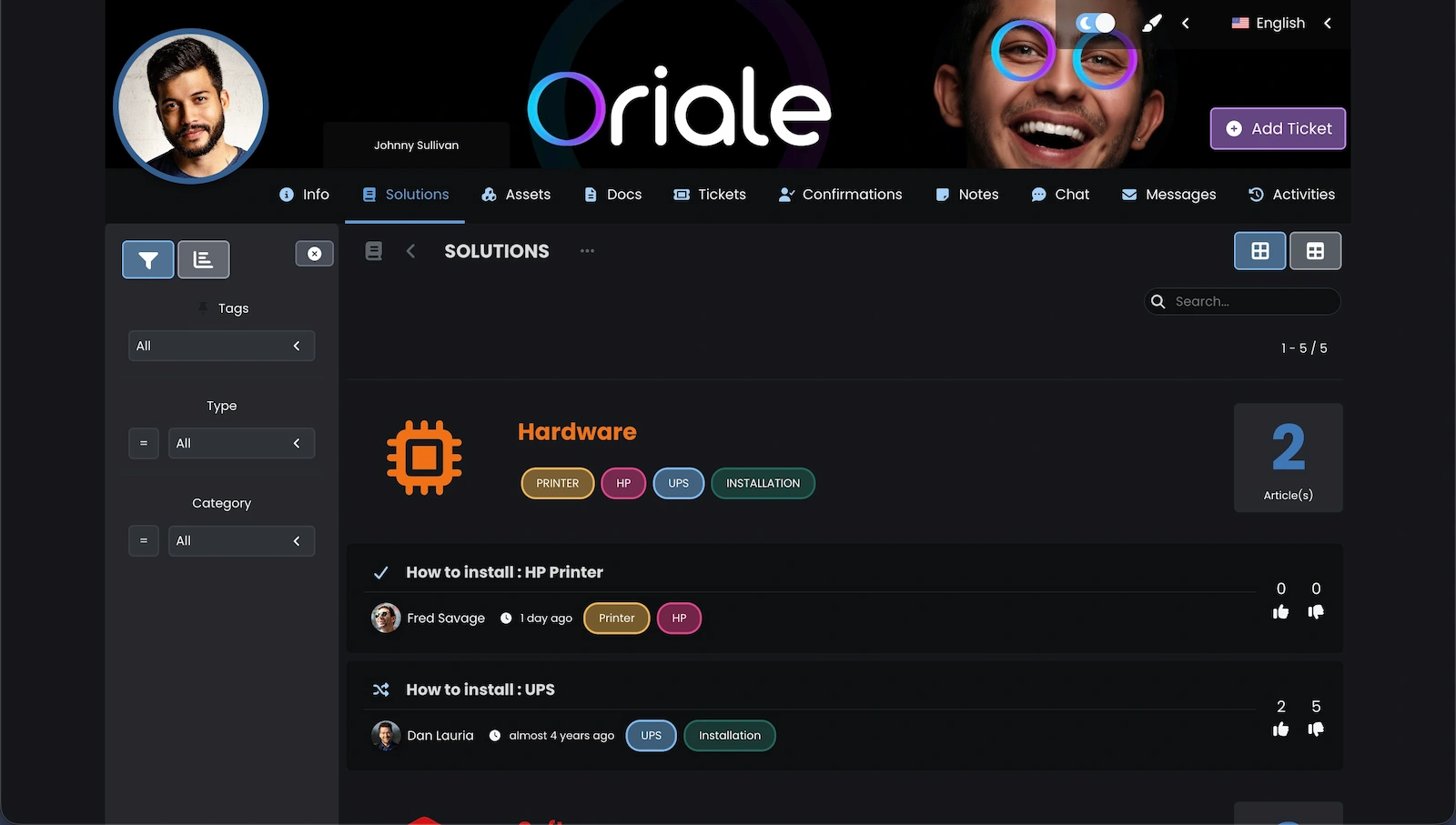
Die Artikelliste im Portal ermöglicht das Durchsuchen von Anleitungen nach Kategorie und Tag. Zu jedem Inhalt können Autor, Datum und eine Bewertung der Nützlichkeit angezeigt werden, damit Benutzer die passende Information auswählen können.
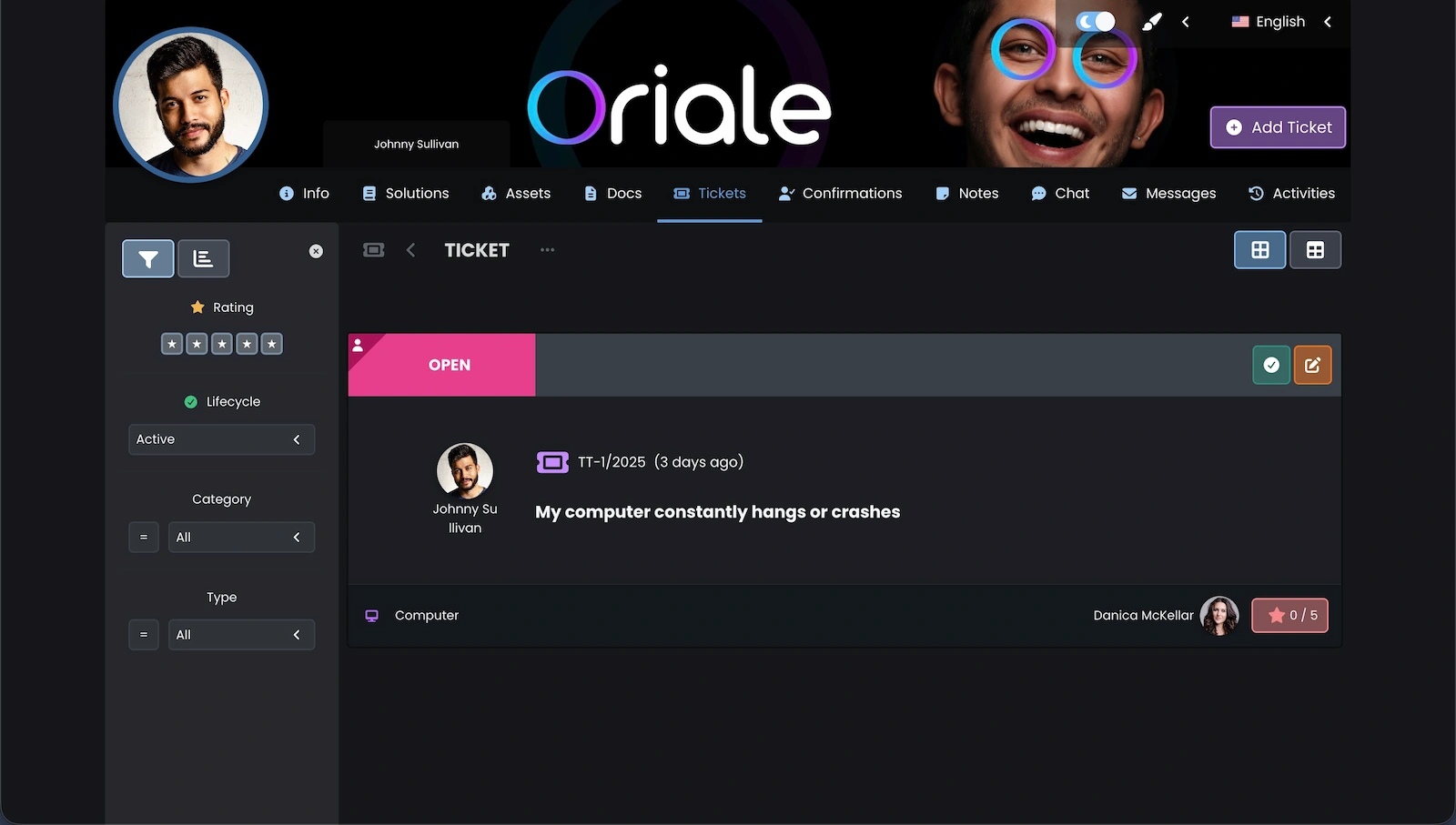
Eine Ticketkarte zeigt Betreff, anfragende Person, Status, Kategorie und zuständigen Agenten. Benutzer können die wichtigsten Informationen prüfen, ohne den vollständigen administrativen Bereich der Anwendung zu öffnen.
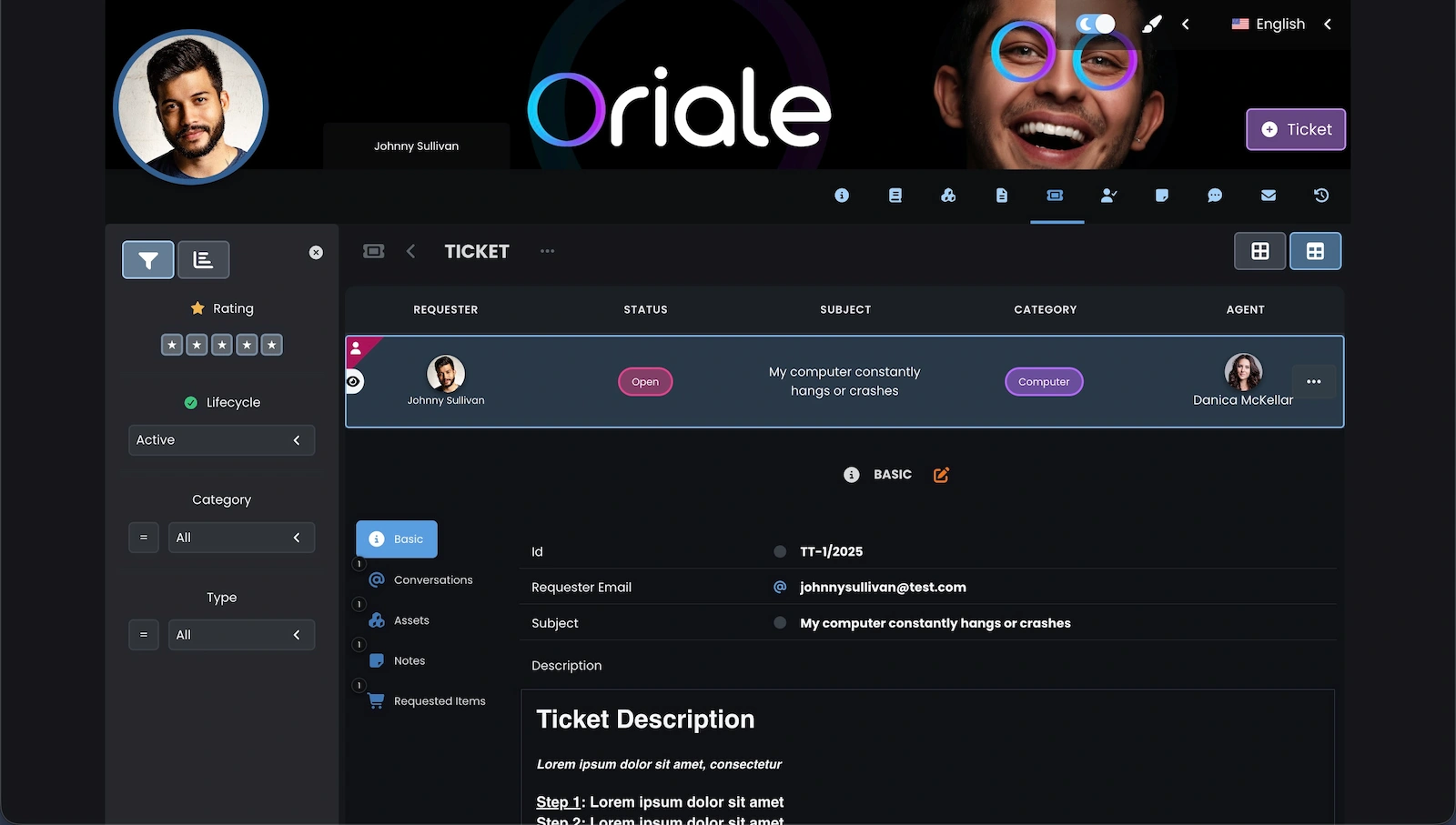
Die Ticketdetails enthalten Betreff, Beschreibung, Angaben zur anfragenden Person und die zuständige Person. Weitere Bereiche führen zu Gesprächen, Ressourcen, Notizen und Anforderungen, die mit dem Ticket verbunden sind.
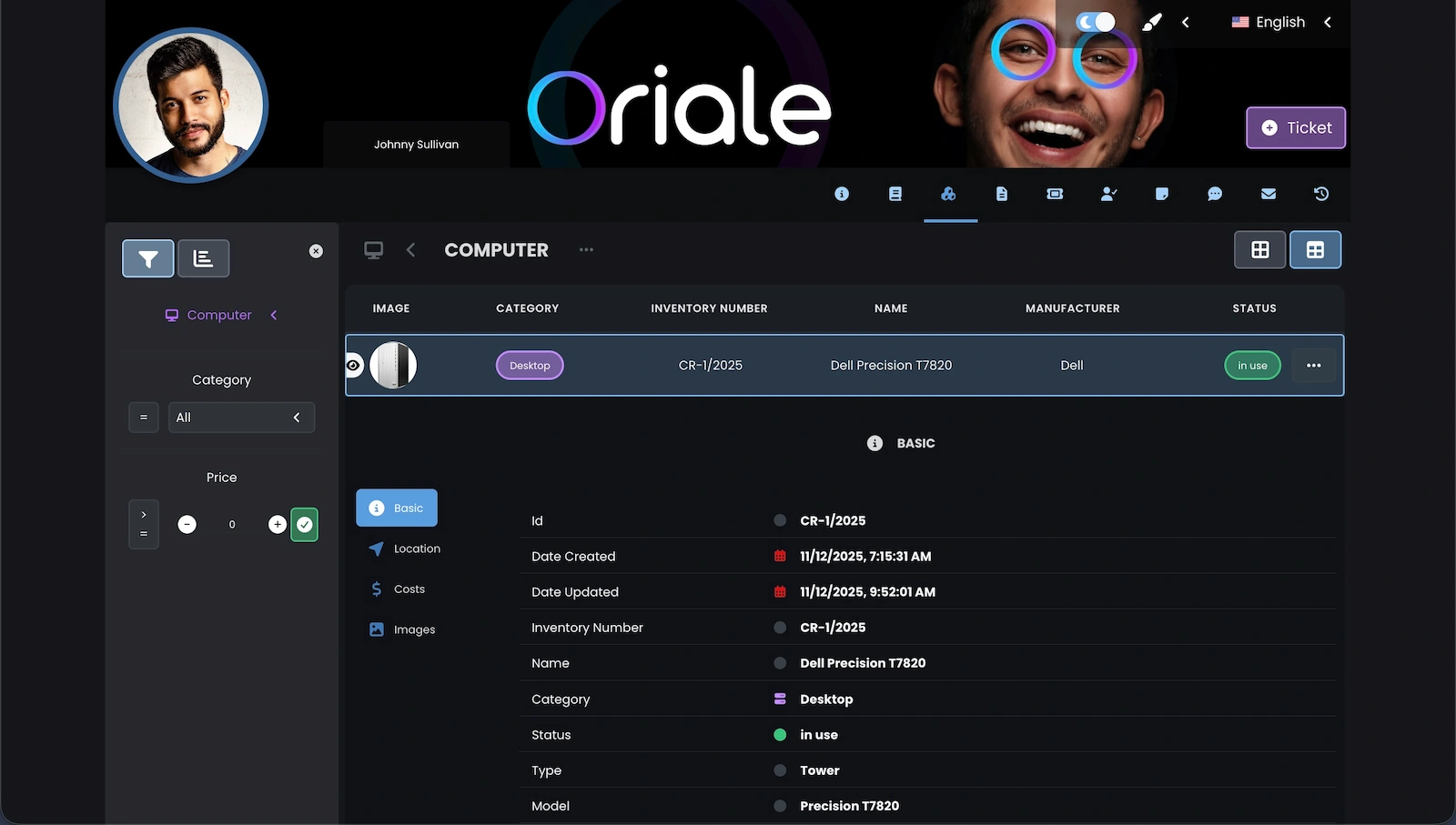
Benutzer können den ihrem Konto zugewiesenen Computer mit grundlegenden Inventardaten, Name, Hersteller und Status sehen. Unterhalb der Liste stehen die Gerätedetails zur Verfügung.
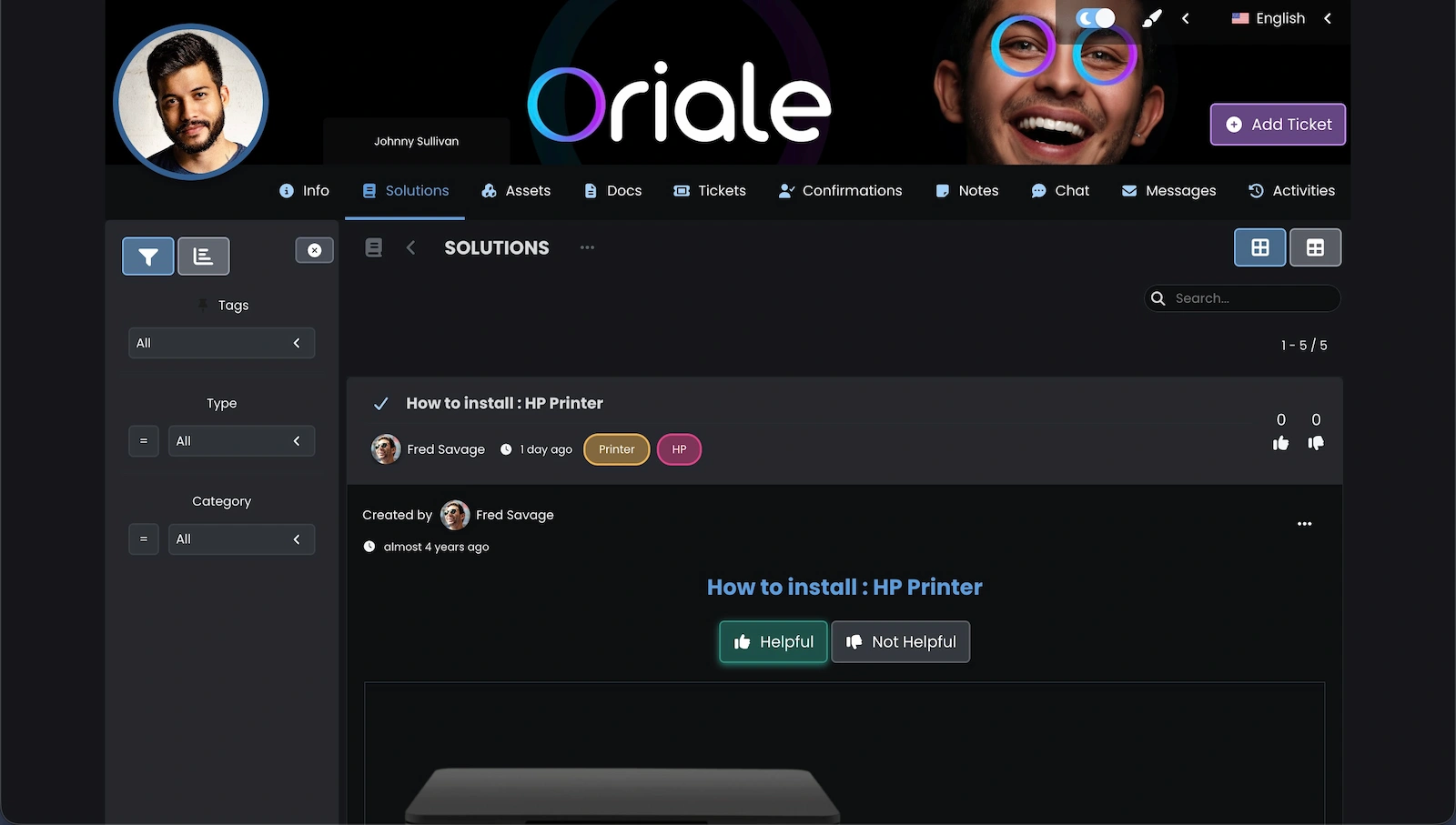
Ein Wissensdatenbankartikel enthält eine Anleitung und ermöglicht die Bewertung, ob der Inhalt hilfreich war. Benutzer können die Erklärung nutzen, bevor sie ein neues Ticket erstellen.
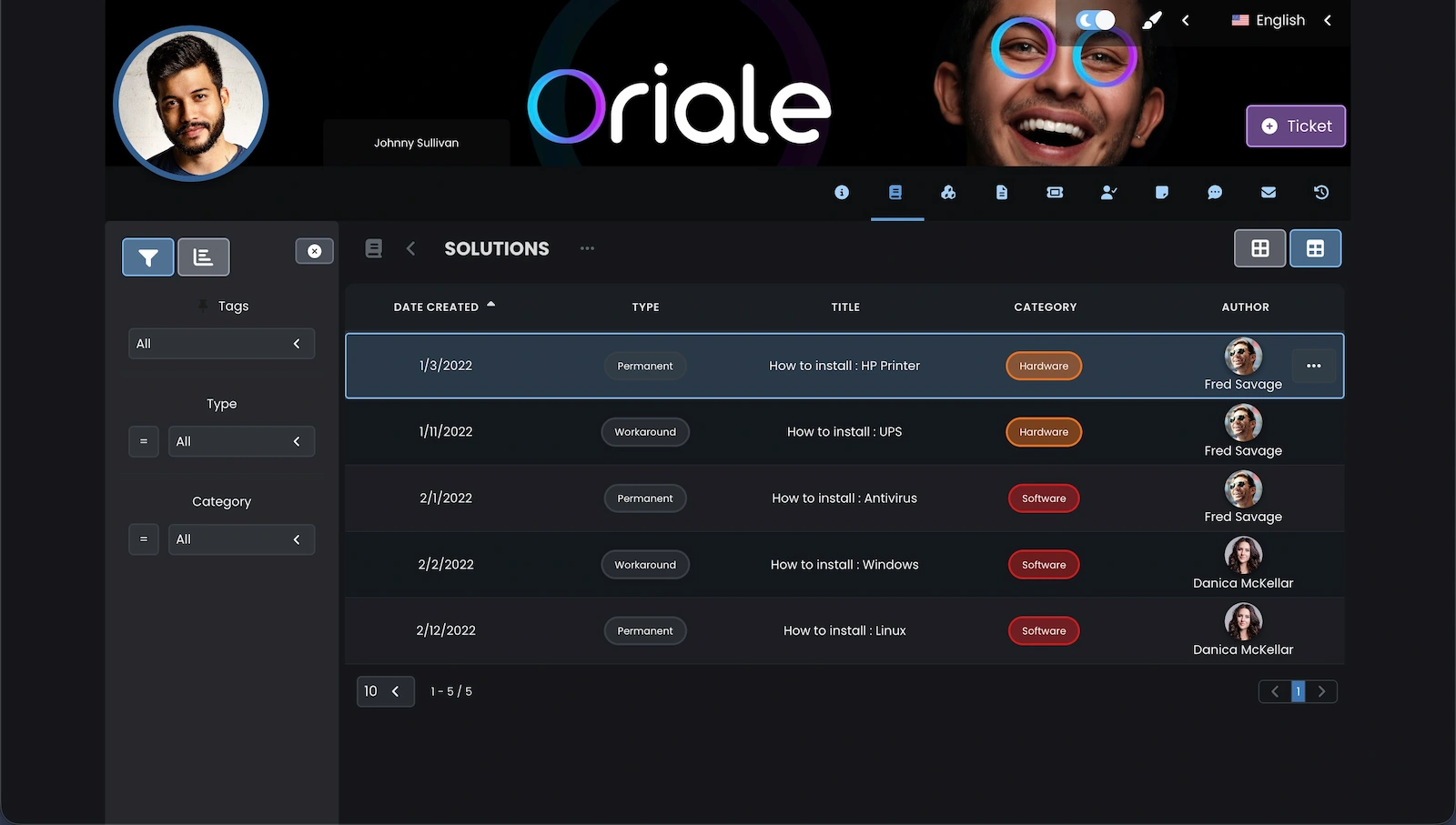
Die Tabelle ordnet Artikel nach Erstellungsdatum, Typ, Titel, Kategorie und Autor. Dadurch lässt sich die passende Anleitung leichter finden und ihr Zweck vor dem Öffnen erkennen.
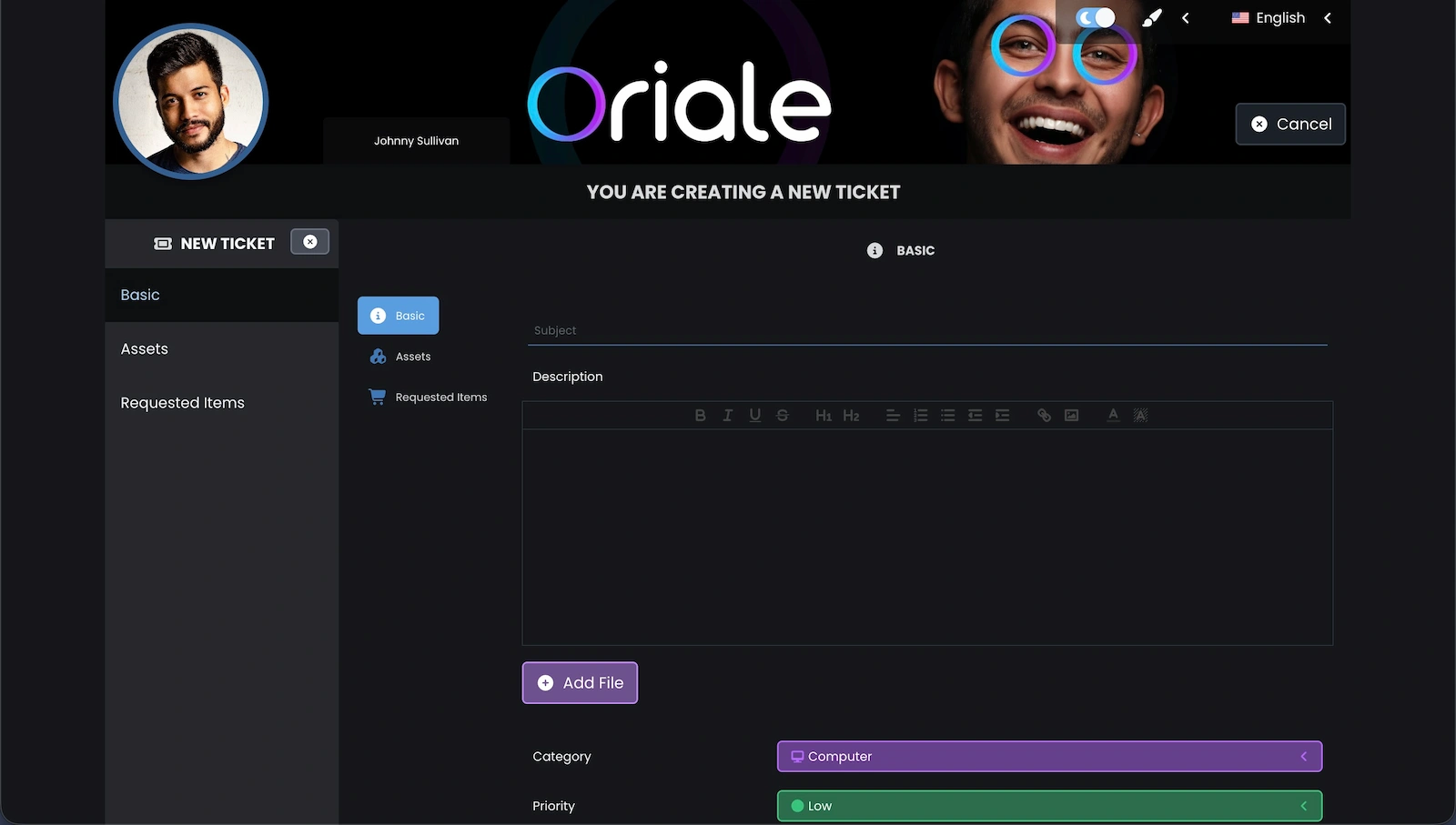
Das Formular für ein neues Ticket ermöglicht die Beschreibung eines Problems, das Hinzufügen einer Datei, die Auswahl einer Kategorie und die Festlegung einer Priorität. Das Ticket kann außerdem die damit verbundenen Ressourcen oder Anforderungen enthalten.
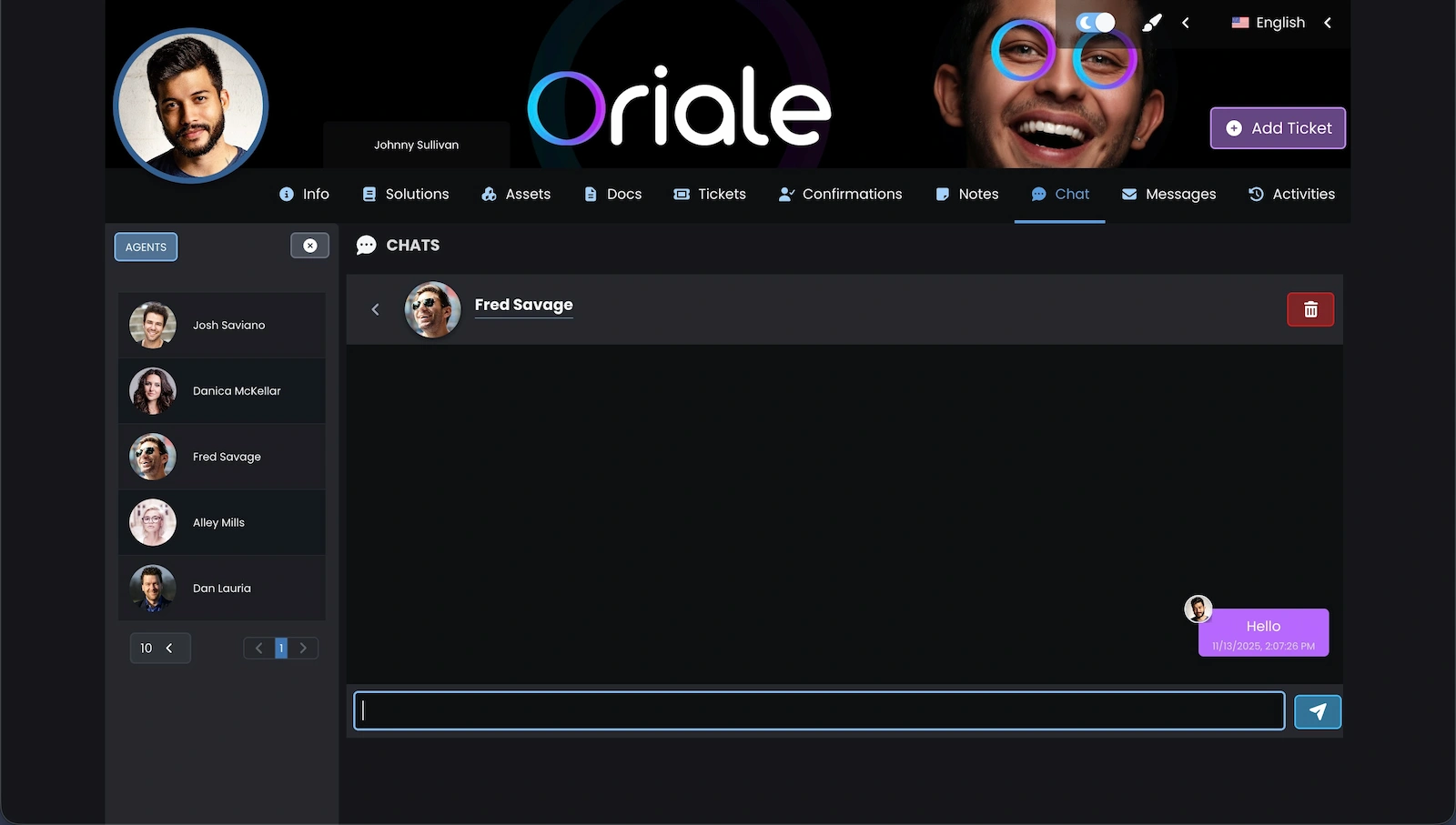
Der Chat zeigt verfügbare Personen und die Unterhaltung mit dem ausgewählten Agenten. Benutzer können eine Nachricht senden, ohne das Portal zu verlassen oder einen weiteren Kontaktkanal zu öffnen.
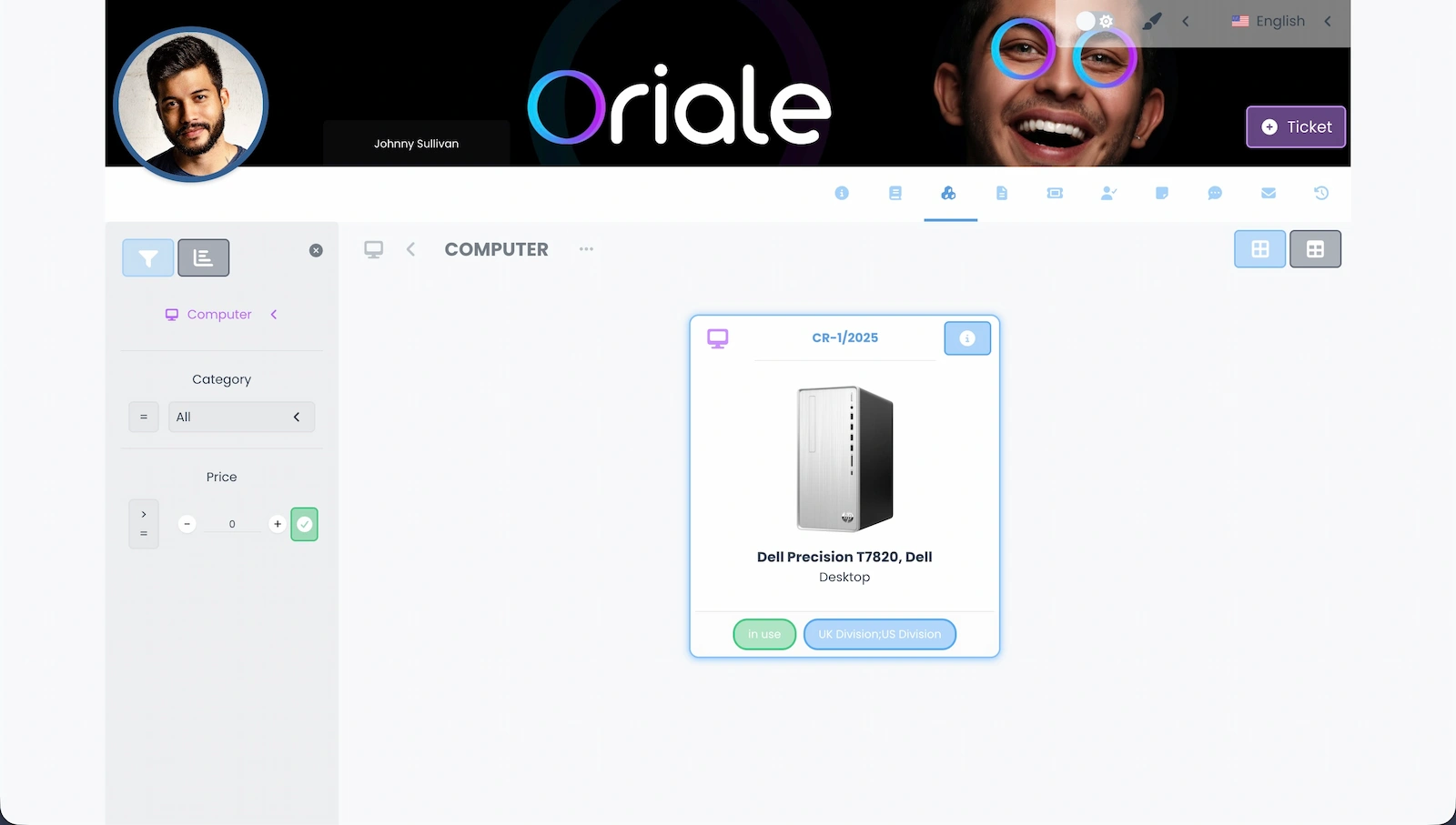
Die Kachel zeigt den zugewiesenen Computer mit Bild, Name, Status und Standort. Sie bietet aus dem Portal heraus einen schnellen Überblick über die eigene Ausstattung.
Möchten Sie sehen, wie Codenica in Ihrem Unternehmen eingesetzt werden kann?
Legen Sie ein kostenloses Unternehmenskonto an und testen Sie ausgewählte Funktionen in der Praxis.