
Connectez votre annuaire à Codenica, attribuez-le à un administrateur et importez les employés dans le module Clients.
Comment connecter votre annuaire
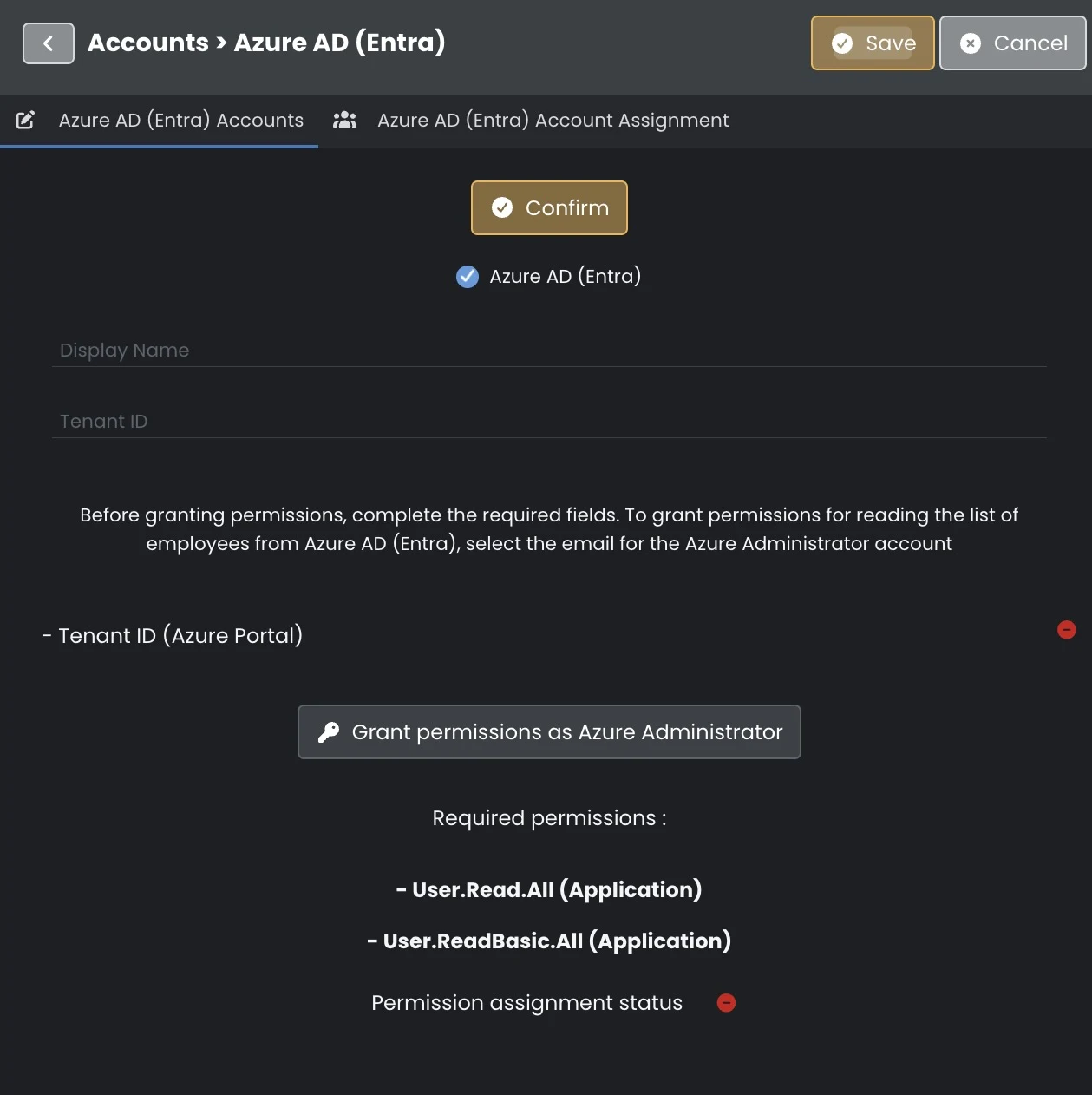
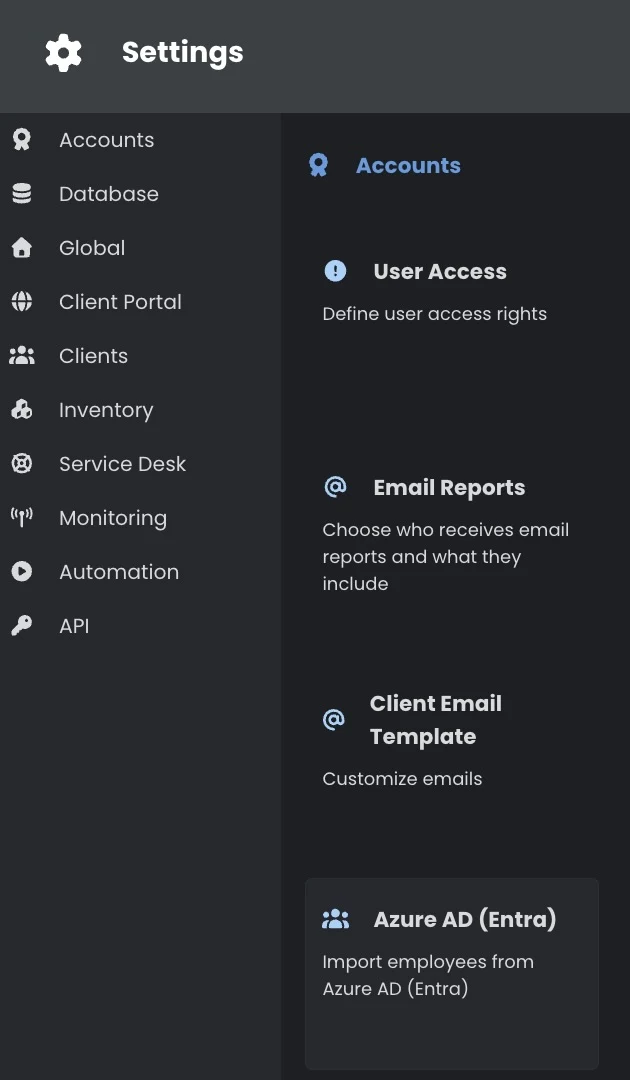
Dans Paramètres → Comptes → Azure AD (Entra), ouvrez l’onglet des comptes Azure AD et ajoutez un compte. Saisissez un nom d’affichage et l’ID du tenant indiqué dans Microsoft Entra. Lancez l’attribution des autorisations et connectez-vous à Microsoft avec un compte habilité à donner son consentement pour ce tenant. De retour dans Codenica, vérifiez l’état des autorisations, confirmez puis enregistrez.
À qui attribuer l’annuaire ?
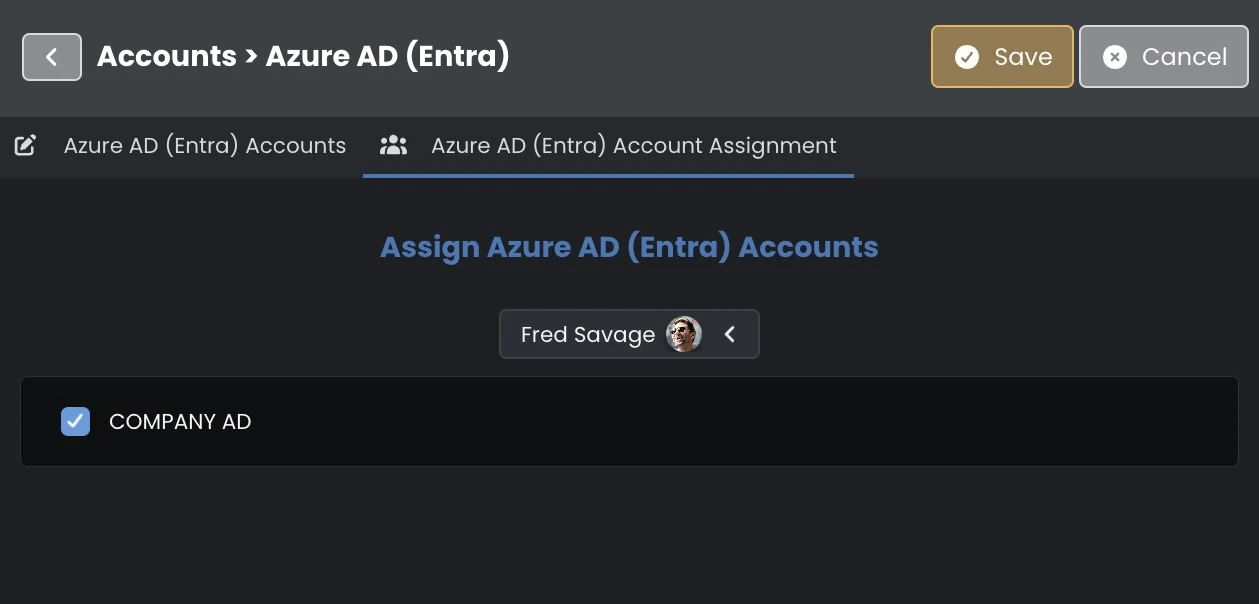
Dans l’onglet d’attribution des comptes, sélectionnez l’utilisateur Codenica qui effectuera l’importation, cochez l’annuaire et enregistrez. Cet utilisateur doit également avoir le rôle Administrateur dans Codenica.
Comment importer les employés
Ouvrez Paramètres → Base de données → Importation → Azure AD (Entra) et vérifiez la liste des comptes connectés. L’importation lit les annuaires actifs qui vous sont attribués et pour lesquels un administrateur a donné son consentement. Conservez le même nom de source lors des importations suivantes depuis cette source. Pour le premier import, vous pouvez laisser les options de suppression et de changement de statut désactivées. Lancez l’importation, consultez le récapitulatif et comparez quelques fiches du module Clients avec l’annuaire.
Que se passe-t-il lors d’une nouvelle importation ?
Codenica peut mettre à jour une fiche en recherchant une correspondance avec l’identifiant de l’utilisateur dans l’annuaire ou son adresse e-mail. La suppression et le changement de statut des utilisateurs absents concernent les fiches qui possèdent un identifiant utilisateur et un identifiant de tenant et portent le même nom de source. Si un tenant ne renvoie aucun utilisateur, ses fiches sont ignorées pour ces opérations. En On-Premise, la connexion et l’importation nécessitent aussi un accès aux services Microsoft.