
Vous voulez voir comment Codenica peut s'intégrer à votre entreprise ?
Créez un compte d'entreprise gratuit et testez certaines fonctions en pratique.
Le logiciel Codenica réunit la supervision des ordinateurs, l'inventaire des ressources, la gestion des tickets et le portail utilisateur dans une seule application. Les écrans ci-dessous présentent des vues concrètes du système : données d'activité et fiches d'équipement, tickets et base de connaissances, puis espace de travail de l'utilisateur dans le portail. La version Cloud fonctionne en ligne dans Microsoft Azure, tandis que la version On-Premise s'installe dans l'infrastructure de votre entreprise, où vos données sont conservées. Cliquez sur une image pour voir ses détails.
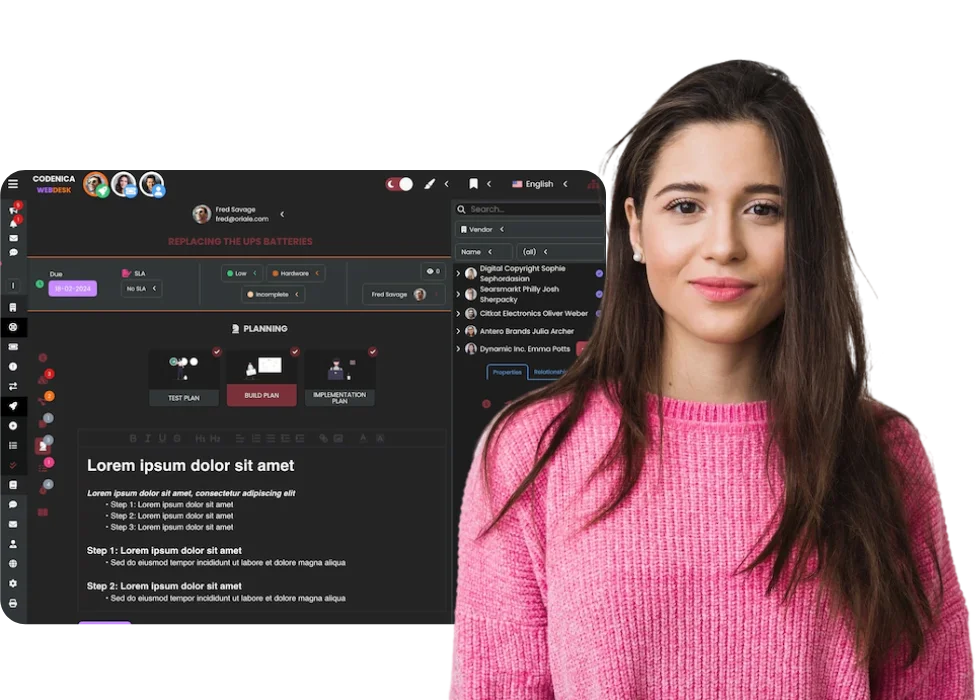

Cette courte animation montre comment utiliser Codenica sur un ordinateur. Grâce à la technologie PWA, vous pouvez ouvrir le système dans un navigateur ou l'utiliser comme une application sur un ordinateur, une tablette ou un téléphone. Vous pouvez travailler dans le Cloud ou installer le système localement dans votre entreprise avec la version On-Premise.
L'agent de supervision de Codenica collecte des données sur le temps de travail, les applications, les sites web, les documents et les transferts, puis les présente dans des vues distinctes. Vous pouvez ainsi passer d'une synthèse générale à une activité précise. Vous définissez ce qui est supervisé, tandis que la version On-Premise conserve les données collectées sur un serveur de votre entreprise et permet un fonctionnement 100 % hors ligne.
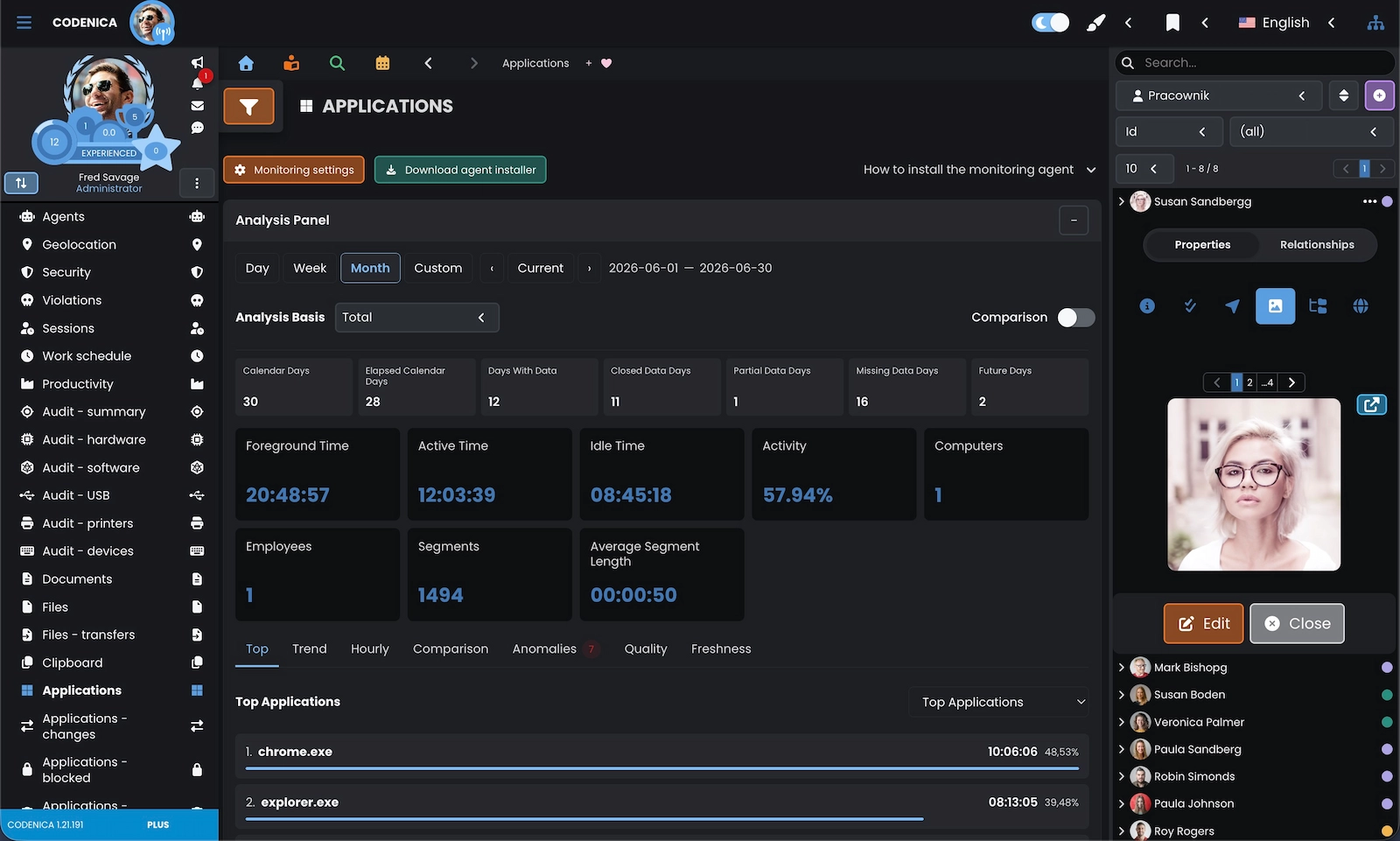
La synthèse mensuelle réunit le temps actif, le temps d'inactivité, les niveaux d'activité et les jours pour lesquels des données ont été collectées. Elle indique aussi le nombre d'ordinateurs supervisés et les applications utilisées pendant la période choisie.
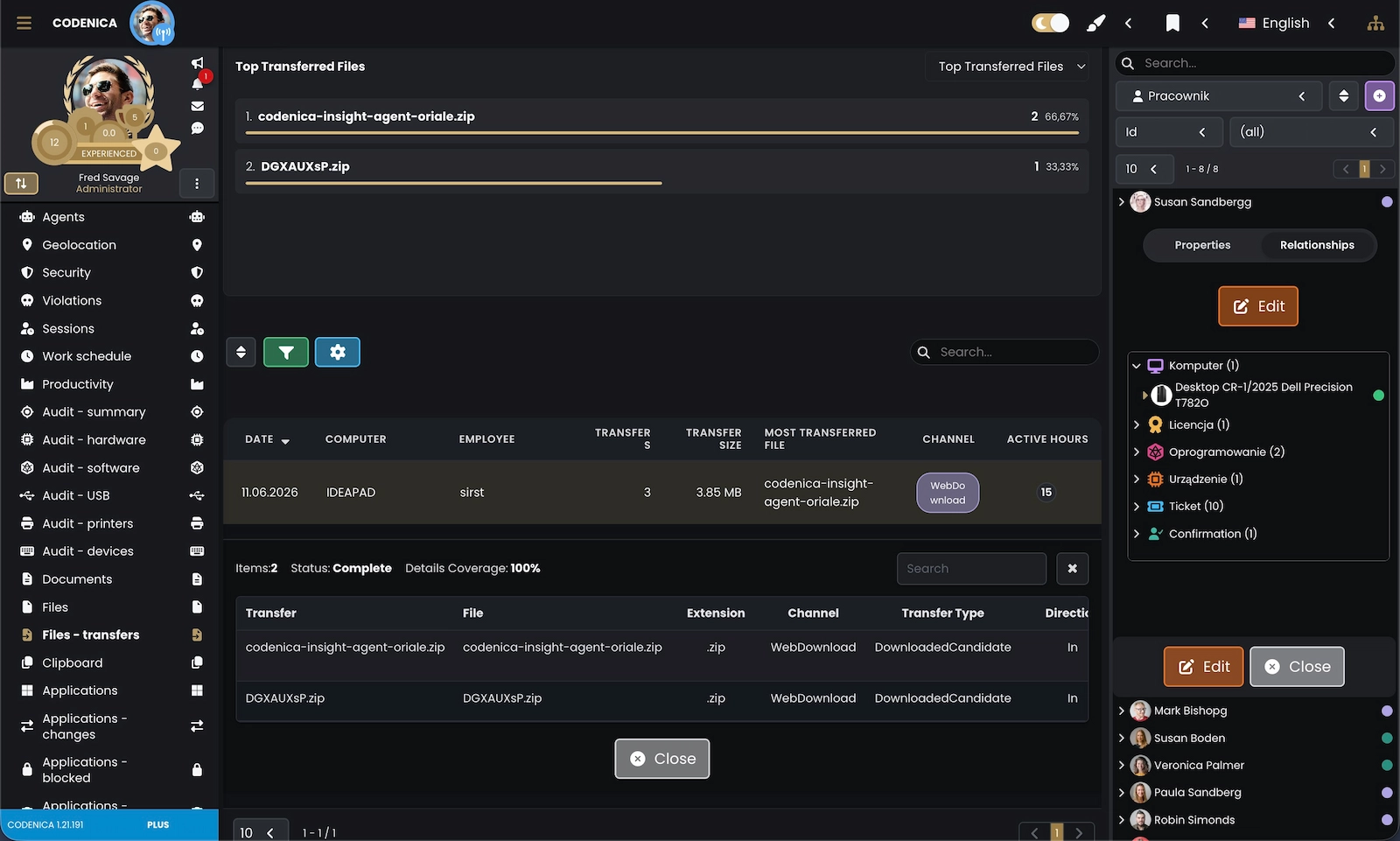
Cette vue rassemble les informations sur les fichiers, le nombre et la taille des transferts, l'ordinateur, l'utilisateur et le canal utilisé. Les détails d'un événement permettent de vérifier ce qui a été transféré et à quel moment.
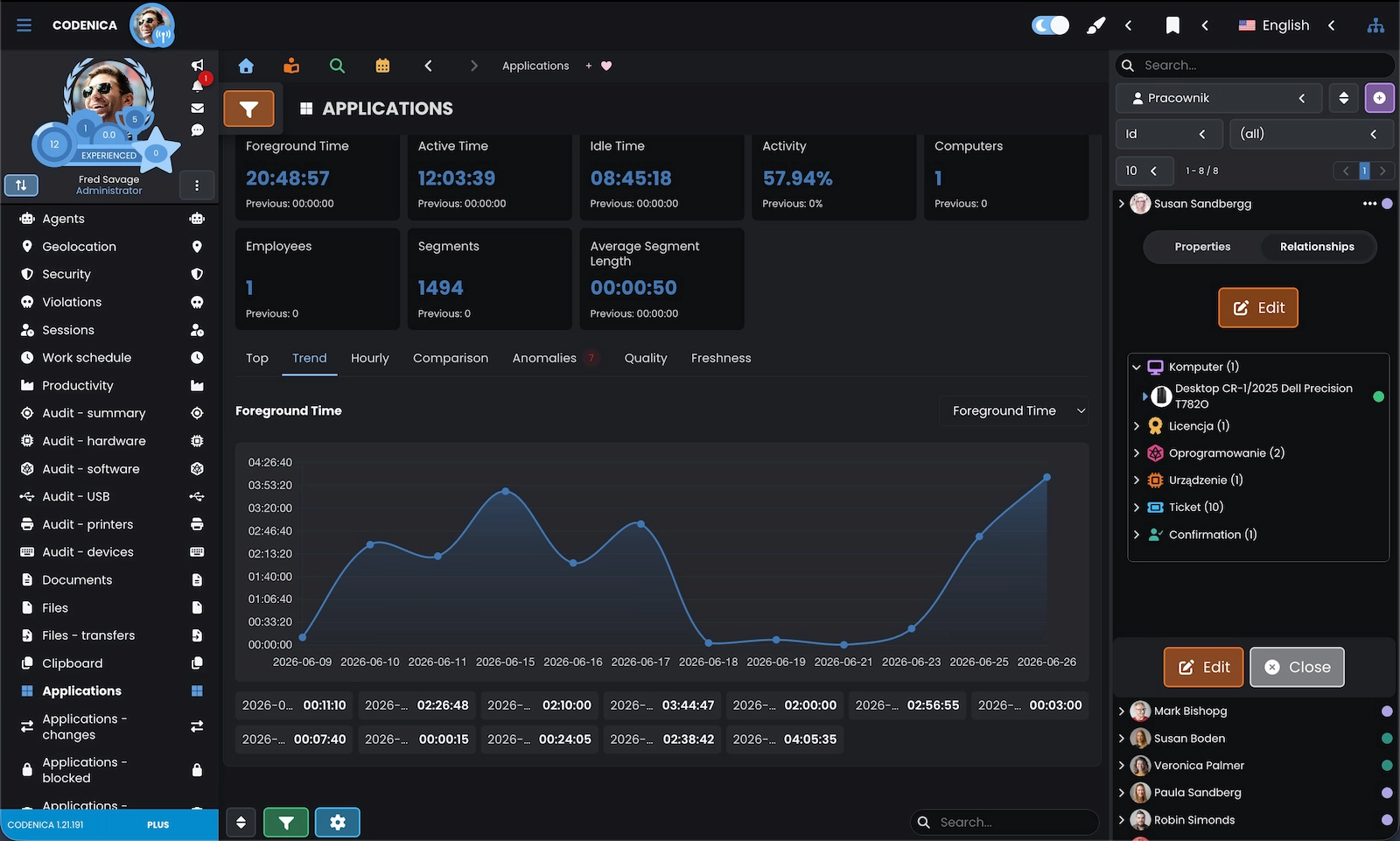
Le graphique montre l'évolution du temps d'utilisation des applications au fil des jours. Il permet de repérer les périodes de plus forte ou de plus faible activité et de les comparer aux données d'un ordinateur ou d'un utilisateur.
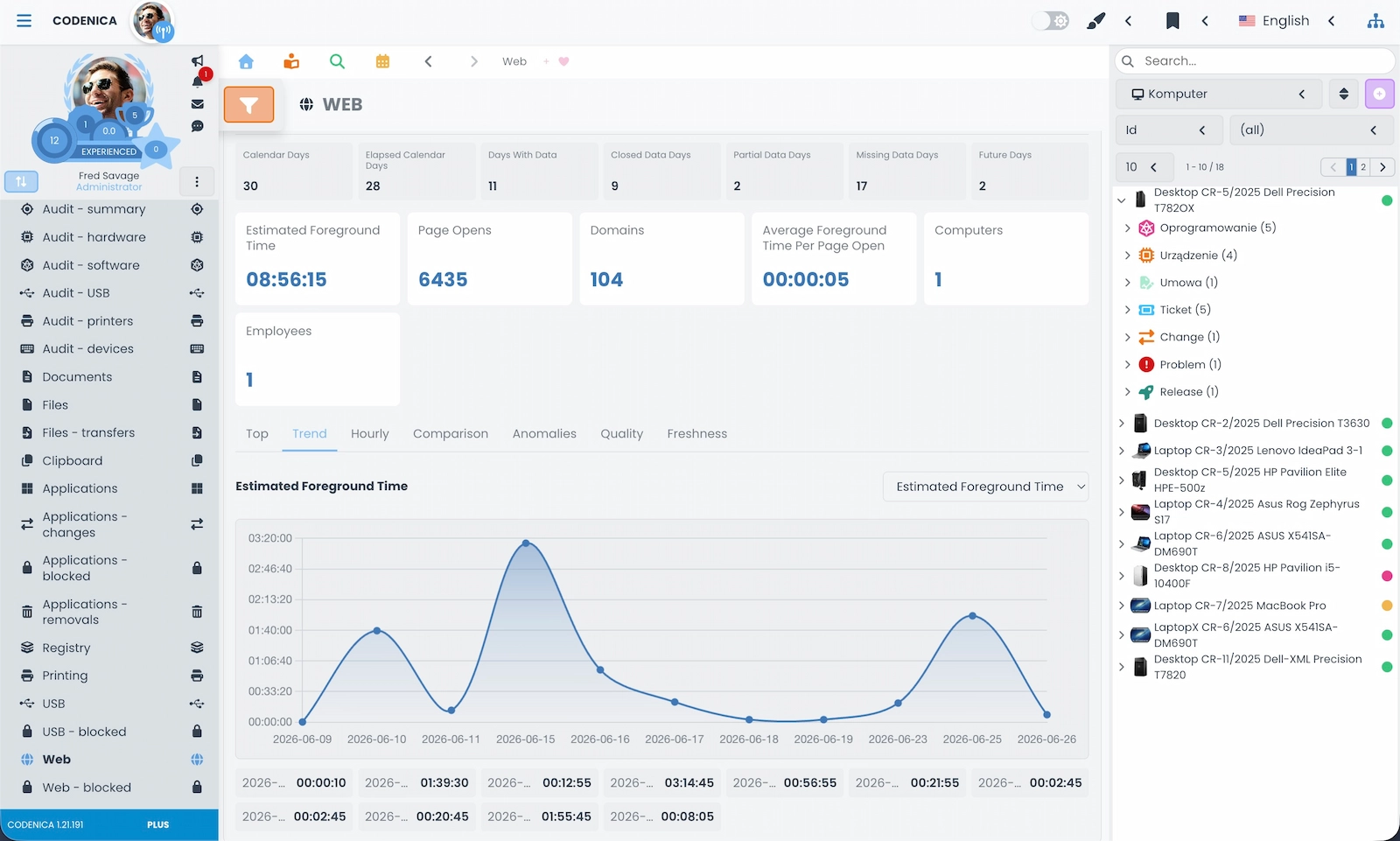
La synthèse de l'activité Internet indique le temps estimé passé sur les sites, le nombre d'ouvertures de pages, le nombre de domaines et le temps moyen par ouverture. Le graphique facilite la comparaison entre les différents jours.
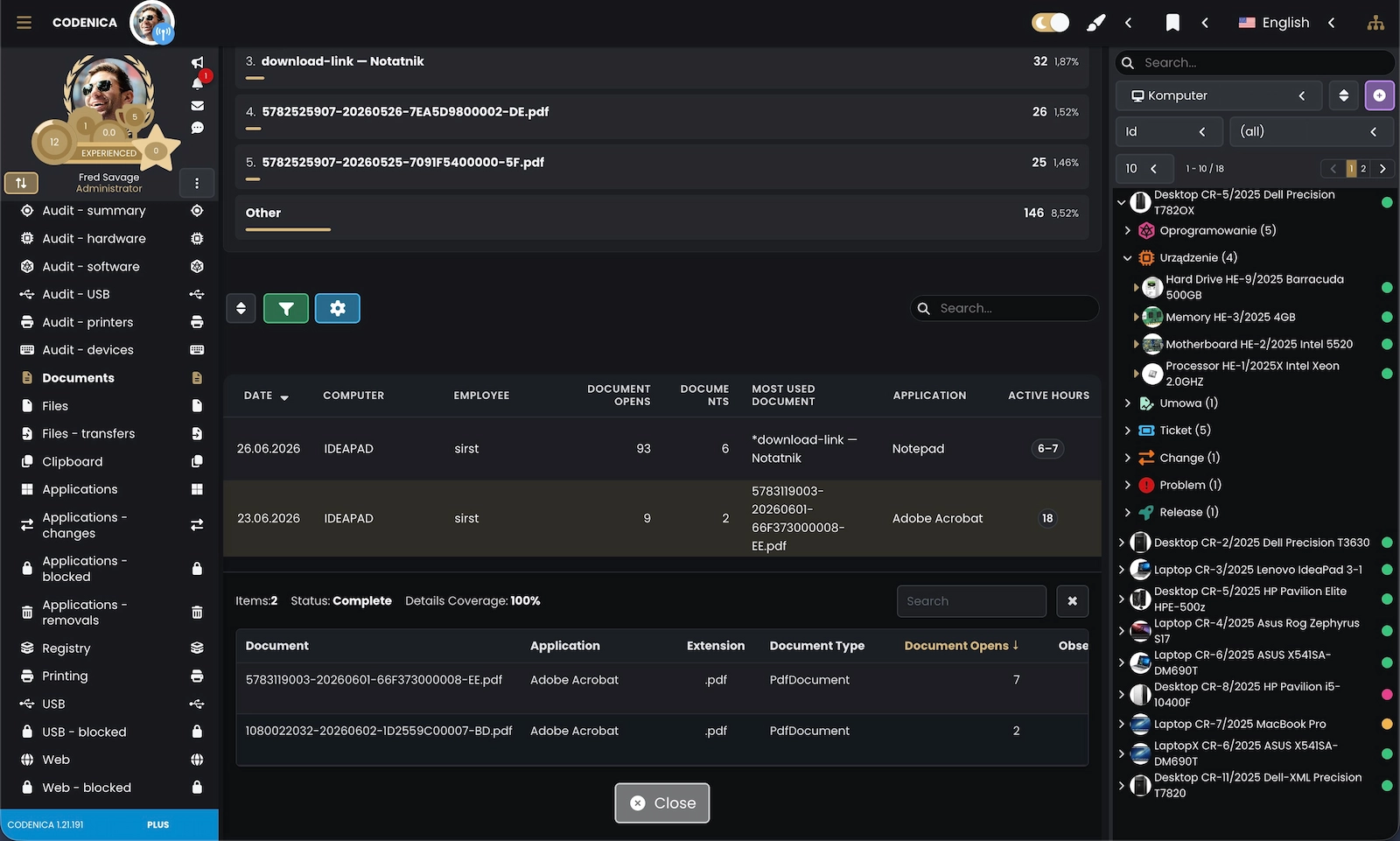
Les données sur les documents indiquent combien de fichiers ont été ouverts, à quelle fréquence et avec quelles applications. La synthèse peut être consultée avec la date, l'ordinateur, l'utilisateur et le temps d'activité.
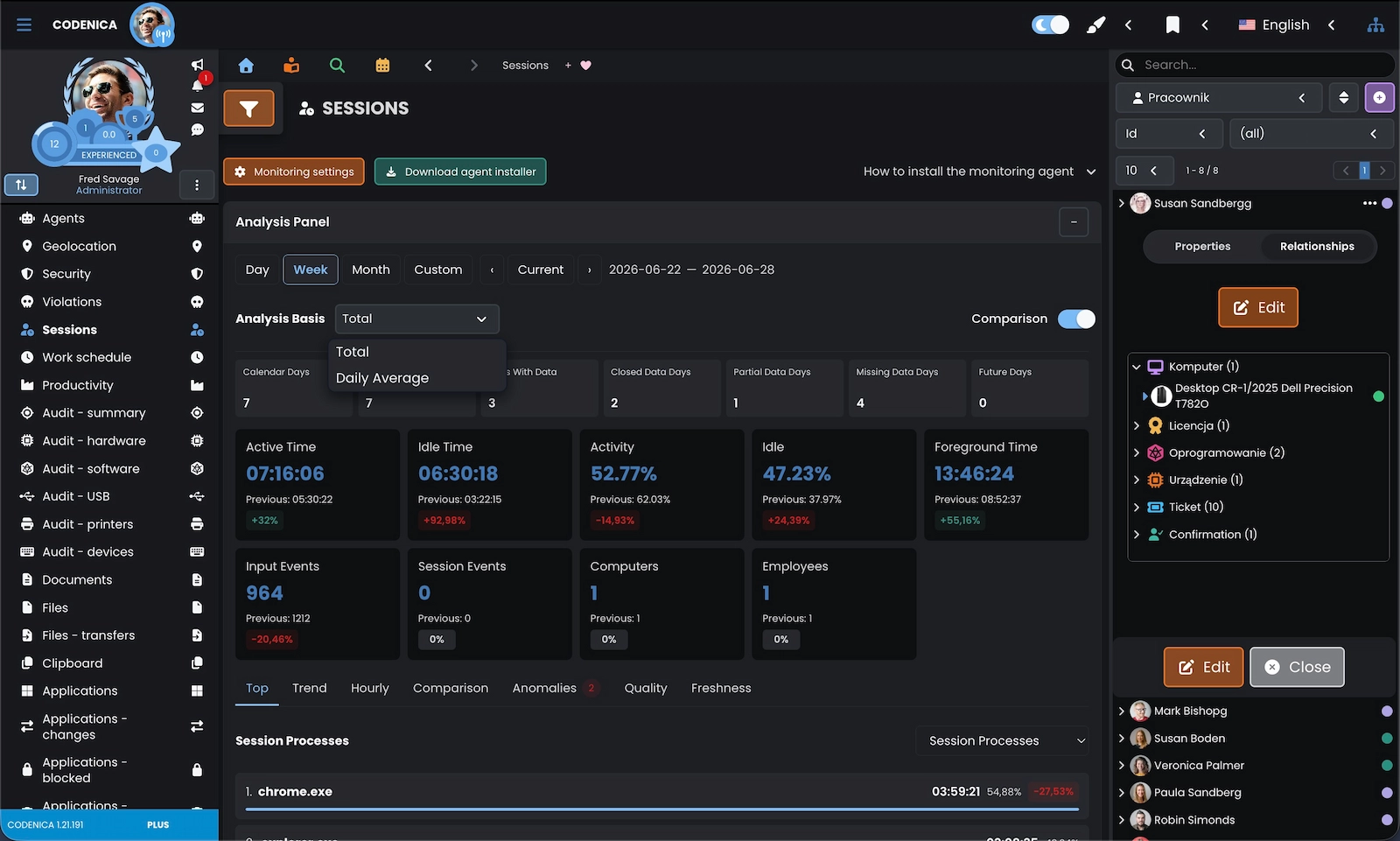
L'analyse hebdomadaire compare le temps actif, le temps d'inactivité, le niveau d'activité et le temps d'utilisation des applications. Elle comprend également les événements d'entrée, les ordinateurs, les utilisateurs et les processus enregistrés pendant les sessions.
Cette partie montre le travail quotidien avec l'inventaire des ressources : les ordinateurs peuvent être consultés sous forme de cartes, de tableau ou de vue compacte. Vous pouvez aussi ouvrir le profil d'un collaborateur, consulter une fiche d'équipement et accéder à ses composants. Chaque ressource conserve les informations utiles au quotidien : numéro d'inventaire, fabricant, modèle, statut, personne, emplacement et éléments associés. L'inventaire peut être complété manuellement ou avec les données d'un inventaire automatisé. Si le système doit fonctionner dans votre entreprise, sur votre propre serveur et votre propre base de données, choisissez la version On-Premise pour gérer votre inventaire.
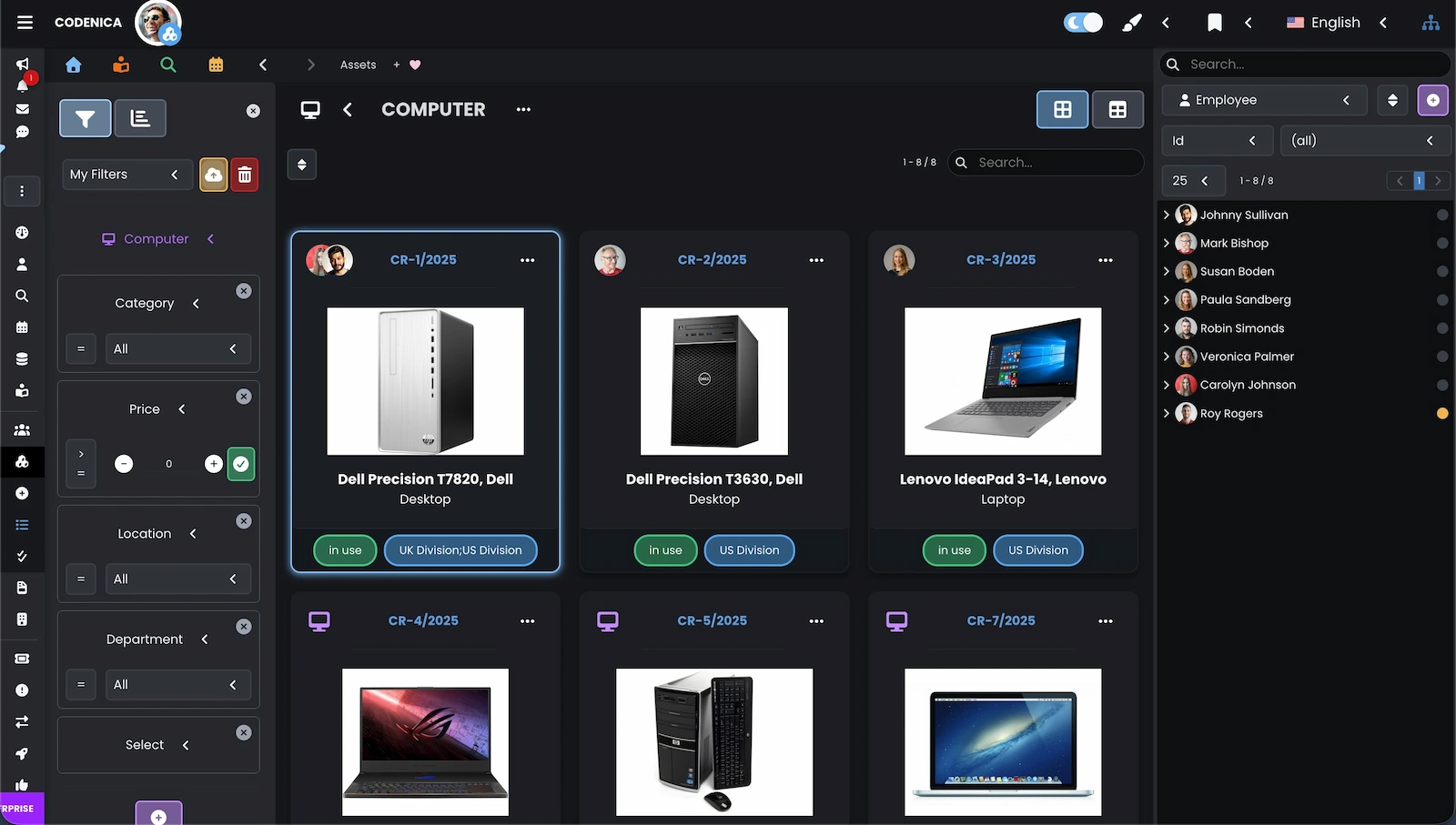
Les cartes d'ordinateurs présentent les informations principales de chaque équipement, notamment une image ou une icône, le numéro d'inventaire, le nom, la catégorie et le statut. Les filtres permettent de limiter l'inventaire des ressources par emplacement, service ou autre caractéristique.

Le tableau permet de comparer un grand nombre d'ordinateurs à partir des données d'inventaire et des informations essentielles sur le matériel. La sélection d'un équipement ouvre ses détails.

Le profil d'un collaborateur relie ses informations à son poste, son emplacement et son service. Il permet aussi de consulter les ordinateurs, les logiciels et les composants qui lui sont attribués.

La fiche d'un équipement contient son nom, son type, sa catégorie, son statut et son numéro d'inventaire, qui permet de le retrouver rapidement dans l'inventaire. Ses relations indiquent la personne qui l'utilise et la confirmation de remise associée.

Après la sélection d'un ordinateur, le tableau reste visible au-dessus du panneau de détails. Vous pouvez ainsi consulter les informations principales et les relations de l'équipement sans quitter l'inventaire.
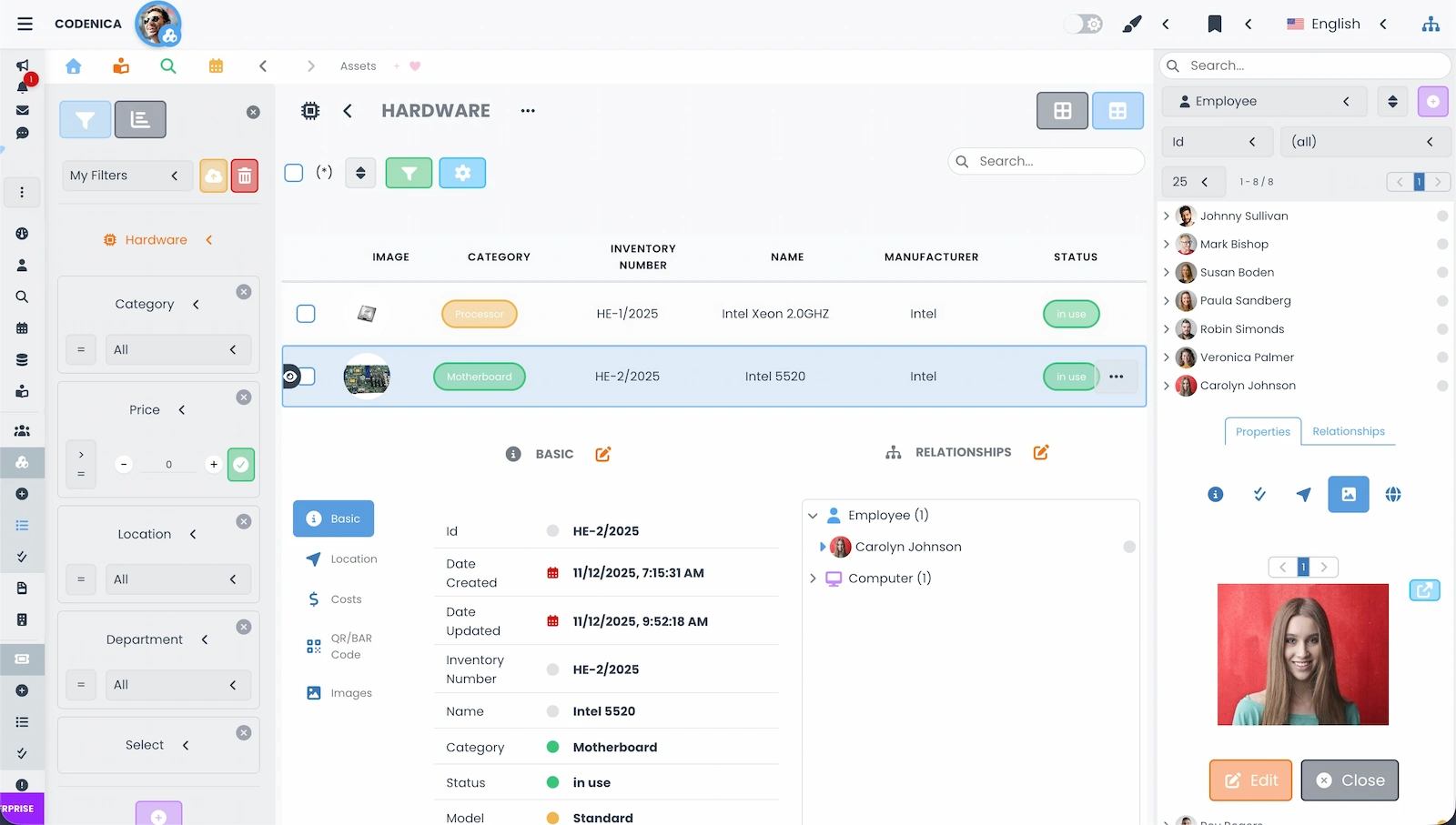
L'inventaire des composants permet de passer d'un ordinateur à des éléments comme le processeur ou la carte mère. Chaque composant possède ses propres données, son statut, son numéro d'inventaire et ses relations avec les autres ressources.
Lorsqu'un ticket arrive dans l'équipe, sa gestion ne s'arrête pas à l'attribution d'un numéro. Les écrans ci-dessous présentent une file de tickets, un tableau avec des actions groupées, des articles de la base de connaissances, des confirmations de remise d'équipement, une ressource associée, des documents liés à un problème et la planification d'un changement. Ils montrent comment la description, la responsabilité, l'échéance, les documents et les étapes suivantes restent rattachés au bon ticket.
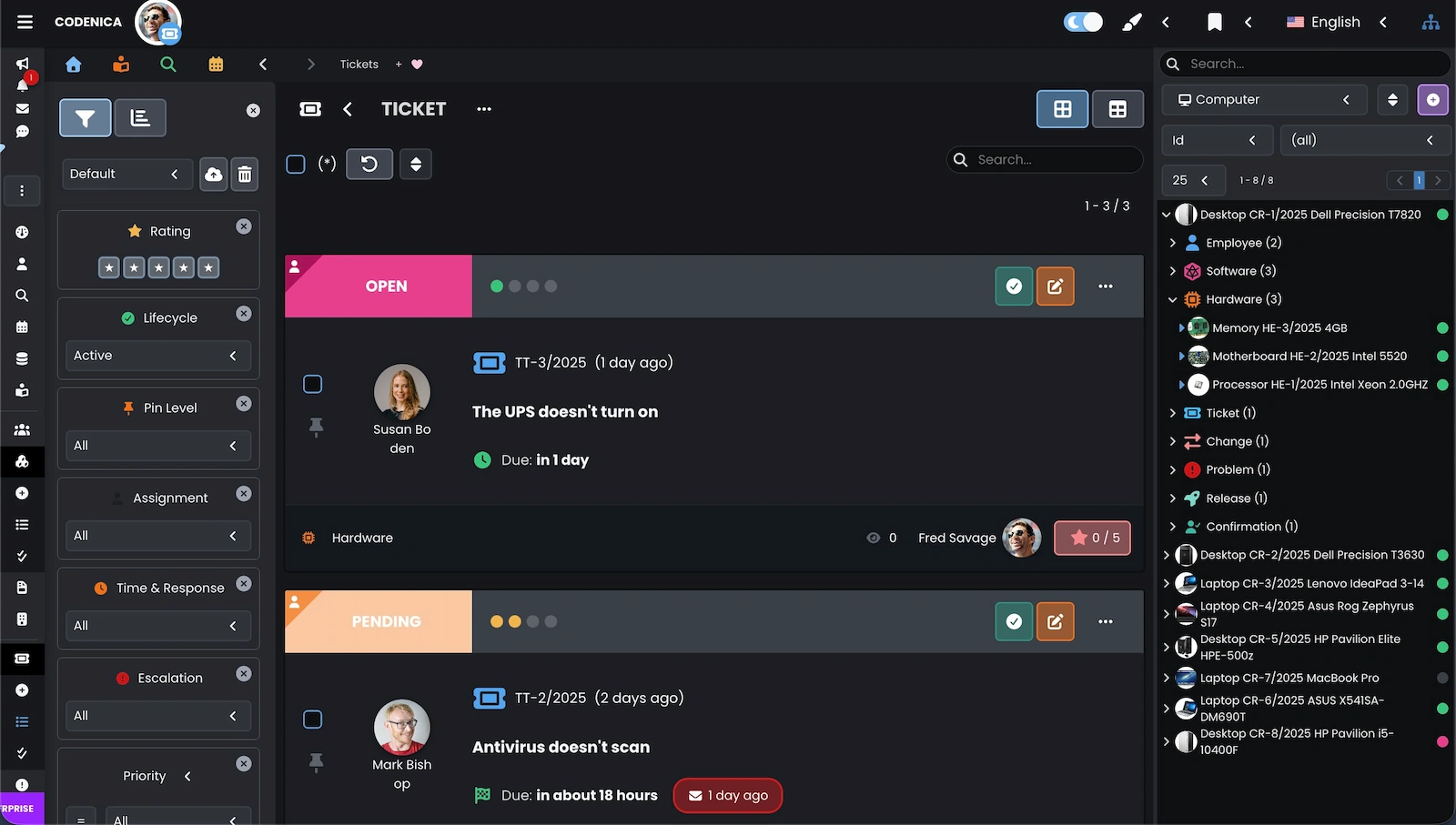
La vue en cartes permet de reconnaître rapidement les statuts des tickets, leurs échéances, les demandeurs et les agents chargés de leur traitement. Le panneau de filtres aide à limiter la file selon les caractéristiques choisies.
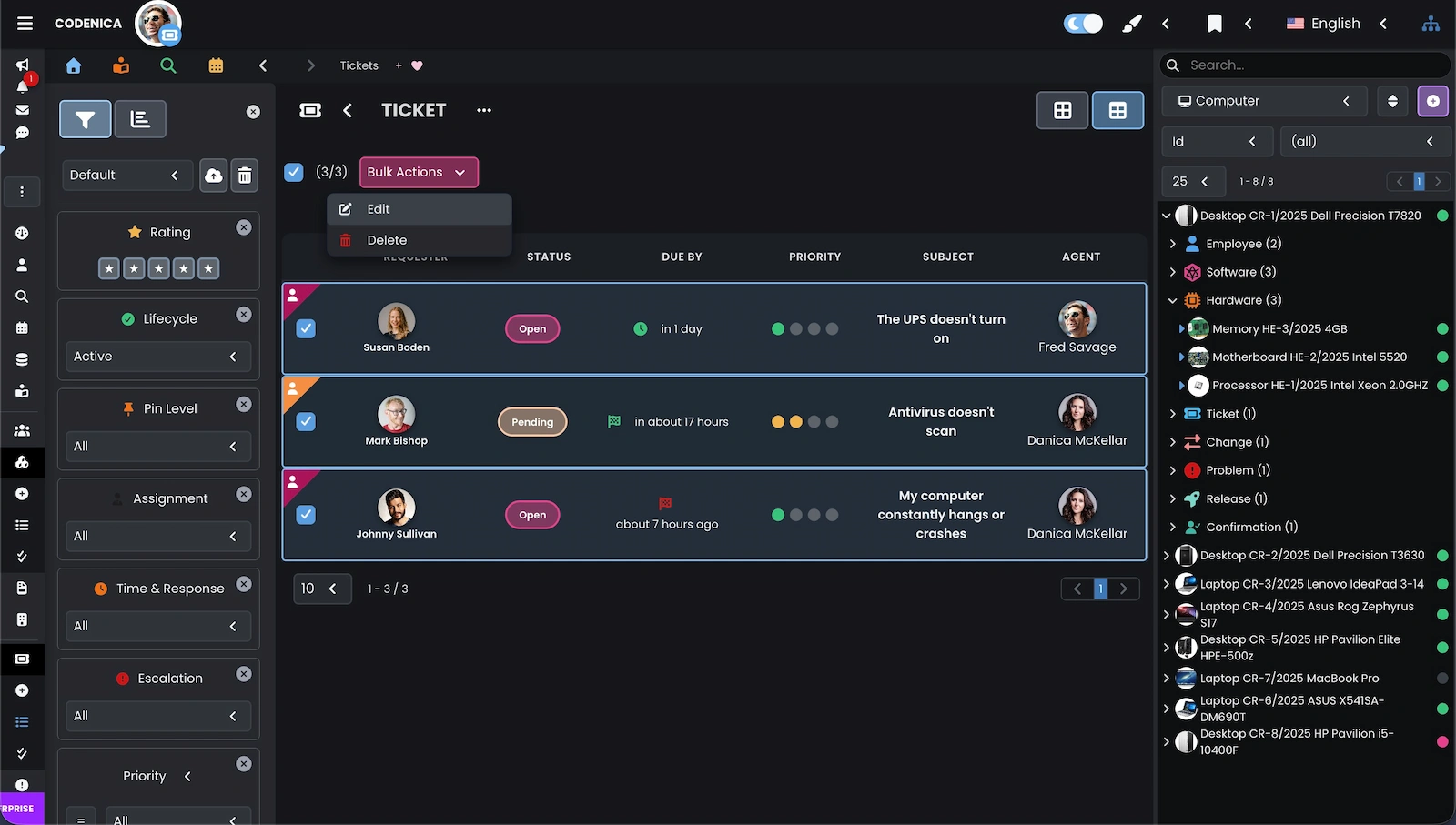
Le tableau réunit les demandeurs, les statuts, les échéances, les priorités, les sujets et les responsables. La sélection de plusieurs éléments permet d'effectuer une même opération sur plusieurs tickets.
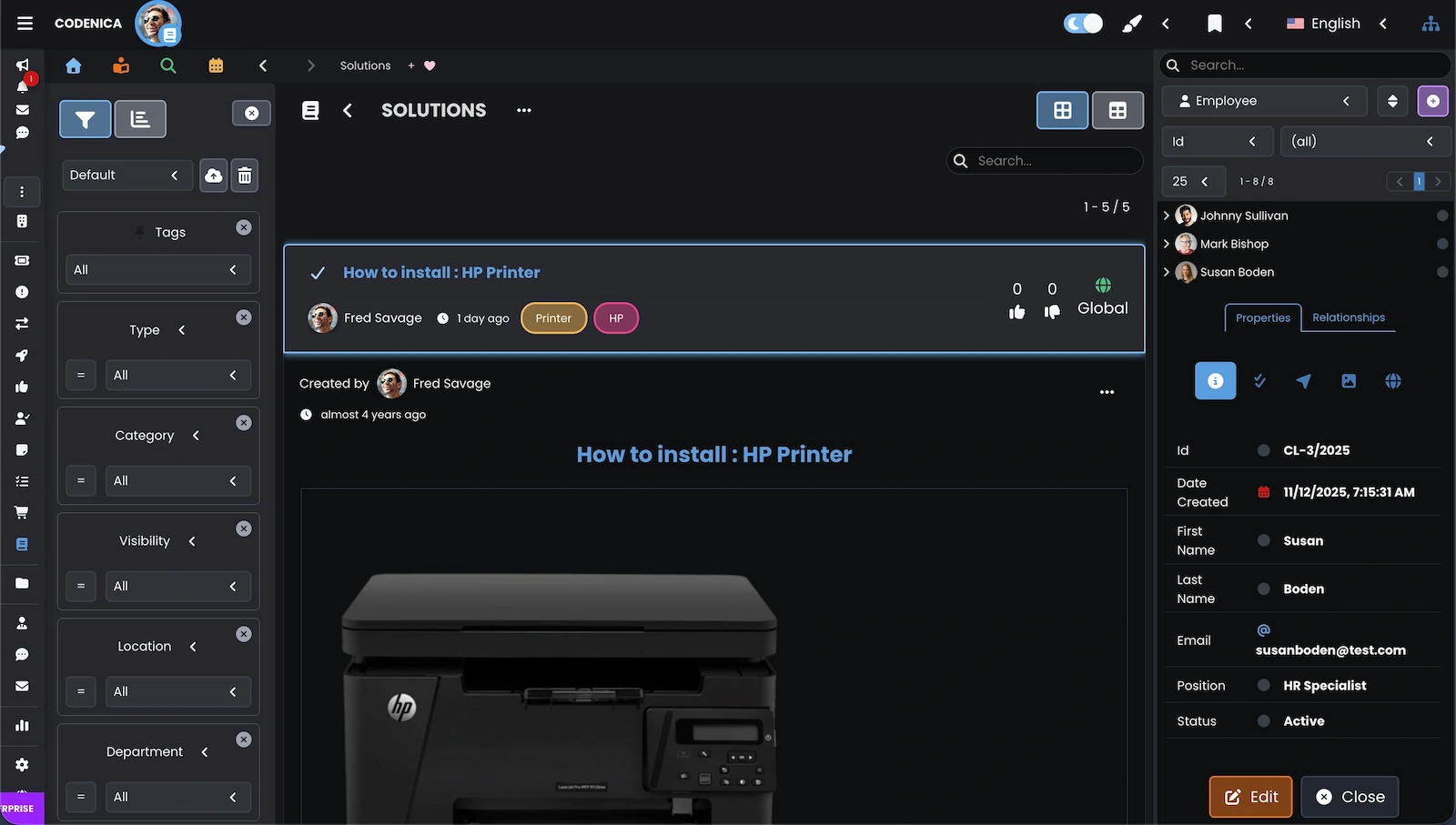
Les détails de l'article présentent son auteur, sa date, ses catégories, ses tags, sa visibilité et le contenu du guide avec une illustration. Le document peut accompagner l'utilisateur dans la résolution d'un problème précis.
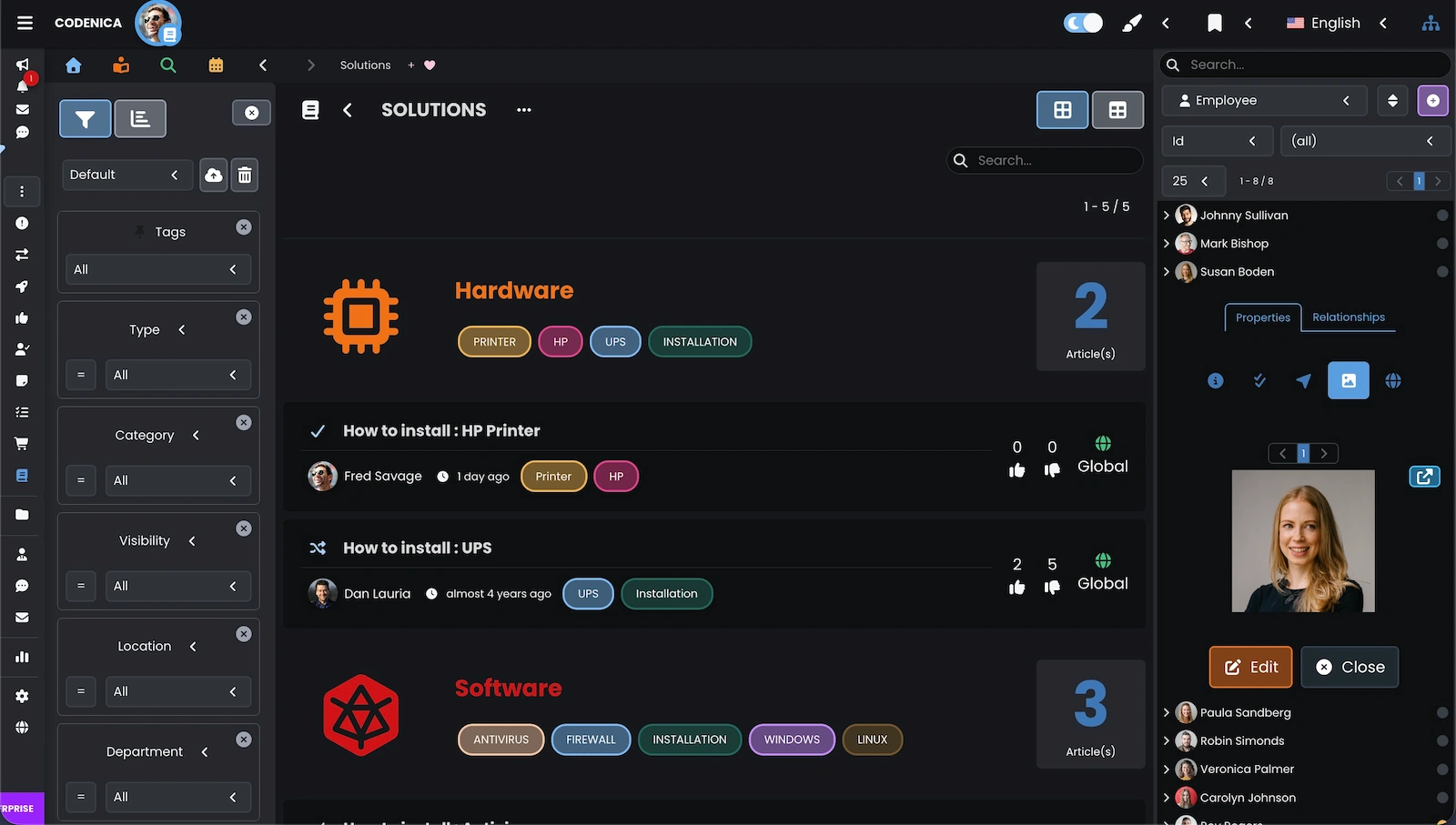
La base de connaissances regroupe les articles par catégorie et indique le nombre de documents disponibles dans chacune. Les tags aident à identifier le sujet d'une instruction avant de l'ouvrir.
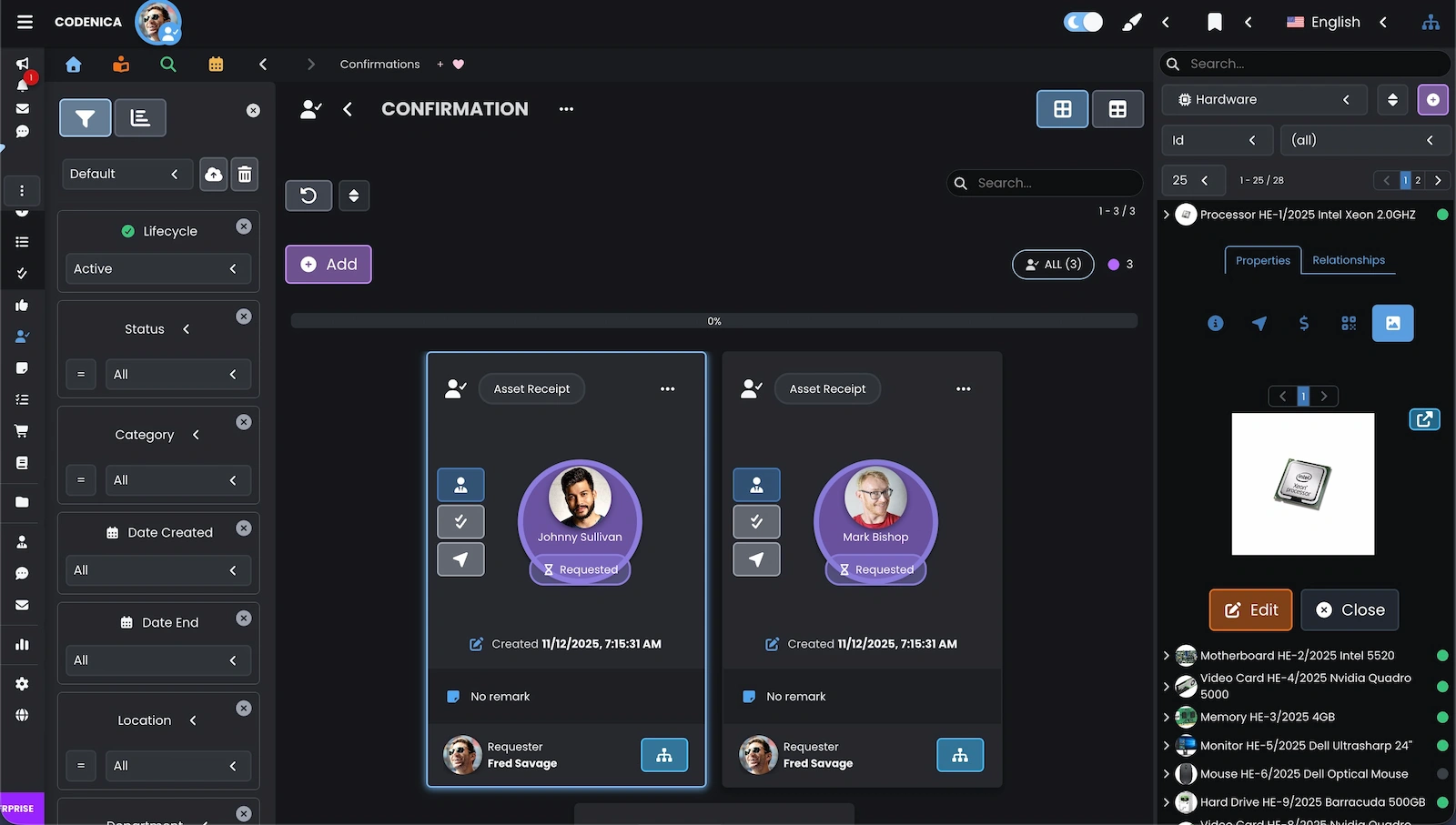
Le panneau des confirmations présente les documents liés à la remise d'un équipement à une personne. Chaque confirmation peut contenir son statut, sa date de création, son auteur et des remarques complémentaires.
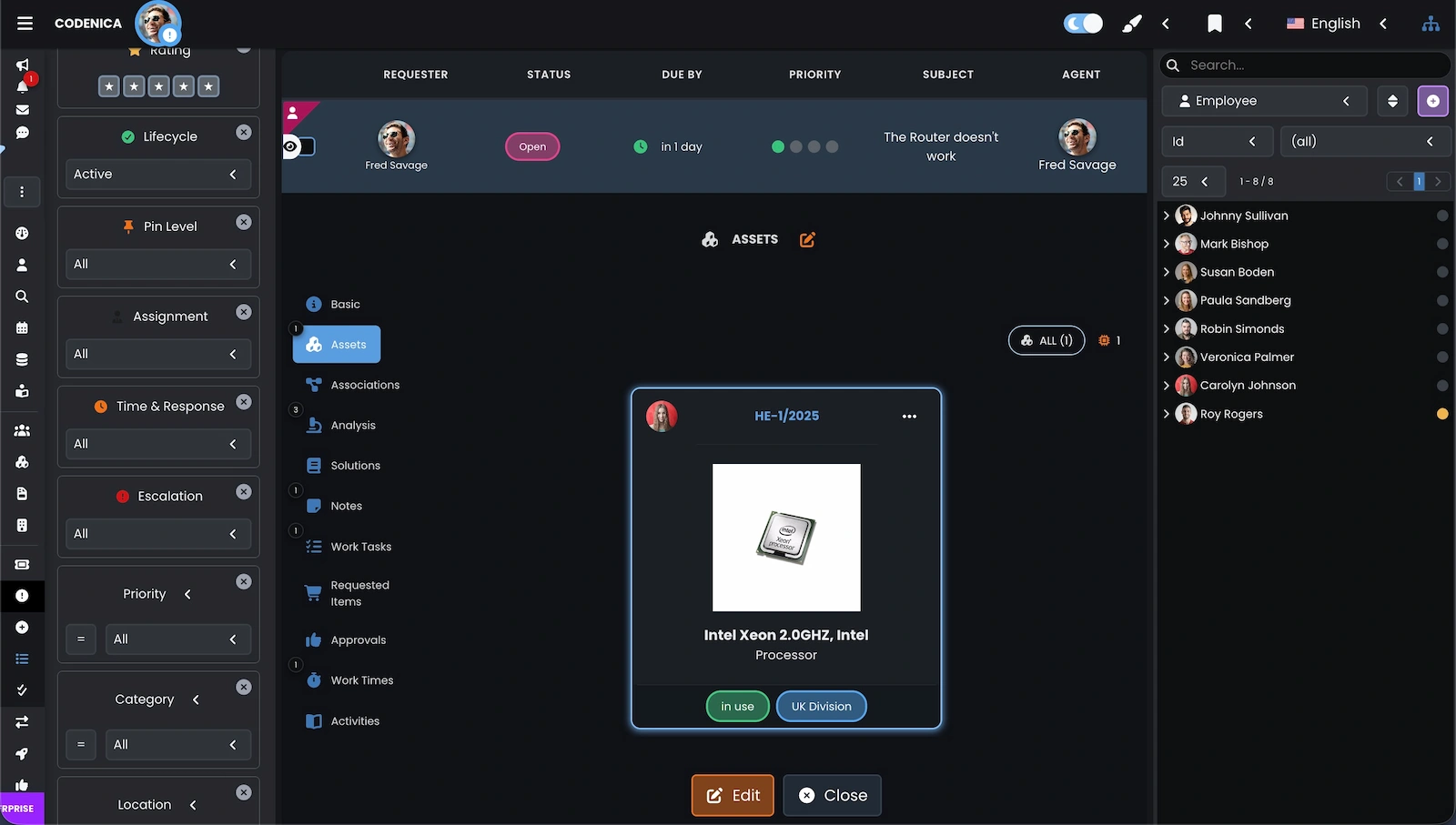
Dans le ticket visible, la section des ressources associées est ouverte. L'élément associé possède une description précise, un type, un statut, un emplacement et un numéro d'inventaire qui permet de le retrouver rapidement dans l'inventaire.
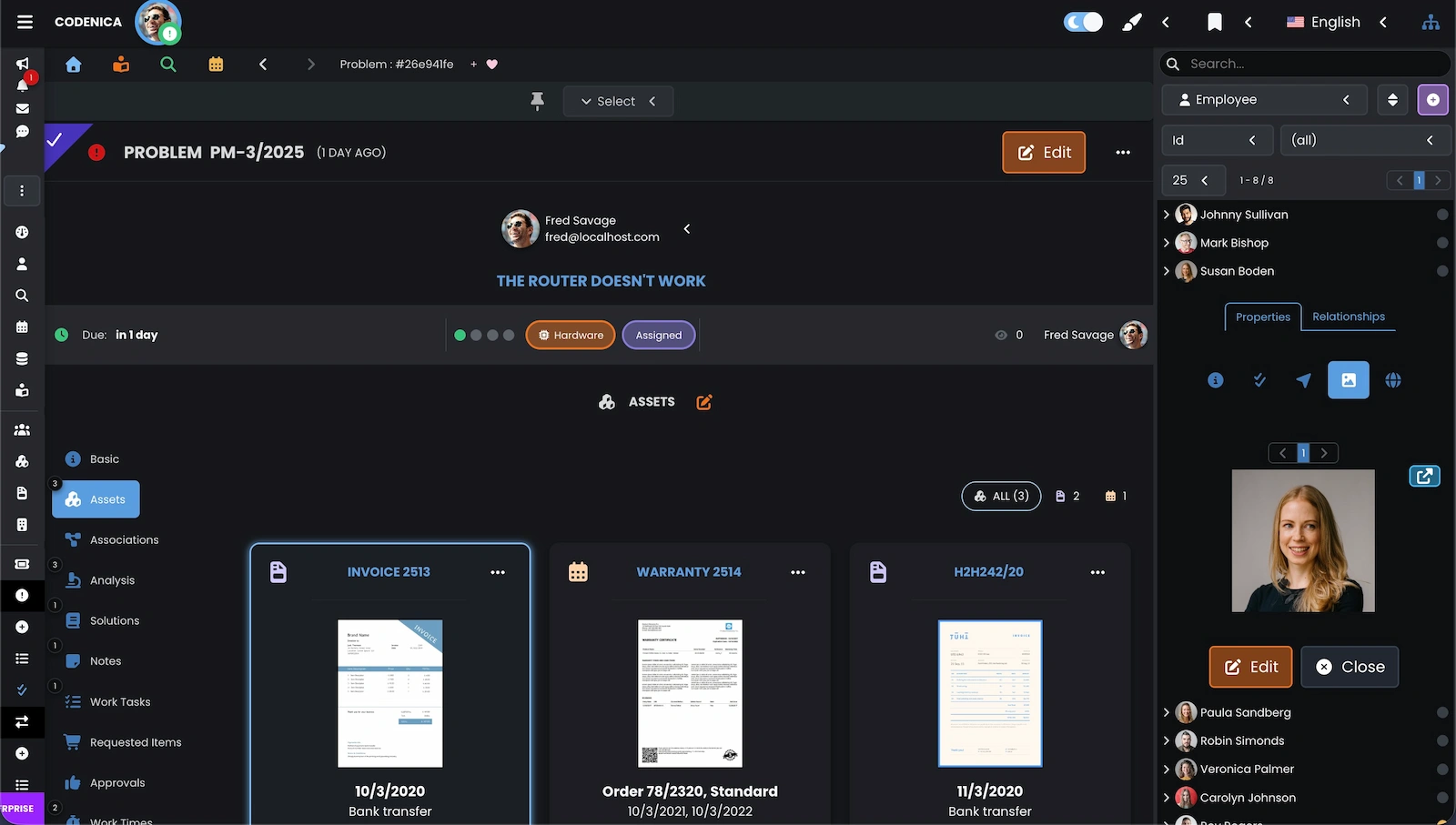
Le ticket lié au problème comporte une section consacrée aux documents associés, comme une facture, une garantie et d'autres éléments. La documentation nécessaire à l'analyse reste rattachée au bon ticket au lieu d'être conservée ailleurs.
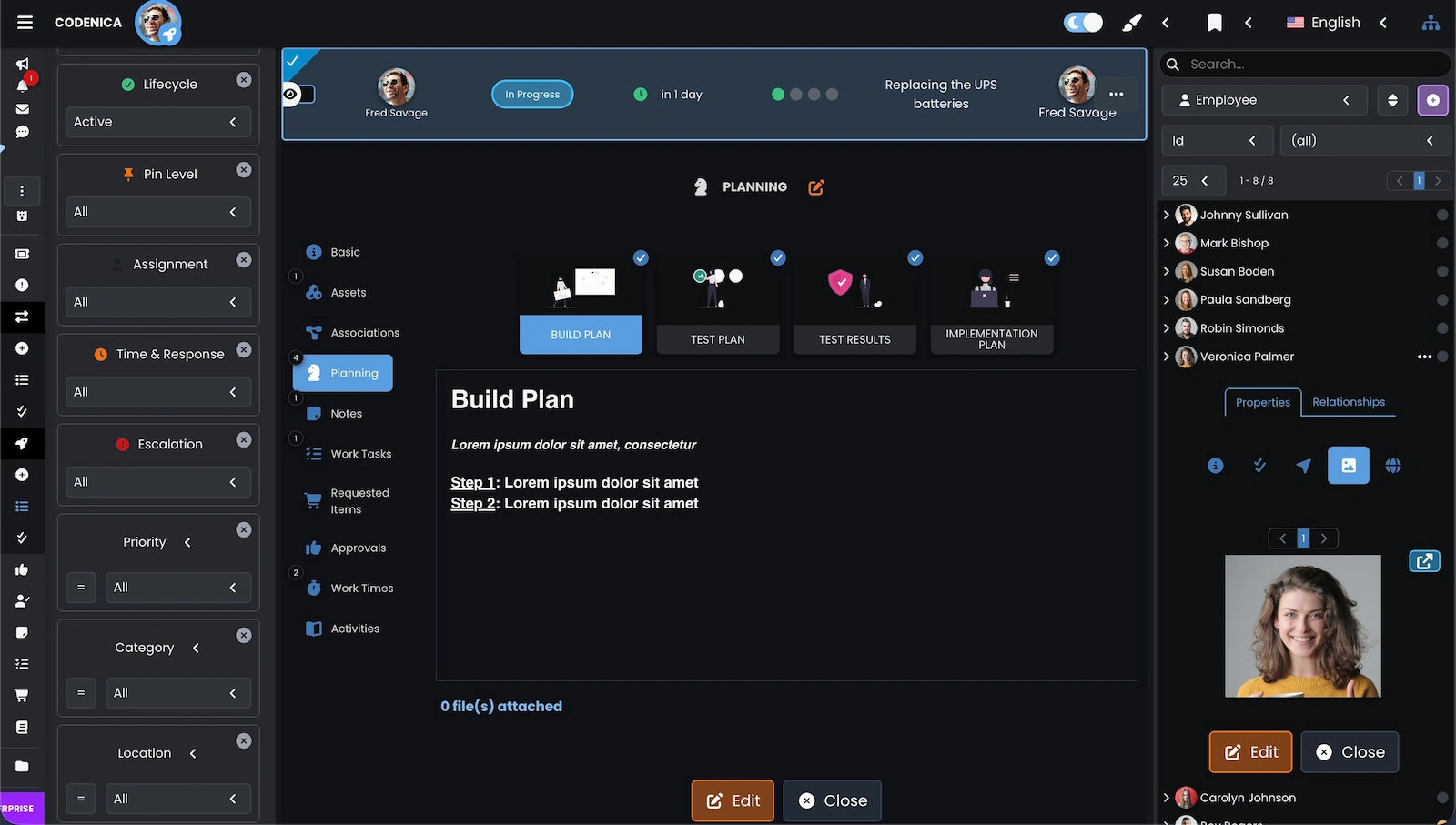
Un plan de changement divise le travail en préparation, tests, examen des résultats et déploiement. Chaque étape peut contenir le contenu du plan, des tâches et les fichiers nécessaires.
Le portail client présenté ici offre aux clients et aux collaborateurs un accès pratique aux informations sélectionnées et au contact avec l'entreprise. L'utilisateur peut consulter ses données, les instructions, ses tickets, les équipements qui lui sont attribués, le formulaire de création d'un ticket, le chat et les messages. Vous contrôlez les informations visibles par chaque personne : un client ou un collaborateur n'accède pas à toute la partie administrative de l'application. Le portail client fonctionne aussi bien dans la version Cloud que dans une installation locale On-Premise.
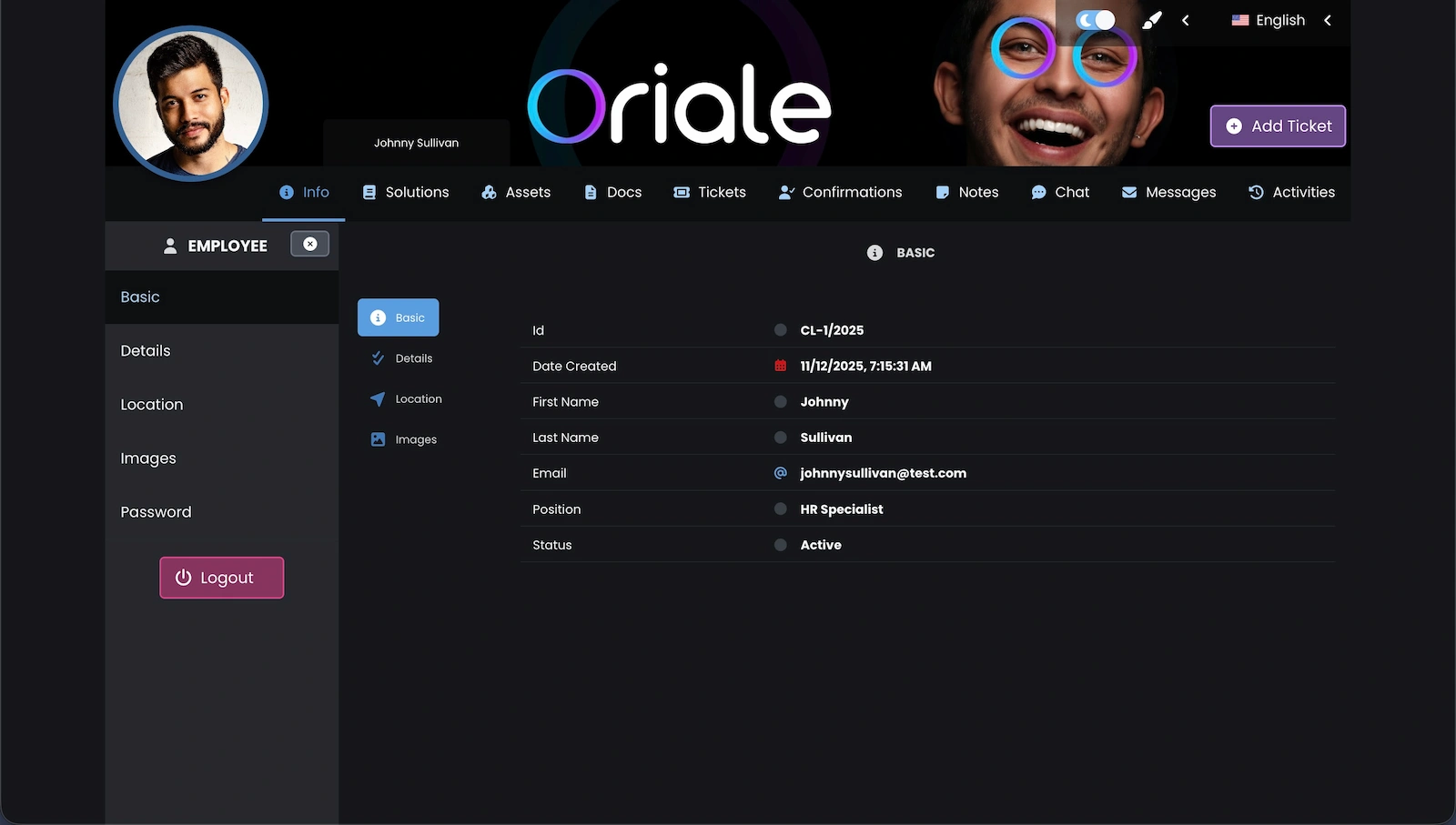
Le profil utilisateur contient les informations de base, le poste et le statut, ainsi qu'un menu donnant accès aux détails du compte. La navigation supérieure mène aux tickets, à la base de connaissances, aux ressources, aux documents et à la communication.
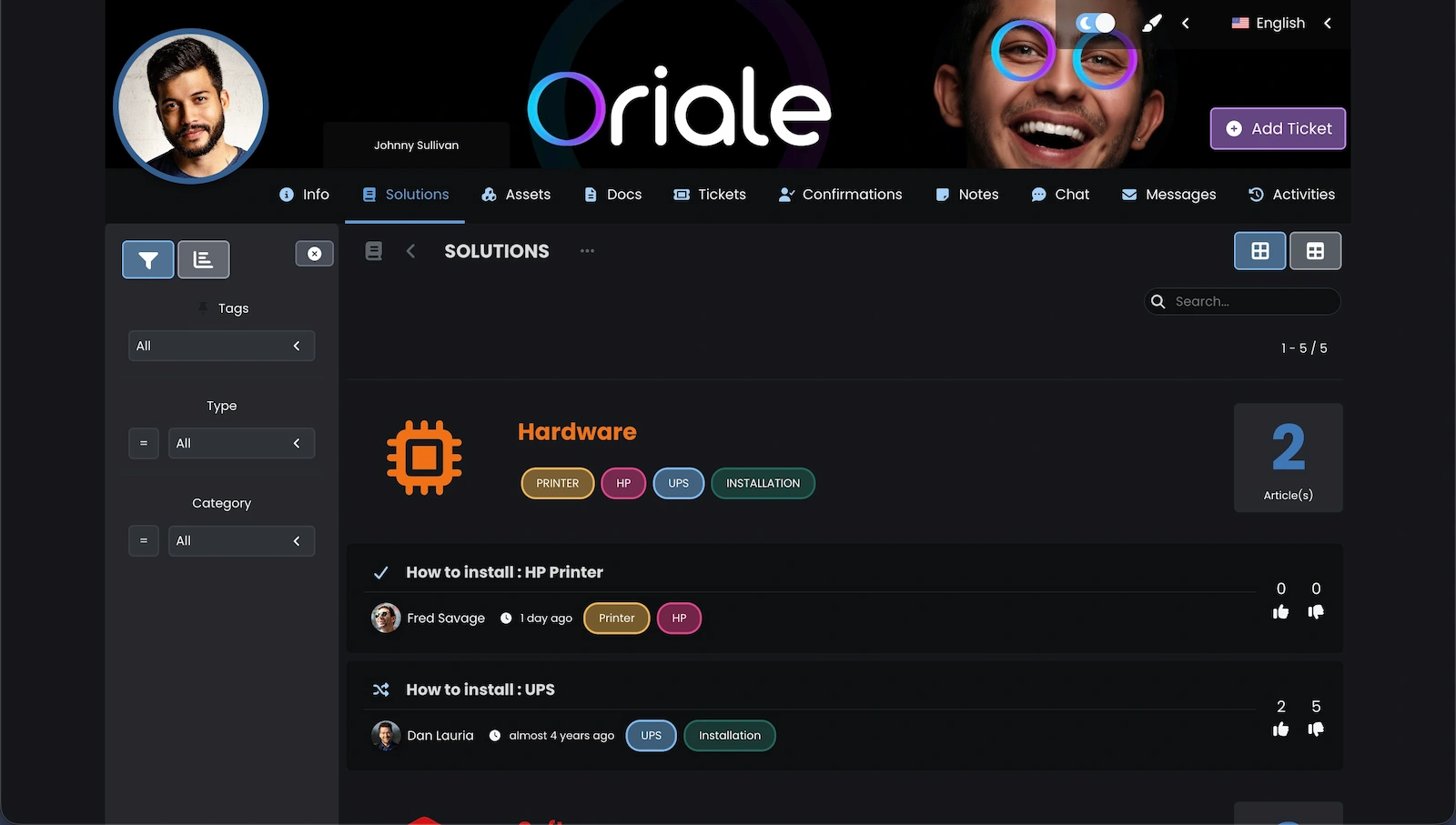
La liste des articles du portail permet de consulter les instructions par catégorie et par tag. Chaque contenu peut afficher son auteur, sa date et son évaluation d'utilité pour aider l'utilisateur à choisir le bon article.
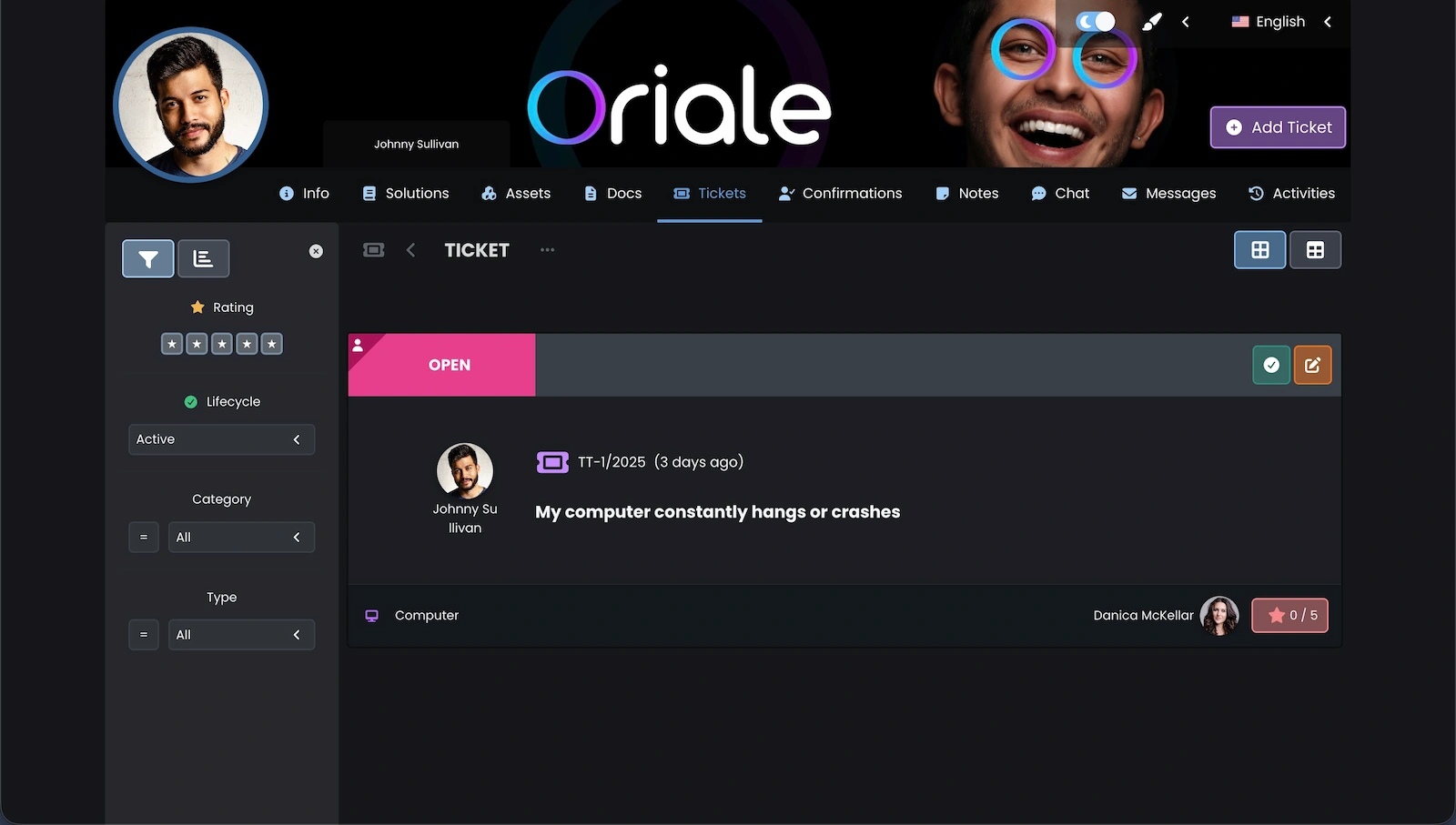
La carte d'un ticket présente son sujet, le demandeur, le statut, la catégorie et l'agent désigné. L'utilisateur peut consulter les informations principales sans accéder à toute la partie administrative du système.
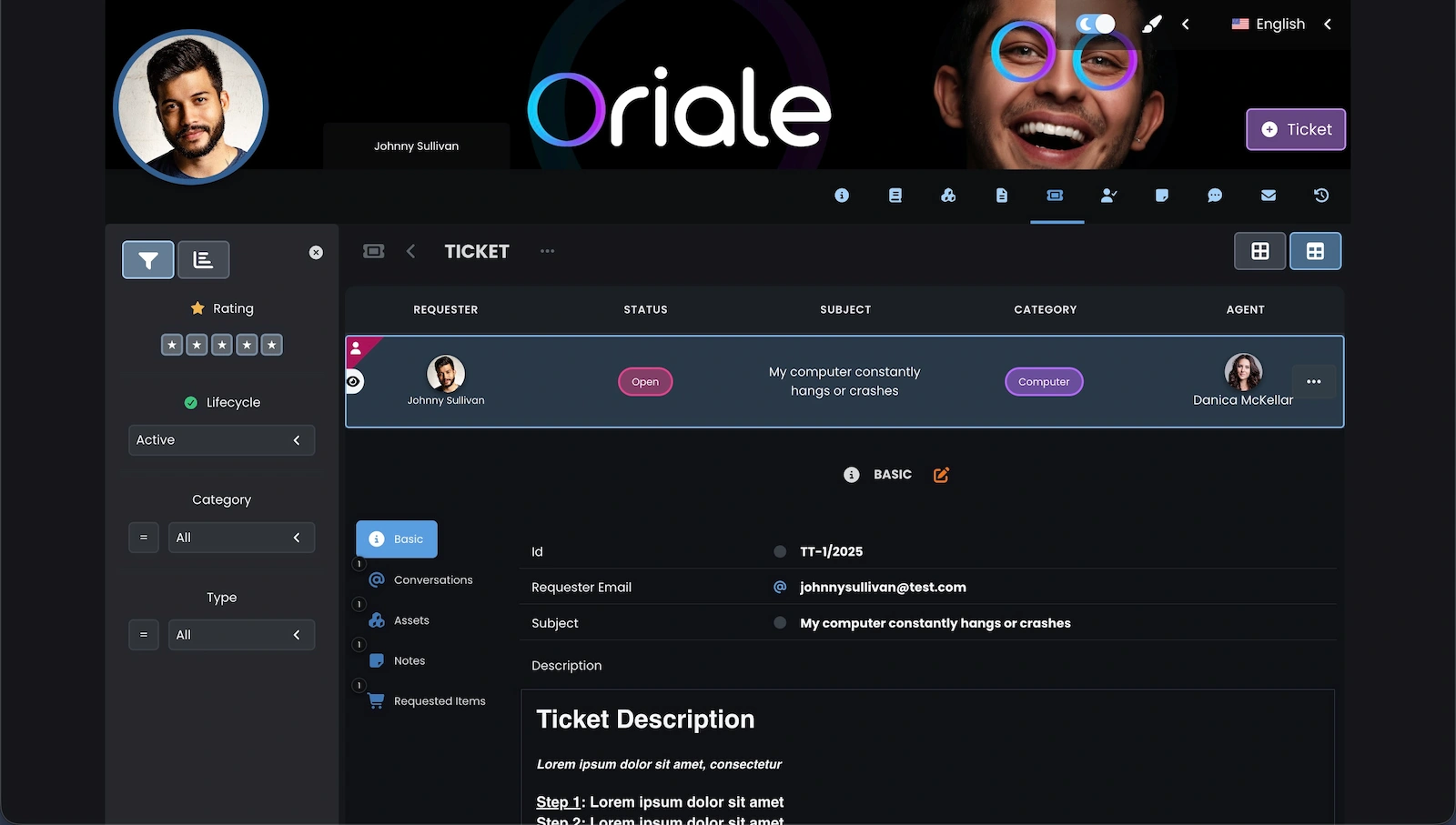
Les détails du ticket contiennent le sujet, la description, les informations du demandeur et la personne responsable. Des sections supplémentaires donnent accès aux conversations, aux ressources, aux notes et aux demandes associées.
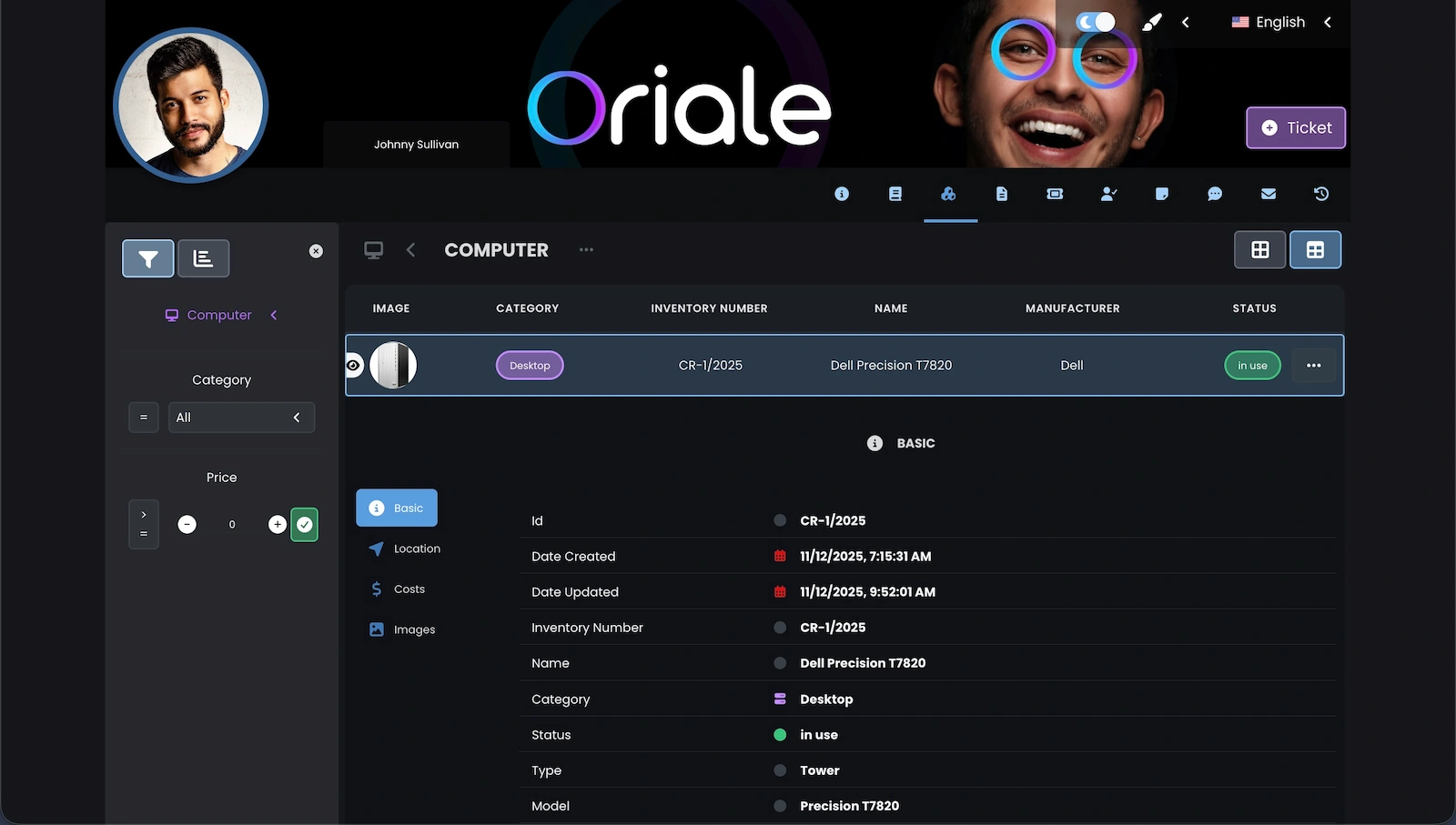
L'utilisateur peut voir l'ordinateur attribué à son compte avec ses informations d'inventaire essentielles, son nom, son fabricant et son statut. Les détails de l'équipement sont accessibles sous la liste.
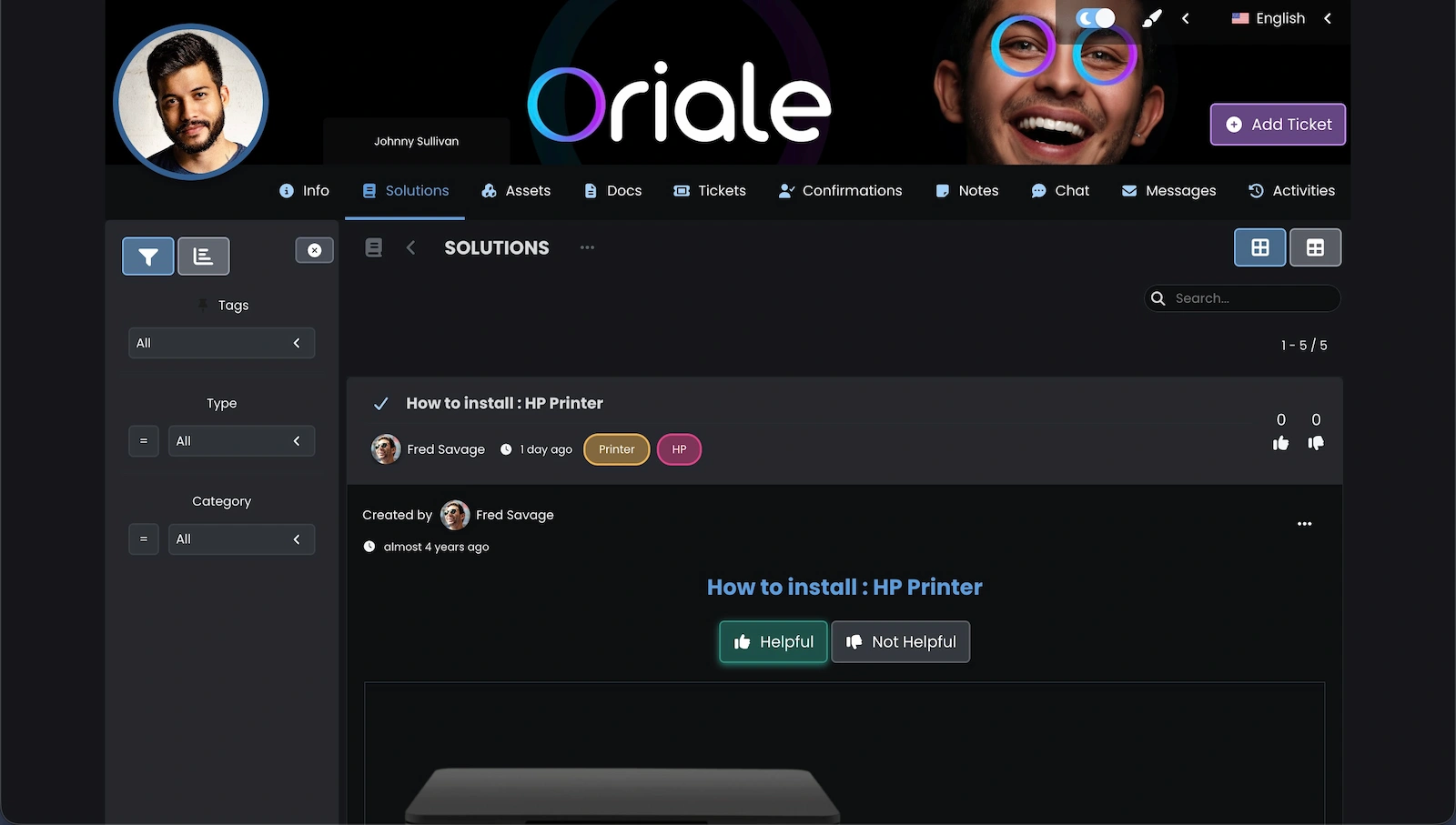
Un article de la base de connaissances contient des instructions et permet d'indiquer si le contenu a été utile. L'utilisateur peut s'appuyer sur cette explication avant de créer un nouveau ticket.
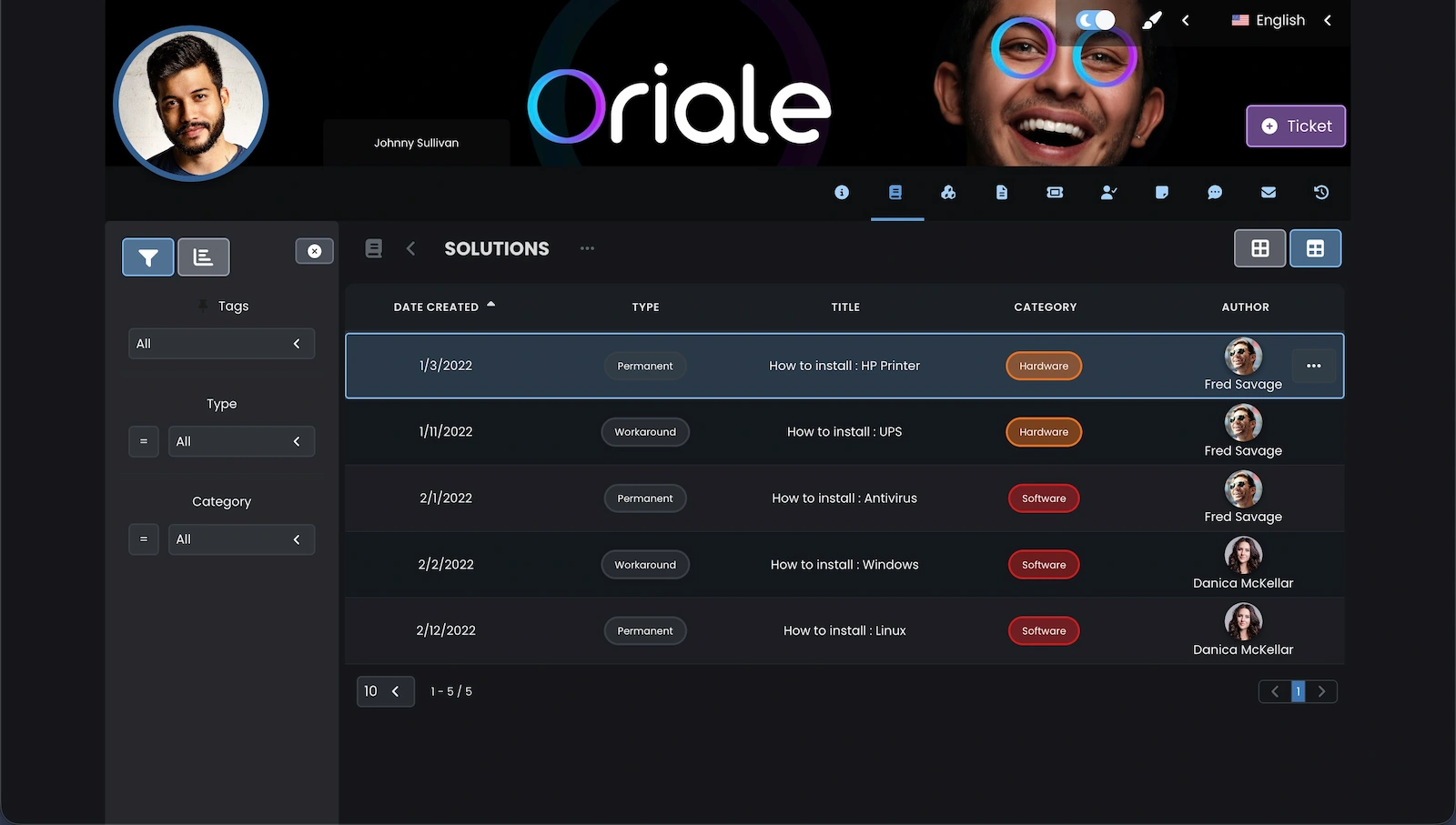
Le tableau organise les articles par date de création, type, titre, catégorie et auteur. Il devient ainsi plus facile de trouver la bonne instruction et d'en comprendre le sujet avant de l'ouvrir.
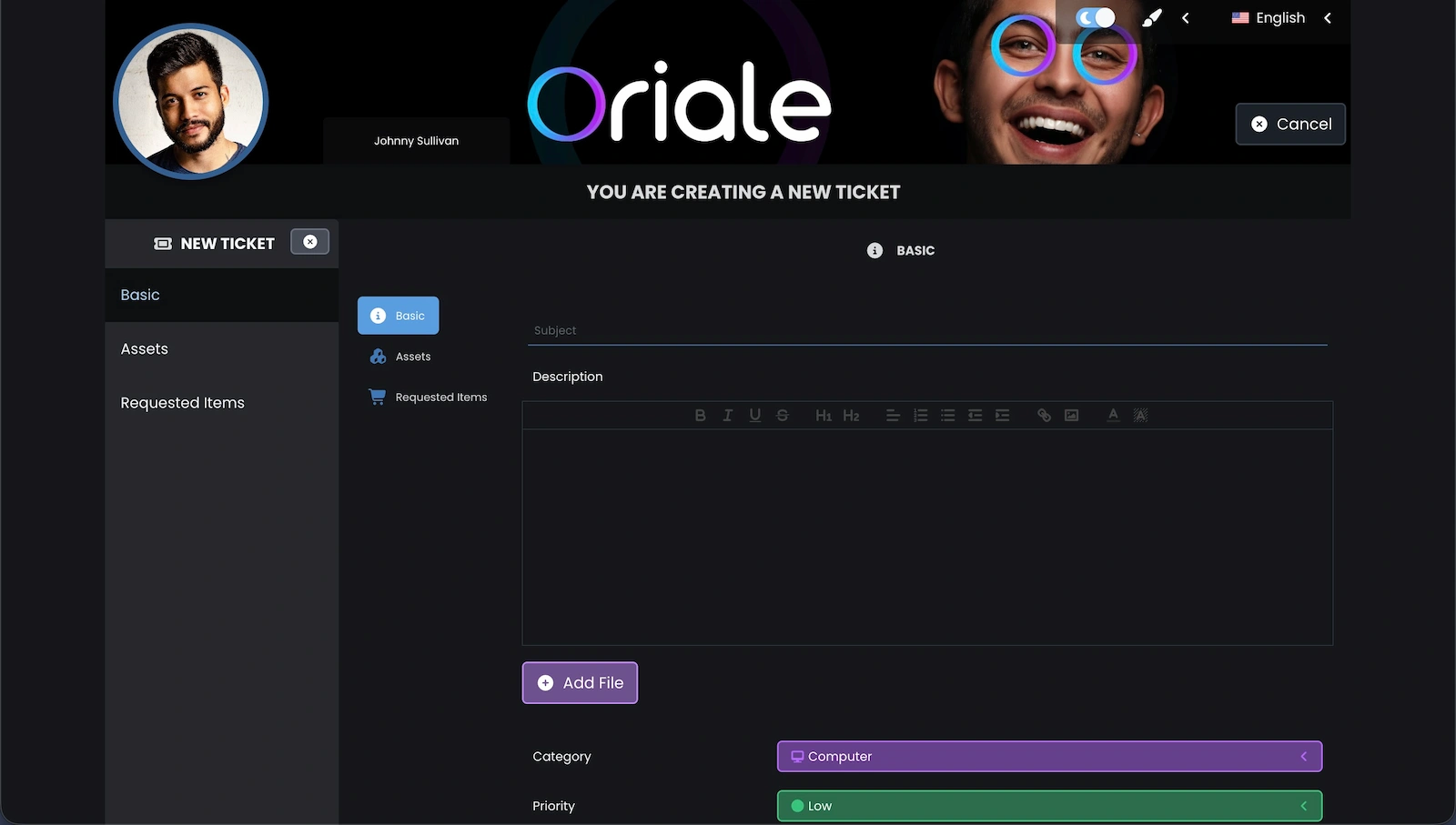
Le formulaire de création d'un ticket permet de décrire un problème, d'ajouter un fichier, de choisir une catégorie et de définir une priorité. Le ticket peut également inclure les ressources ou les demandes qui lui sont associées.
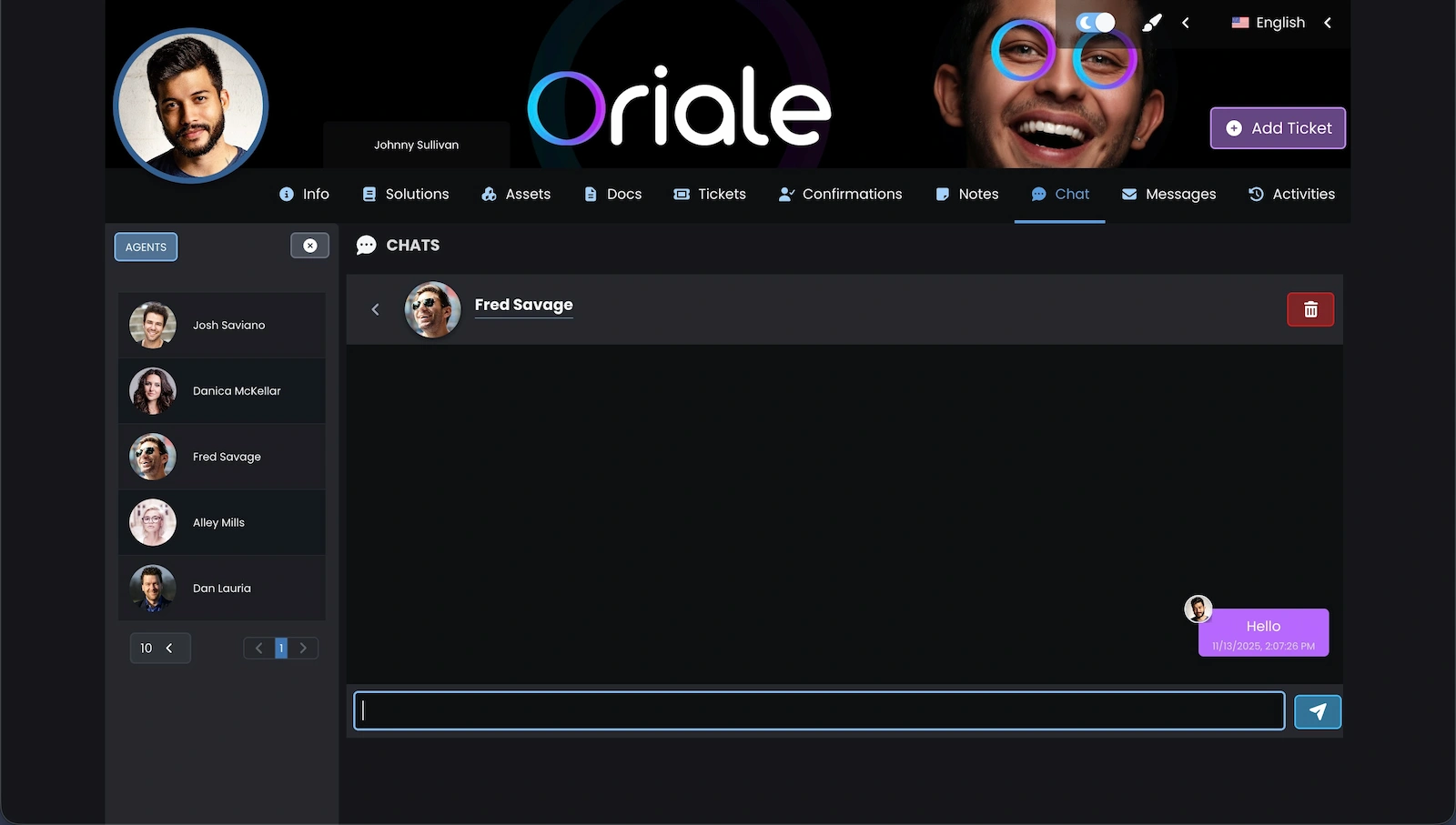
Le chat présente les personnes disponibles et la conversation avec l'agent choisi. L'utilisateur peut envoyer un message sans quitter le portail ni ouvrir un autre canal de contact.
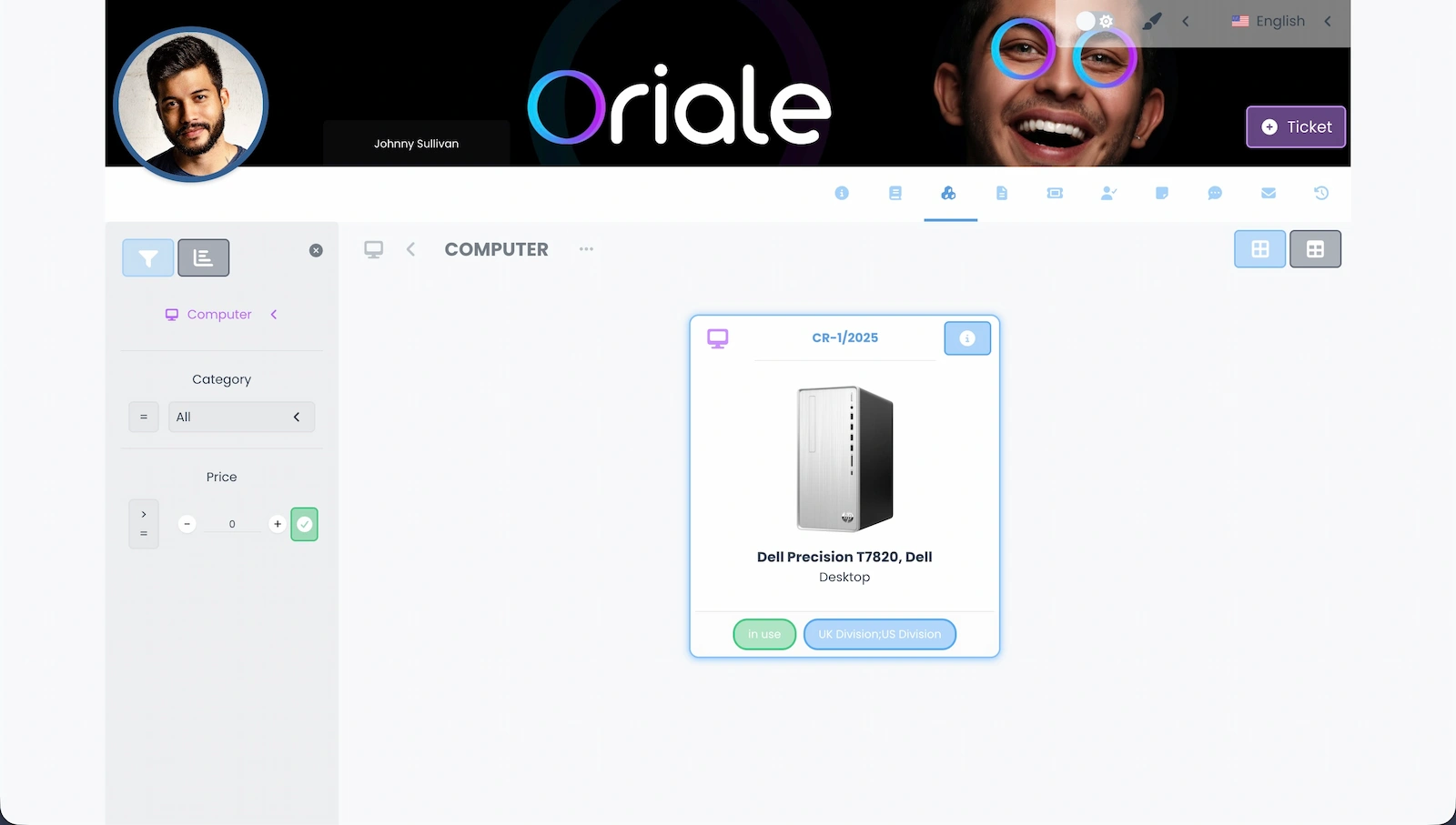
La carte présente l'ordinateur attribué avec son image, son nom, son statut et son emplacement. Elle offre un aperçu rapide de l'équipement de l'utilisateur depuis le portail.
Vous voulez voir comment Codenica peut s'intégrer à votre entreprise ?
Créez un compte d'entreprise gratuit et testez certaines fonctions en pratique.