



Vous voulez voir comment fonctionne la collaboration d'équipe dans le système Codenica ?
Créez un compte entreprise gratuit et testez le travail avec les équipes, les tickets et un contexte partagé.
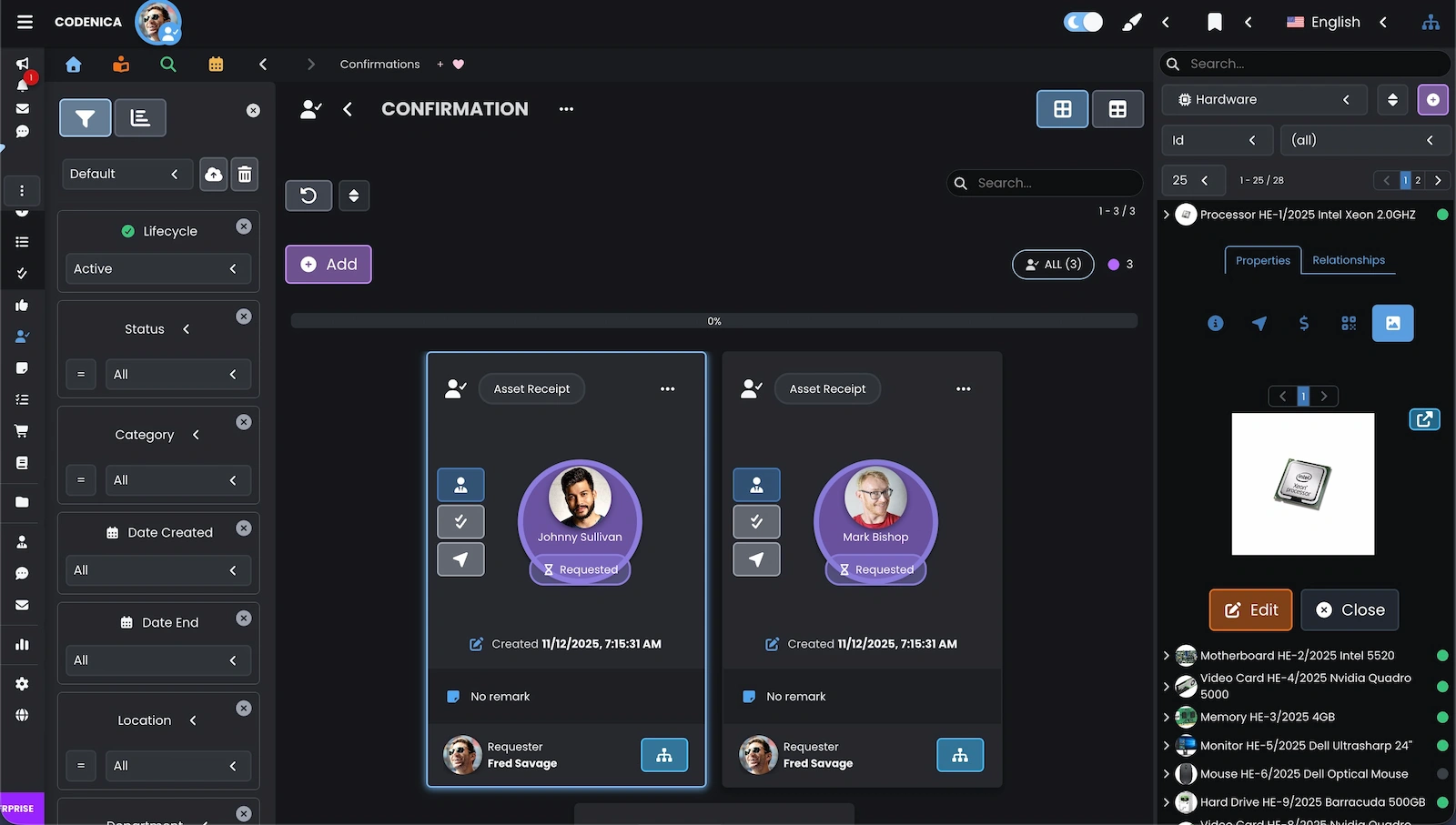
Le système Codenica permet aux agents de travailler ensemble sur les tickets, les actifs et les tâches dans un même espace, sans devoir deviner qui modifie actuellement les données. Vous voyez l'activité des autres utilisateurs, la personne responsable de la demande et le contexte nécessaire pour décider de la suite. La détection des collisions signale le travail en parallèle, tandis que les rôles, les équipes et les observateurs aident à déterminer qui doit prendre en charge chaque partie du travail. Les mêmes fonctions de collaboration sont disponibles dans Codenica Cloud et dans la version On-Premise installée dans les locaux de l'entreprise, y compris le fonctionnement 100 % hors ligne.
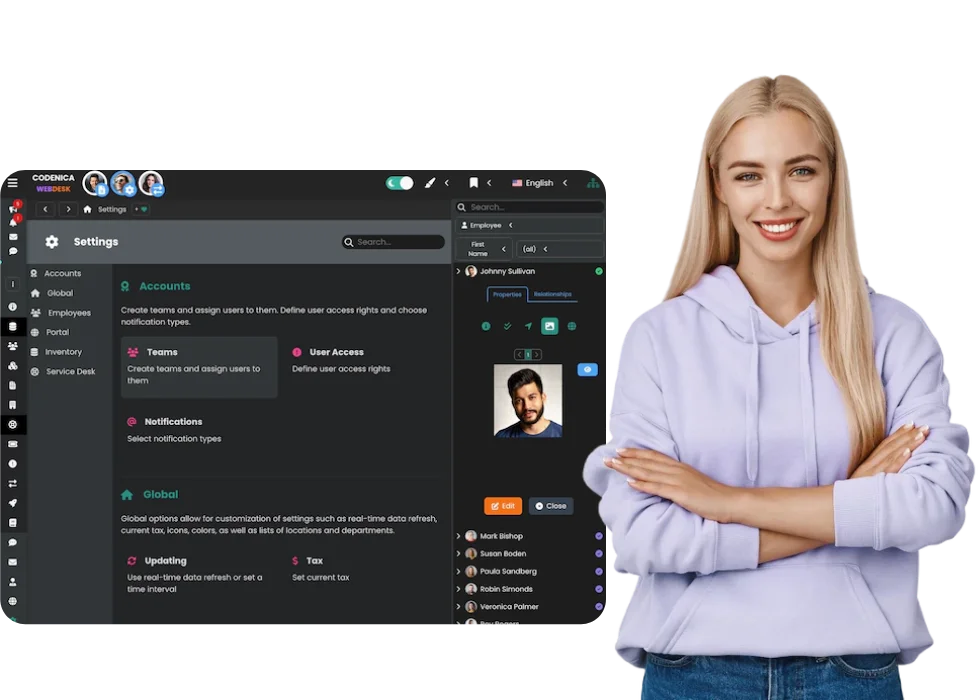

Une demande du help desk peut nécessiter l'intervention d'une personne chargée de l'infrastructure, des applications, du matériel et des appareils ou de l'assistance aux utilisateurs. Le travail en équipe est plus simple lorsque chacun connaît sa responsabilité, peut consulter le contexte du ticket et voit qu'un autre agent travaille déjà sur la demande. L'application Codenica réunit ces informations au même endroit, sans disperser les échanges entre messages privés et listes séparées.
Une collision se produit lorsque plusieurs agents ouvrent, consultent ou modifient en même temps le même ticket, actif ou autre élément de l'application. Le système Codenica affiche l'activité des utilisateurs en temps réel. L'équipe peut ainsi repérer le travail en parallèle avant qu'une donnée soit écrasée ou qu'une action contradictoire soit effectuée. Cette fonction ne remplace pas les échanges, mais elle fournit un point de repère concret.
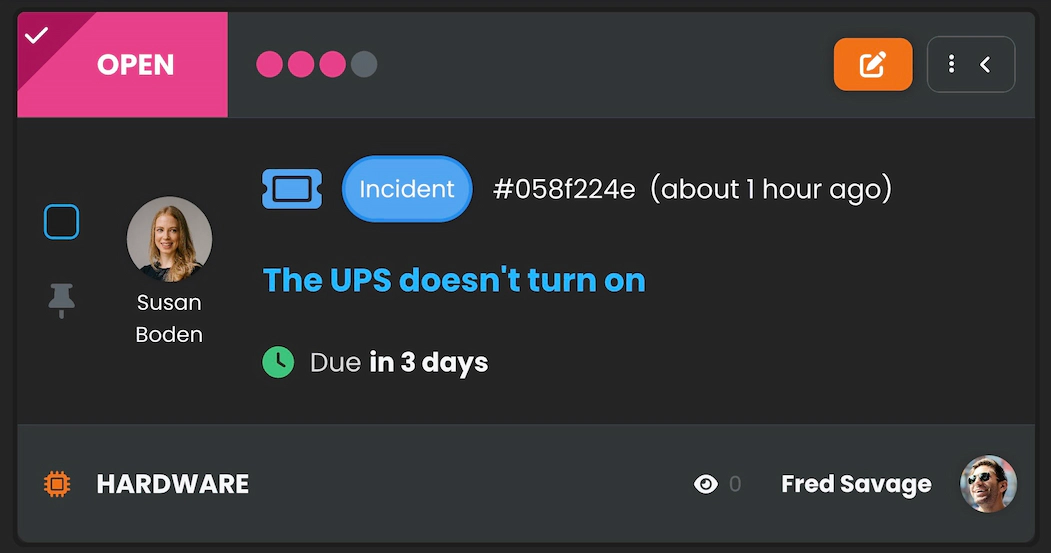
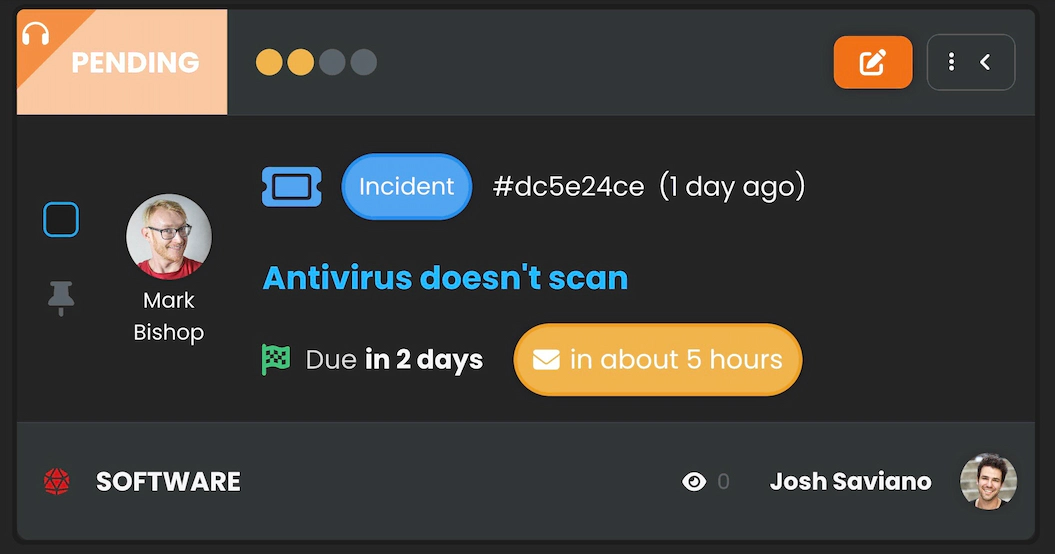
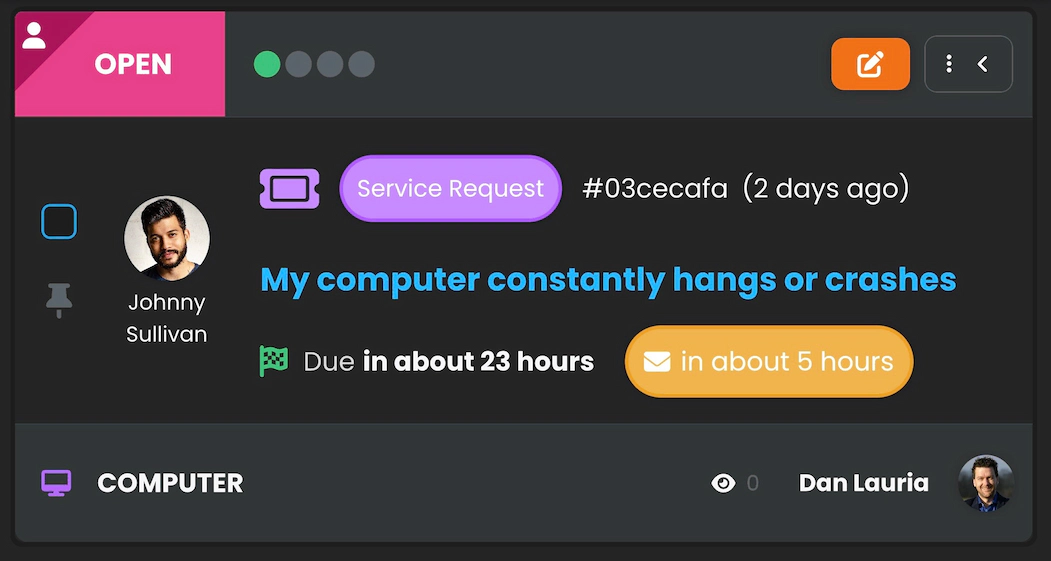
Lorsque plusieurs personnes travaillent sur le même ticket, il est important de savoir qui en est responsable, mais aussi qui a effectué la dernière modification. Une petite icône placée à côté du ticket permet d'identifier l'origine de l'activité la plus récente et de décider s'il faut consulter de nouvelles informations avant de continuer.
Vous avez effectué la dernière modification
L'icône de validation signifie que vous êtes la dernière personne à avoir modifié le ticket. Vous pouvez reprendre votre travail sans rechercher les changements effectués par d'autres agents et conserver la continuité de vos actions.
Un autre agent a travaillé dessus en dernier
L'icône de casque indique qu'un autre agent a récemment mis à jour le ticket. Avant de passer à l'action suivante, consultez les informations et les décisions les plus récentes pour éviter de refaire le même travail ou de vous appuyer sur des données dépassées.
L'utilisateur a mis à jour le ticket
L'icône d'utilisateur indique que la dernière modification vient du client ou du salarié qui a envoyé la demande. Il peut s'agir d'une réponse, d'une précision sur le problème ou d'une nouvelle pièce jointe à laquelle l'équipe doit réagir.
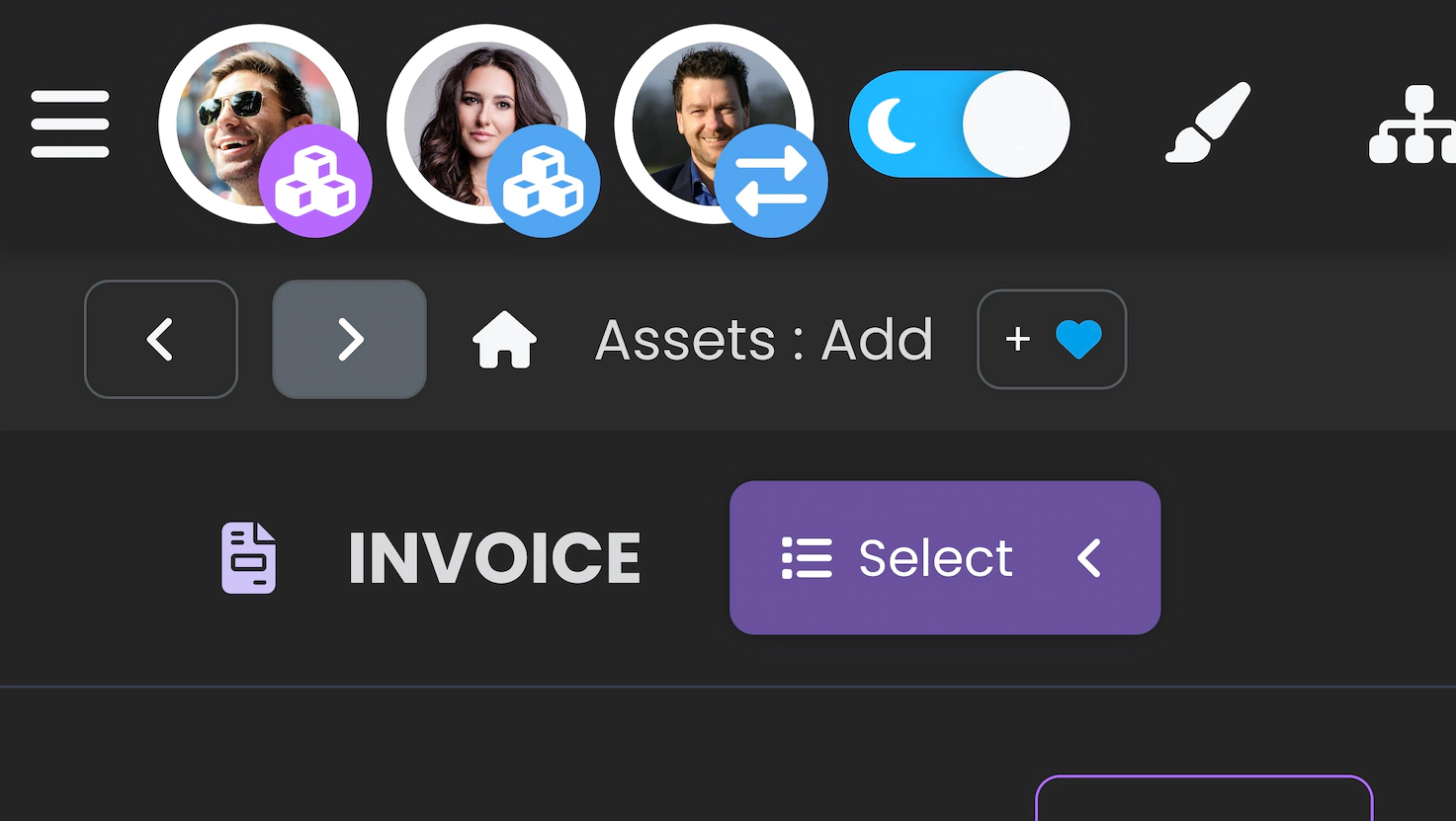
Au lieu de demander à chaque agent s'il travaille encore sur un élément, l'équipe peut consulter cette information directement dans l'application. La couleur de la bordure de l'avatar aide à savoir si un élément est consulté ou modifié. Lorsque plusieurs tâches avancent en parallèle, ce signal réduit les malentendus et facilite la coordination de la prochaine étape.
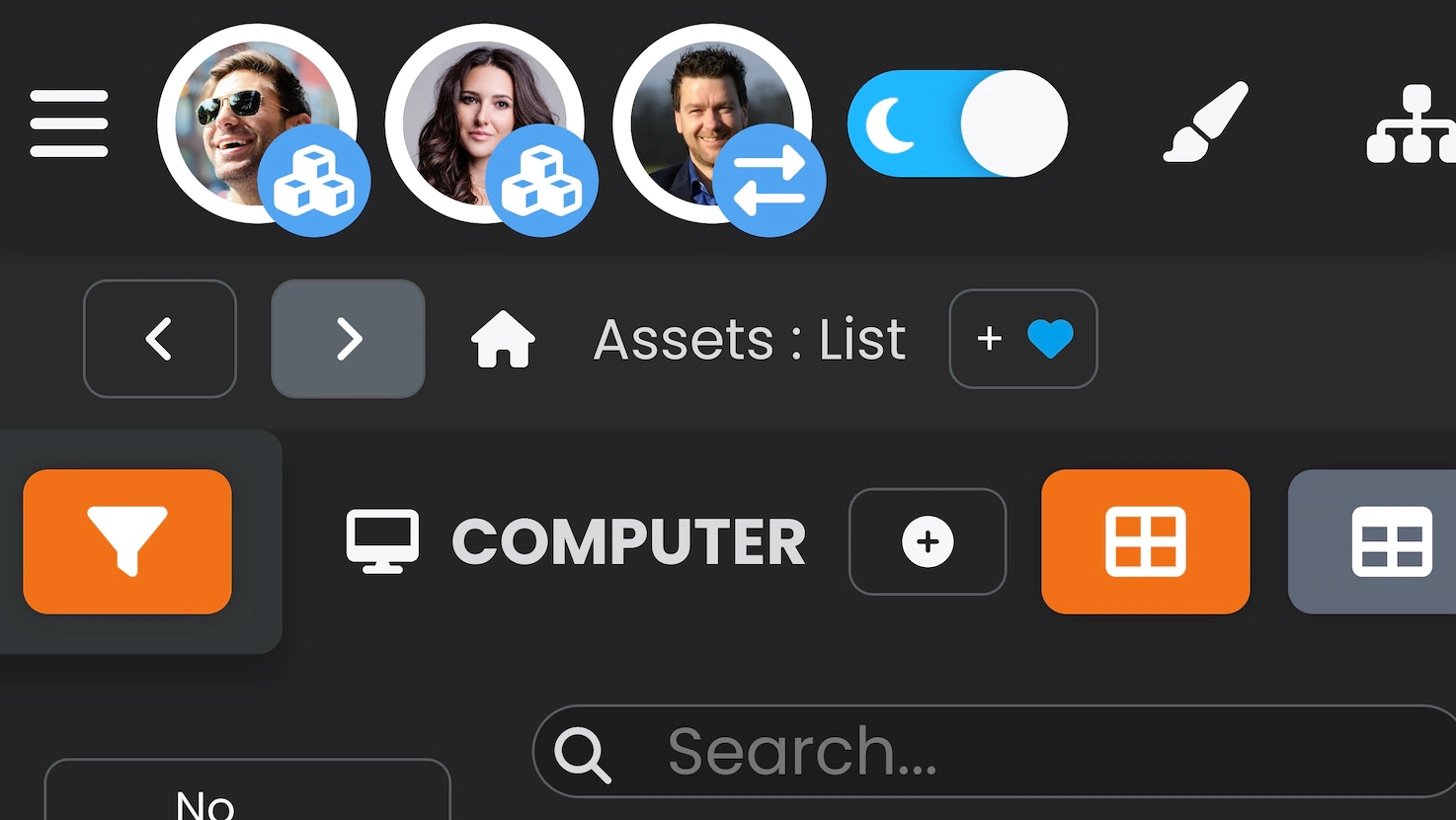
Bordure d'avatar blanche
Une bordure blanche signifie que l'agent ne travaille pas activement sur un élément précis. Il peut parcourir des listes ou se déplacer dans le système sans ouvrir les détails. Le ticket ou l'actif n'est donc pas en cours d'analyse ou de modification.
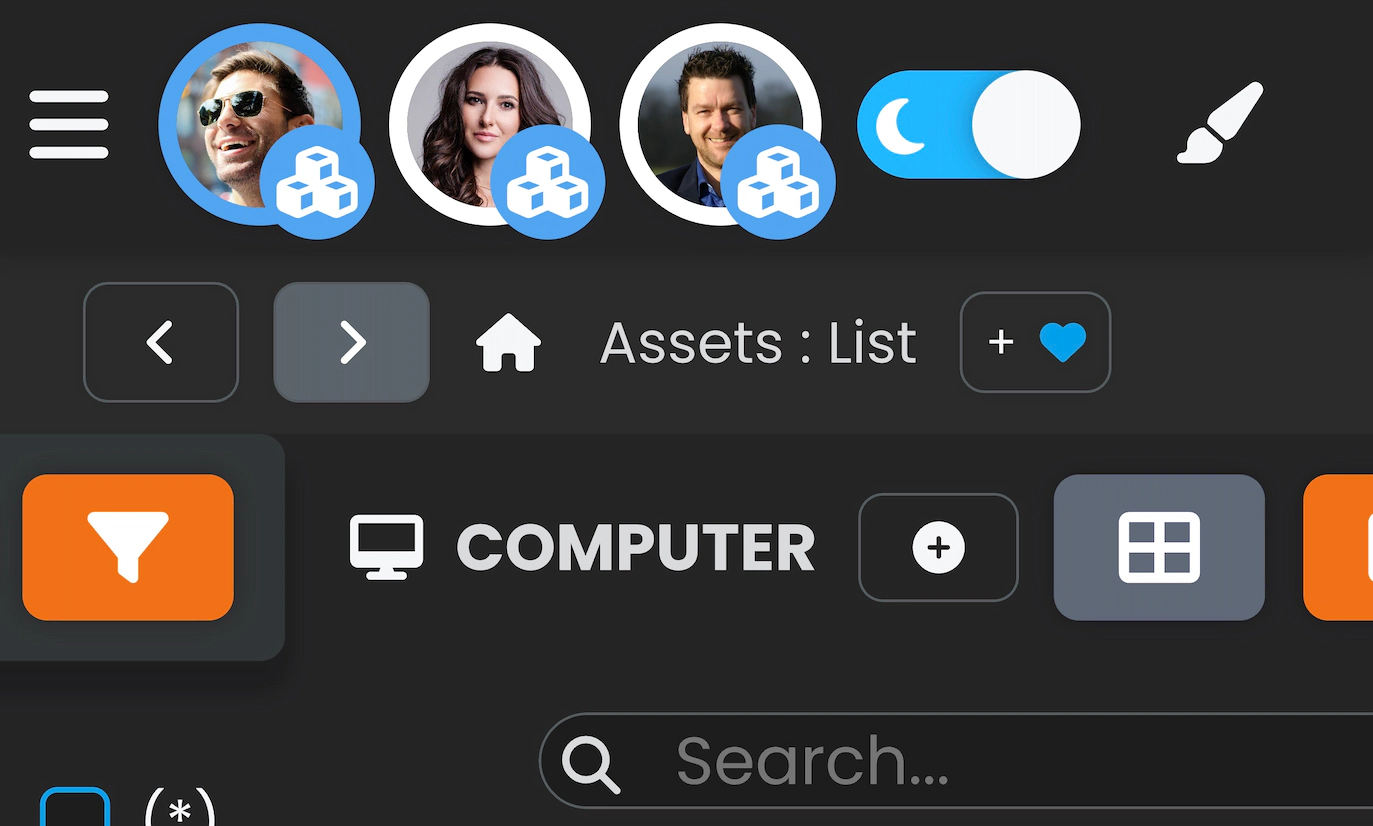
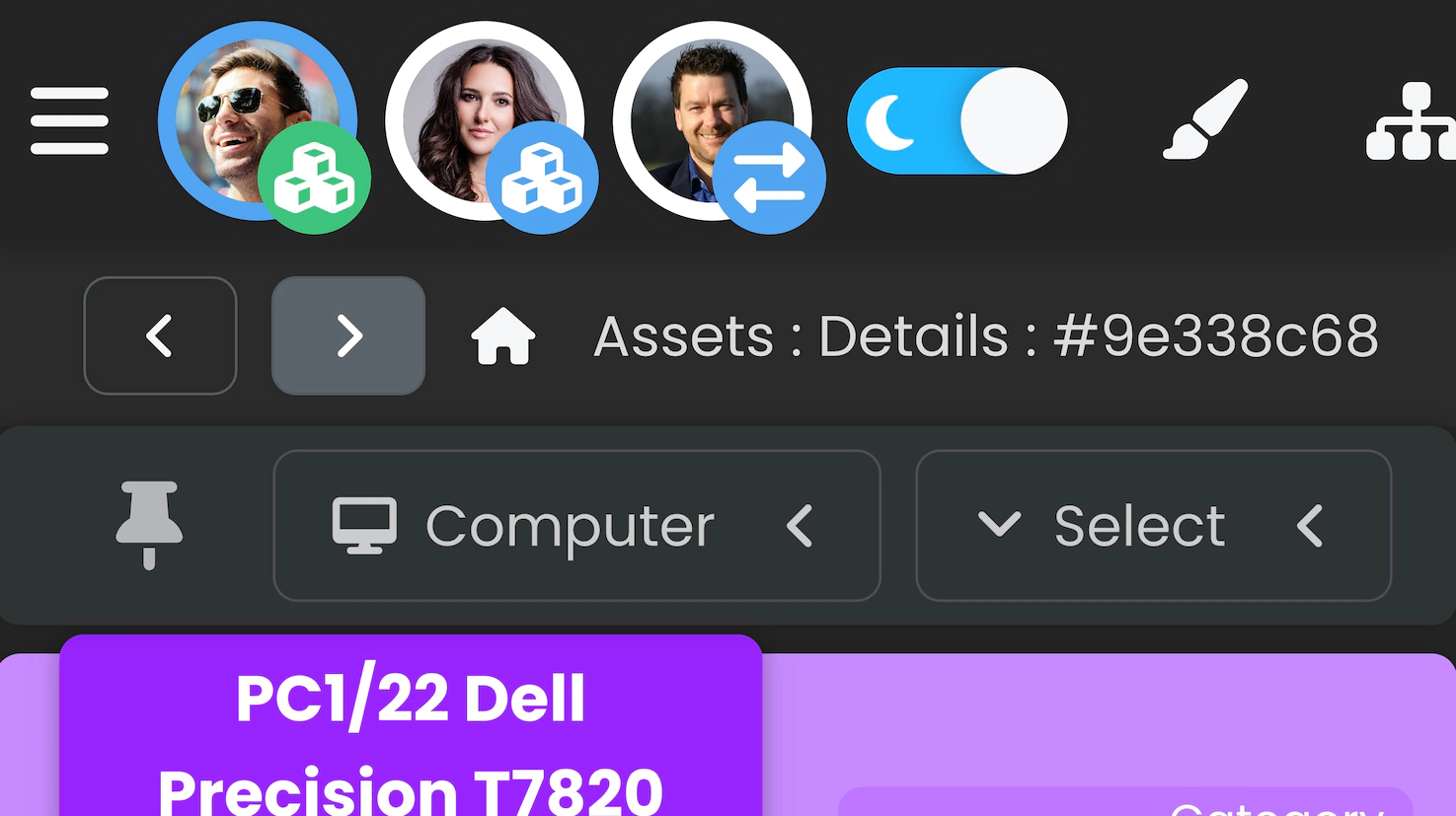
Bordure d'avatar bleue
Une bordure bleue indique que l'agent consulte les détails d'un élément, comme un ticket ou un actif, sans modifier les données. L'équipe voit que quelqu'un examine le sujet, mais aucun signal n'indique une modification active.
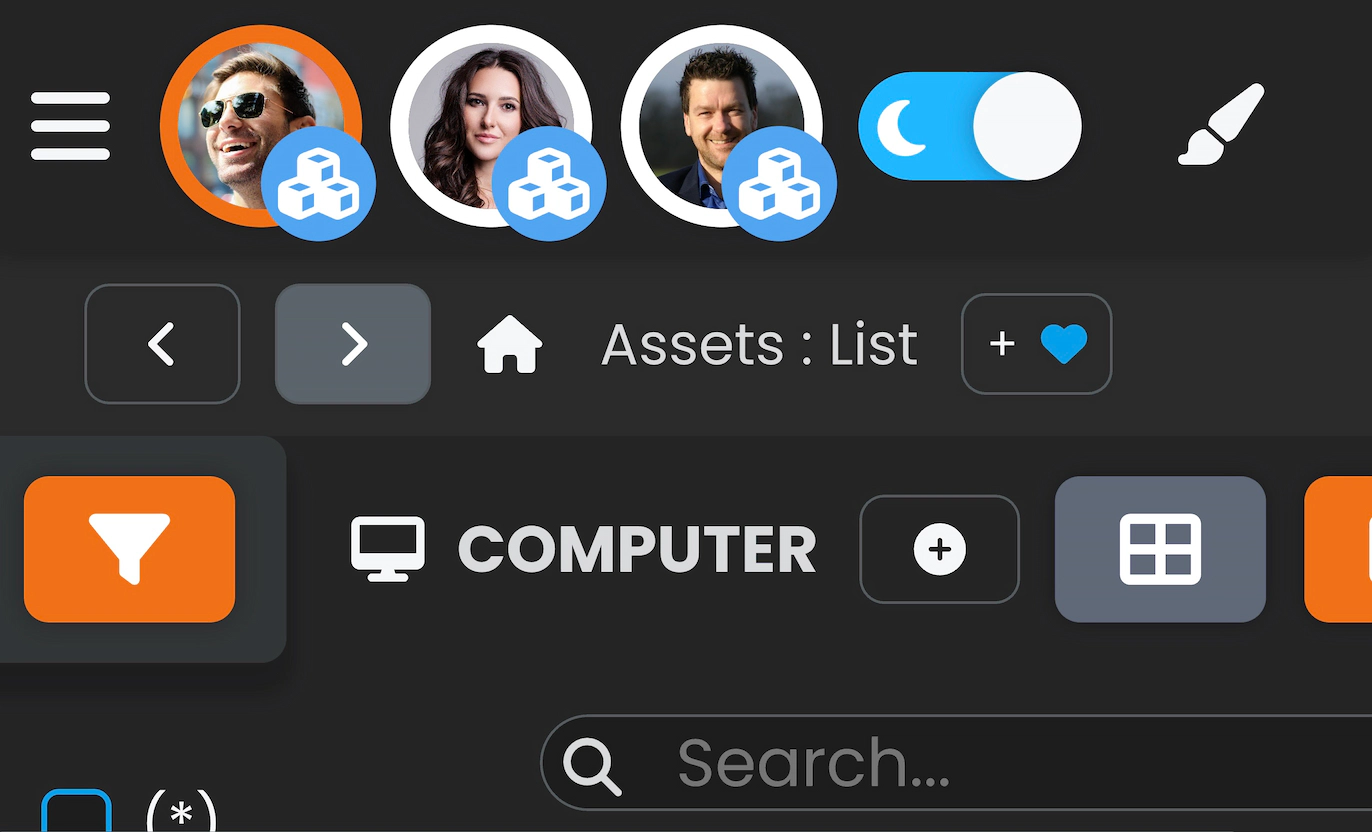
Bordure d'avatar orange
Une bordure orange signale qu'un agent modifie activement un élément. L'équipe sait que les données sont en cours de modification et peut vérifier si ses propres changements concernent la même zone avant de les enregistrer.
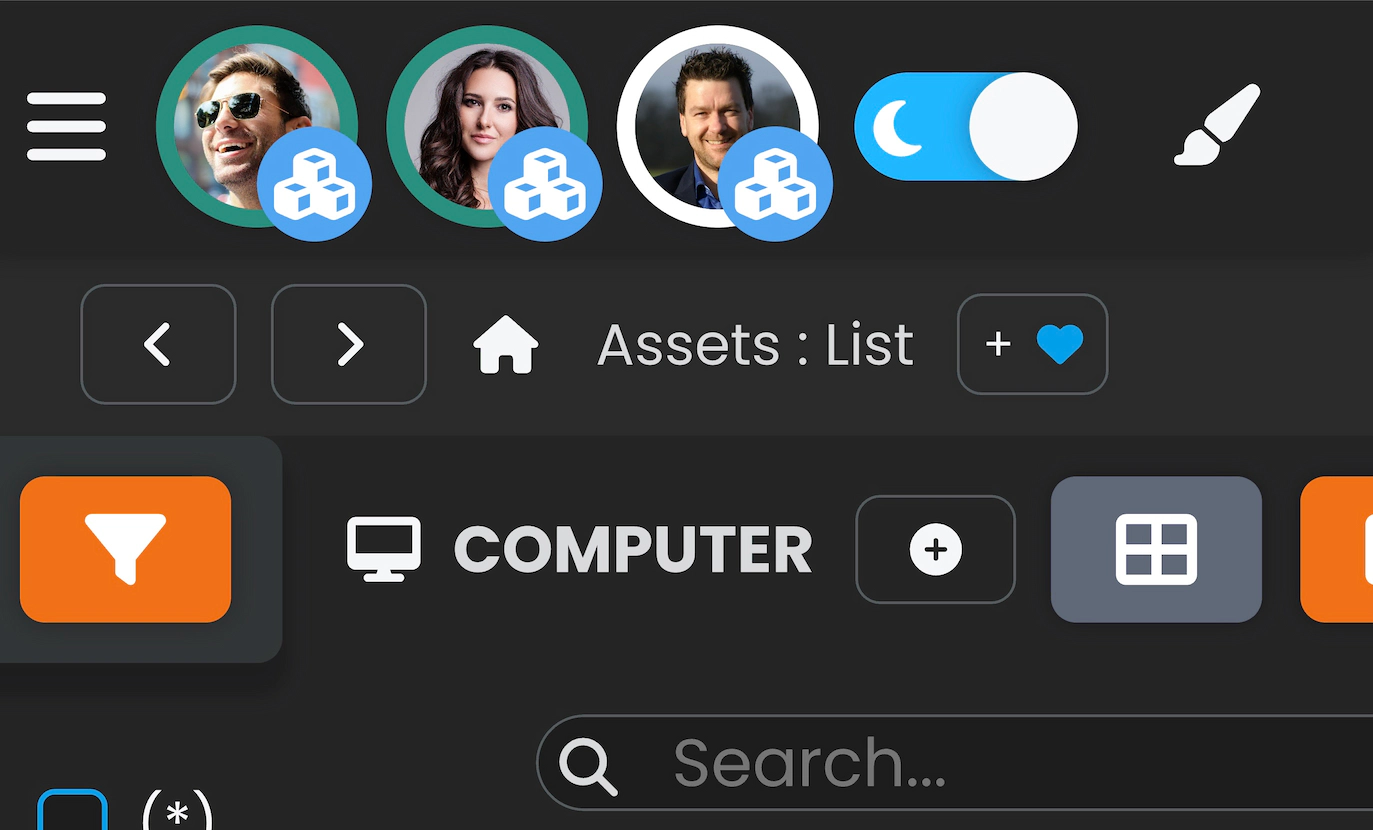
Bordure d'avatar verte
Une bordure verte signifie que plusieurs agents consultent ensemble les détails sans modifier les données. Cette situation est fréquente lors d'une consultation, d'une transmission ou d'une analyse commune d'un problème.
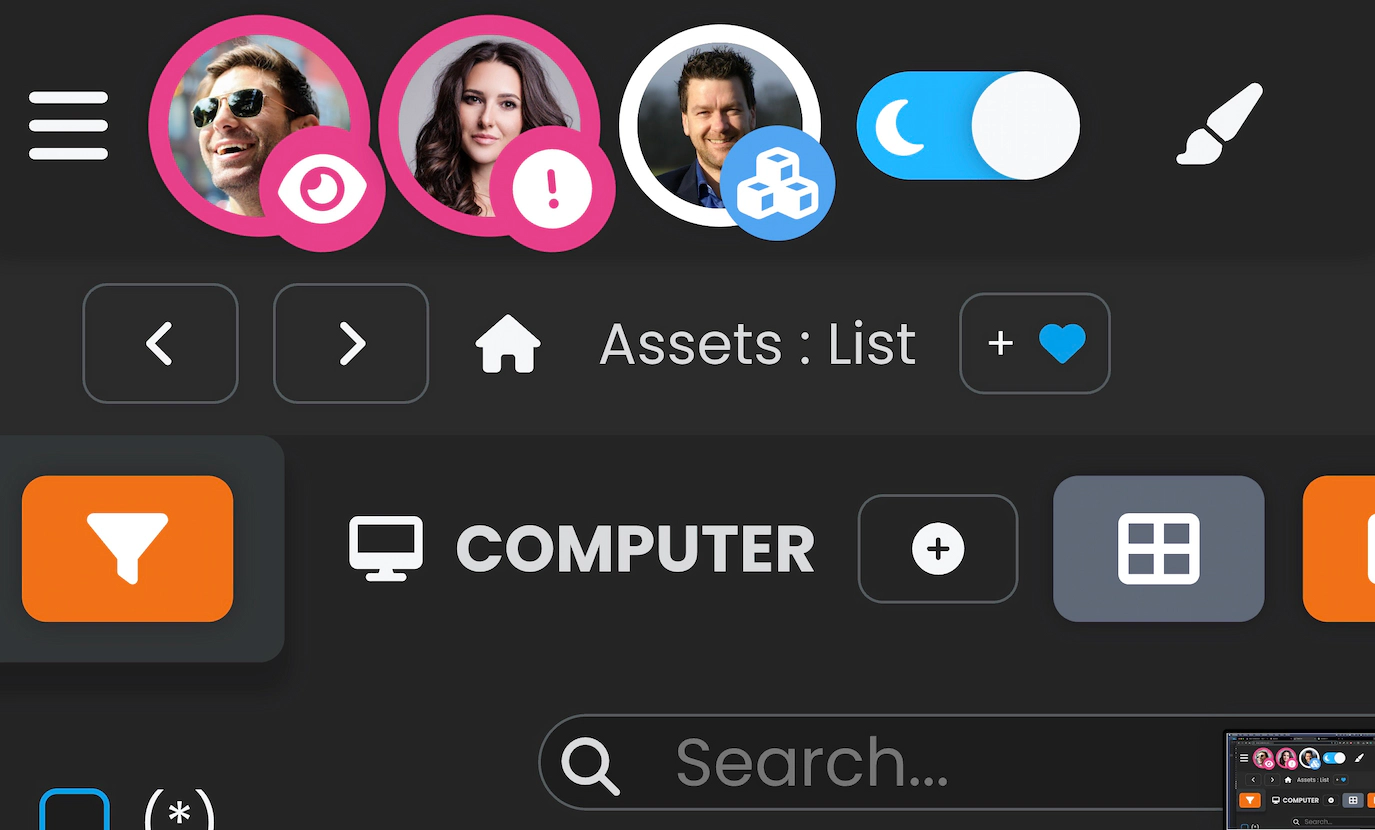
Bordure d'avatar rose
Une bordure rose avertit qu'un élément consulté par d'autres agents est également en cours de modification. L'équipe doit vérifier l'activité actuelle et éviter les changements parallèles susceptibles de se contredire.
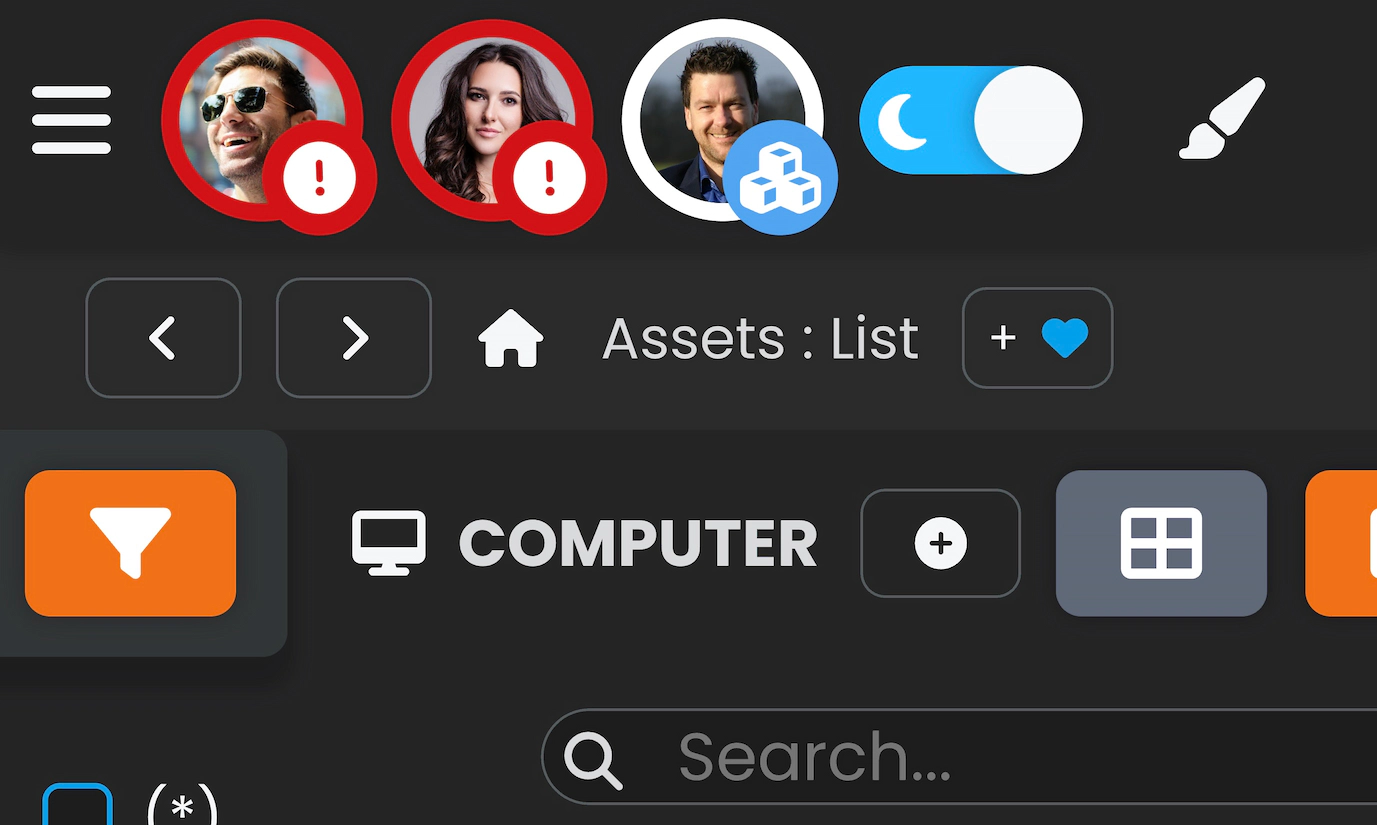
Bordure d'avatar rouge
Une bordure rouge signifie que plusieurs agents modifient le même élément au même moment. La détection des collisions fournit à l'équipe un signal clair pour décider qui enregistre la modification et qui attend la fin du travail.
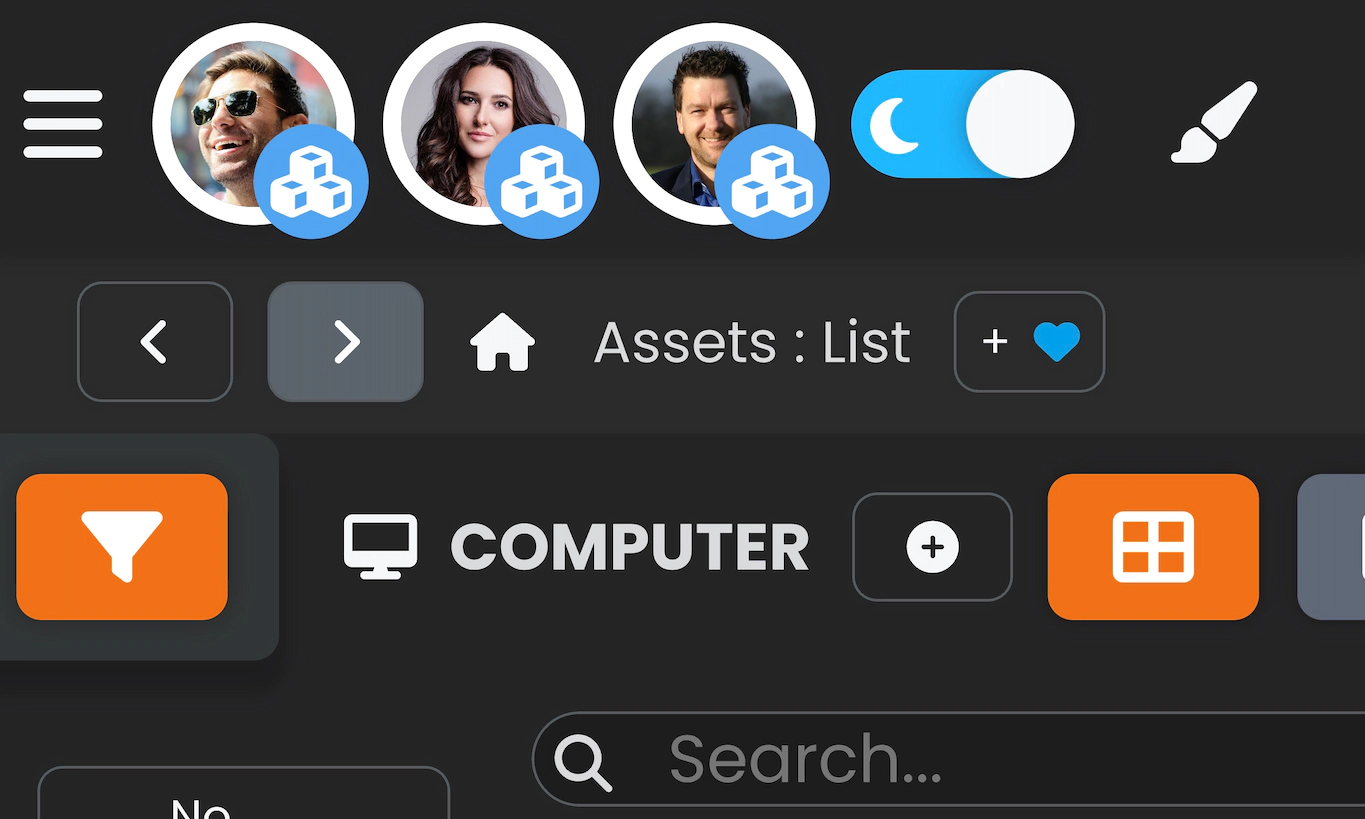
Dans la barre supérieure avec les avatars des utilisateurs actifs, le système Codenica affiche une icône correspondant à la zone où travaille chaque personne. Les mêmes icônes apparaissent à côté des entrées correspondantes dans la barre latérale. Il n'est donc pas nécessaire de mémoriser la signification de chaque icône : il suffit de la comparer à celle du menu.
La bordure de l'avatar montre l'état du travail sur un élément, tandis que la couleur de fond de l'icône indique le mode de travail de l'agent. Ensemble, elles forment un langage visuel qui permet à l'équipe de comprendre l'activité sans vérifier chaque écran séparément.
Fond bleu - vue en liste
Un fond bleu signifie que l'agent consulte une liste d'éléments, comme des tickets ou des actifs, dans une vue en grille ou en tableau. Ce mode permet de parcourir rapidement de nombreux éléments sans ouvrir leurs détails.
Fond vert - vue détaillée
Un fond vert indique que l'agent travaille sur les détails d'un élément précis, comme un ticket ou un actif. Son attention est concentrée sur une seule affaire, ce que les autres membres de l'équipe peuvent prendre en compte pour organiser leur propre travail.
Fond violet - ajout de nouvelles données
Un fond violet indique que l'agent ajoute un nouvel élément, comme un ticket, un actif ou un document. L'équipe voit que de nouvelles données sont saisies et peut vérifier si une autre personne effectue une action similaire.
Vous voulez voir comment fonctionne la collaboration d'équipe dans le système Codenica ?
Créez un compte entreprise gratuit et testez le travail avec les équipes, les tickets et un contexte partagé.