









Codenica On-Premise - toutes les données sont stockées uniquement dans votre entreprise

Installez le système Codenica sur votre propre serveur et conservez 100 % de vos données dans votre entreprise. L'application Codenica comprend la supervision des ordinateurs, l'inventaire du matériel et des logiciels, la gestion des tickets et un portail client. La version On-Premise fonctionne 100 % hors ligne, sans connexion aux serveurs de Codenica et sans accès à Internet.


Application Codenica On-Premise fonctionnant dans l'infrastructure d'une entreprise
Available on Microsoft Marketplace

On-Premise signifie que l'application Codenica fonctionne au sein de votre entreprise

Vous utilisez le système Codenica dans votre propre infrastructure et vous décidez où sont stockés les données, les fichiers et la configuration.

Le système Codenica reste dans votre infrastructure

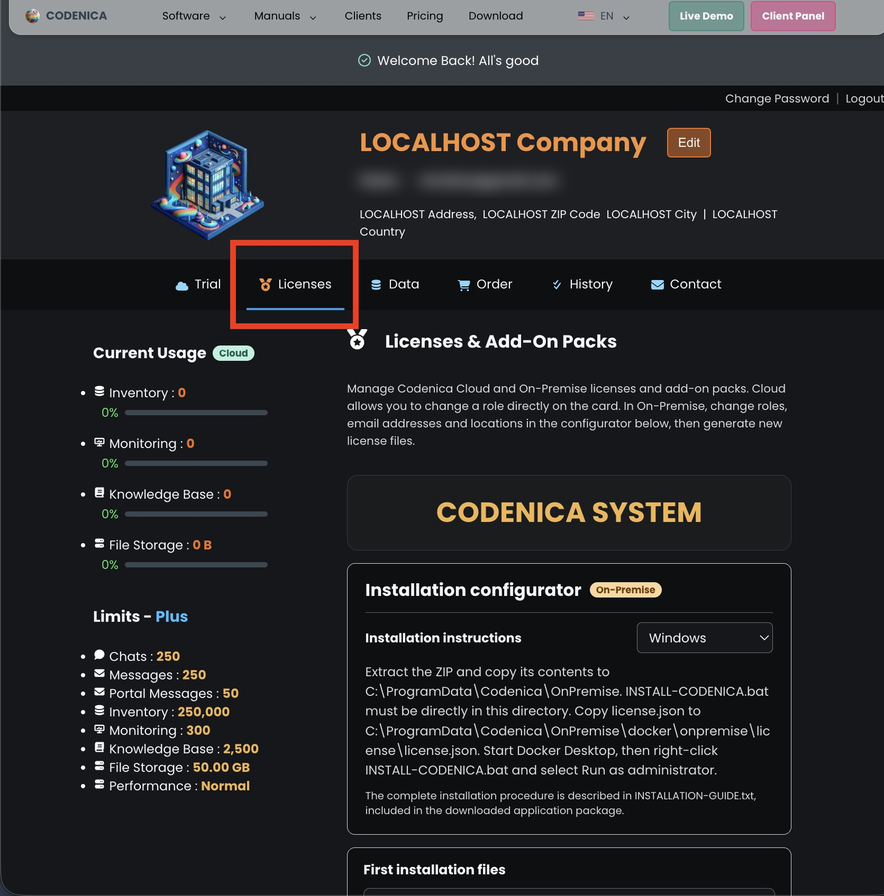
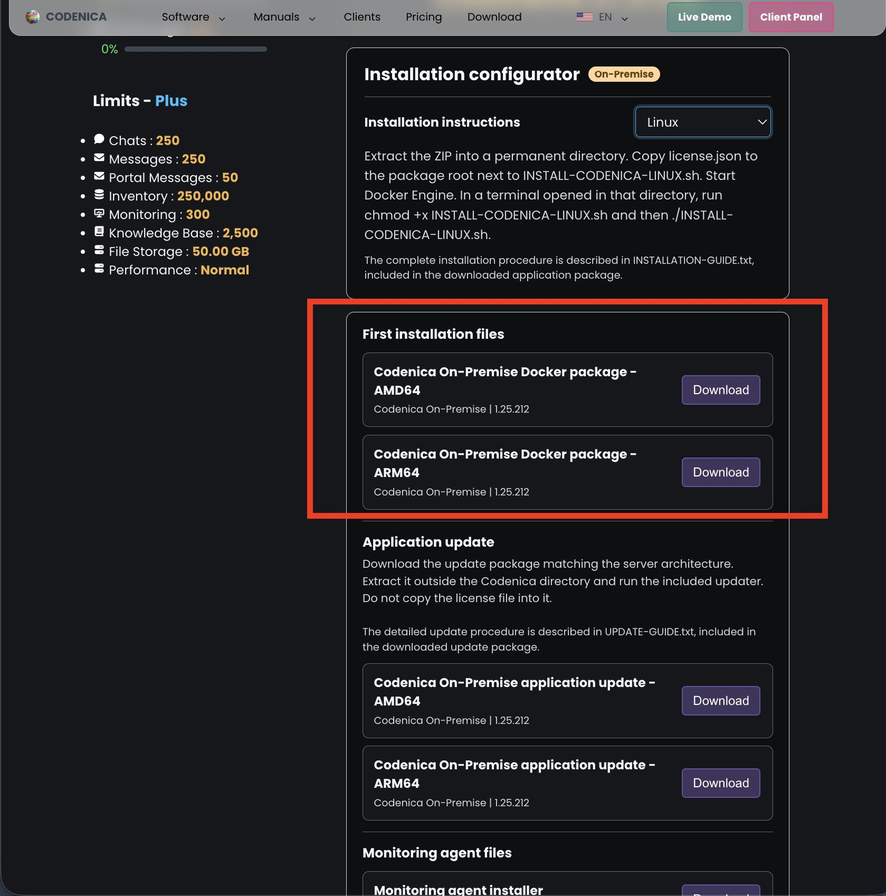
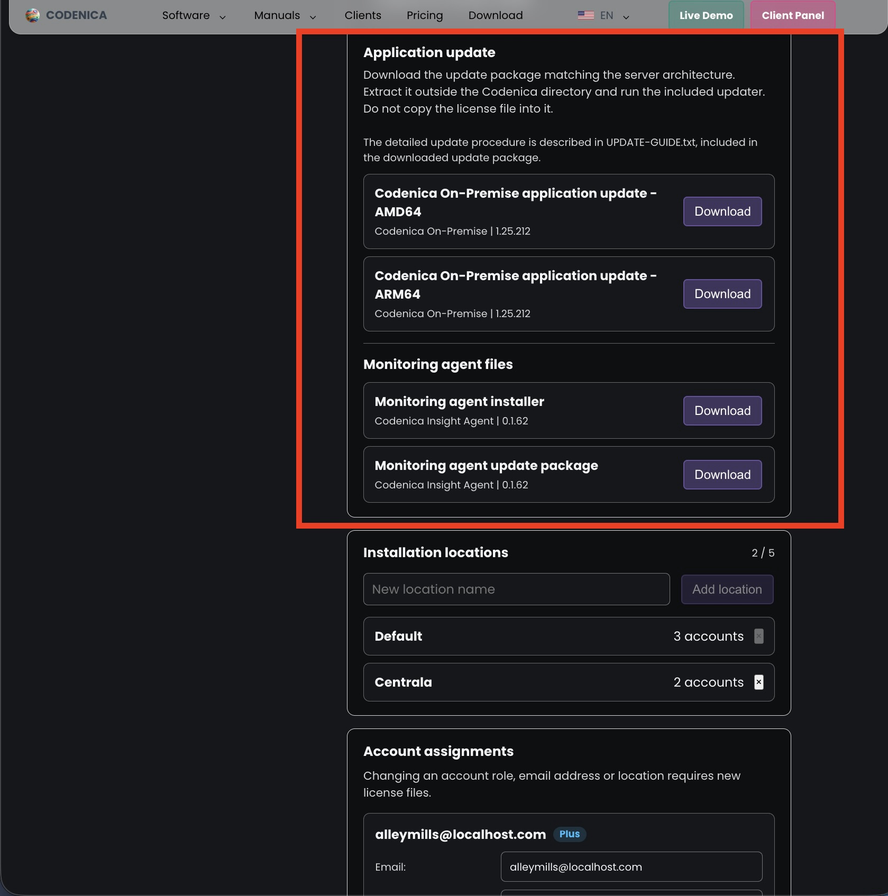
L'application Codenica fonctionne sur un serveur appartenant à votre entreprise. La base PostgreSQL, les fichiers, la configuration et la communication avec les agents restent dans votre réseau d'entreprise. Vous définissez l'adresse de l'application, le mode d'accès des utilisateurs et l'emplacement des données. Depuis l’Espace client, vous téléchargez le paquet d'installation adapté à l'architecture de votre serveur ainsi que le fichier license.json. Vous pouvez télécharger les paquets de mise à jour à l'avance et les transférer dans un réseau fermé selon les procédures de votre entreprise. Si vous ne souhaitez pas maintenir votre propre serveur, vous pouvez choisir la version Cloud du système Codenica. La version On-Premise vous offre le même produit dans un modèle de déploiement local.

Application Codenica - Espace client.

Autant d'instances de l'application que vos licences le permettent

Vous pouvez créer une seule installation ou plusieurs installations sur les différents sites de votre entreprise. Vous pouvez utiliser le système Codenica au siège ou répartir vos licences entre le siège et les succursales.

Une entreprise, plusieurs sites

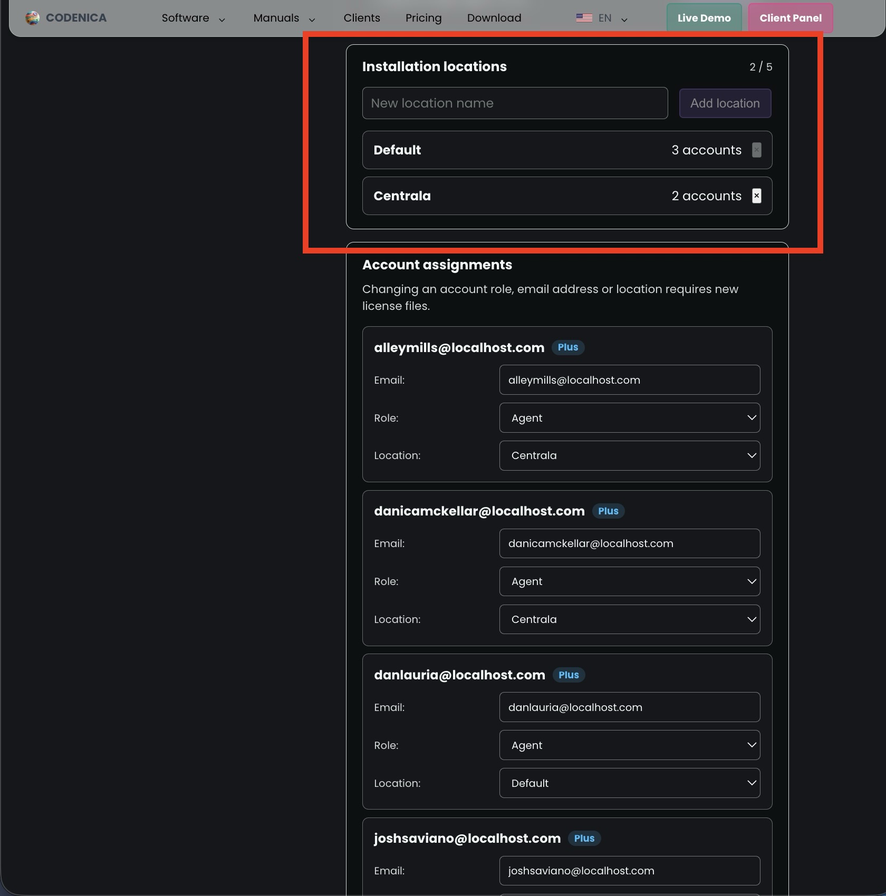
Le nombre de licences que vous possédez détermine le nombre de sites sur lesquels vous pouvez installer l'application Codenica. Vous pouvez les utiliser dans une seule installation ou les répartir entre plusieurs sites de votre entreprise.

Par exemple, une entreprise qui possède 10 licences peut installer le système Codenica au siège et y attribuer 5 comptes utilisateurs. Elle peut ensuite créer une deuxième installation dans une succursale et y utiliser les 5 comptes restants.

Dans le Configurateur d’installation de l’Espace client, vous créez les sites, vous leur attribuez des licences et vous téléchargez des fichiers de licence distincts pour chaque installation. Chaque modification de cette répartition nécessite la génération de nouveaux fichiers de licence et leur chargement dans les applications concernées.

Espace client avec configuration des sites, des licences et des fichiers d'installation.

Installer le système Codenica avec Docker sous Linux, Windows et macOS

Docker fournit l'environnement dans lequel l'application Codenica et PostgreSQL peuvent fonctionner ensemble sur votre serveur. Il facilite l'installation, le démarrage et les mises à jour ultérieures du système.

Background-DockerPackage-box-1
Paquet adapté à l'architecture du serveur
Depuis l’Espace client, vous téléchargez un paquet pour l'architecture amd64 ou arm64 ainsi que le fichier license.json. amd64 correspond aux hôtes x86_64 et arm64 aux hôtes aarch64, notamment les Mac équipés d'Apple Silicon et les systèmes Windows on ARM. L'installateur vérifie que le paquet correspond au serveur.
Background-DockerPackage-box-2
Application et PostgreSQL
L'installation standard démarre deux conteneurs : un pour l'application Codenica et un pour PostgreSQL. Vous n'avez rien d'autre à installer. L'application est accessible par défaut sur le port HTTP 5150. PostgreSQL est utilisé uniquement pour la communication interne entre les conteneurs et le port 5432 n'est pas publié.
Background-DockerPackage-box-3
Répertoire local de l'installation
Le répertoire d'installation contient la configuration, les secrets, les fichiers, les sauvegardes, les journaux, les certificats et les définitions de services. Considérez-le comme une partie de l'environnement complet et non comme un simple dossier de l'application : il s'agit du référentiel local de l'entreprise utilisé par l'installation.

Comment installer le système Codenica sous Windows, macOS et Linux

Chaque système d'exploitation dispose de son propre parcours d'installation et de son propre script d'automatisation. Choisissez l'environnement, installez le composant Docker approprié et téléchargez depuis l’Espace client le paquet Codenica adapté à l'architecture de votre processeur.

Background-InstallationSystems-box-1
Windows 10/11
Sous Windows, installez Docker Desktop, qui facilite la gestion de Docker Engine. Placez le paquet Codenica dans C:\ProgramData\Codenica\OnPremise et exécutez INSTALL-CODENICA.bat en tant qu'administrateur. L'installateur réalise automatiquement toute l'installation.
Background-InstallationSystems-box-2
Apple macOS
Sur un Mac, installez également Docker Desktop pour gérer plus facilement l'environnement Docker. Le système Codenica fonctionne sur les ordinateurs équipés d'un processeur Intel comme sur les Mac équipés d'Apple Silicon, à condition d'utiliser le paquet correspondant à l'architecture. Lancez l'installation avec Install-Codenica.command.
Background-InstallationSystems-box-3
Linux
Sous Linux, vous avez besoin de Docker Engine et de Docker Compose v2. Exécutez INSTALL-CODENICA-LINUX.sh. L'installateur peut créer un service systemd et configurer UFW ou firewalld lorsque ces composants sont disponibles sur le système.

Après l'installation, adaptez le système Codenica à votre réseau

Si vous souhaitez superviser des ordinateurs, définissez avant l'installation des agents l'adresse de l'application, la connexion à la base de données et l'adresse du service des agents.

Trois paramètres importants pour le déploiement

  • Adresse de l'application : par défaut, utilisez http://codenica.local:5150 ou http://IPHost:5150. Dans votre réseau, vous pouvez utiliser une adresse LAN, un DNS local ou un reverse proxy.
  • Serveur PostgreSQL : vous pouvez utiliser la base démarrée avec le paquet Codenica ou indiquer votre propre serveur PostgreSQL dans les paramètres de l'application. Après avoir enregistré la modification, arrêtez puis redémarrez l'application.
  • Adresse des agents : l'agent se connecte à l'adresse configurée pour l'installation locale. Si vous la modifiez après l'installation des agents, leur nouvelle configuration peut être nécessaire.
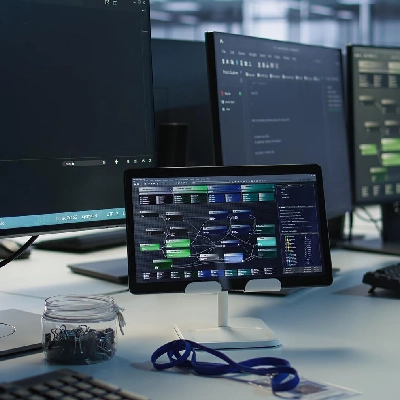
Illustration d'un environnement local d'administration de Codenica.

100 % hors ligne - l'application Codenica fonctionne uniquement sur le réseau de l'entreprise

La version On-Premise convient aux entreprises qui doivent conserver leurs données dans leur propre infrastructure, y compris dans les environnements sans accès à Internet.

Vos données restent dans votre entreprise

Le système Codenica On-Premise est conçu pour fonctionner 100 % hors ligne : sans connexion aux serveurs de Codenica et sans accès à Internet pendant le travail quotidien. Vous téléchargez à l'avance le paquet d'installation, la licence et les mises à jour, puis vous les transférez dans le réseau fermé selon la procédure de votre entreprise. L'agent de supervision se connecte à l'adresse locale du service des agents. Lorsque l'application et le réseau sont configurés localement, les données des ordinateurs supervisés restent dans votre infrastructure. Vous pouvez également utiliser votre propre serveur SMTP et transformer les e-mails entrants en tickets.

Illustration du travail local des utilisateurs et des administrateurs de Codenica.

Mises à jour simples du système Codenica

Respectez un ordre clair : sauvegardez d'abord la base de données, puis exécutez le script de mise à jour prêt à l'emploi pour remplacer la version actuelle de l'application par la nouvelle.

Background-Updates-box-1
Sauvegarde avant la mise à jour
Avant chaque mise à jour, créez une sauvegarde de la base PostgreSQL. Si vous utilisez un serveur PostgreSQL externe, effectuez la sauvegarde dans votre propre environnement et vérifiez qu'elle peut être restaurée.
Background-Updates-box-2
Paquet de mise à jour
Depuis l’Espace client, téléchargez le paquet adapté à l'architecture, décompressez-le en dehors du répertoire d'installation actuel et exécutez le script approprié. Aucune autre action manuelle n'est nécessaire. Le processus est automatisé.
Background-Updates-box-3
Sans modifier vos données
Le programme de mise à jour actualise le conteneur de l'application et les fichiers locaux de mise à jour des agents, tout en conservant la base de données, la licence, les adresses, les secrets, les certificats, les fichiers et les paramètres. Si une migration de base a déjà été appliquée, son annulation nécessite la restauration d'une sauvegarde.

À qui s'adresse la version On-Premise ?

La version On-Premise s'adresse aux entreprises qui souhaitent maintenir elles-mêmes le système Codenica et conserver leurs données dans leur propre infrastructure.

Background-DeploymentMethods-box-1
Entreprises qui conservent leurs données dans leur infrastructure
Choisissez cette version si la politique de votre entreprise exige que la base de données, les fichiers, la configuration et les données de supervision restent sur votre propre serveur ou dans un réseau privé.
Background-DeploymentMethods-box-2
Entreprises qui travaillent sans Internet
La version On-Premise convient aux environnements isolés d'Internet. Après l'installation, le système Codenica fonctionne entièrement en local et sans connexion externe.

Questions fréquentes

Background-ff39a5b1-e21a-4a6b-8ad4-12e0f5e57806

Vous souhaitez mieux connaître le système Codenica On-Premise ?

Créez dès aujourd'hui un compte professionnel gratuit.

Application Codenica On-Premise
}