
Un equipo reúne a las personas que se ocupan de un tipo de trabajo. Por ejemplo, Helpdesk puede atender el primer contacto y Soporte informático encargarse de las incidencias técnicas. Una persona puede pertenecer a varios equipos.
Crear un equipo
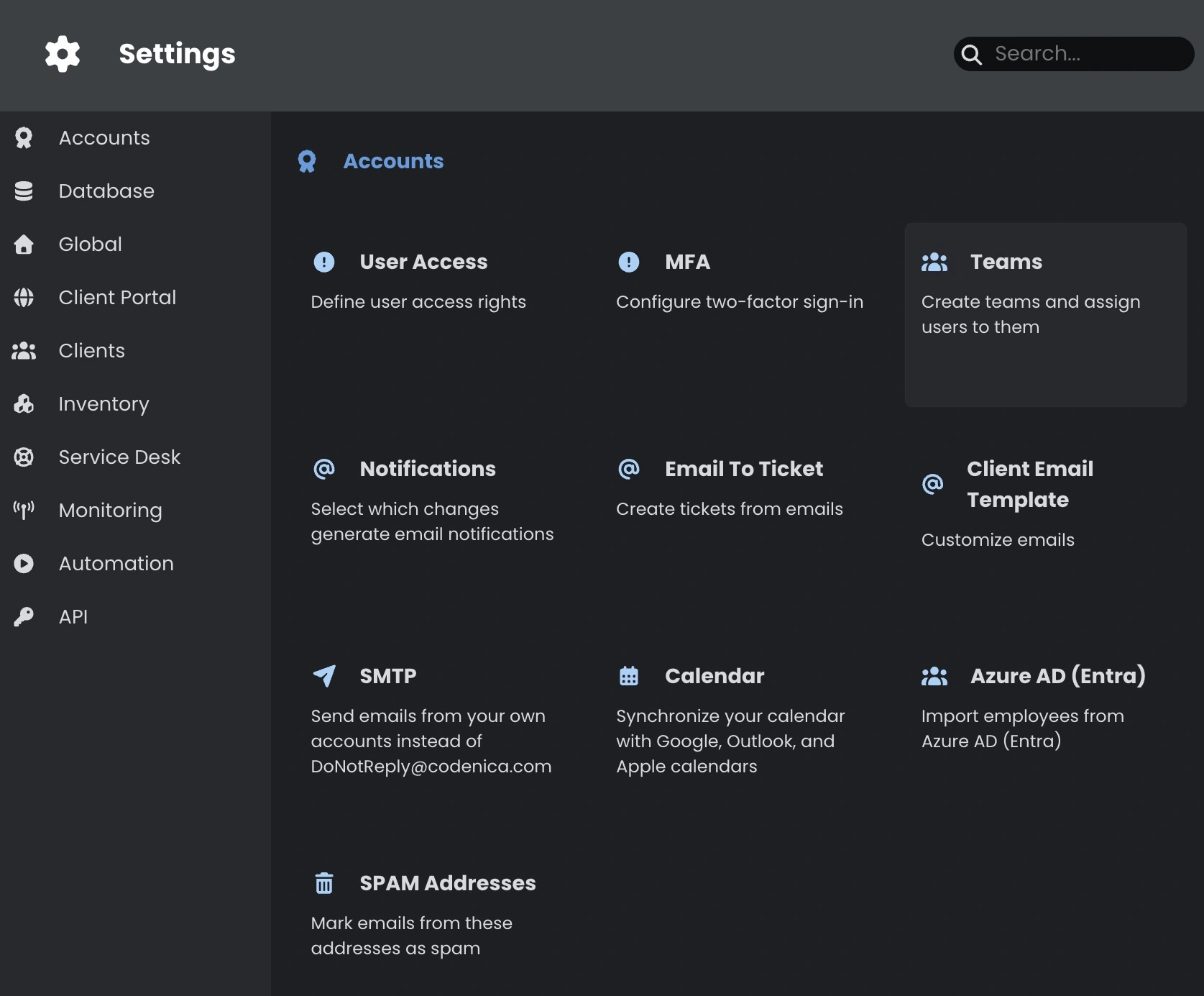
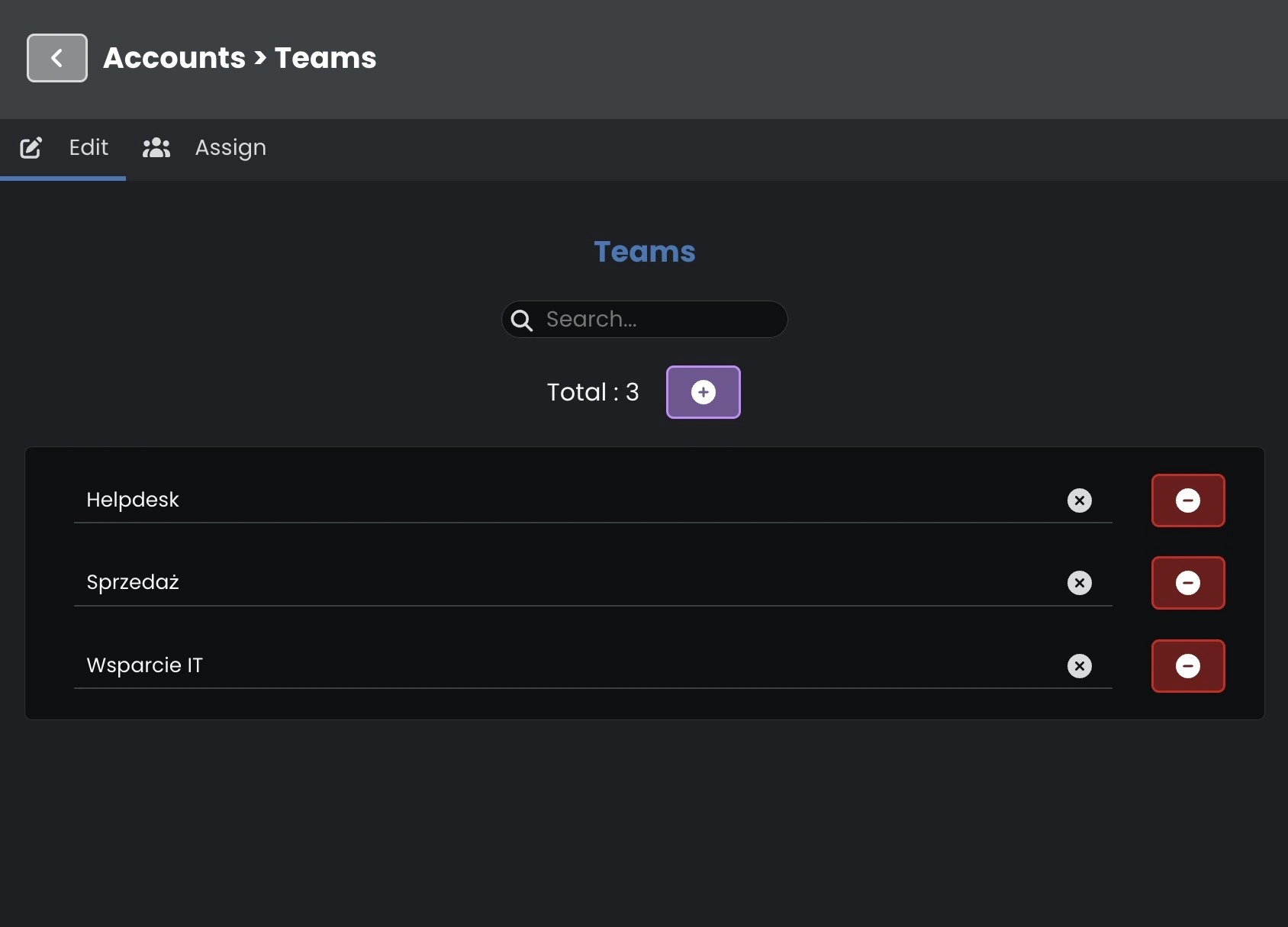
Abre Configuraciones → Cuentas → Equipos. En la pestaña Editar, pulsa el signo más y escribe un nombre que indique de qué se ocupa el equipo, como Soporte informático.
Asignar un usuario a un equipo
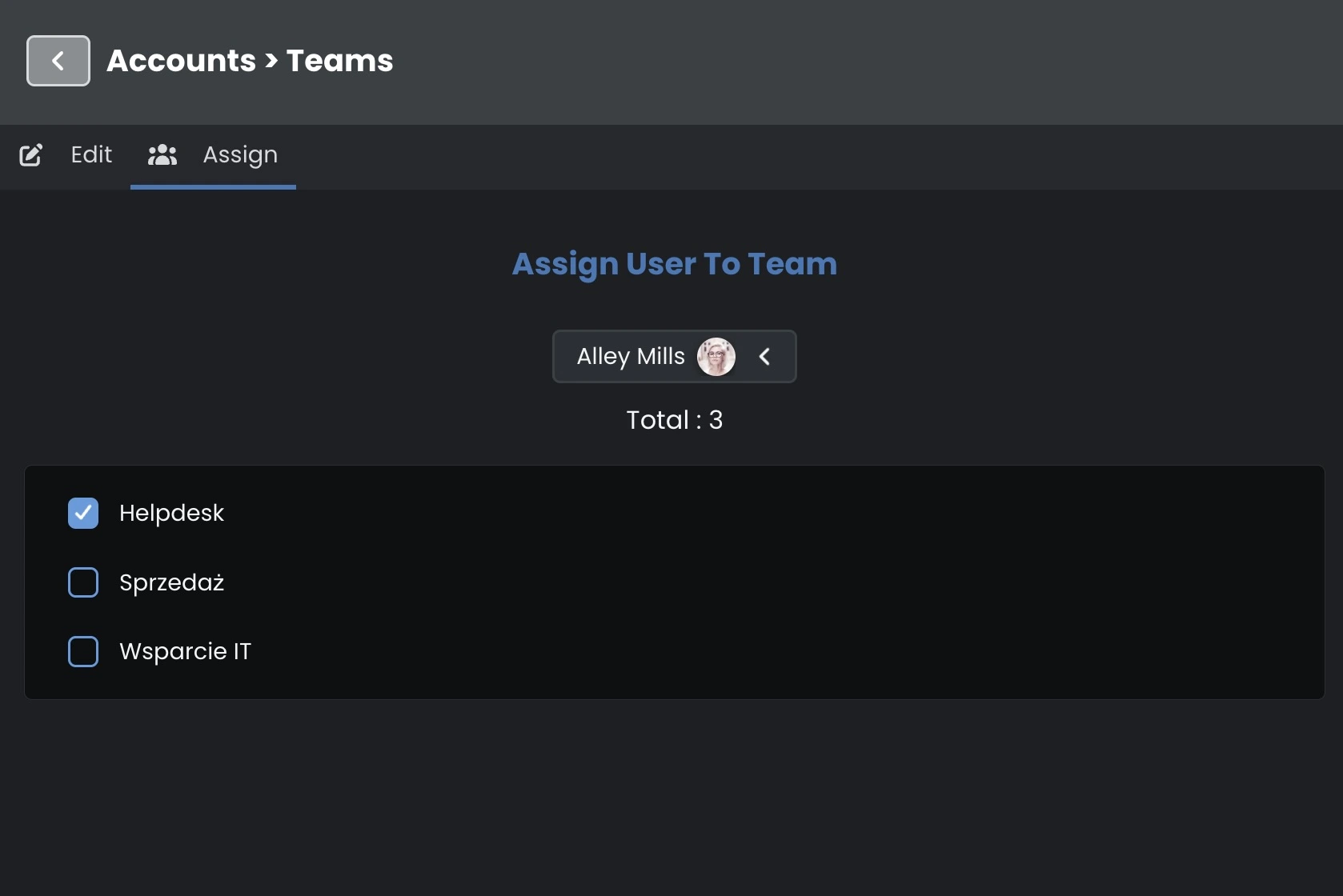
- Abre la pestaña Asignar.
- Elige una cuenta de administrador o agente en la lista de arriba.
- Marca todos los equipos a los que deba pertenecer esa persona. Desmarca una casilla para quitarla de un equipo.
- Pulsa Guardar en la parte superior de la configuración para guardar los equipos y los cambios de sus miembros.
La selección se hace cuenta por cuenta. Para añadir a varias personas al mismo equipo, elige sus cuentas una por una y marca el equipo en cada una.
Usar equipos para atender solicitudes
Repartir el trabajo. En cada ticket puedes indicar qué equipo se hará cargo. Por ejemplo, envía un problema con una impresora a Soporte informático. En Service Desk también puedes asignar equipos a cambios, problemas y versiones.
Asignar trabajo de forma automática. Una regla de automatización puede buscar a una persona disponible en un equipo concreto. Si la regla indica Helpdesk, buscará entre los miembros de ese equipo.
Elegir qué solicitudes ve un agente. Abre Configuraciones → Cuentas → Acceso de usuario → Visibilidad, elige el rol RBAC del agente y activa Restringido a equipos. Al atender solicitudes en Helpdesk o Service Desk, el agente verá las que estén asignadas a sus equipos. También se aplican las demás restricciones del rol, como el acceso a determinadas ubicaciones.
Si un agente no ve un ticket, comprueba el equipo indicado en el ticket y que el agente forme parte de él.
Cambiar el nombre de un equipo o eliminarlo
En Editar, cambia el nombre directamente en la lista y guarda. Codenica actualiza el nombre en las asignaciones existentes, incluidos los tickets.
Para eliminar un equipo, pulsa el botón rojo con el signo menos. Si aún tiene solicitudes abiertas, pásalas primero a otro equipo. Al guardar, Codenica retira el equipo eliminado de las asignaciones existentes.
Véase también
- Trabajo con Equipos en un Sistema de Tickets - descubre cómo se usan los equipos para gestionar tickets.
- Cómo limitar la visibilidad de un usuario a determinadas ubicaciones - configura la visibilidad por ubicación, departamento y equipo en un rol RBAC.