
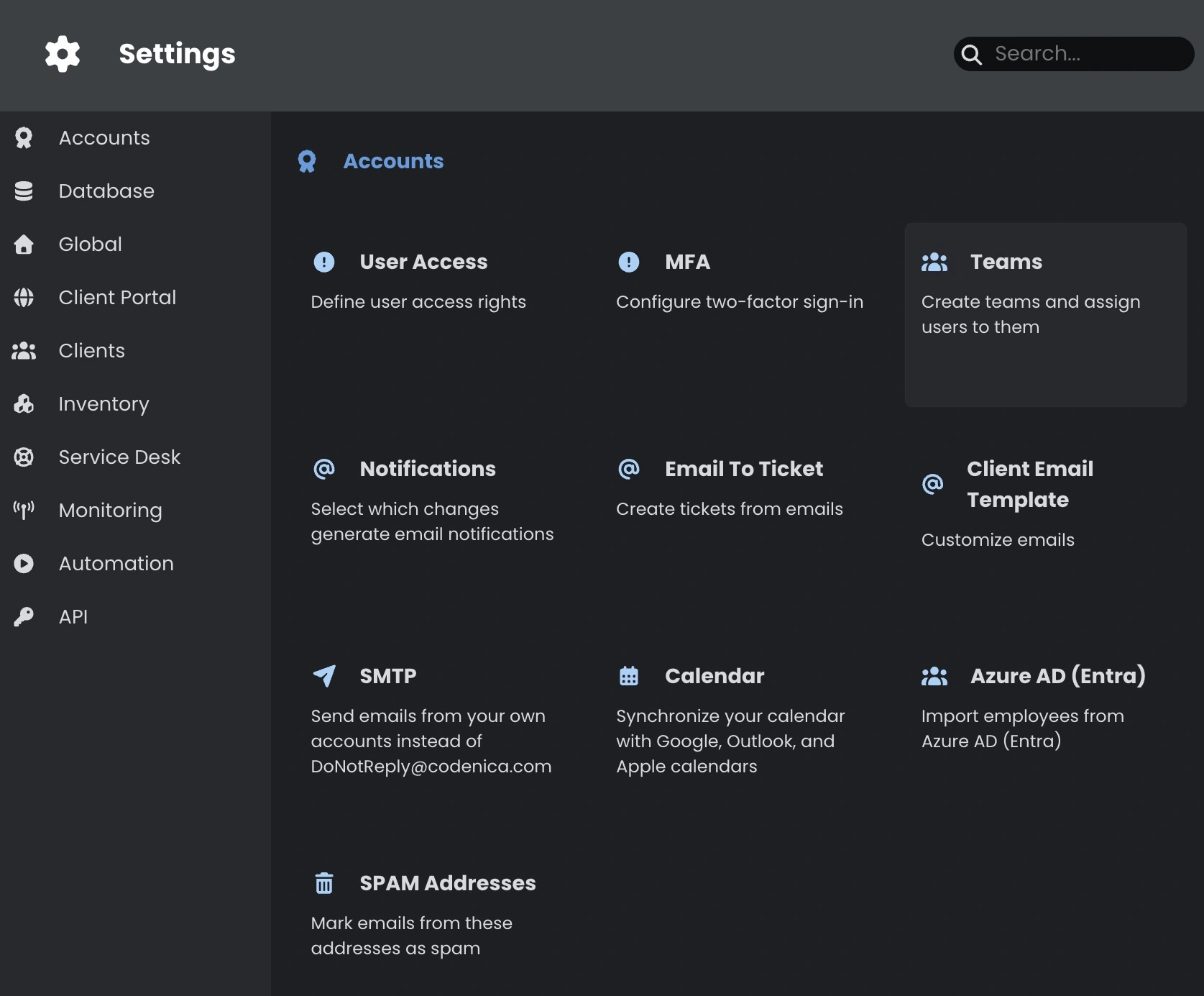
Une équipe regroupe les personnes qui traitent un même type de demande. Le Helpdesk peut servir de premier point de contact et le support informatique prendre en charge les incidents techniques. Une personne peut faire partie de plusieurs équipes.
Créer une équipe
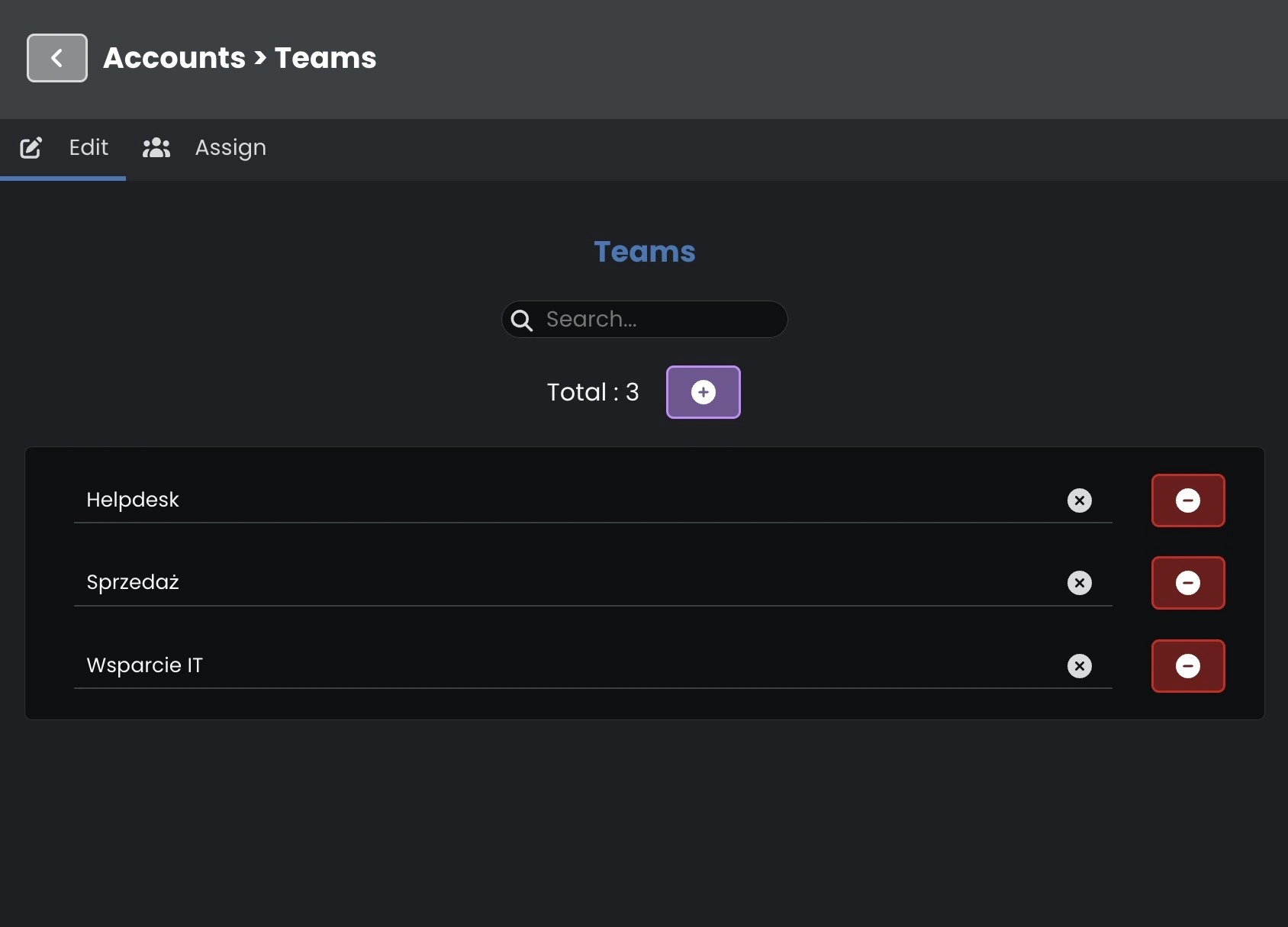
Ouvrez Paramètres → Comptes → Équipes. Dans l’onglet Modifier, cliquez sur le bouton plus, puis saisissez un nom qui indique clairement le rôle de l’équipe, par exemple Support informatique.
Attribuer un utilisateur à une équipe
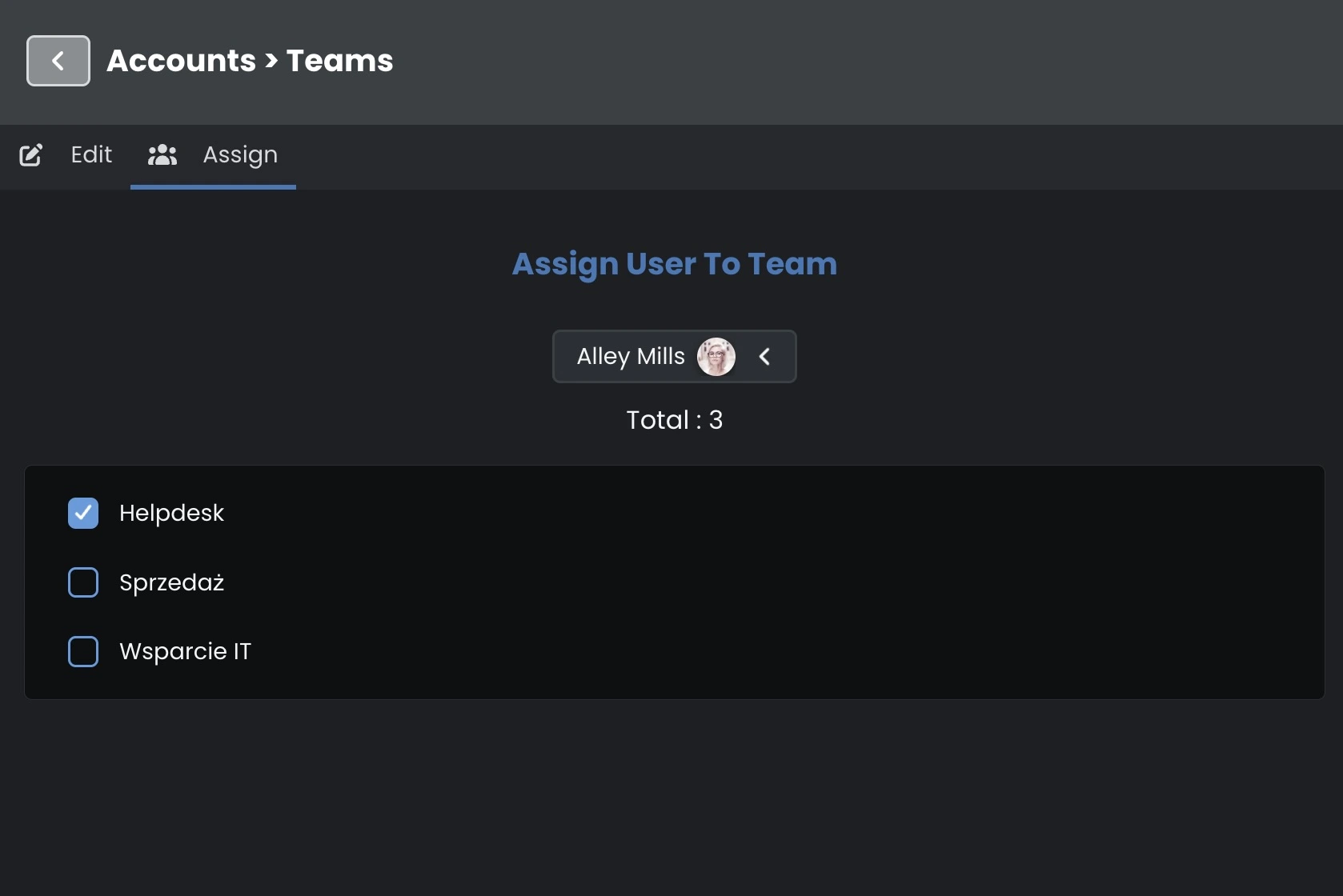
- Ouvrez l’onglet Attribuer.
- Sélectionnez un compte Administrator ou Agent dans la liste du haut.
- Cochez les équipes auxquelles la personne doit appartenir. Décochez une case pour la retirer d’une équipe.
- Cliquez sur Enregistrer en haut des paramètres pour enregistrer les équipes et leurs membres.
La sélection se fait compte par compte. Pour ajouter plusieurs personnes à une équipe, sélectionnez chaque compte à tour de rôle et cochez la même équipe.
Utiliser les équipes pour traiter les demandes
Répartir le travail. Dans un ticket, indiquez l’équipe chargée de le traiter. Par exemple, confiez une panne d’imprimante au support informatique. Dans le Service Desk, vous pouvez aussi attribuer des équipes aux changements, aux problèmes et aux versions.
Attribuer une demande automatiquement. Une règle d’automatisation peut chercher une personne disponible dans une équipe donnée. Si la règle désigne le Helpdesk, elle cherche parmi les membres de cette équipe.
Définir les demandes visibles. Ouvrez Paramètres → Comptes → Accès utilisateur → Visibilité, sélectionnez le rôle RBAC de l’agent et activez Restreint aux équipes. Pour le traitement des demandes dans le Helpdesk ou le Service Desk, l’agent voit alors les demandes attribuées à ses équipes. Les autres conditions du rôle s’appliquent aussi, par exemple une restriction par emplacement.
Si un agent ne voit pas un ticket, vérifiez l’équipe indiquée sur le ticket et l’appartenance de l’agent à cette équipe.
Renommer ou supprimer une équipe
Dans l’onglet Modifier, changez le nom directement dans la liste, puis enregistrez. Codenica met à jour le nom dans les attributions existantes, y compris dans les tickets.
Le bouton rouge avec un signe moins supprime une équipe. Si des demandes sont encore ouvertes, confiez-les d’abord à une autre équipe. À l’enregistrement, Codenica retire l’équipe supprimée des attributions existantes.
Voir aussi
- Travail avec les équipes dans un système de tickets - découvrir comment les équipes interviennent dans le traitement des tickets.
- Comment limiter la visibilité d’un agent à certains emplacements ? - régler la visibilité par emplacement, département et équipe dans un rôle RBAC.